 AIREITER
Kimi Code Desktopは、エージェント、差分、ターミナル、ブラウザーを1つのウィンドウにまとめた開発環境です。5時間単位の週次上限が別に設定されていることや、初期ユーザーの評価が分かれていることを考えると、既存の開発環境を置き換える製品というより、まずは限定的に試す候補と考えるのが妥当です。
Kimi Code Desktopレビュー:結論を早見表で確認
Kimi Code Desktopは、WindowsやmacOSで、エージェントの処理を目で確認しながら開発したい人に向いています。一方、Linux対応、予測しやすい無制限利用、成熟した第三者評価を重視する開発者は、現在のツールを維持したまま、対象タスクを絞って検証するとよいでしょう。
| 疑問点 | 短い回答 |
|---|---|
| 正式リリース済みですか? | はい。Moonshot AIによると、Desktopは2026年9月17日にリリースされました。 |
| 対応システム | Windows、Apple Silicon搭載macOS、Intel搭載macOSに対応しています。公式のLinux Desktop版ダウンロードは掲載されていません。 |
| Desktop専用ライセンス | 専用ライセンスは案内されていません。公式Kimiモデルの利用には、対象となるメンバーシップが必要です。 |
| エントリーメンバーシップの料金 | 中国本土向けの公式プランページでは月額¥49です。 |
| 利用時の注意点 | Kimi製品全体で1つのクレジットプールを共有するほか、Kimi Codeには5時間単位の週次上限があります。 |
| 他のモデルも使えますか? | はい。APIキー、ベースURL、プロトコル、モデル情報を入力してプロバイダーを追加できます。 |
| 試す最大の理由 | ツール呼び出し、変更内容、承認操作、ターミナル出力、ブラウザーのコンテキストを1つの画面で確認できます。 |
| 待ったほうがよい理由 | 登場したばかりでユーザーの評価が分かれており、公式ページにもタスク単位の信頼性やコストのベンチマークは掲載されていません。 |
Kimi Code Desktopの正体
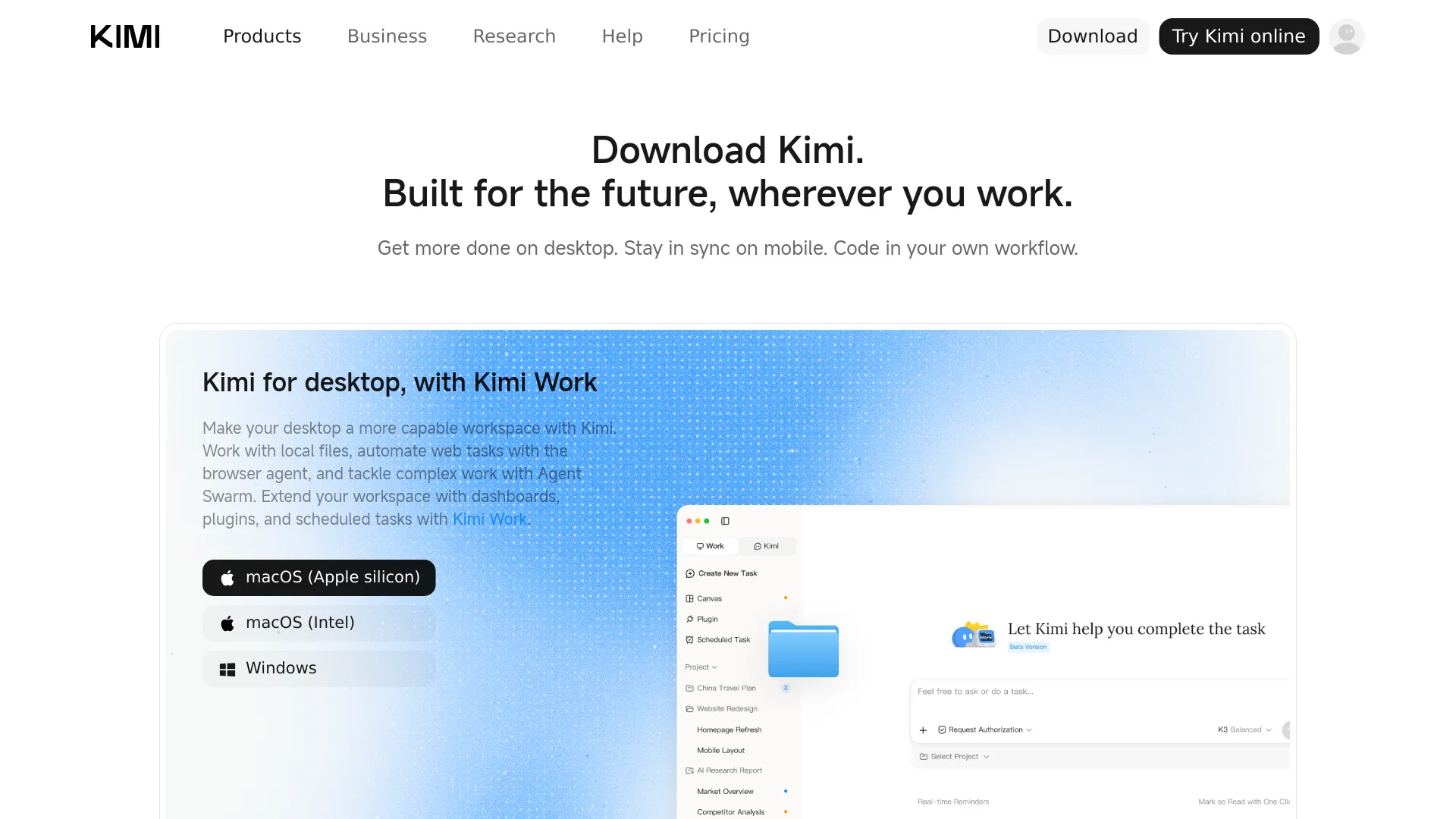
Kimi Code Desktopは、Kimi Codeエージェントシステムのグラフィカルクライアントです。Kimi Code CLIのエージェントコアを、会話、ファイル変更、プレビュー、ターミナル操作、ブラウザー確認まで扱えるプロジェクト向けの画面に持ち込んでいます。
Moonshot AIの公式リリースノートでは、Desktopのリリース日を2026年9月17日とし、Windows、Apple Silicon搭載macOS、Intel搭載macOS向けのダウンロードを案内しています。クイックスタートドキュメントにLinux版は記載されていません。ただしLinuxユーザーは、ターミナル中心のCLIを利用できます。
| 名称 | 概要 |
|---|---|
| Kimi Code Desktop | ローカルプロジェクトとエージェントセッション向けのグラフィカルクライアント |
| Kimi Code CLI | スクリプトや自動化に向くターミナル中心のインターフェース |
| Kimi K3またはその他のKimiモデル | エージェントを動かすモデル |
| Kimiチャットアプリ | プロジェクト向けのコーディング環境ではなく、汎用的なチャットアプリ |
DesktopとCLIは同じマシンに共存できます。公式ドキュメントによれば、アカウント、モデル、プロバイダー、プラグインに関する一部の設定は共有されますが、セッションや設定が完全に一致するとは説明されていません。
実際の開発で効いてくるワークフロー機能
Plan、Goal、Swarmの3モード
Planモードでは、ファイルを変更する前にエージェントが進め方を提案します。Goalモードはより長く続く目標を維持し、Swarmでは独立した作業を複数のサブエージェントに分担できます。公式のクイックスタートでは、/plan、/goal、/swarmコマンドも案内されています。
これらのモードはタスク管理の方法を変える機能です。特にSwarmでは複数のエージェント経路がコンテキストを処理して出力するため、消費量が増える可能性があります。
操作内容の可視化と承認コントロール
Desktopでは、1回の処理中に実行されたツール呼び出し、思考内容、変更されたファイルを確認できます。権限モードは次の3つです。
| モード | 動作 | 適した使い方 |
|---|---|---|
| Always Ask | 承認が必要な操作の前に確認を求める | 初回実行や不慣れなリポジトリ |
| Ask When Needed | 確認が必要な操作は残しつつ、繰り返しの確認を減らす | 初期検証を終えた既知のプロジェクト |
| Never Ask | 事前の承認確認なしで処理を進める | 分離された使い捨て環境のみ |
Moonshot AIは、初回セッションや不慣れなプロジェクトではAlways Askを明確に推奨しています。承認カードにはコマンド、ファイル変更、計画などが表示される場合があるため、習慣的に許可するのではなく、実行されるコマンドとパスを確認してください。
ブラウザー、注釈、差分、ターミナル
内蔵ブラウザーはセッションとともにタブを保持し、ページのコンテキストをエージェントと共有します。スクリーンショットへの注釈、テキスト選択、@によるファイル指定、Webページ要素の選択が可能です。そのうえで、Changesパネル、ファイルプレビュー、ターミナル、レンダリング済みページを使ってパッチを確認できます。
公式モデルと独自プロバイダー
公式Kimiモデルの利用可否は、メンバーシップの権利に左右されます。また、APIキー、ベースURL、APIプロトコル、モデル情報を含むサードパーティ製プロバイダーの設定も追加できます。公式ドキュメントでは、設定後に読み取り専用の検証タスクを実行するよう推奨しています。
BYOプロバイダーに対応することでモデルの選択肢は広がりますが、料金は別途発生します。公式の設定ページには、すべてのプロバイダーやモデル機能を網羅した互換性一覧はありません。
Kimi Code Desktopの料金、クレジット、プラットフォーム上の制限
Kimi Code Desktopには、アプリ単体の料金は別途掲載されていません。ただし、公式Kimiモデルへのアクセスにはメンバーシップが必要です。Kimiの中国本土向けメンバーシップページでは、月額プランを4種類掲載しており、Kimi Codeはいずれのプランでも利用できると説明しています。
| プラン | 月額料金 | エージェントクレジットの相対量 | 主な制限・機能 |
|---|---|---|---|
| Andante | ¥49 | 基準値 | 並列エージェントタスク1件。Goal ModeとAgent Swarmは利用不可 |
| Moderato | ¥99 | 2倍 | 並列タスク2件。2つのサブタスクを同時実行するAgent Swarm |
| Allegretto | ¥199 | 4倍 | Goal Mode。Swarmサブタスク4件 |
| Allegro | ¥699 | 10倍 | 並列タスク4件。Swarmサブタスク8件。プロジェクトストレージ50 GB |
公式メンバーシップページによると、Kimiの全製品は1つの共有クレジットプールを使い、差し引かれる量は実際のトークン使用量によって決まります。さらに、最高額のプランであっても、Kimi Codeには5時間単位の週次利用上限が設定されています。
クレジットが残っていても、Kimi Codeの時間上限に達する可能性があります。また、Codeを多く使うと、Kimi Work、Deep Research、PPT作成など、他のKimi機能に使えるクレジットも減少します。
同じページでは、コードを1つ書く場合の消費量を月間クレジットのおよそ0.5%から2%と見積もっていますが、絶対的なクレジット量は公開していません。リポジトリの規模、再試行、コンテキストの長さ、並列エージェント数、生成される出力によって消費量は変わるため、プラン名だけでコストを予測するのは困難です。
プラットフォーム対応は、より明確です。
- Windowsには公式Desktop版のダウンロードがあります。
- macOSにはApple Silicon版とIntel版の個別ダウンロードがあります。
- Linux向けの公式Desktop版ダウンロードは掲載されていません。Linuxが必要ならCLIを利用します。
- Desktopのクイックスタートには、最低RAM容量、ストレージ容量、CPU、対応OSバージョンの記載がありません。
初期ユーザーが評価する点と、つまずきやすい点
初期ユーザーの反応は、統合されたワークフローを評価する一方、大規模リポジトリで安定して使えることまでは示していません。ブラウザー、見やすい差分、エージェントの活動状況、1つのウィンドウで完結する操作性は繰り返し評価されています。一方で、起動時の不具合、詰めの甘さ、トークン消費、Kimi以外のモデルを使った場合の体験には不満も見られます。
開発者の@adolandevは、ベンチマーク結果ではなく、統合された操作感について次のように述べています。
「ブラウザー、差分、エージェントの活動状況が1か所にまとまっているので、インターフェースに邪魔されず、一貫したワークフローで作業できる」— Xの@adolandev
@Jason_Young1231は初期段階での完成度を高く評価し、Kimi Datasourceプラグインにも言及しています。これに対して、@realchendahuangはデスクトップクライアントを粗削りだと表現し、@Jackyli05はKimi独自モデルを使うことで体験が大きく改善したと述べています。
@liruifengvは、短期間で公開された1.0.2アップデートについて「大量のバグ」を修正したと評しています。Moonshot AIは迅速に改善を進めていましたが、ローンチ時のビルドには無視できない粗さが残っていました。
ただし、これらは個人の所感であり、統制されたテスト結果ではありません。再現可能な成功率、レイテンシーデータ、受け入れ可能な変更1件あたりのコストを示すベンチマークは確認できませんでした。
Kimi Code Desktopを安全に試す30分間のパイロット
Desktopが受け入れ可能な変更を完成させるまでの時間を短縮できるか、使い捨てブランチで検証しましょう。Always Askを有効にし、合否の基準もあらかじめ決めておきます。
- まずは読み取り専用で調査し、次に計画を出させる。テストで再現できるバグの修正を依頼する前に、1つのモジュールと関連テストを調べ、修正方針を提案させます。
- 対象範囲を確認してテストを実行する。コマンド、変更対象のファイル、最終的な差分、ターミナル出力を確認します。シークレットやデプロイ用の認証情報はワークスペースの外に置いてください。
- 必要ならビジュアル変更も1つ試す。ブラウザーの注釈機能を使い、レンダリング結果を確認します。1つのビューポートにしか合わないパッチは採用しないでください。
- 4つの数字を記録する。経過時間、失敗した試行回数、おおよそのクレジット消費量、人間による修正時間を記録します。
エージェントが無関係なファイルを変更する、進展のない再試行を続ける、クレジットを不合理な割合で消費する、または現在のツールで同じタスクを行うより修正時間が長くなる場合は、検証を中止してください。
Kimi Code Desktop FAQ
Kimi Code Desktopは無料ですか?
Desktop単体の料金は別途掲載されていませんが、公式Kimiモデルの利用には対象となるメンバーシップが必要です。サードパーティ製プロバイダーを設定することもできますが、その場合は別途API料金が発生する可能性があります。
Kimi Code DesktopはLinuxに対応していますか?
リリースノートとクイックスタートには、公式のLinux Desktop版ダウンロードが掲載されていません。Linux開発者は代わりにKimi Code CLIを利用できます。
Kimi Code DesktopとCLIの違いは何ですか?
Desktopは、グラフィカルなプロジェクトセッション、差分、プレビュー、ブラウザー、ターミナルでの検証を重視しています。CLIはターミナル中心のワークフロー、スクリプト、より深い自動化に向いています。どちらもKimi Codeのエージェントコアを使い、一部のローカル設定を共有します。
Kimi Code Desktopで自分のAPIキーを使えますか?
はい。公式の設定フローでは、APIキー、ベースURL、プロトコル、モデル情報を入力してサードパーティ製プロバイダーを追加できます。編集を許可する前に、読み取り専用のタスクで接続を確認してください。
Kimi Code Desktopは確認なしでコマンドを実行できますか?
はい。Never Askモードにすると、事前の承認確認が表示されなくなります。Moonshot AIは、初回セッションや不慣れなリポジトリではAlways Askを推奨しており、こちらがより安全な初期設定です。
Kimi Codeのクレジットがなくなるとどうなりますか?
クレジットが更新される、プランをアップグレードする、追加利用分を購入するまで、新しいタスクがブロックされる可能性があります。Kimi Codeには、共有クレジットが残っている場合でも適用される可能性がある、5時間単位の週次上限もあります。
Kimi Code DesktopはCursorやClaude Codeとどう違いますか?
Kimi Code Desktopは、統合ブラウザー、注釈、承認操作の可視化、BYOプロバイダー設定を中心に設計されています。Cursorはエディターを中心とし、インライン補完で知られています。一方、Claude Codeはターミナル中心です。どれがより正確または安価にタスクを完了できるかを示す十分な証拠はないため、同じリポジトリで、1時間あたりの受け入れ可能な変更数、レビュー時間、プロバイダー料金の総額を比較してください。
結論:盲目的な自律実行ではなく、目で確認できる操作性を試す
ブラウザーのコンテキスト、スクリーンショットへの注釈、ツール呼び出しの可視化、1つのウィンドウでの検証が開発スタイルに合うなら、Kimi Code Desktopを試す価値はあります。地域によって利用可能なプランであり、他のKimi利用と共有クレジットの仕組みが合う場合に限って、まずはAndanteから始めるのがよいでしょう。サードパーティ製プロバイダーを使う場合は、別途料金が発生することを確認してからにしてください。
Linux対応、安定したエンタープライズ向けコントロール、予測しやすい上限、リポジトリ規模の大きい開発で実証された性能を重視するなら、実績のあるツールを標準として使い続けるべきです。Kimi Code Desktopは幅広い視覚的な操作性を備えていますが、初期製品ならではの粗さがあり、受け入れ可能な変更1件あたりのコストも依然として見積もりにくい製品です。