 AIREITER
Kimi Code Desktop 把 Agent、差異檢視、終端機與瀏覽器整合在同一個視窗裡。只是,它除了獨立的五小時每週使用上限,早期評價也相當兩極,因此目前更適合拿來試跑特定任務,還不到能自動取代成熟編程工具的程度。
Kimi Code Desktop 評測:先用一張表看懂
如果你在 Windows 或 macOS 上開發,又想要一套看得見、查得清楚的 Agent 工作流程,Kimi Code Desktop 值得測試。不過,需要 Linux、可預期的無限使用量,或更成熟的獨立驗證結果的開發者,仍應保留現有工具,先用受控任務試用。
| 問題 | 簡短答案 |
|---|---|
| 正式推出了嗎? | 是。Moonshot AI 表示 Desktop 於 2026 年 9 月 17 日推出。 |
| 支援哪些系統? | Windows、Apple Silicon 版 macOS,以及 Intel 版 macOS。目前沒有列出官方 Linux Desktop 下載。 |
| 需要另外購買 Desktop 授權嗎? | 目前沒有列出獨立授權;使用官方 Kimi 模型需要符合資格的會員方案。 |
| 入門會員價格 | 中國大陸官方方案頁面列出的價格為每月 ¥49。 |
| 使用上的限制 | 所有 Kimi 產品共用同一點數池,而 Kimi Code 另外設有每週五小時的使用上限。 |
| 可以使用其他模型嗎? | 可以。使用者可透過 API 金鑰、Base URL、通訊協定與模型資訊新增供應商。 |
| 最值得試用的理由 | 工具呼叫、變更內容、核准流程、終端機輸出與瀏覽器脈絡,都能在同一個介面中查看。 |
| 最該等等看的理由 | 產品仍新,使用者回報好壞不一,而且官方頁面沒有公布任務層級的可靠度或成本基準。 |
Kimi Code Desktop 到底是什麼?
Kimi Code Desktop 是 Kimi Code Agent 系統的圖形化客戶端,把 Kimi Code CLI 的 Agent 核心帶進專案介面,讓使用者處理對話、檔案變更、預覽、終端機操作與瀏覽器檢查。
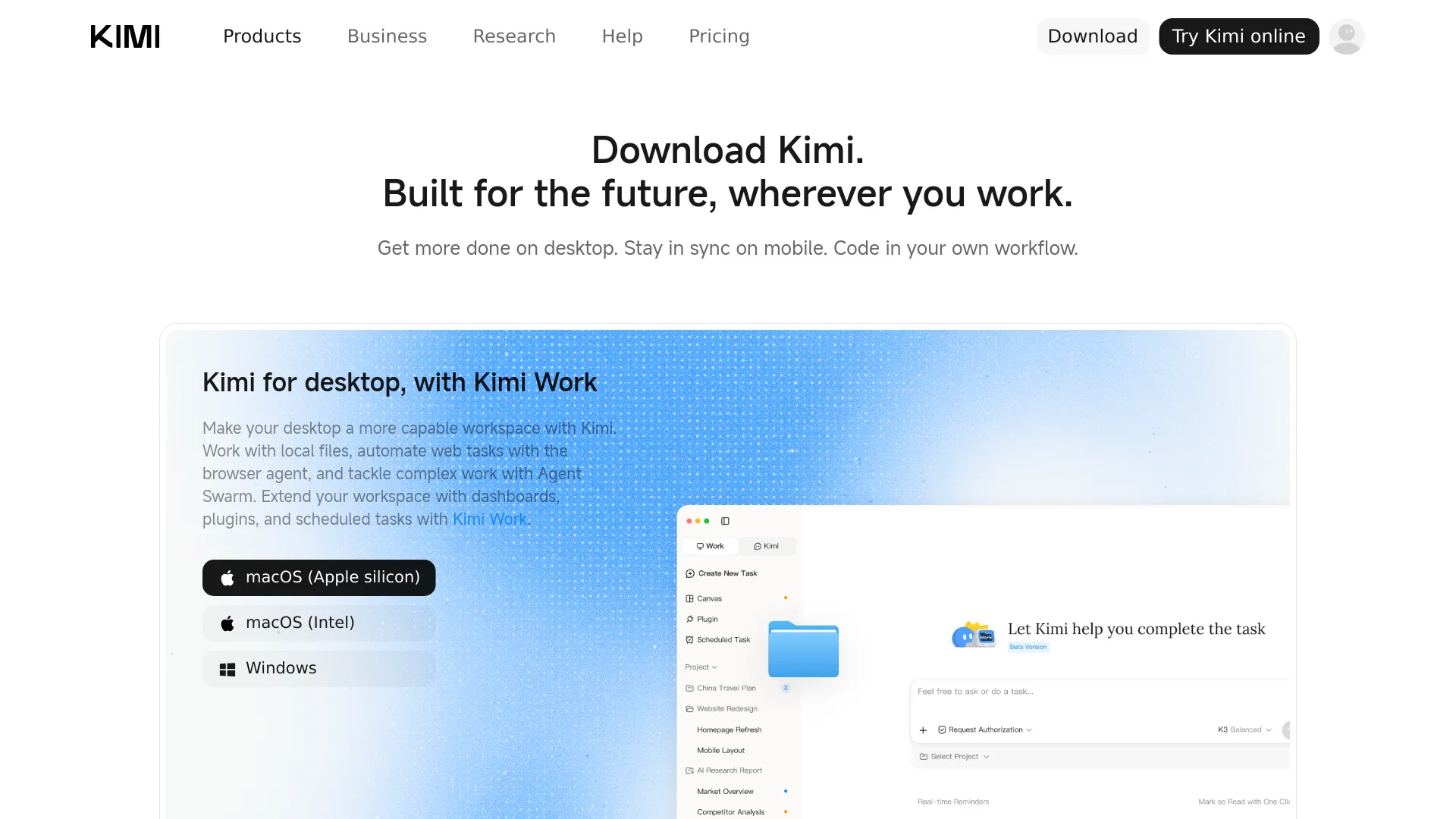
Moonshot AI 的官方版本更新說明將 Desktop 的推出日期定為 2026 年 9 月 17 日,並列出 Windows、Apple Silicon 版 macOS 與 Intel 版 macOS 下載項目。快速入門文件沒有列出 Linux 版本;Linux 使用者仍可使用以終端機為主的 CLI。
| 名稱 | 它是什麼 |
|---|---|
| Kimi Code Desktop | 用於本機專案與 Agent 工作階段的圖形化客戶端 |
| Kimi Code CLI | 以終端機為核心,適合指令稿與自動化 |
| Kimi K3 或其他 Kimi 模型 | 為 Agent 提供能力的模型 |
| Kimi 聊天 App | 通用聊天工具,不是以專案開發為核心的工作區 |
Desktop 與 CLI 可以在同一台電腦上並存。官方文件表示,兩者會共用部分帳戶、模型、供應商與外掛設定,但沒有承諾工作階段或設定能完全互通。
真正影響工作流程的功能
Plan、Goal 與 Swarm 模式
Plan 模式會要求 Agent 在修改檔案前先提出處理方式。Goal 模式則維持較長時間運作的目標;Swarm 可以把彼此獨立的工作分派給多個子 Agent。官方快速入門文件也提供 /plan、/goal 與 /swarm 指令。
這些模式改變的是任務管理方式,而 Swarm 可能提高消耗,因為多條 Agent 路徑都可能處理上下文並產生輸出。
看得見的操作與核准控制
Desktop 會顯示每一輪對話中的工具呼叫、思考過程與修改過的檔案。它提供三種權限模式:
| 模式 | 行為 | 適合情境 |
|---|---|---|
| Always Ask | 需要核准的操作都會先提出申請 | 第一次使用與不熟悉的儲存庫 |
| Ask When Needed | 減少重複提示,同時保留指定操作的核准流程 | 完成初步測試後的熟悉專案 |
| Never Ask | 不主動提出核准要求,直接繼續執行 | 僅限隔離且可丟棄的環境 |
Moonshot AI 明確建議第一次工作階段或不熟悉的專案使用 Always Ask。核准卡片可能會顯示指令、檔案變更或執行計畫,因此應仔細確認實際指令與路徑,不要養成看到提示就直接核准的習慣。
瀏覽器、註解、差異檢視與終端機
內建瀏覽器會保留與工作階段相關的分頁,並把頁面脈絡分享給 Agent。使用者可以在截圖上加註、選取文字、用 @ 提及檔案,或選取網頁元素,接著透過 Changes 面板、檔案預覽、終端機與實際渲染頁面檢查修補內容。
官方模型,或是自行指定供應商
官方 Kimi 模型的使用權取決於會員資格。這款 App 也接受第三方供應商設定,包括 API 金鑰、Base URL、API 通訊協定與模型資訊;完成設定後,官方文件建議先執行唯讀驗證任務。
自行接入供應商能擴大模型選擇,但也會產生獨立帳單;官方設定頁面並沒有針對每一個供應商或模型功能公布完整相容性清單。
Kimi Code Desktop 的價格、點數與平台限制
Kimi Code Desktop 沒有另外列出的 App 費用,但官方 Kimi 模型的使用權與會員方案綁定。Kimi 目前的中國大陸會員頁面列出四種月費方案,並表示四種方案都能使用 Kimi Code。
| 方案 | 月費 | 相對 Agent 點數 | 部分限制/功能 |
|---|---|---|---|
| Andante | ¥49 | 基準 | 1 個並行 Agent 任務;不支援 Goal Mode 或 Agent Swarm |
| Moderato | ¥99 | 2 倍 | 2 個並行任務;Agent Swarm 可同時執行 2 個子任務 |
| Allegretto | ¥199 | 4 倍 | Goal Mode;4 個 Swarm 子任務 |
| Allegro | ¥699 | 10 倍 | 4 個並行任務;8 個 Swarm 子任務;50 GB 專案儲存空間 |
官方會員頁面指出,所有 Kimi 產品都從同一個共享點數池扣除額度,實際扣點則取決於 Token 使用量。頁面也說明 Kimi Code 另有每週五小時的使用上限,即使是最高階方案也一樣。
開發者可能還有剩餘點數,卻已碰到 Kimi Code 的時間上限。大量使用 Code,也可能減少 Kimi Work、Deep Research、PPT 製作或其他 Kimi 功能可用的點數。
同一頁面估算,撰寫一段程式碼可能消耗每月點數的約 0.5% 至 2%,但沒有公布點數的絕對數量。儲存庫大小、重試次數、上下文長度、並行 Agent 數量與產生的輸出,都會讓成本難以只靠方案名稱預測。
平台支援反而比較明確:
- Windows 提供官方 Desktop 下載。
- macOS 分別提供 Apple Silicon 與 Intel 版本下載。
- 目前沒有列出官方 Linux Desktop 下載;需要 Linux 時可改用 CLI。
- Desktop 快速入門文件沒有說明最低 RAM、儲存空間、CPU 與支援的作業系統版本。
早期使用者喜歡什麼,又在哪裡卡關?
早期回饋普遍肯定整合式工作流程,但還不足以證明它在大型儲存庫中能穩定運作。反覆出現的優點包括瀏覽器、可見的差異內容、Agent 活動狀態,以及集中在單一視窗的工作方式;缺點則包括啟動錯誤、細節仍顯粗糙、Token 消耗,以及使用非 Kimi 模型時體驗較弱。
開發者 @adolandev 描述的是整合體驗,而不是提出基準測試結論:
「瀏覽器、差異檢視與 Agent 活動集中在同一個地方,讓整個工作流程更連貫,同時又不會讓介面喧賓奪主。」— @adolandev 在 X 上的說法
@Jason_Young1231 認為初次完成任務的程度很高,並特別提到 Kimi Datasource 外掛。相較之下,@realchendahuang 形容 Desktop 客戶端仍顯粗糙;@Jackyli05 則表示,搭配 Kimi 自家模型時,整體體驗有明顯改善。
@liruifengv 形容快速推出的 1.0.2 更新修正了「大量錯誤」。Moonshot AI 的迭代速度很快,但首發版本確實存在不少明顯的粗糙之處。
以上都只是個別觀察,不是受控測試;目前找不到可重現的通過率、延遲資料,或每個可接受變更的成本基準。
30 分鐘安全試跑 Kimi Code Desktop
在可丟棄的分支上測試 Desktop 是否能縮短完成可接受變更所需的時間,並開啟 Always Ask,同時事先訂好明確的驗收標準。
- 先從唯讀開始,再要求提出計畫。 先要求 Agent 盤點一個模組及其測試,再針對有測試支援的錯誤提出修正方案。
- 檢查範圍並執行測試。 檢視指令、受影響的檔案、最終差異與終端機輸出;機密資料與部署憑證不要放在工作區內。
- 如果任務相關,試做一個視覺變更。 使用瀏覽器註解,確認實際渲染頁面,並拒絕只適用於單一視窗尺寸的修補內容。
- 記錄四個數字。 追蹤經過時間、失敗次數、約略消耗的點數,以及人工修正所花的時間。
如果 Agent 修改了無關檔案、沒有進展卻持續重試、消耗了不合理比例的點數,或人工修正時間比現有工具處理同一任務還長,就應該停止測試。
Kimi Code Desktop 常見問題
Kimi Code Desktop 免費嗎?
目前沒有另外列出 Desktop 客戶端的價格,但使用官方 Kimi 模型需要符合資格的會員方案。使用者也可以設定第三方供應商,不過可能因此產生額外的 API 費用。
Kimi Code Desktop 支援 Linux 嗎?
版本更新說明與快速入門文件都沒有列出官方 Linux Desktop 下載。Linux 開發者可以改用 Kimi Code CLI。
Kimi Code Desktop 和 CLI 有什麼不同?
Desktop 著重圖形化專案工作階段、差異檢視、預覽、瀏覽器與終端機驗證。CLI 更適合以終端機為核心的工作流程、指令稿與深度自動化;兩者都使用 Kimi Code Agent 核心,也會共用部分本機設定。
Kimi Code Desktop 可以使用我的 API 金鑰嗎?
可以。官方設定流程支援新增第三方供應商,並填入 API 金鑰、Base URL、通訊協定與模型資訊。允許編輯之前,先用唯讀任務測試連線。
Kimi Code Desktop 可以不經詢問就執行指令嗎?
可以,Never Ask 模式會移除主動核准提示。Moonshot AI 建議第一次工作階段或不熟悉的儲存庫使用 Always Ask,這也是比較安全的預設選擇。
Kimi Code 點數用完後會怎樣?
在點數重置、升級方案或購買額外用量之前,新的任務可能會被封鎖。Kimi Code 另有每週五小時的使用上限,即使共享點數仍然足夠,也可能觸發這項限制。
Kimi Code Desktop 和 Cursor 或 Claude Code 相比如何?
Kimi Code Desktop 的核心是整合式瀏覽器、註解、可見的核准流程與自行接入供應商;Cursor 以編輯器為核心,並以行內補全見長;Claude Code 則以終端機為核心。現有證據不足以判斷哪一款完成任務時更準確或更便宜,因此應在同一個儲存庫上比較每小時可接受的變更數量、審查時間與供應商總成本。
結論:為了可視化控制而試,不要把自主操作想得太理想
如果你的開發工作需要瀏覽器脈絡、截圖註解、可見的工具呼叫,以及在單一視窗內完成驗證,Kimi Code Desktop 值得試用。只有在當地區域能使用該方案,而且共享點數模式符合你其他 Kimi 功能的使用方式時,才考慮從 Andante 開始;若要接入第三方供應商,也要先把額外帳單算進去。
如果 Linux 支援、穩定的企業控制能力、可預期的配額,或已驗證的儲存庫規模表現,比介面整合更重要,就應繼續把成熟工具作為預設選擇。Kimi Code Desktop 提供廣泛的視覺化控制,但產品仍有早期版本的粗糙感,而且每次可接受變更的成本仍難以準確預測。