 AIREITER
Perplexity Teammatesは、その場限りの回答を返すチャットボットではない。継続して仕事を任せるためのAI同僚だ。ただし初日時点では、Max契約者向けWeb版のリサーチプレビューにとどまる。実際に使うなら、クレジット消費と権限の範囲を先に詰めておく必要がある。
Perplexityが2026年11月5日に公開したのは、仕事を丸ごと委任するためのレイヤーだ。Teammateに業務領域を持たせると、Perplexity Computerのセッションを実行し、既存のProjects、スキル、メモリを利用できる。ほかのTeammateとの連携や、Slackでの同僚へのメッセージ送信も可能だ。共同創業者のJohnny Hoは、ディープリサーチ、データ分析、QA、チケットの振り分け、コードレビューにTeammatesを使うことで、社内チームが単純作業を数百時間削減できたと述べている(@randomjohnnyh)。もっとも、この価値が成り立つのはツールの利用範囲を厳格に絞り、クレジットをインフラ費用のように管理できる場合だ。初期のComputerユーザーからは、単一タスクで1時間足らずに10,000クレジットを使い切ったという報告も出ている。
Perplexity Teammatesは何をするAIエージェントか
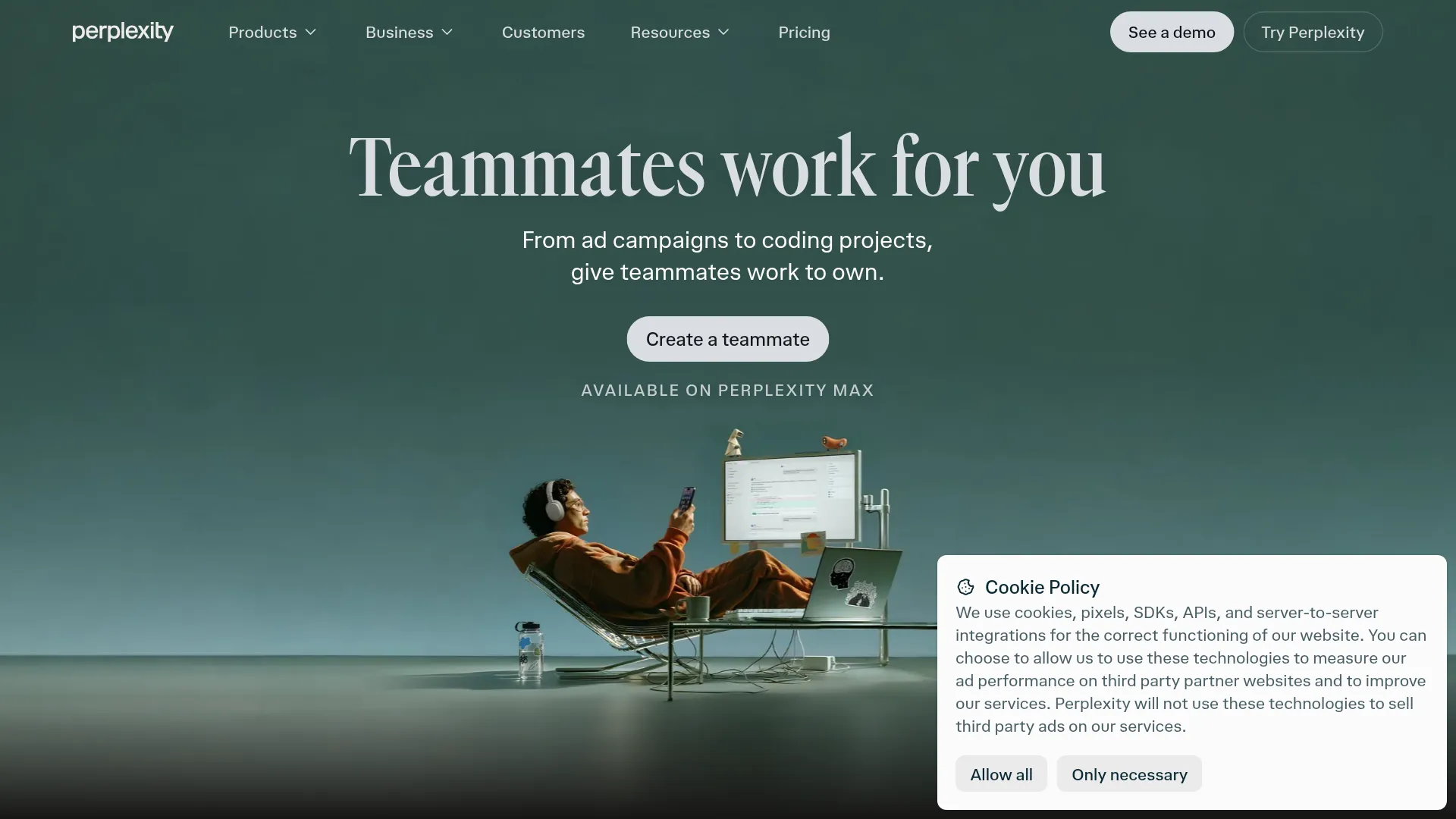
Perplexity Teammates AIエージェントは、継続的な業務を前提にPerplexity Computerの上で動く、目標指向の永続型エージェントだ。Teammatesの製品ページによると、プロジェクトの計画と調整を担い、優先順位の変化に応じて動きを切り替え、結果をレビュー用に提示する。
通常のComputer実行と異なるポイントは3つある。
- 仕事を引き継ぐ:毎回ゼロから始めるのではなく、プロジェクトの目標、タスク履歴、共有ファイル、フィードバックを実行をまたいで保持する。
- 複数の担当を回せる:製品ページによれば、1つのTeammateが複数のComputerセッションを実行し、ほかのTeammateに仕事を渡すこともできる。たとえば一方がWebサイトのバグを探し、もう一方が修正案を用意するといった分担だ。
- 指示を待たずに動く:新しいプロンプトがなくても状況を監視して行動する。定期顧客の取引が止まったことを検知し、注文履歴とサポート履歴を確認してオファー案を作り、障害要因をフラグするといった使い方が想定されている。
Teammatesは、Perplexity Max契約者向けのWeb版リサーチプレビューとして登場した。製品ページではiOS対応は後日、より広い提供は今後数週間以内と案内されている。MaxはPerplexityの月額およそ200ドルのプランだ。
新しい指示なしで自動化できる業務
Teammateは、Perplexityの既存機能を5つ組み合わせて定型業務を自動化する。ブラウジング、リサーチ、ツール操作を担うComputerセッション、手順を再利用するスキル、共有ファイルと文脈を置くProjects、好みを保持するメモリ、定期実行のためのオートメーションだ。営業担当のTeammateであれば、Projectにある既存の顧客調査を参照し、アウトリーチ用のライティングスキルに従い、毎週パイプラインをレビューするといった流れになる。
製品ドキュメントで示されている4種類のワークフローを見ると、想定範囲が分かりやすい。
| 業務領域 | Teammateが自律して行うこと | 人が確認するポイント |
|---|---|---|
| マーケティング | キャンペーンと競合のプロモーションを監視し、パフォーマンスメモを確認。代替広告と是正案を作成する | コピー、広告費、公開操作を承認する |
| 営業 | 問い合わせから商機を探し、過去の購入を分析。途中で止まった会話を洗い出し、アウトリーチと見積もりを準備する | 連絡前に見積もりを検証し、サポート上のフラグを解消する |
| サポート | 前日の苦情を確認して傾向を要約し、CEOレベルの案件をフラグ。返信案を作成し、社内担当者をフォローする | 外部への返信とエスカレーションルールを承認する |
| オペレーション | 締め切り、チェックリスト、ベンダー、書類を追跡。不足項目をフォローし、締め切りがおよそ72時間後になった時点で動く | 締め切りの情報源と、許可された対応策を確認する |
Perplexityのドキュメント上の例では、オペレーション担当Teammateが、ある代理店には2週間前の通知が必要だと学び、そのリードタイムを以後のスケジュールに組み込む。便利な記憶ではあるが、見直さない限り、保存された前提は積み重なっていく。
Slack連携でチャンネルを共同作業スペースにする
Perplexityによると、TeammateはSlackチャンネルに参加できる。チームメンバーはそこで作業を依頼したり進捗を尋ねたりでき、Teammateは同僚に直接メッセージを送り、別のプロンプトを待たずにほかのTeammateと連携できるという。詳細はTeammatesの製品ページに記載されている。
ドキュメントにあるComputerの操作モデルは、Perplexity Computer in Slackに沿ったものだ。DM、グループメッセージ、共有チャンネルで@Computerをメンションし、Slack認証を一度済ませたうえで、自然言語でタスクを説明する。Computerは目的、文脈、出力について追加質問する場合があり、その後はバックグラウンドで作業を続ける。非公開の下書きにはDM、ほかの人が文脈を追加できる可視性の高い作業には共有チャンネルが向く。
Teammatesでは、この仕組みにプロアクティブな監視が加わる。Perplexity CEOのAravind Srinivasは、Teammatesがチャンネル内の継続中の作業を見守り、変化があれば動くと説明している(@AravSrinivas)。メンションされた時だけ返答する仕組みではない。同じワークスペース内では、あるTeammateが別のTeammateへ文脈を渡せるため、リサーチのスレッドをプロジェクト説明し直すことなく、下書き、ダッシュボード、Webサイトへと発展させられる。
Slackワークスペースによっては、アプリ実行前に管理者の承認が必要になる。また、Computerタスクは接続済みツールが設定されていることを前提とする。これはPerplexity Computer in Slackでも明記されている。Perplexity AcademyにあるSalesforceの受注・失注分析の例も、CRMコネクタと権限がすでに用意されている前提だ。
設定手順と権限管理:ドキュメントで確認できること
製品ページによれば、Teammateの設定はコードをデプロイするような作業ではなく、短い設定フローで完了する。
- Webでサインインし、左側のナビゲーションからTeammatesを選ぶ。
- 担当させる業務領域に合わせてTeammateに名前を付ける。
- Slack、GitHub、Gmailなど、その業務に必要なツールだけを接続する。
- 該当する場合は、GitHubアクセスを指定したリポジトリに限定する。
- 仕事が発生する場所、成果物、いつ行動するかを説明する。
- 必要な情報源だけを含む1つのProjectに紐付ける。
- 最初のタスクを与える。
製品ページでは、次の3つの安全性に関する特徴も示されている。
- Teammateごとに別の環境で動作し、ブラウザセッションも分離される。
- TeammateはComputerで既存のツール権限とProject権限を引き継ぐ。
- 保存済みの認証情報は暗号化され、安全に入力される。
製品ページによると、ユーザーは完了した作業を確認できるほか、実行途中でデスクトップを引き継いだり、Teammateの方向性を修正したりできる。
一方で、同ページでは初期ユーザーが最も気にしている点を確認できなかった。初日時点でTeammateごとのツール許可リストを設定できるのか、どの操作に明示的な承認が必要で何が自動実行されるのか、監査ログ、保持期間、チケットシステムやCRMへの書き込みに対するエスカレーション方針だ。エージェントに注目するあるユーザーは、この不足を率直に指摘している。
Slackで同僚にメッセージを送るプロアクティブなTeammateは、エージェントUXが本格化するポイントだ。本当に難しいのは、人間に通知する前に各Teammateがどのツールとメモリを引き継ぐか、その範囲を決めることだ。Maxユーザーは初日からTeammate単位のツール許可リストを使えるのか?
@paulopierrondiのこの問いがあるからこそ、設定は権限設計として扱うべきだ。Projectsですでに個別スコープが強制されている場面では、個人用メモリとコネクタアカウントを分ける。さらにPerplexityがより細かな制御を文書化するまでは、外部へのメッセージ送信を手動レビューの対象にしておきたい。
Max限定で考えるべきクレジット消費と安全策
TeammateはComputerセッションを動かすため、Computerと同じクレジット消費の特性を引き継ぐ。試行錯誤を繰り返す運用では予算を消耗しやすい。VentureBeatの報道によると、Computerはおよそ20のモデルをオーケストレーションし、各セッションはFirecracker microVM内で分離される。テキストによるブリーフィングの計算コストはおよそ0.15ドルだが、動画や長時間のマルチエージェント実行は大幅に高くなる。Enterprise Maxではユーザー単位のクレジット制に加え、追加購入と管理者向けの支出管理が用意される。Teammate専用のクレジット配分や追加購入レートは公開情報で確認できなかったため、公開情報だけから信頼できる月額Teammate予算を算出することはできない。
ComputerユーザーによるRedditの報告を見ると、業務を委任する前に上限を設けるべき理由が分かる。
今日、何かを作るためにPerplexity Computerを試すことにした。1時間もたたないうちに10,000クレジットを使い切った。— u/OpeningUnhappy6884
以下も、代表性のあるベンチマークではなく、あくまで個別のユーザー報告だ。
- 使えるビルドを完成できないまま、1時間足らずでおよそ100ドル分を消費したという報告(thread)。
- GitHubへのプッシュ失敗を含む280,000行のコードベースレビューで、およそ31,000クレジットを消費したという報告(thread)。
- ワーカーがエラーを連鎖させた3件の失敗タスクで、9,000クレジットを消費したという報告(thread)。
- 月次クレジットより先にボーナスクレジットが消費されるという不満(thread)。
タスクごとの上限や承認モードがMaxのUIコントロールとして文書化されていない以上、Teammateに常設業務を与える前に、次の4つを手動の運用ルールとして適用したい。
- タスクごとのクレジット上限を手動で決め、それを超えて続行する際は承認を必須にする。
- 3回連続で問題なく完了するまでは、自動送信、自動公開、自動マージ、ベンダーへの支出を禁止する。
- GitHub、メール、カレンダーに到達する前に、差分と外部送信用の下書きを確認可能な状態にする。
- 検証済みの停止手段を1つ用意する。タスク全体を停止せずに暴走したサブエージェントを止められないなら、その仕事は自律モードに任せるには広すぎる。
FAQ
Perplexity TeammatesはPro契約者も使える?
いいえ。ローンチ時点でTeammatesは、Web版のMax契約者向けリサーチプレビューだ。iOS対応は後日予定されている。製品ページではProへの提供開始日は確認できなかった。
TeammatesとPerplexity Computerは何が違う?
Computerは複数ステップの実行エンジンであり、Teammateはその上位で継続的に業務を担う担当者だ。実行をまたいでProjects、スキル、メモリ、オートメーションを再利用する。
TeammateはSlackメッセージやメールを自律的に送れる?
Perplexityは、TeammatesがSlackで同僚にメッセージを送れるとしている。プロアクティブなフォローアップを有効にする前に、管理者承認、送信時の人による承認、許可するチャンネルを確認したい。
Teammateごとに使えるツールと権限はどう決まる?
各Teammateは、暗号化された認証情報を使う分離環境で、Computerのツール権限とProject権限を引き継ぐ。したがって、1つの業務領域に必要なものだけを接続し、リポジトリも明示的に限定すべきだ。
現時点でTeammatesに向く仕事は?
入力が明確で、出力をレビューできる定例業務が最適だ。キャンペーン監視、パイプラインのフォローアップ、苦情のトリアージ、締め切り管理、定期ブリーフィングなどが該当する。
業務を任せる前に受け入れるべきトレードオフ
毎週繰り返す仕事で、入力が接続済みツールにあり、出力を人がレビューできるならTeammateを使う価値がある。監視、トリアージ、フォローアップ、初稿作成が典型だ。一方、初めて扱う仕事、正しいアプローチがまだ不明な仕事、失敗コストが高い仕事には、単発のComputer実行のほうが向く。その場合の委任は、信頼できる監督者を得られないまま調整コストだけを増やしかねない。未解決のリスクは監督負荷だ。自分の仕事を自分で評価する永続型エージェントにも、その評価を確認し、支出を制限し、送信するすべてのメッセージに責任を持つ人が必要になる。