 AIREITER
Perplexity Teammates AI agents 不是問完即止的聊天機器人,而是能持續工作的數位同事。不過在首日推出時,它仍只是 Max 專屬的網頁研究預覽版;在真正交付工作前,額度消耗與權限控管都是必須先釐清的問題。
Perplexity 在 November 5, 2026 推出的,其實是一層工作委派機制:你可以把一整條工作流程交給 Teammate,由它執行 Perplexity Computer 工作階段,重複使用 Projects、skills 與 memory,和其他 Teammates 協作,甚至直接在 Slack 傳訊息給同事。共同創辦人 Johnny Ho 表示,負責深入研究、資料分析、QA、工單分流與程式碼審查的 Teammates,已替內部團隊省下數百小時的瑣碎工作(@randomjohnnyh)。但這個願景的前提,是你必須嚴格限制工具權限,並像編列基礎架構帳單一樣管理 credits;早期 Computer 用戶就回報,單一任務不到一小時便可能燒掉 10,000 credits。
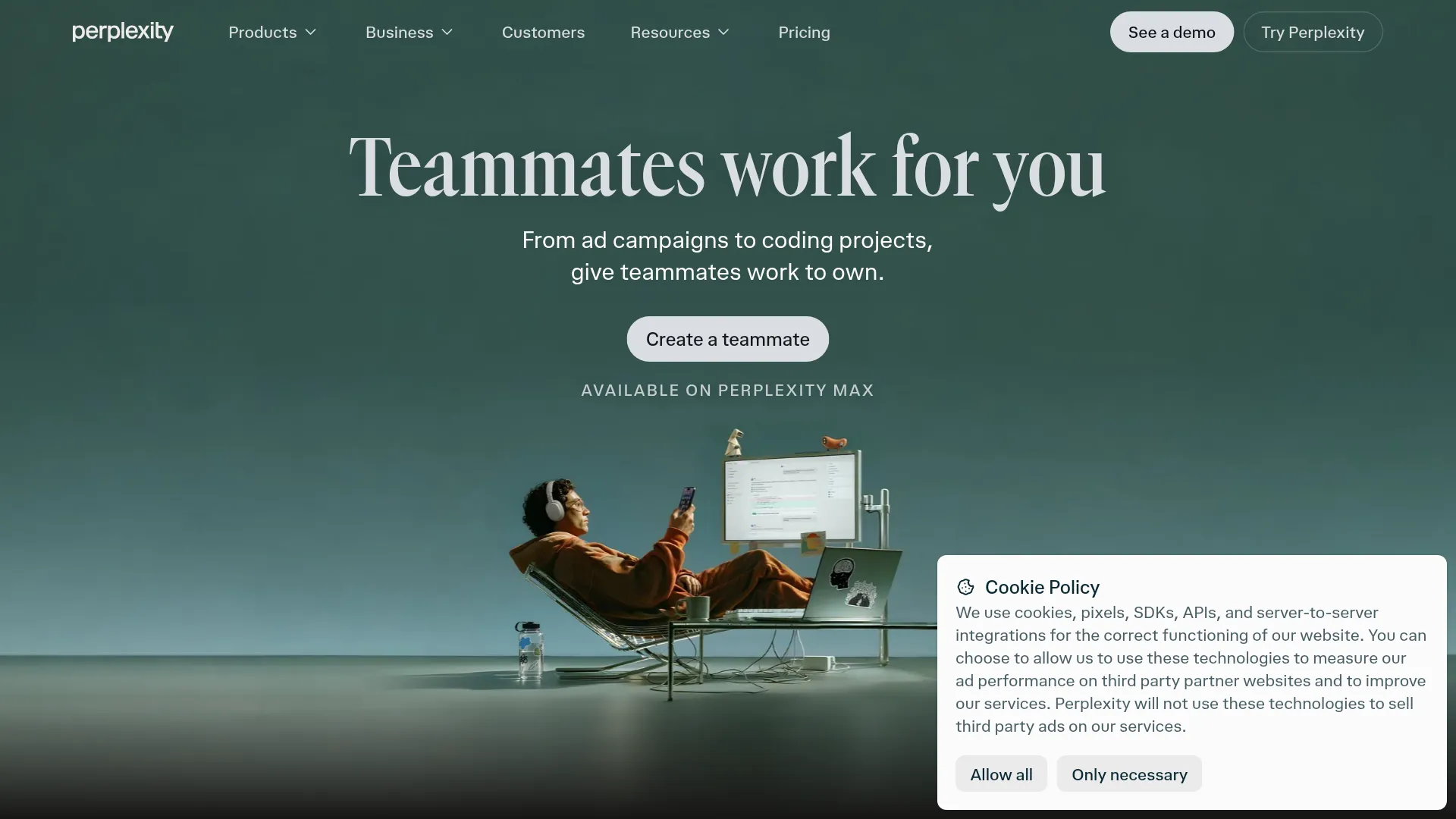
Perplexity Teammates AI agents 到底是什麼?
Perplexity Teammates AI agents 是建立在 Perplexity Computer 之上的持續型目標導向代理,適合處理長期、持續進行的工作。根據 Teammates 產品頁面,它們能規劃與協調專案、因應優先順序變化調整工作,並把成果交給人類檢閱。
Teammates 與一般 Computer 執行工作之間,主要有三個差異:
- 持續記得上下文:Teammate 會保留專案目標、任務紀錄、共享檔案與回饋,不必每次重新開始。
- 彼此分工協作:單一 Teammate 可以執行多個 Computer 工作階段,也能把工作交給其他 Teammates。例如一個負責找出網站錯誤,另一個負責準備修正方案,詳情可見 產品頁面。
- 主動採取行動:Teammates 能持續觀察條件,即使沒有新的提示也能處理事情。比如發現固定客戶停止交易後,查閱訂單與客服紀錄、草擬優惠方案,並標記目前卡住的環節。
Teammates 首次以研究預覽形式推出,對象是網頁版 Perplexity Max 訂閱者;產品頁面表示 iOS 支援將稍後推出,更廣泛的開放也會在接下來幾週陸續進行。Max 是 Perplexity 約 $200-per-month tier 的方案。
不用每次下指令,Teammate 能自動處理什麼?
Teammate 透過整合 Perplexity 現有的五個元件,將重複性工作變成可持續執行的流程:Computer 負責瀏覽、研究與使用工具;skills 提供可重複的方法;Projects 保存共享檔案與上下文;memory 留存偏好;automations 則負責週期性執行。以銷售 Teammate 為例,它可以從 Project 讀取既有客戶研究,依照撰寫 skill 準備開發內容,再每週執行一次銷售管線檢查。
產品文件列出的四類工作流程,大致展現了目前預期的使用範圍:
| 工作範疇 | Teammate 可自行處理的工作 | 人類檢查點 |
|---|---|---|
| 行銷 | 監控行銷活動與競爭對手促銷,檢視成效紀錄,草擬替代廣告與修正措施 | 核准文案,以及任何廣告支出或發布動作 |
| 銷售 | 從詢問中找出商機,分析過往購買紀錄,找出尚未完成的對話,準備聯絡內容與報價 | 在聯絡客戶前確認報價,並處理客服標記的問題 |
| 客服 | 檢視前一天的客訴,整理趨勢,標記需要 CEO 關注的案件,草擬回覆,並追蹤內部負責人 | 核准對外回覆與升級處理規則 |
| 營運 | 追蹤截止日期、檢查清單、供應商與文件;追查缺漏項目,並在距離截止日期約 72 小時時採取行動 | 確認期限來源與獲授權的補救措施 |
Perplexity 文件中的範例是一個營運 Teammate:它先學會某家代理商需要提前兩週通知,之後便把這段提前時間納入未來排程。這種記憶確實實用,但只要沒有定期檢查,保留下來的假設也會不斷累積。
Slack 如何變成大家共用的工作桌面
Perplexity 表示,Teammate 可以加入 Slack 頻道,讓同事交辦工作或詢問進度,也能直接傳訊息給同事,並與其他 Teammates 協調,不必等到下一次提示才行動,詳情見 Teammates 產品頁面。
目前文件所描述的 Computer 互動方式,可參考 Perplexity Computer in Slack:在私訊、群組訊息或共享頻道中標記 @Computer,完成一次 Slack 驗證,再用自然語言說明任務。Computer 可能會追問目標、背景與輸出格式,之後在背景持續工作。私訊適合處理私人草稿;共享頻道則適合需要公開進度、讓其他人補充上下文的工作。
Teammates 在此基礎上再加入主動監控能力。Perplexity 執行長 Aravind Srinivas 表示,Teammates 能觀察頻道中的進行中工作,並在情況改變時採取行動(@AravSrinivas),不只是被標記時才回應。同一個工作區中的 Teammate 也能把上下文交給另一個 Teammate,讓研究討論直接延伸成草稿、儀表板或網站,不必重新解釋整個專案。
Slack 工作區可能需要管理員核准,應用程式才能運作;Computer 任務也取決於相關連接工具是否已完成設定,詳情見 Perplexity Computer in Slack。Perplexity Academy 以 Salesforce 勝負分析為例時,預設 CRM 連接器與相關權限都已經存在。
官方文件中的設定流程與權限規則
根據 產品頁面,Perplexity 將 Teammate 的設定設計成簡短的配置流程,而不是需要部署程式碼:
- 在網頁版登入,從左側導覽列選取 Teammates。
- 依照它負責的工作範疇替 Teammate 命名。
- 只連接該工作需要的工具,例如 Slack、GitHub 或 Gmail。
- 如有需要,將 GitHub 權限限制在指定的儲存庫。
- 說明工作從哪裡來、需要交付什麼,以及何時採取行動。
- 將它連接到一個 Project,且只提供必要的來源。
- 交辦第一個任務。
產品頁面列出三項安全特性:
- 每個 Teammate 都在獨立環境中執行,瀏覽器工作階段彼此分隔。
- Teammates 沿用 Computer 既有的工具與 Project 權限。
- 已儲存的憑證會加密保存,並以安全方式輸入。
根據 產品頁面,使用者可以檢視已完成的工作、在執行途中接管桌面,也能在執行期間重新指示 Teammate。
但頁面沒有說明早期用戶最關心的幾件事:首日是否能替每個 Teammate 設定工具允許清單、哪些動作需要明確核准而哪些會自動執行、是否有稽核記錄與資料保留規則,以及工單或 CRM 寫入工作的升級政策。一位關注代理工具的用戶直接指出了這個缺口:
能主動在 Slack 傳訊息給同事的 Teammates,正是代理工具體驗開始變得實際的地方。真正困難的是,在它聯絡人類之前,先限制每個 Teammate 能繼承哪些工具與記憶。Max 用戶在第一天就能為每個 Teammate 設定工具允許清單嗎?
@paulopierrondi 提出的這個問題,也說明了為什麼設定 Teammate 本質上是一項權限工程:對於 Projects 已經支援個別範圍控管的情況,應將個人記憶與連接器帳戶分開;在 Perplexity 公開更細緻的控管方式前,所有對外訊息也應維持人工審核。
Max 專屬的額度問題:消耗速度與安全護欄
由於每個 Teammate 都會執行 Computer 工作階段,它也會繼承 Computer 的 credits 消耗模式,而這種模式對反覆試錯的預算並不友善。VentureBeat 報導指出,Computer 每個工作階段會協調約 20 個模型,並在獨立的 Firecracker microVM 中執行。文字簡報的運算成本約為 $0.15,但影片與長時間的多代理工作階段會貴上許多。Enterprise Max 會以每位使用者的 credits 計算,並提供加購額度與管理員支出控管。我找不到官方公布的 Teammate 專屬 credits 配額或加購費率,因此單靠公開資訊,還無法可靠估算每月 Teammate 預算。
Computer 用戶在 Reddit 上的回報,也說明了為什麼在交付整條工作流程前,先設定上限很重要:
我今天決定測試 perplexity computer,想用它做點東西。不到一小時,我就燒掉了 10,000 credits。— u/OpeningUnhappy6884
其他用戶的相關回報如下;這些都是個案分享,並非具代表性的基準測試:
- 不到一小時花掉約 $100,卻沒有得到可用的成果(討論串)。
- 審查一個 280,000 行的程式碼庫時用了約 31,000 credits,其中包括多次失敗的 GitHub 推送(討論串)。
- 三個失敗任務共消耗 9,000 credits,原因是工作程序彼此放大錯誤(討論串)。
- 有用戶抱怨 bonus credits 會在月度 credits 之前被消耗(討論串)。
在讓 Teammate 長期負責某項工作前,建議先採用以下四條人工操作規則,因為 Max 介面目前沒有文件說明可用的單一任務上限與核准模式:
- 替每個任務設定人工 credits 上限,超過後必須核准才能繼續。
- 在連續三次執行都順利完成前,禁止自動傳送、自動發布、自動合併與供應商支出等動作。
- 在內容送往 GitHub、電子郵件或行事曆前,要求所有差異內容與對外草稿都能被檢查。
- 保留一條自己測試過的緊急停止路徑:如果無法在不終止整個任務的情況下停止卡住的子代理,這項工作對自主模式來說就太寬泛。
FAQ
Perplexity Teammates 開放給 Pro 訂閱者使用嗎?
不行。Teammates 上線時是網頁版 Max 訂閱者限定的研究預覽功能,iOS 支援則預計稍後推出。我在產品頁面上找不到 Pro 版本的開放日期。
Teammates 與 Perplexity Computer 有什麼不同?
Computer 是負責多步驟執行的引擎;Teammate 則是建立在它之上的持續工作負責人,能在多次執行之間重複使用 Projects、skills、memory 與 automations。
Teammate 能自行傳送 Slack 訊息或電子郵件嗎?
Perplexity 表示 Teammates 可以在 Slack 傳訊息給同事。啟用主動追蹤前,請先確認管理員核准、傳送動作是否需要人工核准,以及允許使用的頻道。
每個 Teammate 會取得哪些工具與權限?
每個 Teammate 都會在獨立環境中,繼承 Computer 的工具與 Project 權限,憑證則會加密保存。因此只連接單一工作流程需要的工具,並明確限制儲存庫範圍。
目前最適合交給 Teammates 的工作有哪些?
輸入明確、輸出可供檢查,而且需要固定執行的工作最適合,例如行銷活動監控、銷售管線追蹤、客訴分流、期限管理與定期簡報。
把整條工作流程交出去前,先接受這項取捨
如果工作每週重複、輸入資料位於已連接的工具中,而且輸出能經過人工審核,那麼 Teammate 很適合用來處理監控、分流、追蹤與初稿。相反地,若任務是全新的、正確做法尚未明確,或失敗代價很高,就應改用一次性的 Computer 工作階段;在這些情況下,委派工作只會增加協調成本,卻沒有可靠的監督者。真正尚未解決的風險,是監督本身也需要人力:一個會替自己評分的持續型代理,仍然需要有人檢查它的評分、限制支出,並為它發出的每一則訊息負責。