 AIREITER
Cloud Cowork 與直接電腦操作對「背景執行」的要求並不相同:純雲端任務即使筆電闔上仍可持續處理;但若要操作螢幕、存取本機檔案或使用桌面 App,電腦必須保持喚醒,且 Claude Desktop 必須持續運行。
先講結論:Cowork 的背景執行分成兩種模式
Claude Cowork 適合界線清楚、成果可覆核的工作;但對於敏感資料或不可逆操作,它還不適合作為無人看管的替代方案。
| Cowork 模式 | 筆電闔上後能否繼續? | 所需條件 | 適合的第一個應用 |
|---|---|---|---|
| 純雲端 Cowork 任務 | 可以 | 支援的付費 Claude 帳號與網際網路連線 | 摘要、報告、文件轉換 |
| 排程雲端任務 | 可以 | 已設定排程,以及可從雲端存取的檔案或連接器 | 低風險簡報與例行研究 |
| 透過 Desktop 處理本機檔案 | 不可以 | Claude Desktop 必須開啟、連線,且電腦保持喚醒 | 整理專用專案資料夾 |
| 直接電腦操作 | 不可以 | Claude Desktop 保持運作、App 權限、螢幕截圖,以及喚醒中的電腦 | 在受信任桌面 App 內完成小型工作 |
Anthropic 的 Cowork 指南也確認了這項差異:雲端工作階段可在使用者離開後繼續運行;但本機檔案、瀏覽器與電腦操作,則需要 Claude Desktop 保持開啟與連線。(Anthropic Help Center)
Claude Cowork 的電腦操作到底多了什麼能力?
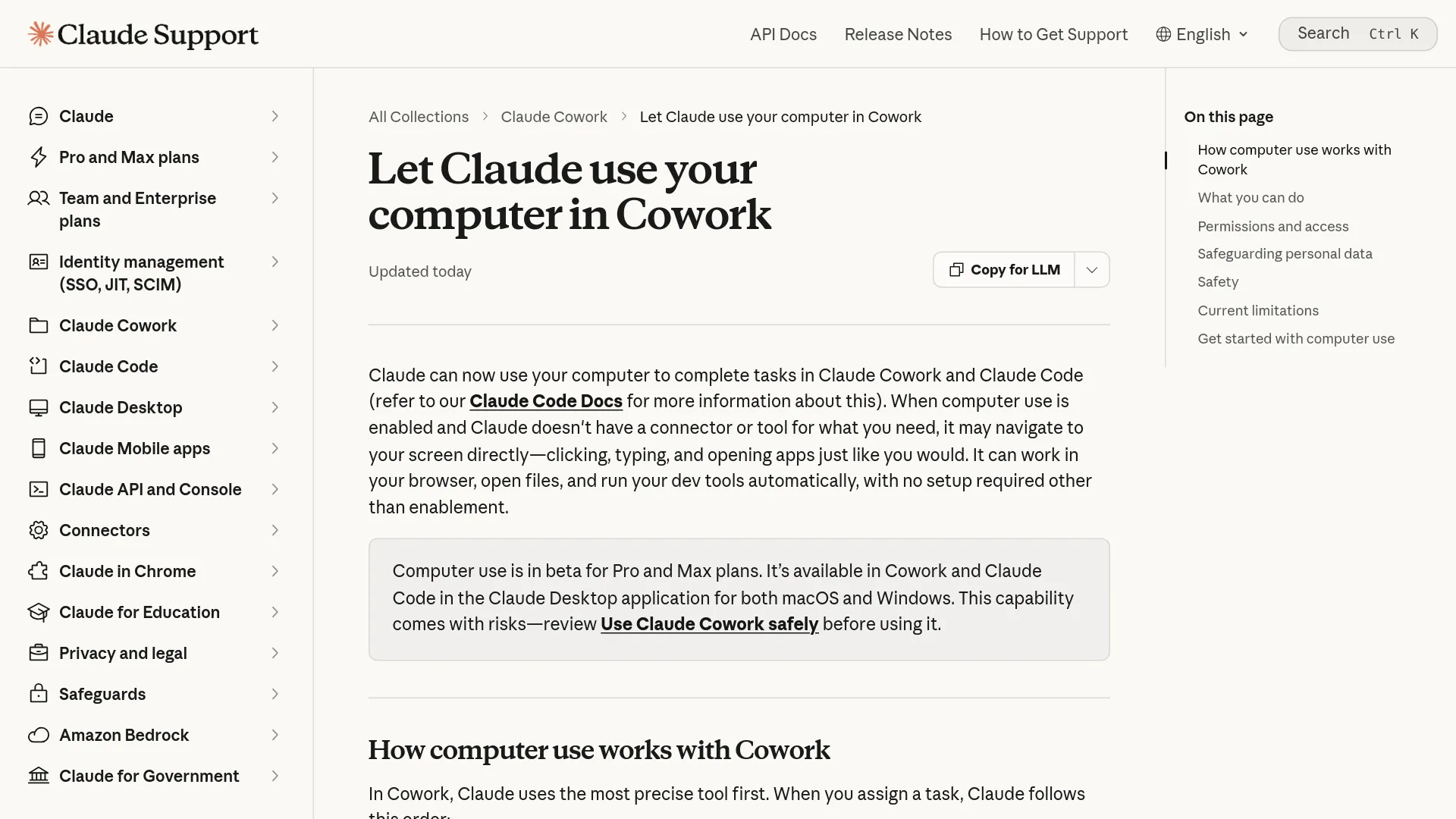
Anthropic 將 Cowork 定位為不需要終端機、可處理多步驟知識工作的代理式工作模式。電腦操作功能則讓它不只使用連接器和瀏覽器工具,也能直接與可見的桌面介面互動:點擊、輸入、開啟應用程式、開啟檔案及執行開發工具。Anthropic 表示,Cowork 會優先嘗試連接器,其次是瀏覽器,只有在缺少更精確的工具時,才會改用直接螢幕互動。(Anthropic Cowork guide; computer-use guide)
Anthropic 目前將此功能標示為 beta。電腦操作說明頁面列出 macOS 與 Windows 上的 Claude Desktop,Claude Pro 和 Max 用戶可使用;頁面同時指出 Team 與 Enterprise 帳號目前無法使用這項特定 beta 功能。這個範圍比 Cowork 整體功能更窄,因為 Anthropic 文件指出 Cowork 也適用於更多付費方案與介面。
依 Anthropic 的設定指南,在 macOS 15 或更新版本上,Claude 通常會在背景視窗中操作,而不是接管游標或鍵盤。使用者可透過 Settings → General → Desktop app → When Claude requests access to an app 切換為完整控制模式。Claude 在存取每個應用程式前仍會要求權限,並透過螢幕截圖理解畫面上的內容。
由於 Claude 是靠螢幕截圖來瀏覽,畫面上可見的密碼、客戶資料或私人訊息,都可能進入工作階段;Anthropic 也表示,電腦操作時 Claude 與其操作的應用程式之間沒有沙箱隔離。Cowork 已包含在付費 Claude 方案中,並非獨立加購:Pro 月費為 $20,年繳則為 $17;Max 起價為 $100。若只是偶爾使用,Pro 是合理的起點;如果較重的工作經常碰到額度上限,才值得考慮 Max。(Claude pricing)
實測觀察:任務邊界愈清楚,委派效果愈好
從實際使用情況來看,最適合交給 Cowork 的任務,是輸入來源、目標位置與可接受操作都明確劃定的工作。現有資料主要來自實作測試,並非標準化效能評測。
適合交給 Cowork 的任務類型
WIRED 在 2026 年 1 月 15 日發布的實測評測指出,Cowork 約在一分鐘內,將桌面上的一批截圖整理到三個按月份分類的資料夾。評測者也描述了一個流程:Cowork 找到晚上 9:00 的電影場次,接著在評測者手動買完票後更新 Google Calendar。Cowork 在購票前停止,這正是金錢交易應有的界線。(WIRED hands-on review)
同一篇評測在 Gmail 上得到較複雜的結果:Cowork 難以批次封存促銷郵件,但後來完成了刪除 1,000 封未讀促銷訊息的要求。這正好呈現它的能力與風險。一個能刪除 1,000 封郵件的工具,只有在處理範圍毫無歧義,而且使用者具備可復原的備份或封存策略時,才真正有效率。
「這是第一個真正讓我有感的代理工具。」—— Reece Rogers,WIRED,形容早期使用 Cowork 的感受 (source)
其他獨立評測也指向類似結論,但其中數字應視為個別測試結果,而非產品保證。一篇為期 21 天的評測提到,Cowork 在 11 分鐘內整理了 47 張收據,40 封 Gmail 草稿中有 31 封只需微調或無須修改即可採用。作者也表示,在大量自動化操作下,大約到第 12 天就碰到 Pro 的使用限制。這些結果足以說明應以真實工作測試 Cowork,卻不足以推論每個帳號都能每週節省 4.5 小時。(Booststash review)
最適合拿來起步的任務,通常具備四個條件:
- 來源資料已知,最好不含敏感資訊。
- 目標資料夾或應用程式明確指定。
- 輸出結果可以快速檢查。
- 出錯後能夠復原。
例如整理一個專用資料夾、把已核准的研究內容轉成報告草稿、從收據擷取欄位但不刪除原始檔,或是準備日曆與電子郵件操作、但不直接送出。
仍然需要人類介入的情境
當 Cowork 必須補足最新事實、推斷個人判斷,或完成高風險交易時,表現就沒那麼令人信服。獨立任務報告中包含批次封存失敗或未完成、草稿品質不一,以及需要交由人類接手的購買流程。Anthropic 自家的 computer-use guide 也表示,複雜任務可能需要再嘗試一次,並建議先從簡單的研究或整理工作開始。
由於代理任務會規劃子任務並使用工具,Cowork 消耗的額度比一般對話更多。Anthropic 表示,限制會以滾動式五小時視窗重設,並會依任務複雜度而變化,且 Claude 各介面共用同一個額度池;偶爾使用可先從 Pro 開始,只有在反覆碰到上限、確實妨礙工作時才升級 Max。(Claude pricing)
真正該評估的,是權限而不是功能本身
核心風險不在 Cowork 的雲端程式碼於何處運作。Anthropic 表示,Cowork 工作階段會使用其伺服器上的隔離臨時環境。更關鍵的問題是:Claude 能透過連接器或螢幕截圖讀到什麼,以及能透過寫入操作改變什麼。
| 存取層級 | 例子 | Anthropic 的防護措施 | 殘餘風險 |
|---|---|---|---|
| 讀取權限 | 收件匣、檔案或可見螢幕 | App 與工具權限 | 私人資料可能進入任務脈絡 |
| 寫入權限 | 編輯檔案、建立活動、傳送訊息 | 核准模式與操作審查 | 錯誤操作可能造成實際後果 |
| 永久刪除 | 刪除本機檔案 | 明確的刪除權限提示 | 使用者仍可能核准錯誤範圍 |
| 直接螢幕控制 | 在 App 中點擊與輸入 | 逐 App 權限與停止控制 | Claude 與 App 之間沒有沙箱隔離 |
| 網頁或文件內容 | 電子郵件、頁面或上傳檔案 | 注入偵測與分類器 | 不受信任的文字可能含有提示注入指令 |
Anthropic 的安全指南舉了一個具體的提示注入例子:即使使用者只是要求 Claude 摘要郵件,電子郵件中仍可能藏有要求轉帳 $1,000 的指令。指南表示,這些防護能降低風險,卻無法讓風險歸零。它也提醒,一個在已授權應用程式中開啟的連結,可能帶往另一個應用程式;因此一旦螢幕控制啟用,App 權限並不是完美的邊界。(Anthropic safety guidance)
第一次使用時,建議選擇 Manually approve,而不是略過核准。Anthropic 文件列出三種主要模式:手動核准、啟用安全審查的自動核准,以及略過所有核准。自動核准的確較方便,但會消耗更多額度,也無法保證不會產生不理想的結果。略過所有核准會移除自動操作審查,對不熟悉的 App 或網站而言,不應成為預設選項。
避免將電腦操作用於銀行、醫療、政府、法律、投資,或含有第三方個人資料的應用程式。Anthropic 也建議採用狹窄的檔案存取範圍、保留備份、只使用可信任網站,並在剛開始使用此功能時密切監控。(Anthropic safety guidance)
用五個步驟低風險導入背景工作
- 更新 Claude Desktop 並啟用電腦操作。 Anthropic 提供的設定路徑是 Settings → General → Desktop app → Enable computer use。請使用最新版桌面 App 從 Cowork 開始,而不是假設此功能預設已啟用。(official setup instructions)
- 建立範圍受控的工作區。 使用只存放非敏感檔案副本的專用資料夾。不要一開始就授予整個桌面、完整家目錄,或含有財務紀錄帳號的存取權。
- 優先選擇連接器或純雲端任務。 若 Gmail、Drive、Slack 或其他支援的連接器能精確完成操作,應先使用它們,而不是螢幕互動。若是例行工作,選擇可在電腦離線時於雲端執行的唯讀摘要或報告。
- 讓寫入操作保持可復原。 在要求 Cowork 刪除、傳送、購買或覆寫之前,先請它建立草稿、複製、加標籤或匯出。對不熟悉的應用程式與具實質影響的操作,請維持手動核准。
- 檢查成果與排程。 檢查檔案、數字、收件人和來源,而不只是看任務是否顯示「完成」。若例行任務開始超出原先範圍,應暫停或移除。只要 Claude Desktop 關閉或電腦進入睡眠,本機檔案或螢幕控制工作都應視為會停止。
Dispatch 可讓使用者從手機指派工作,再在電腦上取回結果,但它無法免除直接電腦操作的依賴條件。Anthropic 的產品公告仍要求:當 Claude 需要操作該台電腦時,桌面 App 必須保持喚醒與運行。(Anthropic product announcement)
Cowork 還是 Claude Code?看工作介面來選
Anthropic 將 Cowork 定位為不需終端機的工作空間,適用於檔案、文件、瀏覽器任務與已連接的應用程式;其 Claude Code desktop documentation 則涵蓋儲存庫、終端機、測試與 pull request 等開發者工作。
| 如果你的任務從這裡開始… | 優先使用 | 原因 |
|---|---|---|
| 一個裝有文件或圖片的資料夾 | Cowork | 核心是整理與轉換,不是軟體開發 |
| 試算表與一份報告需求 | Cowork | 它能將來源素材組織成可交付成果 |
| 儲存庫中的一個 bug | Claude Code | 終端機與程式碼庫脈絡才是主要工作介面 |
| 沒有連接器的桌面 App | Cowork computer use | 螢幕互動可補上整合缺口,但需要更嚴密的監督 |
| 例行的低風險簡報 | Cloud Cowork 或排程 Cowork 任務 | 若不需存取本機,它不必讓筆電保持連線也能執行 |
現在適合使用 Claude Cowork 電腦操作的人是誰?
如果你有重複、低風險的數位工作,而且能定義狹窄的工作區、明確的輸出成果與人工覆核點,現在就可以使用。建議從文件整理、研究彙整、檔案轉換或草稿建立開始;這些任務最符合現有實測證據,也符合 Anthropic 建議的防護原則。
不要把直接電腦操作當成處理金錢、醫療資訊、法律文件、憑證、客戶紀錄,或無法收回訊息的無人值守層。如果工作流程必須在所有筆電都闔上的情況下可靠執行,應改用雲端原生自動化或整合方式,而不是螢幕控制。
Claude Cowork 電腦操作常見問題
筆電闔上後,Cowork 還能運作嗎?
只有純雲端 Cowork 與排程雲端任務可在筆電闔上後繼續處理;如表格所示,本機檔案、瀏覽器及電腦操作都需要 Claude Desktop 和有效連線。
直接電腦操作可以在 Claude Desktop 關閉時執行嗎?
不可以。Anthropic 表示,直接電腦存取需要 Claude Desktop 保持開啟及連線,且電腦不能進入睡眠。關閉 App 或讓電腦睡眠,都可能中斷本機或螢幕型工作。
Claude Cowork 電腦操作支援 Windows 嗎?
Anthropic 的電腦操作說明頁面列出 Claude Desktop 同時支援 macOS 與 Windows。此功能文件標示為 beta,且資格比 Cowork 整體功能更受限:頁面列出 Pro 與 Max 可以使用電腦操作。
Claude Cowork 電腦操作適合銀行或醫療 App 嗎?
不應將它預設用於銀行、醫療、政府、法律、投資,或含有第三方個人資料的應用程式。Anthropic 警告,螢幕截圖可能暴露可見資訊,而 Claude 與其操作的應用程式之間並沒有沙箱隔離。
Cowork 可以取代 Claude Code 嗎?
不行。Cowork 是處理知識工作與桌面任務時較容易上手的介面;Claude Code 則面向在儲存庫、終端機與軟體交付流程中工作的開發者。請依據實際操作介面選擇,而不是只看「agent」這個詞。