 AIREITER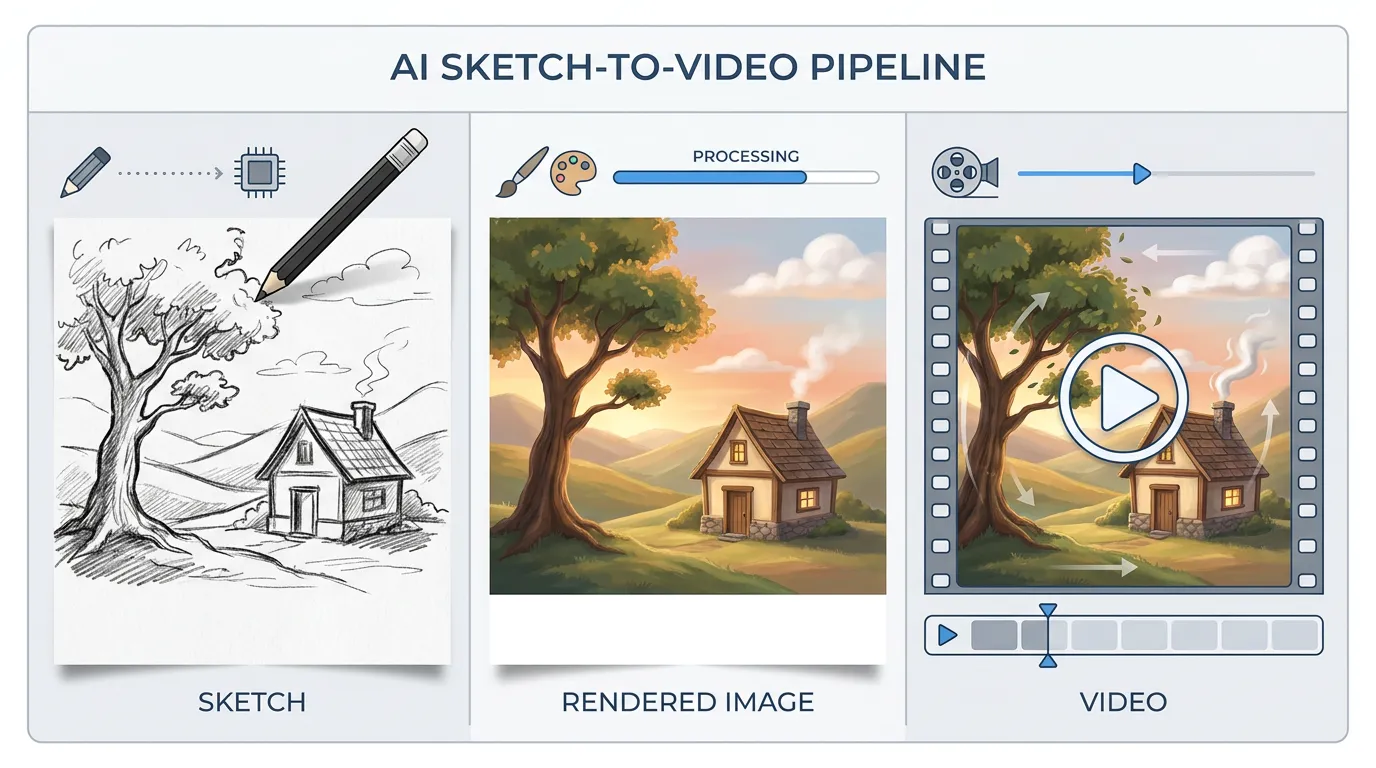
스케치를 영상으로 바꾸는 AI 도구는 대부분 겉으로 보이는 것보다 한 단계를 더 거칩니다. 먼저 드로잉을 완성된 정지 이미지로 렌더링하고, 그 이미지를 다시 움직이는 영상으로 만드는 방식입니다. 이 과정을 직접 나누어 실행하면 결과물이 내 그림을 얼마나 충실히 따를지, 혹은 AI가 얼마나 새롭게 해석할지를 중간 단계에서 결정할 수 있습니다.
Sketch to Video AI는 무엇을 하는 도구인가
Sketch to Video AI는 손그림, 와이어프레임, 스토리보드 프레임을 애니메이션 또는 완성도 높은 영상 클립으로 변환합니다. 스케치는 화면 구성과 공간 배치를 맡고, AI는 질감·조명·색·움직임을 채웁니다. 인물의 위치만 분명하다면 막대기 사람 수준의 러프 스케치도 정교한 일러스트만큼 쓸 수 있습니다. AI가 읽는 핵심은 그림 실력보다 프레임 안에서 무엇이 어디에 놓여 있는지 같은 구조이기 때문입니다.
단일한 "sketch-to-video 모델"이 따로 존재하는 것은 아닙니다. Adobe의 Firefly 튜토리얼도 과정을 세 단계로 설명합니다. 스케치를 넣고, Firefly가 이를 렌더링한 정지 이미지를 만든 뒤, 그 이미지를 5초 클립으로 애니메이션화하는 식입니다. Sora 2를 기반으로 하는 Higgsfield의 Sketch-to-Video는 Realistic, Cinematic, Anime, Commercial, Horror라는 다섯 개 프리셋 버튼 뒤에 이 과정을 묶어 둡니다. 사용자는 단계를 의식하지 않아도 되지만, 내부적으로는 여전히 렌더링 후 애니메이션화가 진행됩니다. 반면 스케치를 먼저 깔끔한 정지 이미지로 다듬고 그다음 영상 모델에 넣으면, 중간 결과를 확인하고 수정 프롬프트를 적용할 수 있습니다. 품질 문제 대부분은 바로 이 지점에서 해결됩니다.
원클릭 도구와 수동 파이프라인, 무엇을 고를까
실제로는 통합형 도구를 쓸지, 단계별 파이프라인을 구성할지 선택하면 됩니다.
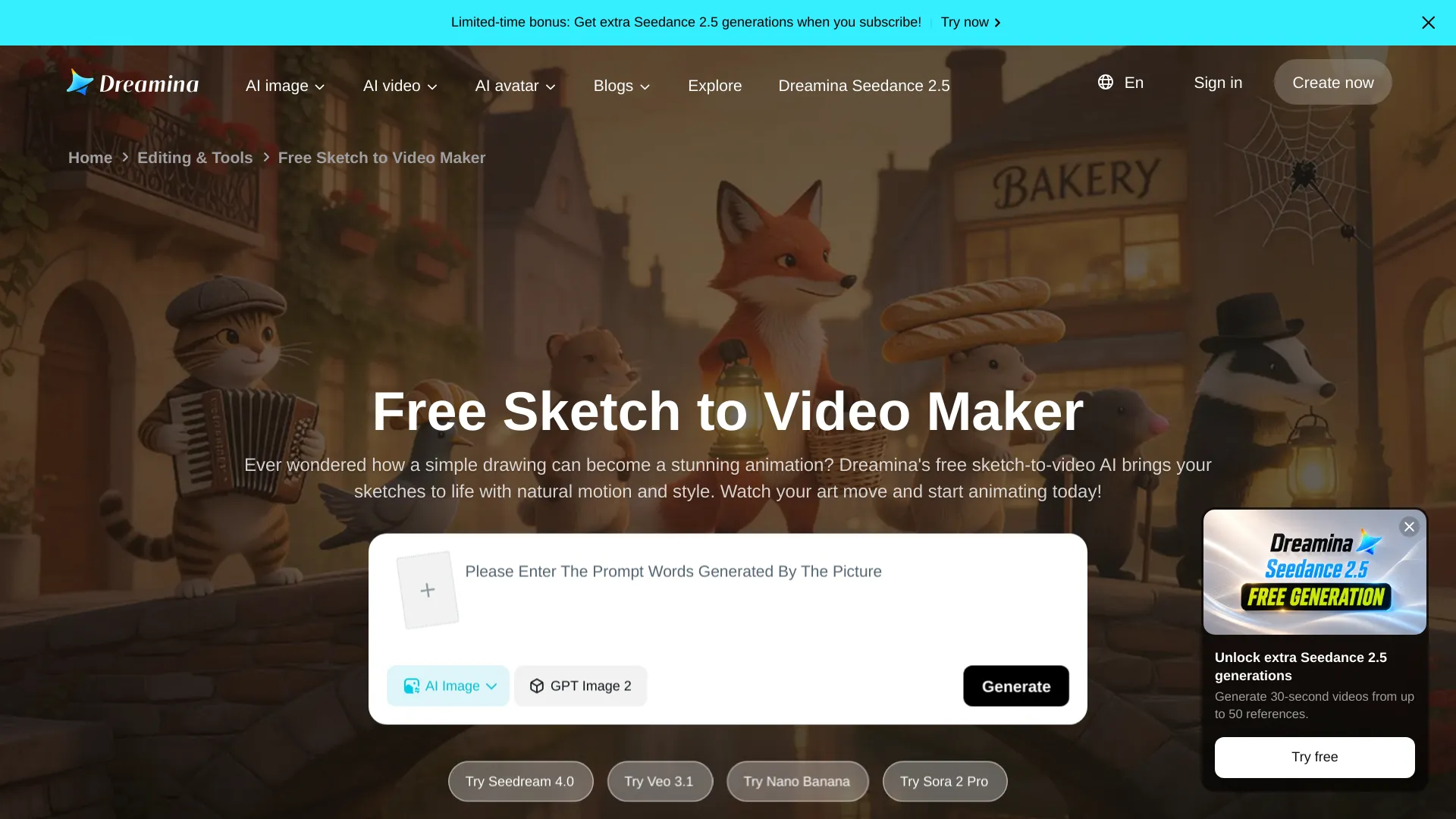
통합형 도구인 Higgsfield Sketch-to-Video, Dreamina의 sketch-to-video 도구, sketchtovideoai.com, Seedance의 storyboard-to-video 페이지는 드로잉을 바로 받아 완성 클립을 반환합니다. 텍스트 프롬프트가 필요 없는 경우도 많아 가장 빠르고 진입장벽도 낮습니다. Higgsfield는 Sora 2를 엔진으로 사용하며, 16:9 또는 9:16 비율의 1080p 출력과 선화만으로 추론한 모션을 제공합니다. 대신 중간에 생성되는 렌더링 이미지를 확인하거나 편집할 수 없고, 제어 범위도 도구가 제공하는 프리셋에 한정됩니다.
파이프라인 방식은 스케치를 렌더링할 이미지 모델을 먼저 고르고 결과를 검토한 다음, 별도의 영상 모델로 애니메이션을 만드는 방법입니다. Reddit 커뮤니티에서도 이런 흐름을 자주 볼 수 있습니다. 제작자가 직접 드로잉한 뒤 AI로 스타일 렌더링과 초기 메시를 만들고, 최종 작업은 수작업으로 마무리하는 식입니다.
"AI helped speed up the process of bringing this sketch to life." — u/Snoo-73452, r/2D3DAI
기준은 간단합니다. 애니메이션에 들어가기 전 렌더링된 구성을 승인해야 한다면 파이프라인이 맞고, 세밀한 제어보다 속도가 중요하다면 통합형 도구가 낫습니다.
종이 스케치에서 애니메이션 클립까지: 실전 순서
스케치부터 정리하기
AI가 보는 것은 그림의 완성도가 아니라 공간 구조입니다. 예측 가능한 결과를 얻으려면 아래 세 가지를 챙겨야 합니다.
- 공간적 분리. 깊이가 다른 오브젝트는 시각적으로 구분되어야 합니다. 같은 위치에 선이 겹치면 AI가 하나의 평면 형태로 해석해 부자연스러운 깊이감을 만들 수 있습니다.
- 주제의 명확성. 핵심 피사체는 선의 굵기나 밀도에서 배경과 구별되어야 합니다. 주인공이 주변 요소에 묻히면 모델은 무엇을 움직여야 하는지 판단하기 어렵습니다.
- 깨끗하고 대비가 높은 선. 디지털 스케치는 종이 그림을 촬영한 이미지보다 시각 노이즈가 적어 결과가 더 좋습니다. 종이 스케치를 촬영해야 한다면 균일한 조명에서 평평하게 찍고, 여백을 타이트하게 크롭한 뒤 업로드 전에 대비를 높이세요.
1단계 — 스케치를 렌더링 이미지로 만들기
첫 번째 생성 단계에서는 선화를 완성된 정지 이미지로 변환합니다. 선이 무엇을 의미하는지, 어떤 분위기로 보여야 하는지를 텍스트 프롬프트로 보완해야 합니다. 쓸 만한 프롬프트 구조는 다음과 같습니다.
"[subject], [visual style], [lighting], [specific details the sketch cannot convey]"
예를 들어 방을 대략적으로 그린 스케치라면 이렇게 쓸 수 있습니다. "A mid-century modern living room, warm natural light, photorealistic, with a wooden desk, a laptop, and a coffee cup on the left side."
Nano Banana Pro, Seedream 5 Pro, GPT Image 2처럼 텍스트와 함께 참조 이미지를 받을 수 있는 이미지 모델은 스케치의 구도를 유지하면서 렌더링을 채워 넣는 데 적합합니다. Adobe Firefly의 이미지 모델도 통합 워크플로 안에서 같은 역할을 합니다. 이 단계에서 가장 중요한 일은 애니메이션을 시작하기 전에 렌더링된 정지 이미지를 점검하는 것입니다. 구도가 틀어졌거나 조명이 맞지 않거나 원하지 않은 디테일이 추가됐다면 프롬프트를 조정해 여기서 고치세요. 영상 전체를 다시 생성하는 것보다 훨씬 빠릅니다.
2단계 — 렌더링된 프레임에 움직임 주기
깔끔한 렌더링 이미지를 얻었다면 모션 프롬프트와 함께 image-to-video 모델에 입력합니다. 이 단계에서는 무엇이 어떻게 움직일지 지정합니다. 카메라 움직임은 "slow push-in from left", 피사체 움직임은 "the woman turns her head and smiles", 환경 움직임은 "gentle wind through the curtains, dust particles in light beams"처럼 적을 수 있습니다.
이 단계에 쓸 만한 image-to-video 모델로는 Kling 3.0, Seedance 2.5, Veo 3.1, Runway Gen-4가 있습니다. VidAU의 가이드는 이를 가장 덜 활용되는 기법으로 꼽습니다. 많은 사용자가 텍스트 프롬프트를 생략하고 모델이 모션을 추측하게 두기 때문입니다. 카메라 이동, 속도, 멈춰 있어야 할 요소와 움직일 요소를 구체적으로 지정하면 무작위 아티팩트 대신 의도한 연출에 가까운 결과를 얻을 수 있습니다.
3단계 — 검수하고 수정한 뒤 샷을 연결하기
생성된 클립마다 다음 네 가지를 확인하세요.
- 움직임의 자연스러움. 장면 성격에 맞는 움직임인가를 봅니다. 건축 워크스루는 느리고 부드러워야 하며, 소셜 클립은 첫 1초부터 에너지가 있어야 합니다.
- 구도 충실도. 영상이 렌더링 정지 이미지의 프레이밍에서 벗어나지 않았는지 확인합니다. 모델이 예기치 않게 크롭하거나 화면을 재구성하는 경우가 있습니다.
- 구조 유지. 깜빡임, 뒤틀린 기하 구조, 프레임 사이에서 변형되는 팔다리, 클립 중간에 바뀌는 선 굵기를 살펴보세요. 이는 스케치 기반 영상에서 대표적으로 나타나는 실패 유형이며, 대개 모호한 입력 스케치에서 비롯됩니다. 해결책은 앞 단계에 있습니다. 공간적으로 더 분리된 깨끗한 입력일수록 이후 아티팩트가 줄어듭니다. 왜곡이 계속된다면 모션 강도 설정을 낮추거나 클립 길이를 줄이세요. 긴 클립에서 모션이 많을수록 모델이 무너질 여지가 커집니다.
- 속도의 적절성. 세로형 소셜 클립에는 너무 느리고, 시네마틱한 도입 숏에는 너무 빠른 움직임이라면 프롬프트와 목표 플랫폼의 방향이 맞지 않는 신호입니다.
여러 샷으로 구성된 시퀀스라면 하나의 긴 영상을 이어 생성하기보다, 샷마다 별도의 렌더링 정지 이미지를 기준으로 생성하는 편이 좋습니다. Seedance와 Higgsfield는 모두 스토리보드 비트 사이의 전환을 위한 시작 프레임 및 종료 프레임 제어를 지원해 컷 사이의 연속성을 유지하는 데 도움이 됩니다.
도구별 비용과 크레딧
가격은 모델, 해상도, 클립 길이에 따라 달라집니다. 아래 수치는 2026년 8월 기준 공식 가격 페이지와 검증된 가이드를 바탕으로 합니다.
| 도구 | 시작 플랜 | 5초 클립당 비용 | 추천 용도 |
|---|---|---|---|
| Runway Gen-4 | 월 $12, 625크레딧 | 60크레딧(Gen-4) 또는 25크레딧(Turbo) | 시네마틱 B-roll, 도입 장면 |
| Adobe Firefly | 월 $9.99, 2,000크레딧 | 100크레딧(540p)~500크레딧(1080p) | 통합형 스케치→이미지→영상 워크플로 |
| Kling AI | 월 $6.99, 660크레딧 | 5초 클립당 약 10~25크레딧 | 역동적인 액션 장면 |
| Higgsfield | 월 $9부터(지역별 상이) | 크레딧 방식, 모델별 상이 | 프롬프트 없는 원클릭 스케치 애니메이션 |
| Seedance 2.5 | API 플랫폼을 통한 클립당 결제 | 720p 5초 기준 약 $0.48 | 여러 클립에서 참조 이미지 중심의 일관성 유지 |
요금표에서 눈여겨볼 숫자가 두 가지 있습니다. Runway의 API 요금은 크레딧당 $0.01이므로, 5초짜리 Gen-4 Turbo 클립은 약 $0.25입니다. Firefly Standard 플랜으로는 540p 5초 클립을 20개 만들 수 있지만 1080p에서는 4개에 그칩니다. Kling의 무료 티어는 24시간마다 66크레딧을 제공하며, 워터마크가 붙고 상업적 이용은 불가합니다. Standard 플랜은 품질 설정에 따라 약 26~66개 클립을 만들 수 있습니다.
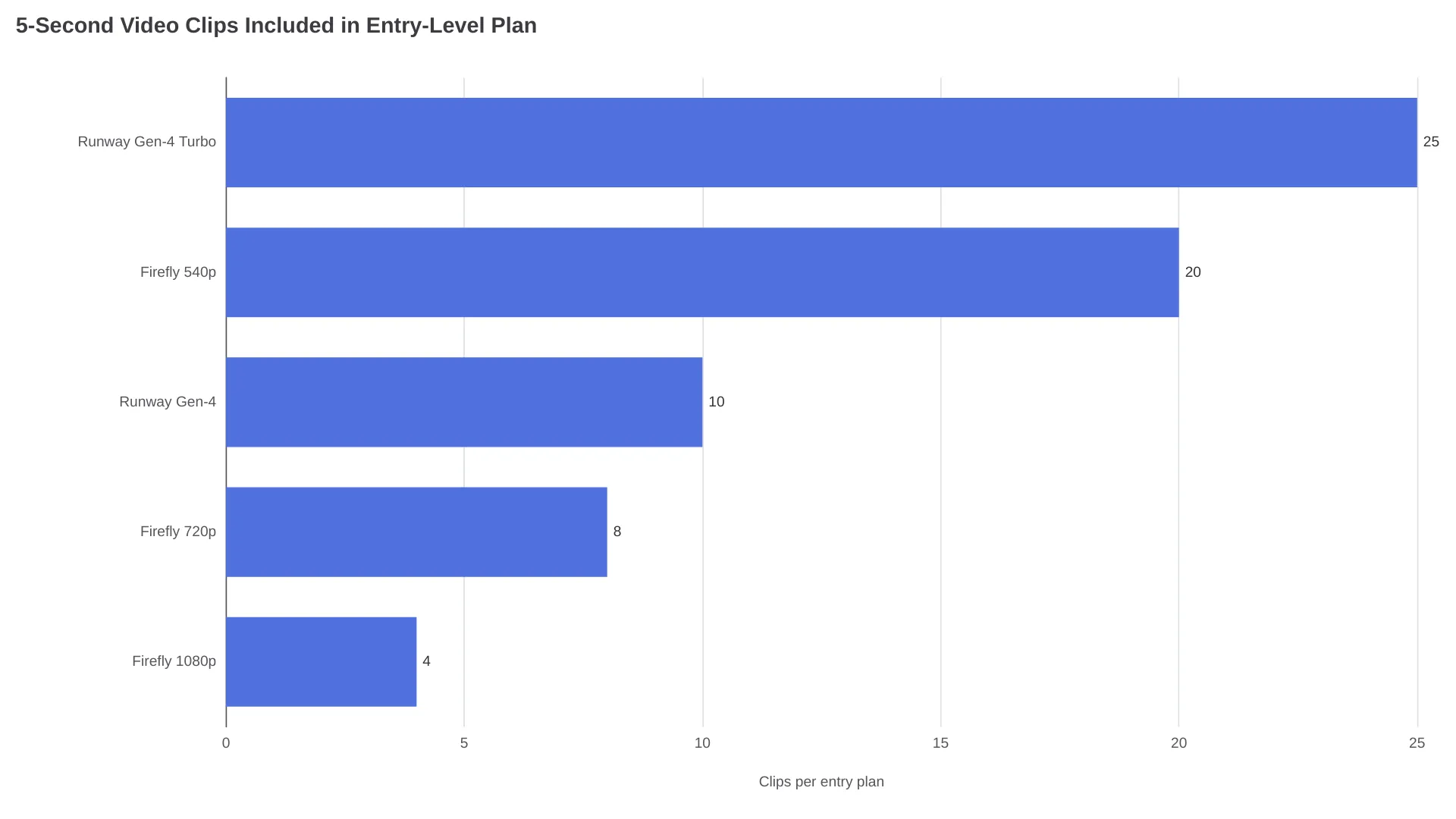
하나의 스케치를 여러 번 반복 생성해야 한다면 Runway Gen-4 Turbo 또는 540p Firefly가 크레딧 효율이 가장 좋습니다. 반대로 고품질 1080p 클립이 소수만 필요하다면 1080p Firefly나 Runway Gen-4(비 Turbo)가 클립당 더 정돈된 결과를 냅니다.
원본 드로잉 느낌을 지키는 방법
스케치 투 비디오 결과물에서 가장 흔한 불만은 원본 그림과 닮지 않는다는 것입니다. 모델이 단순히 렌더링하는 대신 재해석하기 때문입니다. 연필 스케치가 포토리얼한 장면으로 바뀌거나, 선화 캐릭터에 작가가 의도하지 않은 음영과 색이 생길 수 있습니다. 이것이 장점인지 단점인지는 작업 목적에 따라 달라집니다.
손그림이나 선화 스타일을 유지하려면 이미지 모델에 분명하게 지시해야 합니다. "keep the original line art style, minimal shading, flat illustration" 같은 표현은 결과를 원본 드로잉에 더 가깝게 고정합니다. ControlNet을 로컬에서 실행한다면 lineart 또는 scribble ControlNet 모듈이 가장 정밀한 도구입니다. 에지 맵에 모델을 고정해 새로운 구조를 멋대로 만들어 내는 일을 막아 줍니다.
여러 클립에서 캐릭터 일관성을 지키려면 1단계에서 만든 렌더링 정지 이미지를 이후 모든 생성의 참조 이미지로 사용하세요. Seedance 2.5의 reference-first 아키텍처는 이를 위해 설계됐습니다. 입력 이미지를 캐릭터 앵커로 삼고, 매번 피사체를 새로 해석하는 대신 그 주변에 움직임을 생성합니다. 참조 프레임이 없으면 모델은 실행할 때마다 캐릭터를 새롭게 해석하므로 얼굴, 의상, 비율이 흔들립니다.
무료로 구축하기: ComfyUI와 ControlNet
충분한 성능의 GPU가 있고 구독료를 내고 싶지 않다면 전체 파이프라인을 로컬에서 무료로 실행할 수 있습니다. r/StableDiffusion에서 커뮤니티 검증을 거친 ComfyUI 워크플로는 여러 오픈소스 모델을 연결합니다.
- ControlNet(lineart 또는 scribble 모듈)이 스케치의 에지에 생성을 고정해 구조가 흐트러지는 일을 막습니다.
- Flux 또는 Stable Diffusion 체크포인트가 텍스트 프롬프트의 스타일 지시를 반영해 스케치를 완성 이미지로 렌더링합니다.
- Wan 또는 AnimateDiff가 렌더링된 정지 이미지를 짧은 클립으로 애니메이션화합니다.
대신 설정 시간과 하드웨어가 필요합니다. ControlNet, Flux, 영상 확산 모델을 함께 쓰는 전체 파이프라인은 편안하게 사용하려면 대략 16 GB VRAM이 필요한 경우가 많지만, 요구 사양은 모델·해상도·양자화 방식에 따라 달라집니다. 소비자용 하드웨어에서 5초 클립 하나를 렌더링하는 데는 수 분이 걸릴 수 있으며, 클라우드 인프라에서는 수 초가 걸립니다. 이 방식은 플랫폼 워터마크를 피할 수 있고, 상업적 이용 권한은 플랫폼 약관이 아니라 설치한 각 모델과 체크포인트의 라이선스에 따라 결정됩니다.
내 스케치에 맞는 경로 선택하기
| 상황 | 권장 경로 | 이유 |
|---|---|---|
| 빠른 아이데이션, 소셜 클립, 일회성 실험 | 통합형 도구(Higgsfield, Dreamina) | 프롬프트가 필요 없고 프리셋이 파이프라인을 대신 처리 |
| 구도가 반드시 맞아야 하는 클라이언트 피치 또는 프리비주얼라이제이션 | 클라우드 파이프라인(이미지 모델 → 영상 모델) | 애니메이션 전에 렌더링 정지 이미지를 확인하고 수정 가능 |
| 예산이 빠듯하고 반복 생성이 많으며 로컬 도구에 익숙함 | ComfyUI + ControlNet + Wan/AnimateDiff | 무료, 최대 수준의 제어, 플랫폼 워터마크 없음 |
| 여러 클립에서 캐릭터 일관성이 필요함 | 참조 프레임 모델을 활용한 파이프라인(Seedance) | reference-first 아키텍처가 아이덴티티 드리프트 방지 |
| 여러 샷으로 된 러프 스토리보드 | 시작/종료 프레임 제어를 지원하는 파이프라인 | 샷을 각각 관리해 더 자연스러운 전환 구현 |
FAQ
무료 Sketch to Video AI도 있나요?
Kling AI는 24시간마다 66크레딧을 제공합니다. 워터마크가 붙으며 상업적 이용은 불가합니다. Higgsfield와 Dreamina도 일부 무료 생성을 허용합니다. 제한 없이 무료로 사용하려면 ControlNet과 AnimateDiff를 활용한 로컬 ComfyUI 파이프라인이 필요하며, 성능 좋은 GPU가 있어야 합니다.
막대기 사람처럼 거친 스케치도 가능한가요?
네. 요소 간 공간 배치가 명확하다면 가능합니다. AI는 그림의 완성도보다 구도를 읽습니다. 오브젝트가 서로 어디에 위치하는지가 얼마나 잘 그렸는지보다 중요합니다.
Sketch to Video와 Image to Video는 어떻게 다른가요?
Image-to-video는 완성된 사진을 애니메이션화합니다. Sketch-to-video는 가공되지 않은 드로잉을 출발점으로 삼아 시각 요소와 움직임을 모두 생성합니다. 실제로는 대부분의 도구가 먼저 그림을 렌더링하고 그다음 애니메이션화하므로, 애니메이션 엔진은 같습니다. 차이는 시작점에 있습니다.
원본 드로잉을 가장 잘 보존하는 모델은 무엇인가요?
로컬에서는 ControlNet의 lineart 또는 scribble 모듈이 가장 강하게 구조를 고정합니다. 클라우드 도구 중에서는 Seedance 2.5처럼 reference-first 방식의 영상 모델이 입력을 기준점으로 삼아 애니메이션을 만들기 때문에 재해석을 최소화합니다.
생성 영상은 얼마나 길게 만들 수 있나요?
대부분의 image-to-video 모델은 한 번 생성할 때 5~10초 길이의 클립을 만듭니다. 더 긴 시퀀스가 필요하다면 하나의 긴 생성에 의존하기보다 여러 짧은 클립을 만들고 편집하는 방식으로 계획하세요. 시작 프레임과 종료 프레임 제어는 클립 사이의 연속성을 유지하는 데 도움이 됩니다.