 AIREITER
Cloud Cowork와 직접 컴퓨터 사용은 백그라운드 실행 조건이 다릅니다. 클라우드만 쓰는 작업은 노트북을 닫아도 계속 진행할 수 있지만, 화면 제어와 로컬 파일, 데스크톱 앱을 쓰는 작업은 컴퓨터가 깨어 있고 Claude Desktop이 실행 중이어야 합니다.
핵심부터: 백그라운드 Cowork는 두 방식으로 나뉜다
Claude Cowork는 범위가 명확하고 결과를 검토할 수 있는 업무에 잘 맞습니다. 다만 민감한 데이터를 다루거나 되돌릴 수 없는 조치가 필요한 업무를 사람 없이 처리하는 안전한 대체재는 아닙니다.
| Cowork 모드 | 노트북을 닫아도 계속 실행되나? | 필요한 조건 | 처음 시도하기 좋은 작업 |
|---|---|---|---|
| 클라우드 전용 Cowork 작업 | 예 | 지원되는 유료 Claude 계정 및 인터넷 연결 | 요약, 보고서, 문서 변환 |
| 예약된 클라우드 작업 | 예 | 설정된 일정 및 클라우드에서 접근 가능한 파일 또는 커넥터 | 위험도가 낮은 브리핑과 반복 조사 |
| Desktop을 통한 로컬 파일 작업 | 아니요 | Claude Desktop 실행 상태, 연결, 깨어 있는 컴퓨터 | 전용 프로젝트 폴더 정리 |
| 직접 컴퓨터 사용 | 아니요 | 활성화된 Claude Desktop, 앱 권한, 스크린샷, 깨어 있는 컴퓨터 | 신뢰할 수 있는 데스크톱 앱 안에서의 작은 작업 |
Anthropic의 Cowork 가이드도 이 구분을 명확히 합니다. 클라우드 세션은 사용자가 자리를 비운 동안 계속될 수 있지만, 로컬 파일·브라우저·컴퓨터 작업에는 Claude Desktop이 열려 있고 연결된 상태여야 합니다. (Anthropic Help Center)
Claude Cowork의 컴퓨터 사용 기능이 추가하는 것
Anthropic은 Cowork를 터미널 없이 여러 단계의 지식 업무를 처리하는 에이전트형 작업 모드로 설명합니다. 컴퓨터 사용 기능은 커넥터와 브라우저 도구의 범위를 넘어, Claude가 보이는 데스크톱과 직접 상호작용하도록 합니다. 클릭과 입력, 애플리케이션 및 파일 열기, 개발자 도구 실행이 가능합니다. Anthropic에 따르면 Cowork는 먼저 커넥터를 시도하고, 다음으로 브라우저를 사용하며, 더 정밀한 도구가 없을 때에만 직접 화면 상호작용으로 넘어갑니다. (Anthropic Cowork guide; computer-use guide)
Anthropic은 현재 이 기능을 베타로 안내하고 있습니다. 컴퓨터 사용 도움말 페이지에는 macOS와 Windows의 Claude Desktop에서 Claude Pro 및 Max 사용자가 이용할 수 있다고 나와 있습니다. Team 및 Enterprise 계정에는 현재 이 특정 베타 기능이 제공되지 않습니다. 이는 Cowork 자체보다 범위가 좁습니다. Anthropic은 Cowork를 더 많은 유료 플랜과 환경에서 제공한다고 안내합니다.
Anthropic의 설정 가이드에 따르면 macOS 15 이상에서는 Claude가 일반적으로 포인터나 키보드를 장악하지 않고 백그라운드 창에서 작동합니다. 사용자는 Settings → General → Desktop app → When Claude requests access to an app에서 전체 제어로 전환할 수 있습니다. Claude는 각 애플리케이션에 접근하기 전에 여전히 권한을 요청하며, 화면에 무엇이 있는지 파악하기 위해 스크린샷을 사용합니다.
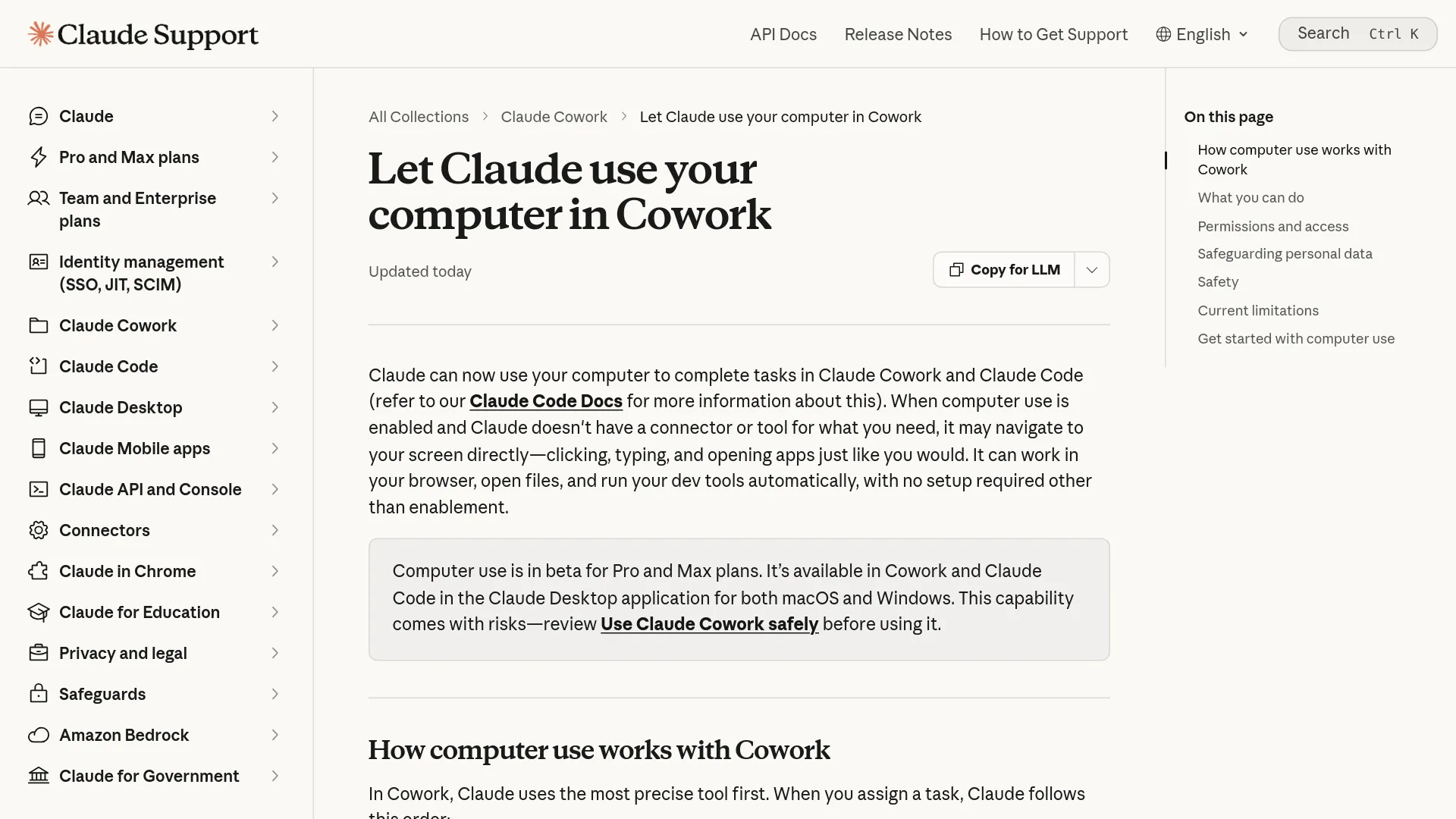
Claude는 스크린샷으로 화면을 탐색하므로, 화면에 보이는 비밀번호·고객 기록·개인 메시지가 세션에 들어갈 수 있습니다. Anthropic은 컴퓨터 사용 시 Claude와 조작 대상 애플리케이션 사이에 샌드박스가 없다고 말합니다. Cowork는 별도 부가 기능 가격이 아니라 유료 Claude 플랜에 포함됩니다. Pro는 월 $20이며 연간 결제 시 $17이고, Max는 $100부터 시작합니다. 가끔씩 작업한다면 Pro가 합리적인 출발점이고, 무거운 작업으로 한도에 반복해서 부딪히는 사용자에게는 Max가 맞습니다. (Claude pricing)
실사용 관점: 경계가 분명한 작업일수록 위임이 잘 된다
실제 사용 사례를 보면, 입력물과 결과물의 위치, 허용되는 작업 범위가 명확할수록 효과가 좋습니다. 현재 확인할 수 있는 자료는 표준화된 벤치마크가 아닌 실사용 테스트입니다.
기능과 잘 맞는 작업
2026년 1월 15일 공개된 WIRED 실사용 리뷰에서는 Cowork가 데스크톱의 스크린샷 모음을 약 1분 만에 월별 폴더 3개로 분류했다고 전했습니다. 리뷰어는 Cowork가 오후 9시 영화 상영 시간을 찾아주고, 리뷰어가 직접 티켓을 구매한 뒤 Google Calendar를 업데이트한 흐름도 소개했습니다. Cowork는 구매 직전에 멈췄으며, 이는 금전이 수반되는 작업에서 적절한 경계입니다. (WIRED hands-on review)
같은 리뷰에서 Gmail 작업은 결과가 엇갈렸습니다. Cowork는 프로모션 메일을 일괄 보관하는 데 어려움을 겪었지만, 읽지 않은 프로모션 메일 1,000개를 삭제해 달라는 요청은 완료했습니다. 이는 기능의 가능성과 위험을 함께 보여줍니다. 1,000개의 메시지를 삭제할 수 있는 도구가 효율적이려면, 작업 범위가 모호하지 않아야 하고 사용자가 복구 가능한 백업 또는 보관 전략을 갖추고 있어야 합니다.
“이렇게 제대로 와닿은 에이전트는 처음이다.” — Reece Rogers, WIRED, 초기 Cowork 경험을 설명하며 (source)
다른 독립 리뷰도 비슷한 방향을 가리키지만, 수치는 제품 보장이 아닌 개별 테스트 결과로 봐야 합니다. 한 21일 리뷰에서는 영수증 47개를 11분 만에 정리했고, Gmail 초안 40개 중 31개가 약간의 수정만 거치거나 수정 없이 승인됐다고 보고했습니다. 작성자는 강도 높은 자동화 환경에서 약 12일째 Pro 한도에 도달했다고도 밝혔습니다. 이 결과는 실제 업무로 Cowork를 시험해 볼 이유는 되지만, 모든 계정에서 매주 4.5시간을 절약할 것이라고 가정할 근거는 아닙니다. (Booststash review)
처음 맡기기 좋은 작업에는 네 가지 공통점이 있습니다.
- 원본 자료를 알고 있으며, 가능하면 민감하지 않다.
- 대상 폴더나 애플리케이션이 분명하다.
- 결과물을 빠르게 검토할 수 있다.
- 실수해도 되돌릴 수 있다.
예를 들면 전용 폴더 정리, 승인된 리서치를 보고서 초안으로 전환하는 작업, 원본을 삭제하지 않고 영수증에서 필드를 추출하는 작업, 캘린더나 이메일 작업을 준비만 하고 발송하지 않는 작업이 이에 해당합니다.
여전히 사람이 맡아야 하는 영역
Cowork는 새로운 사실을 찾아내야 하거나 개인적인 판단을 추론해야 하는 경우, 혹은 중요한 거래를 완료해야 하는 상황에서는 설득력이 떨어집니다. 독립 작업 보고서에는 일괄 보관 시도의 실패 또는 미완료, 들쑥날쑥한 초안 품질, 사람의 인계가 필요했던 구매 워크플로가 포함됩니다. Anthropic의 computer-use guide 역시 복잡한 작업은 두 번째 시도가 필요할 수 있다며, 간단한 조사나 정리 작업부터 시작하라고 권합니다.
에이전트 작업은 하위 작업을 계획하고 도구를 사용하기 때문에 일반 채팅보다 더 많은 할당량을 소모합니다. Anthropic은 한도가 5시간 롤링 윈도우를 기준으로 초기화되고, 작업 복잡도에 따라 달라지며, Claude의 여러 환경에서 하나의 풀을 공유한다고 설명합니다. 가끔 쓰는 용도라면 Pro로 시작하고, 반복적인 한도 도달이 실제 업무를 막을 때만 Max로 옮기는 편이 좋습니다. (Claude pricing)
결국 중요한 판단 기준은 권한이다
핵심 위험은 Cowork의 클라우드 코드가 어디에서 실행되는지가 아닙니다. Anthropic은 Cowork 세션이 자사 서버의 격리된 임시 환경을 사용한다고 말합니다. 더 어려운 문제는 Claude가 커넥터나 스크린샷을 통해 무엇을 읽을 수 있는지, 쓰기 작업을 통해 무엇을 바꿀 수 있는지입니다.
| 접근 계층 | 예시 | Anthropic의 보호 장치 | 남는 위험 |
|---|---|---|---|
| 읽기 권한 | 받은편지함, 파일, 화면에 표시된 내용 | 앱 및 도구 권한 | 개인 데이터가 작업 컨텍스트에 들어갈 수 있음 |
| 쓰기 권한 | 파일 편집, 일정 생성, 메시지 발송 | 승인 모드 및 작업 검토 | 잘못된 작업이 실제 결과를 초래할 수 있음 |
| 영구 삭제 | 로컬 파일 삭제 | 명시적인 삭제 권한 프롬프트 | 사용자가 잘못된 범위를 승인할 수 있음 |
| 직접 화면 제어 | 앱에서 클릭 및 입력 | 앱별 권한 및 중지 제어 | Claude와 앱 사이에 샌드박스가 없음 |
| 웹 또는 문서 콘텐츠 | 이메일, 웹페이지, 업로드한 파일 | 인젝션 탐지 및 분류기 | 신뢰할 수 없는 텍스트에 프롬프트 인젝션 지시가 포함될 수 있음 |
Anthropic의 안전 가이드는 구체적인 프롬프트 인젝션 사례를 듭니다. 사용자가 메시지 요약만 요청했는데도 이메일 안에 $1,000를 이체하라는 지시가 포함될 수 있다는 것입니다. 가이드는 보호 장치가 위험을 줄이지만 0으로 만들지는 못한다고 설명합니다. 또한 화면 제어가 활성화되면 허용된 애플리케이션 하나에서 연 링크가 다른 애플리케이션으로 이어질 수 있으므로, 앱 권한이 완벽한 경계는 아니라고 지적합니다. (Anthropic safety guidance)
처음 사용할 때는 승인을 건너뛰지 말고 Manually approve를 선택하세요. Anthropic은 크게 세 가지 모드를 안내합니다. 수동 승인, 안전성 검토를 동반한 자동 승인, 모든 승인 건너뛰기입니다. 자동 승인은 편리하지만 사용량을 더 소비하며, 잘못된 결과를 막아준다는 보장도 아닙니다. 모든 승인 건너뛰기는 자동 작업 검토를 없애므로, 익숙하지 않은 앱이나 사이트에서는 기본값으로 적합하지 않습니다.
은행, 의료, 정부, 법률, 투자 또는 제3자 개인정보를 다루는 애플리케이션에서는 컴퓨터 사용을 피하세요. Anthropic도 좁은 범위의 파일 접근, 백업, 신뢰할 수 있는 웹사이트 사용, 그리고 기능이 익숙해질 때까지의 면밀한 모니터링을 권장합니다. (Anthropic safety guidance)
위험을 낮춰 백그라운드 작업을 도입하는 5단계
- Claude Desktop을 업데이트하고 컴퓨터 사용을 켠다. Anthropic의 설정 경로는 Settings → General → Desktop app → Enable computer use입니다. 기본으로 활성화돼 있다고 가정하지 말고, 최신 데스크톱 버전의 Cowork에서 시작하세요. (official setup instructions)
- 범위가 제한된 작업 공간을 만든다. 민감하지 않은 파일의 사본만 담긴 전용 폴더를 사용하세요. 처음부터 데스크톱 전체, 홈 디렉터리 전체, 금융 기록이 들어 있는 계정에 접근 권한을 주면 안 됩니다.
- 커넥터나 클라우드 전용 작업을 우선한다. Gmail, Drive, Slack 또는 지원되는 다른 커넥터로 작업을 정확히 처리할 수 있다면 화면 상호작용보다 먼저 사용하세요. 반복 업무라면 컴퓨터가 오프라인이어도 클라우드에서 실행할 수 있는 읽기 전용 요약이나 보고서를 선택하는 편이 좋습니다.
- 쓰기 작업은 되돌릴 수 있게 유지한다. 삭제, 발송, 구매, 덮어쓰기를 요청하기 전에 Cowork에게 초안 작성, 복사, 라벨 지정 또는 내보내기를 시키세요. 익숙하지 않은 애플리케이션과 결과가 중요한 작업에서는 수동 승인을 유지하세요.
- 결과와 일정을 직접 점검한다. 작업이 “완료”라고 표시되는지만 보지 말고 파일, 수치, 수신자, 출처를 확인하세요. 원래 범위를 벗어나는 반복 작업은 일시 중지하거나 삭제해야 합니다. 로컬 파일이나 화면 제어를 직접 쓰는 작업은 Claude Desktop이 닫히거나 컴퓨터가 절전 상태로 들어가면 멈춘다고 보는 것이 맞습니다.
Dispatch를 사용하면 휴대폰에서 작업을 할당하고 컴퓨터에서 결과를 가져올 수 있습니다. 하지만 직접 컴퓨터 작업에 필요한 조건까지 없애주지는 않습니다. Anthropic의 제품 발표도 Claude가 해당 컴퓨터를 조작해야 한다면 데스크톱 앱이 깨어 있고 실행 중이어야 한다고 명시합니다. (Anthropic product announcement)
Cowork와 Claude Code, 작업 대상에 따라 고르기
Anthropic은 Cowork를 파일, 문서, 브라우저 작업, 연결된 앱을 위한 터미널 없는 작업 공간으로 포지셔닝합니다. 반면 Claude Code desktop documentation은 리포지터리, 터미널, 테스트, 풀 리퀘스트를 다루는 개발자 작업을 다룹니다.
| 작업의 시작점 | 먼저 쓸 도구 | 이유 |
|---|---|---|
| 문서나 이미지가 담긴 폴더 | Cowork | 소프트웨어 개발이 아니라 정리와 변환이 중심인 작업이기 때문 |
| 스프레드시트와 보고서 작성 요청 | Cowork | 원본 자료를 결과물 구조로 정리할 수 있기 때문 |
| 리포지터리의 버그 | Claude Code | 터미널과 코드베이스 컨텍스트가 주된 작업 환경이기 때문 |
| 커넥터가 없는 데스크톱 앱 | Cowork 컴퓨터 사용 | 화면 상호작용으로 통합 공백을 메울 수 있지만 더 엄격한 감독이 필요함 |
| 반복되는 저위험 브리핑 | Cloud Cowork 또는 예약된 Cowork 작업 | 로컬 접근이 필요 없다면 노트북을 켜 두지 않아도 실행할 수 있기 때문 |
지금 Claude Cowork 컴퓨터 사용을 써도 될 사람
반복적이고 위험도가 낮은 디지털 업무가 있으며, 작업 공간과 결과물, 사람의 검토 지점을 좁고 명확하게 정의할 수 있다면 지금 사용해도 됩니다. 문서 정리, 리서치 취합, 파일 변환, 초안 작성부터 시작하세요. 이런 작업은 가장 강한 실사용 근거와 Anthropic이 권하는 보호 장치에 잘 맞습니다.
돈, 의료 정보, 법률 문서, 자격 증명, 고객 기록, 회수할 수 없는 메시지에 대해서는 직접 컴퓨터 사용을 무인 처리 계층으로 삼지 마세요. 모든 노트북이 닫힌 상태에서도 워크플로가 안정적으로 실행되어야 한다면, 화면 제어 대신 클라우드 네이티브 자동화나 통합 경로를 사용해야 합니다.
Claude Cowork 컴퓨터 사용 FAQ
노트북을 닫아도 Cowork가 작동하나요?
노트북을 닫은 상태에서도 계속될 수 있는 것은 클라우드 전용 Cowork와 예약된 클라우드 작업뿐입니다. 표에서 보듯 로컬 파일, 브라우저, 컴퓨터 작업에는 Claude Desktop과 활성 연결이 필요합니다.
Claude Desktop을 열지 않아도 직접 컴퓨터 사용이 실행되나요?
아니요. Anthropic은 직접 컴퓨터 접근에 Claude Desktop이 열려 있고 연결돼 있어야 하며, 컴퓨터도 깨어 있어야 한다고 설명합니다. 앱을 닫거나 컴퓨터가 절전 상태에 들어가면 로컬 또는 화면 기반 작업이 중단될 수 있습니다.
Claude Cowork 컴퓨터 사용은 Windows에서도 가능한가요?
Anthropic의 컴퓨터 사용 도움말 페이지에는 macOS와 Windows 모두에서 Claude Desktop을 지원한다고 나와 있습니다. 이 기능은 베타로 문서화돼 있으며, 이용 가능 범위는 Cowork 일반 기능보다 좁습니다. 페이지에는 컴퓨터 사용 기능을 Pro 및 Max에서 이용할 수 있다고 표시합니다.
Claude Cowork 컴퓨터 사용은 은행이나 의료 앱에 안전한가요?
은행, 의료, 정부, 법률, 투자 또는 제3자 개인정보를 다루는 애플리케이션에 적합한 기본 선택은 아닙니다. Anthropic은 스크린샷으로 화면 정보가 노출될 수 있고, 컴퓨터 사용 시 Claude와 조작 대상 앱 사이에 샌드박스가 없다고 경고합니다.
Cowork가 Claude Code를 대체하나요?
아니요. Cowork는 지식 업무와 데스크톱 작업을 위한 더 접근하기 쉬운 환경이고, Claude Code는 리포지터리, 터미널, 소프트웨어 제공 워크플로에서 일하는 개발자를 대상으로 합니다. “에이전트”라는 말이 아니라 작업이 이뤄지는 환경을 기준으로 선택하세요.