 AIREITER
사진을 올린 뒤 바꾸고 싶은 부분을 문장으로 입력하면, AI 사진 편집기는 몇 초 만에 이미지를 수정한다. 아래에는 실제 모델에서 실행해 본, 그대로 복사해 사용할 수 있는 AI 사진 편집 프롬프트 16개를 정리했다. 먼저 가장 흔한 배경 교체부터 보자. 인물과 얼굴은 그대로 두고, 공간만 새로 바꾸는 방식이다.
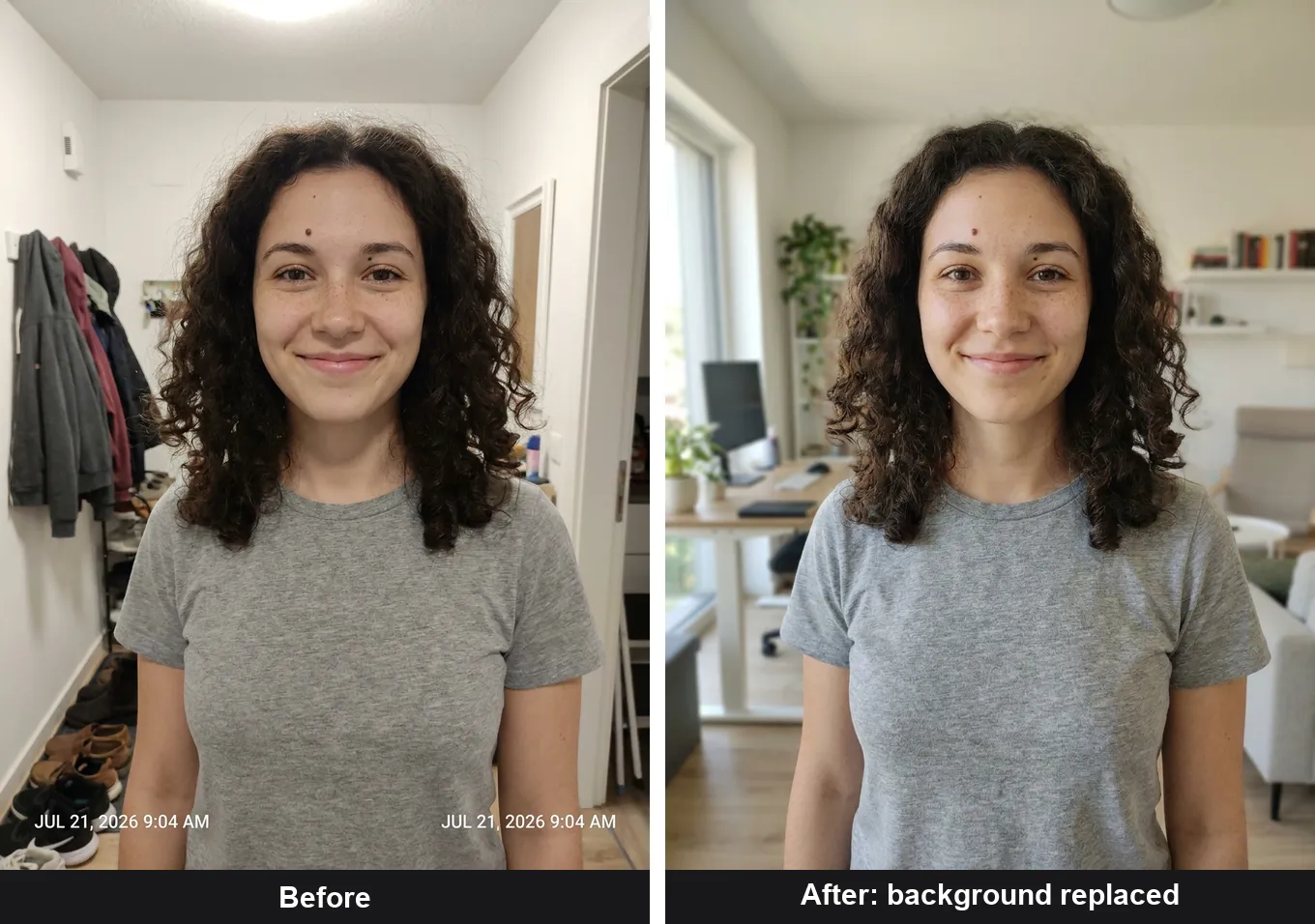
이 결과를 좌우하는 핵심은 인물이 포함된 대부분의 편집에 적용된다. AI 사진 편집 프롬프트는 원하는 최종 이미지의 묘사가 아니다. 무엇을 바꿀지, 무엇을 건드리지 말아야 할지를 알려주는 작업 지시서에 가깝다. 뒤쪽 지시를 빼면 모델은 언급하지 않은 영역까지 알아서 손보기 시작하고, 그 대상은 대개 얼굴이 된다.
이 페이지의 모든 전후 이미지는 목업이 아니라 실제 편집 결과다. 2026년 7월 21일, API를 통해 Google의 Nano Banana Pro와 ByteDance의 Seedream 5 Pro 두 이미지 편집 모델에서 프롬프트를 실행했다. Nano Banana Pro는 편집 1회당 약 6크레딧, 약 $0.06이 들었고 완료까지 20~95초가 걸렸다. 이미지는 좌우 비교를 위해 크기만 조정한 원본 모델 출력물이다. 규모가 작은 실사용 테스트일 뿐, 벤치마크는 아니다.
잘 먹히는 AI 사진 편집 프롬프트의 구성
이미지를 생성하는 일과 기존 사진을 편집하는 일은 다르다. 생성 프롬프트는 아무것도 없는 상태에서 그림을 만들기 때문에 설명이 많을수록 도움이 된다. 반면 편집은 이미 상당 부분이 맞는 사진에서 시작한다. 불필요한 설명을 덧붙이면 모델은 그 영역까지 새로 그려도 된다고 받아들인다.
안정적으로 작동하는 AI 사진 편집 프롬프트는 다섯 가지 요소로 구성된다. 특히 결과가 아쉬운 프롬프트는 마지막 두 요소가 빠진 경우가 많다.
1. 작업: 교체, 제거, 복원, 색상 변경, 조명 변경, 확장. 2. 대상: 배경, 하늘, 셔츠, 머그컵. 3. 원하는 결과: 밝은 홈 오피스, 무광 블랙, 골든아워 조명. 4. 유지 조건: 반드시 동일하게 남아야 하는 요소. 5. 금지 조건: 보정, 체형 변경, 인물 추가처럼 모델이 해서는 안 되는 일.
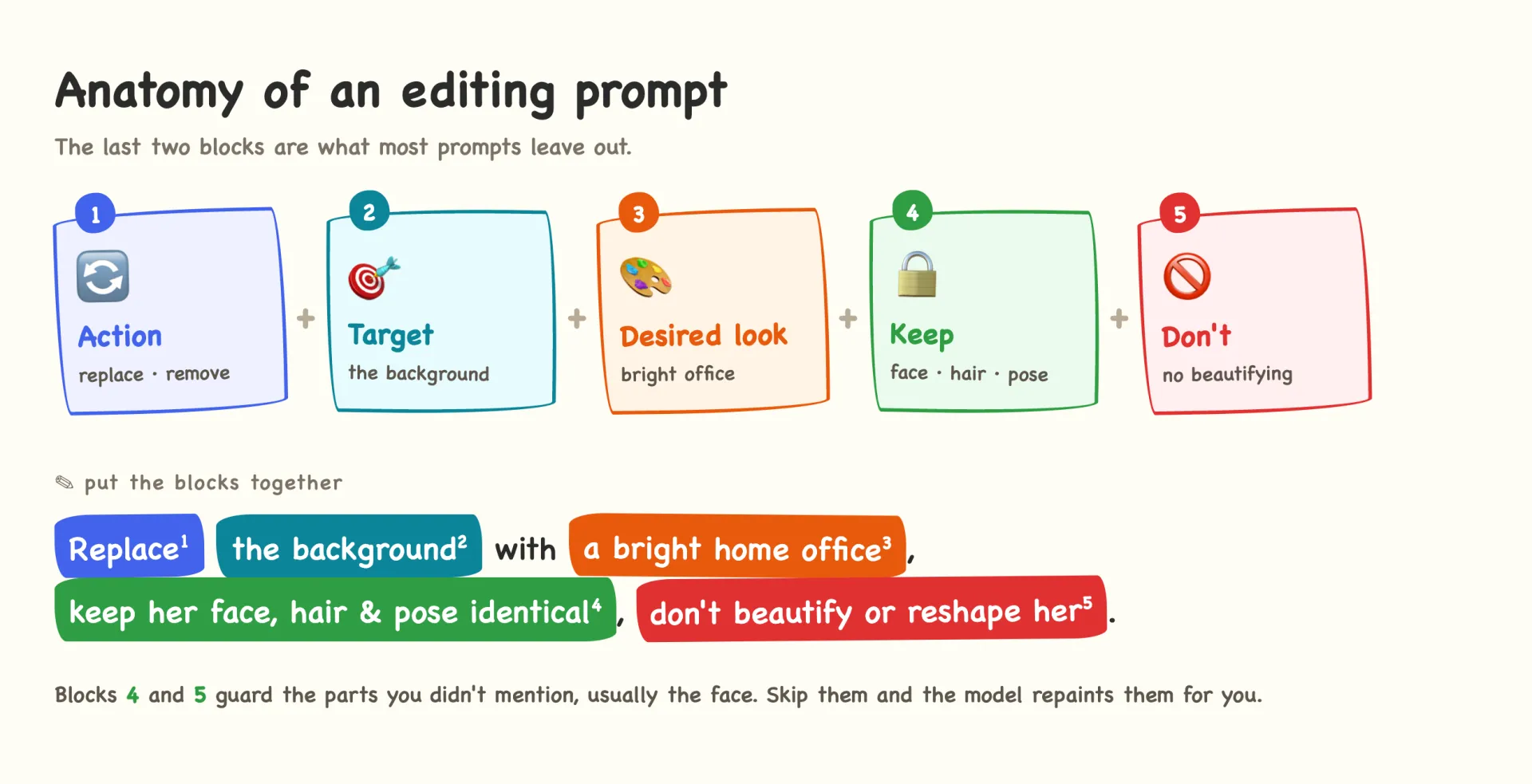
실제로는 간결한 한 문장에 유지 조건을 덧붙이는 형태가 좋다.
Replace the background with a bright modern home office with a large
window and soft daylight. Keep the person's face, hair, expression, pose,
and clothing exactly identical, and match the new light onto the subject.
Do not beautify or reshape them.
얼굴 변형을 막는 아이덴티티 잠금 문구
사진 편집기에서 가장 자주 나오는 불만은 단순하다. 배경만 바꾸려고 했는데 왜 얼굴까지 달라졌을까? Reddit에서 자신의 사진을 편집하는 사용자들은 얼굴 정체성을 고정하기 위한 문구를 공유한다. 얼굴 골격, 헤어라인, 주근깨, 점, 흉터를 하나씩 지정하는 식이다. 이런 구체성이 실제로 차이를 만든다.
인물이 포함된 편집이라면 아래 문구를 끝에 붙여 보자.
Keep the person's face, facial structure, freckles, moles, hairline, skin
texture, and expression exactly the same. Do not beautify, smooth, slim,
or restyle them. Only change what I asked for above.
"그녀를 똑같이 유지해"처럼 두루뭉술하게 쓰는 것보다 주근깨나 왼쪽 눈썹 위 점처럼 특징을 직접 적는 편이 낫다. 모델이 보호해야 할 구체적인 기준점을 얻기 때문이다. 위 사진 속 인물의 주근깨와 눈썹 위 점이 모든 편집에서 유지된 것도 프롬프트에 해당 특징을 명시했기 때문이다.
이 문구의 중요도는 모델마다 다르다. 성능이 좋은 편집 모델은 문구가 없어도 얼굴을 꽤 잘 보존하지만, 구도를 다시 자르거나 가벼운 피부 보정을 하는 경향이 있다. 사람을 적극적으로 "개선"하려는 모델에서는 이 문구를 생략하는 순간 피부가 매끈해지고 턱선이 갸름해지며, 조금씩 본인과 다른 얼굴이 된다. 추가 비용은 없으므로 인물이 있는 편집에는 항상 넣는 편이 낫다.
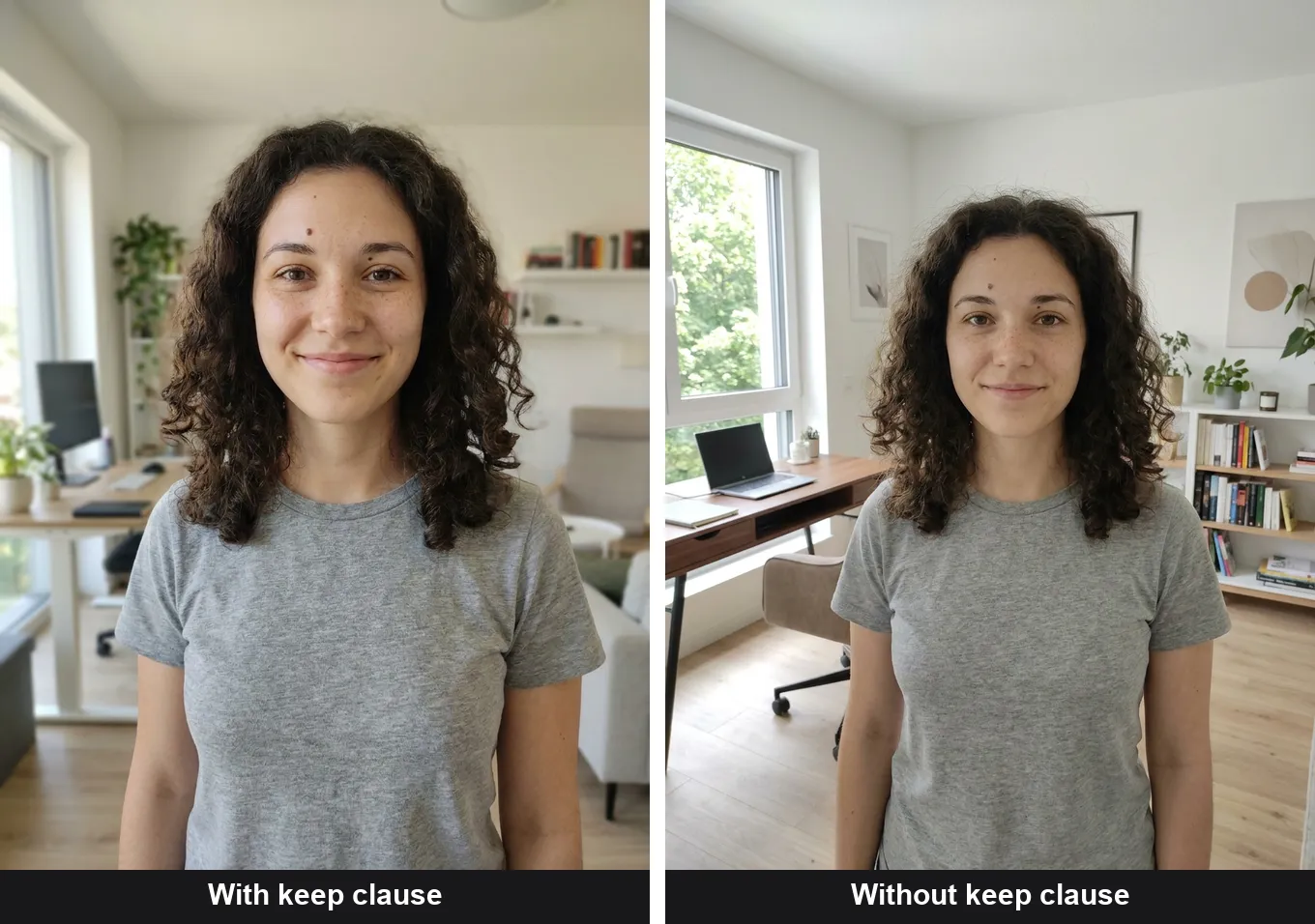
위 비교는 같은 사진, 같은 모델(Nano Banana Pro), 같은 배경 교체 프롬프트를 유지 조건 유무만 달리해 실행한 결과다. 두 버전 모두 주근깨와 눈썹 위 점은 남았다. 다만 유지 조건이 없는 결과는 더 타이트하게 크롭됐고 피부가 자연스럽게 보정됐다. 인물 보정을 더 강하게 거는 모델이라면 이 정도 차이가 아예 다른 얼굴로 이어질 수 있다.
작업별로 바로 쓰는 AI 사진 편집 프롬프트 16개
아래 프롬프트는 원하는 편집 작업별로 묶었다. 대괄호 안만 상황에 맞춰 바꾸고, 기본 구조는 유지하면 된다. 인물이나 제품이 들어간 사진이라면 앞서 소개한 유지 조건도 덧붙이자.
1~2. 배경 바꾸기와 배경 정리
1. Replace the background with [a bright modern home office with a large
   window]. Keep the person's face, hair, expression, pose, and clothing
   identical. Match the new ambient light onto them naturally.

2. Keep the person exactly as-is and replace only the background behind
   them with a clean, out-of-focus neutral studio grey. Do not change
   their edges, hair, or lighting on the face.
프롬프트 1은 이 페이지 맨 위의 배경 교체 결과를 만들었다. 인물은 손대지 않은 채 복도를 오피스 공간으로 바꿨다.
3. 스튜디오 프로필 사진처럼 조명 바꾸기
Relight this photo as a professional studio headshot: soft key light from
the front-left, gentle fill, a subtle hair rim light, and a clean dark-grey
seamless backdrop. Keep the face, freckles, hair, and clothing identical.
Change only the lighting and background.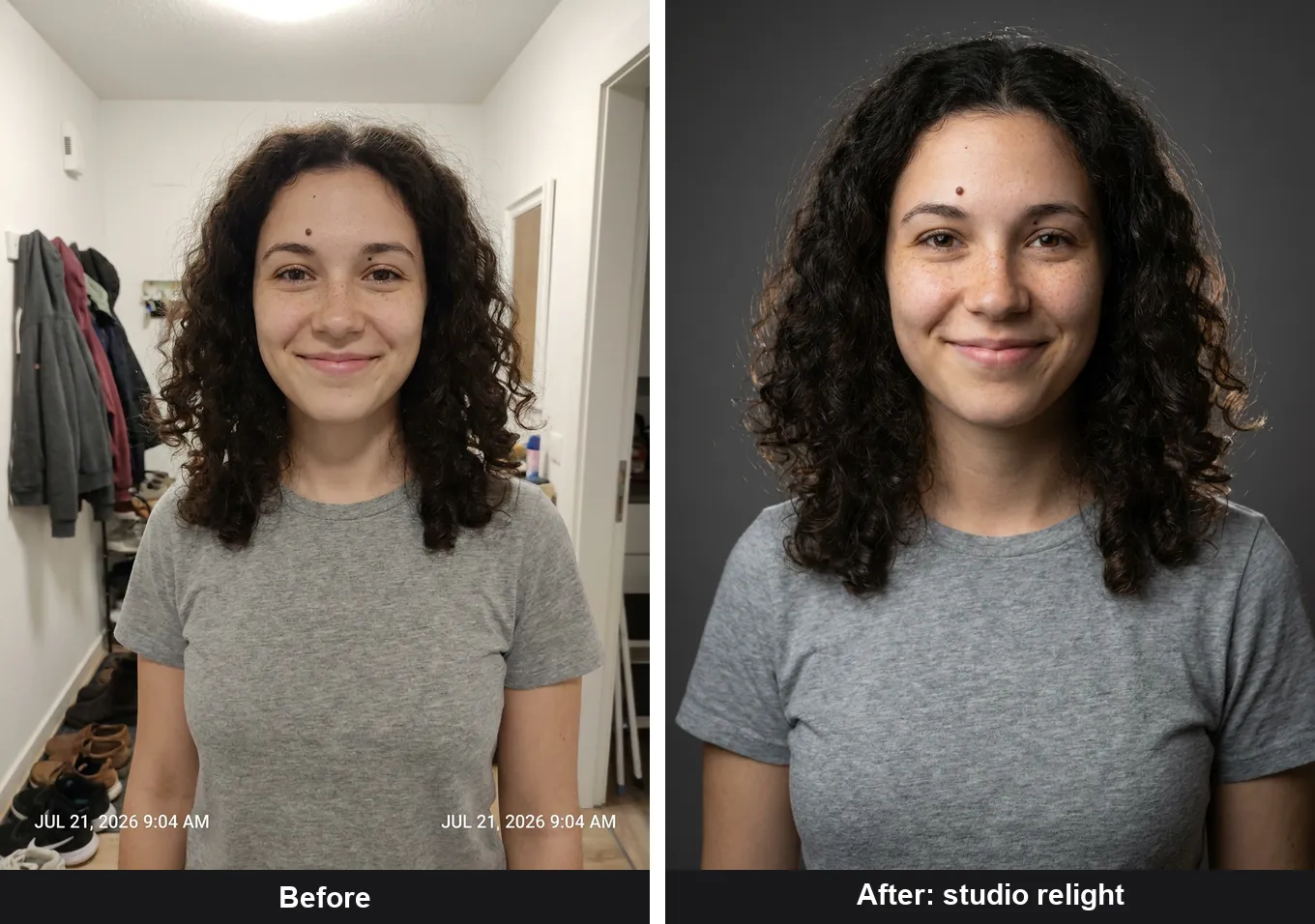
입력 사진은 평면적인 조명으로 찍힌 휴대폰 사진이었다. 프롬프트는 조명과 배경만 요청했기 때문에 인물은 유지하면서도, 의도적으로 촬영한 프로필 사진 같은 결과가 나왔다.
4. 오래되거나 훼손된 사진 복원하기
Restore this damaged photo. Remove creases, scratches, and dust, and
rebuild any torn or missing areas naturally. Correct the faded color cast
to balanced, natural color with proper contrast. Keep every person's face,
expression, clothing, and the setting exactly the same. Do not add people
or invent details that were not there.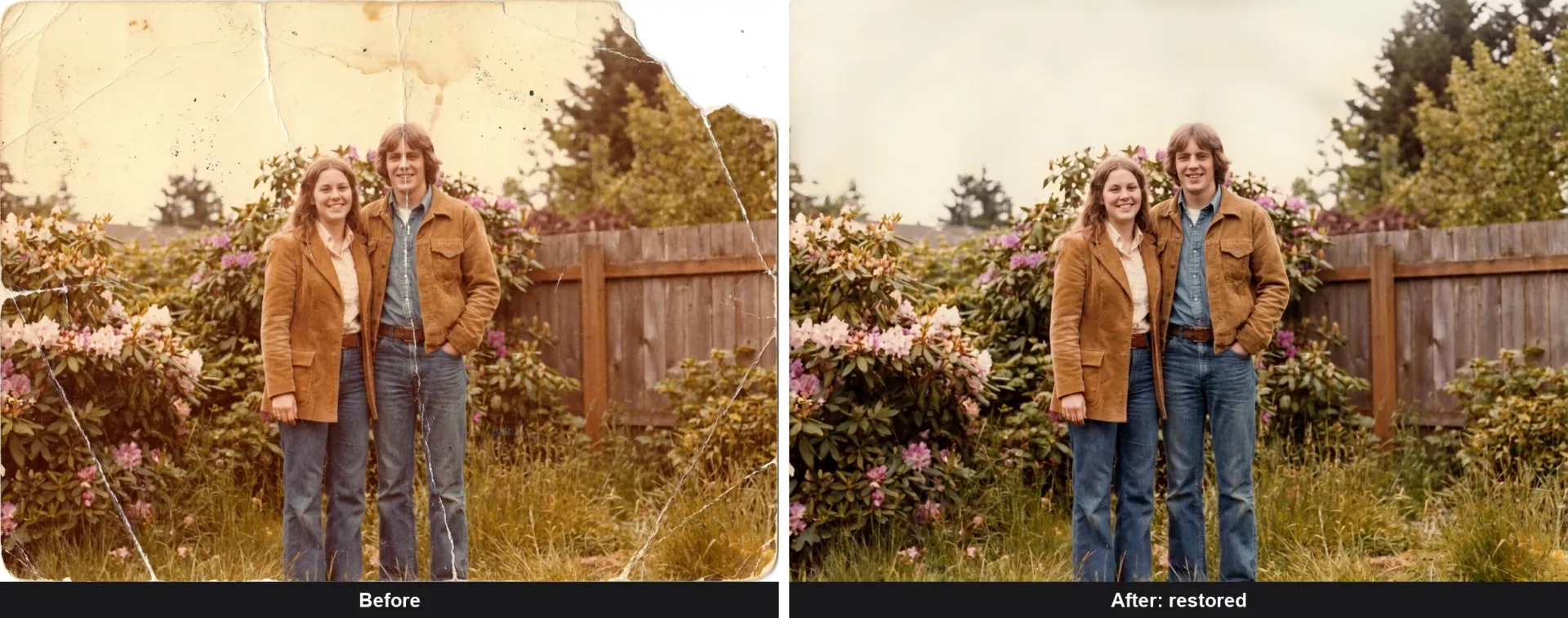
사진 복원에서는 "세부 사항을 새로 만들어 내지 말 것"이라는 문구가 특히 중요하다. 복원 모델은 빈 부분을 메우려 하고, 얼굴 주변에서는 그 과정이 새로운 이목구비를 만들어 내는 결과로 이어질 수 있다. 원래 있던 내용만 복원하라고 지시하면 이런 생성을 줄일 수 있지만, 재구성된 영역이 역사적으로 정확하다고 보장할 수는 없다. 얼굴이 복원된 경우에는 다른 사진과 대조해 확인하는 편이 좋다.
5. 이커머스용 상품 사진 정리하기
Place this [product] on a clean, seamless white studio background for an
e-commerce listing. Remove all clutter. Add soft, even lighting and a
subtle contact shadow. Keep the product's exact shape, color, texture,
and proportions. Do not restyle or replace it.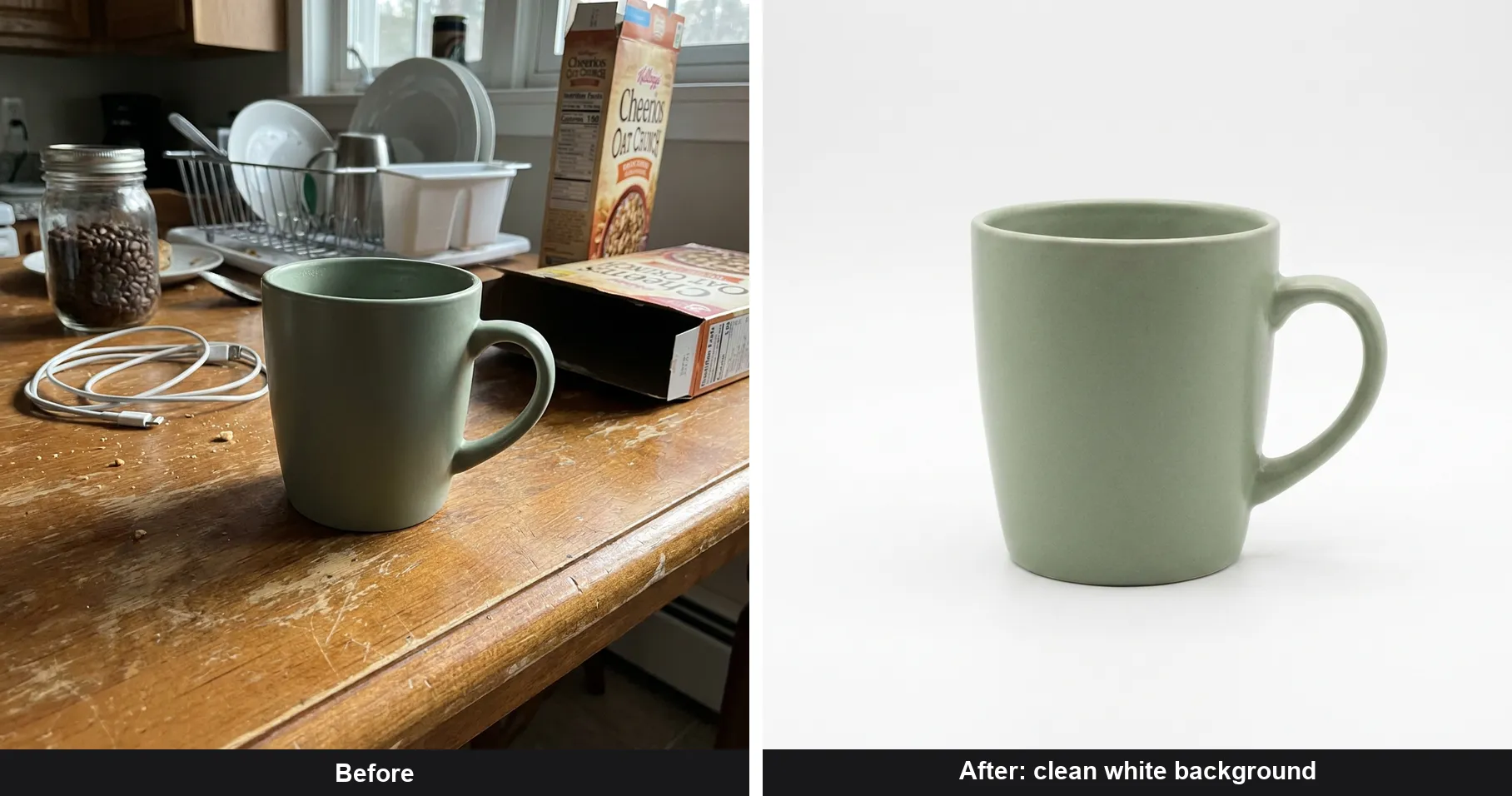
어수선한 테이블 위에서 휴대폰으로 찍은 머그컵 사진이 흰 배경 상품 사진으로 바뀌었다. 여기서도 유지 조건은 얼굴 편집만큼 중요하다. 조건 없이 "깔끔한 상품 사진"을 요청하면 모델은 판매하려는 제품이 아닌, 더 광택 나는 일반적인 머그컵으로 바꿔 버릴 수 있다. 실제 판매 페이지에 올릴 때는 한 가지 더 주의해야 한다. 모델이 제품 조명을 다시 만들고 질감을 재구성하면서 로고나 라벨을 미묘하게 바꿀 수 있으므로, 게시 전 실물과 반드시 비교해야 한다.
6. 물체나 사람 지우기
Remove [the person on the left / the trash can / the reflection] from this
photo. Reconstruct the area behind it to match the surrounding
[wall / grass / sky] seamlessly. Keep everything else, including the
lighting and the main subject, unchanged.
7~8. 한 가지만 바꾸고 나머지는 유지하기
7. Change only [the mug's color] to [matte black]. Keep its shape,
   position, lighting, and the entire rest of the photo identical.

8. Change the person's shirt to [a plain white button-down]. Keep their
   face, hair, pose, body, and the background exactly the same.
하나의 속성만 바꾸는 작업은 AI 편집기가 가장 잘하는 영역이면서, 설명을 과하게 쓰면 가장 쉽게 흔들리는 영역이기도 하다. 바꿀 요소 하나를 정확히 지정하고 나머지는 모두 고정하자.
9. 내용은 유지한 채 스타일만 바꾸기
Restyle this photo with [a cinematic teal-and-orange grade, soft film grain,
lifted shadows], like a still from a modern drama. Keep the subject,
composition, and all facial features identical. Change only color and mood,
not content.
10. 장면에 어울리는 물체 추가하기
Add [a steaming cup of coffee] to [the empty desk]. Match the perspective,
lighting, and shadow direction of the scene so it looks like it was there.
Keep everything else identical.
11. 글자, 워터마크, 날짜 지우기
Remove the [watermark / date stamp / on-image text] from this photo and
reconstruct the area behind it to match the surroundings. Keep everything
else identical.
12. 프레임 확장하기(아웃페인팅)
Extend this photo to a [16:9] frame, continuing the existing background
naturally on both sides. Keep the subject and all existing content
unchanged; only add new background at the edges.
13~16. 같은 구조로 적용하는 추가 편집
13. Replace the sky with [a dramatic sunset / a clear blue sky]. Keep the
    foreground, subject, and their lighting consistent with the new sky.

14. Colorize this black-and-white photo with natural, realistic color.
    Keep every face, feature, and detail exactly as-is; do not restyle.

15. Restage this empty room with [a modern sofa, a rug, and a floor lamp].
    Keep the walls, windows, floor, and proportions of the room unchanged.

16. Change the season in this photo to [autumn], adjusting foliage color
    and daylight. Keep the people, buildings, and composition identical.
요즘 공유되는 변신형 프롬프트
사람들이 실제로 많이 공유하는 편집은 단순 보정보다 변신형 작업에 가깝다. 기본 구조는 같지만 한 가지가 달라진다. "모든 것을 동일하게 유지"하는 대신, 알아볼 수 있도록 남겨야 할 몇 가지 특징만 지정하고 나머지는 과감하게 바꾸는 방식이다. 아래 두 예시는 이 페이지 상단과 같은 사진으로 실행했다.
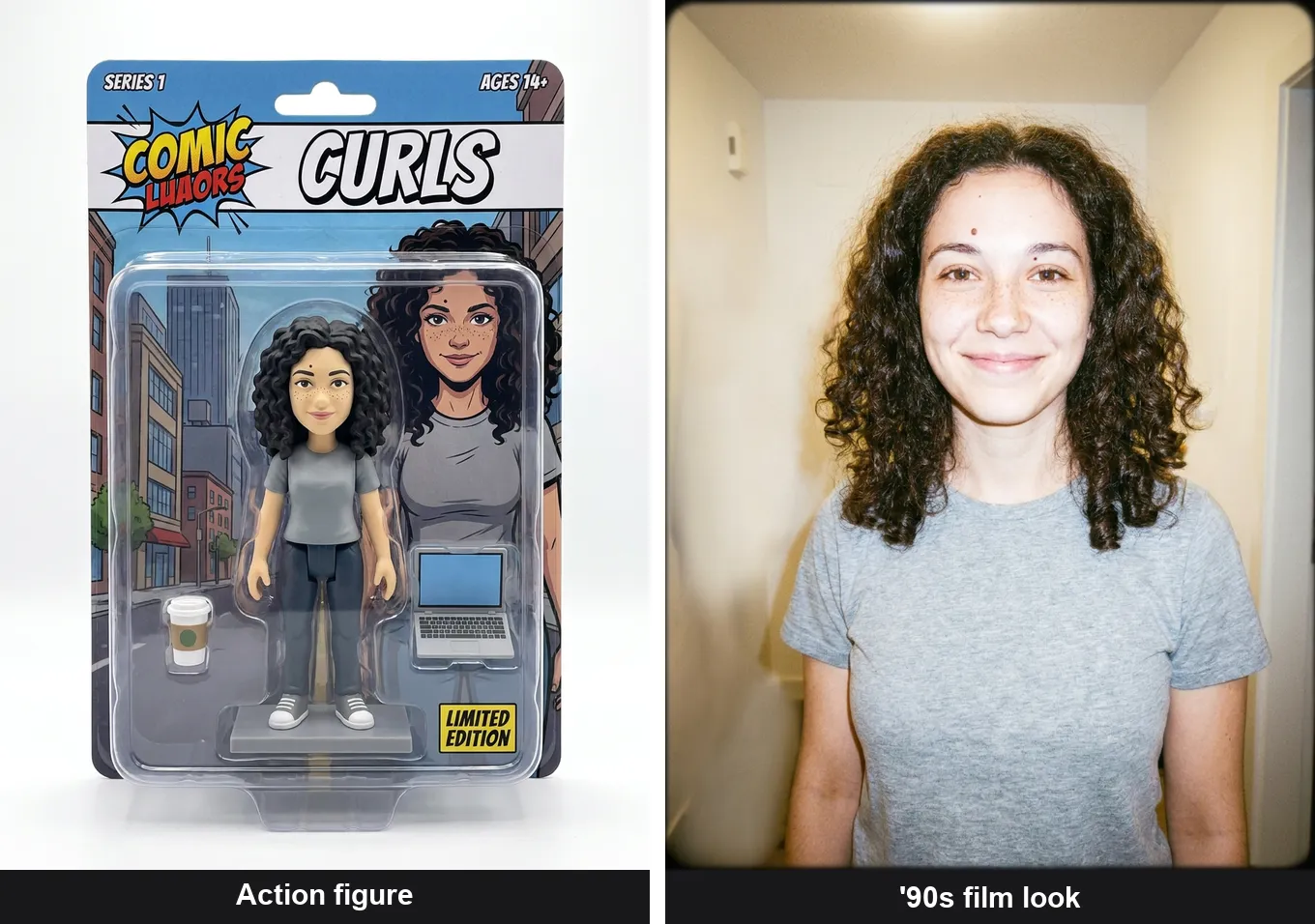
수집용 액션 피규어:
Turn the person in this photo into a collectible action figure of
themselves, sealed in blister packaging on a printed backer card, with a
brand logo and a couple of mini accessories in the tray. Keep them
recognizable: same hair, face, and outfit. Studio product-photo look.
1990년대 필름 인물 사진:
Restyle this photo as a 1990s analog film portrait: direct on-camera
flash, slight overexposure, warm faded colors, fine grain, and a plain
wall background. Keep the face, hair, and features recognizable.
같은 계열의 프롬프트를 두 개 더 소개한다.
Turn this into a soft plush-toy version of the person, keeping the hair,
colors, and outfit recognizable, on a plain studio background.

Restyle this as a glossy magazine-cover portrait with studio lighting and
cover text, keeping the face and hair recognizable.
스타일 변형이 커질수록 정체성 고정은 느슨해진다. 헤어스타일, 액세서리, 옷처럼 인물을 알아볼 수 있게 해 주는 특징 두세 가지를 지정하고 결과를 확인하자. 얼굴이 정확히 유지돼야 한다면, 위에서 소개한 아이덴티티 잠금 방식의 편집을 써야 한다.
지시가 무시될 때 프롬프트를 다듬는 법
프롬프트 자체가 괜찮아도 모델이 작업 순서를 잘못 처리하거나 지시를 덮어쓰면 결과가 어긋날 수 있다. 아래 세 가지 습관으로 대부분의 문제를 줄일 수 있다.
모델이 프롬프트를 실행 전에 다시 쓸 수 있다. Meta AI 사용자는 모델이 제대로 된 미리보기를 만든 뒤 "프롬프트를 다시 작성하고 조명을 조금 더 추가하겠다"고 알린 다음, 원래 요청과 달라진 이미지를 내놓는 상황을 목격하기도 했다. 재작성 자체를 막을 수는 없지만 범위는 제한할 수 있다. 프롬프트 끝에 Do not add, remove, or change anything I did not mention을 추가하자.
한 번에 하나만 수정한다. 배경 교체, 헤어 수정, 사진 밝기 조정을 한 프롬프트에 넣으면 모델은 세 가지 모두를 제멋대로 다시 해석할 여지를 얻는다. 작업을 나누고 매 단계마다 결과를 확인하면 어느 지시에서 문제가 생겼는지 분명해진다.
프롬프트는 짧고 구조적으로 쓴다. 길고 감성적인 프롬프트는 창의적으로 바꿔도 된다는 신호로 읽히기 쉽다. 반면 짧은 지시에 강한 유지 조건을 붙이면 제약 조건으로 작동한다. 그래도 정체성이 흔들린다면 원본 사진을 모델이 맞춰야 할 참조 이미지로 다시 넣어 보자.
이 프롬프트를 돌릴 모델 선택하기
같은 프롬프트도 편집 모델에 따라 다르게 반응하므로, 모델 역시 레시피의 일부다. 아래는 동일한 유지 조건을 포함한 같은 배경 교체 프롬프트를 Nano Banana Pro와 Seedream 5 Pro에서 각각 실행한 결과다.
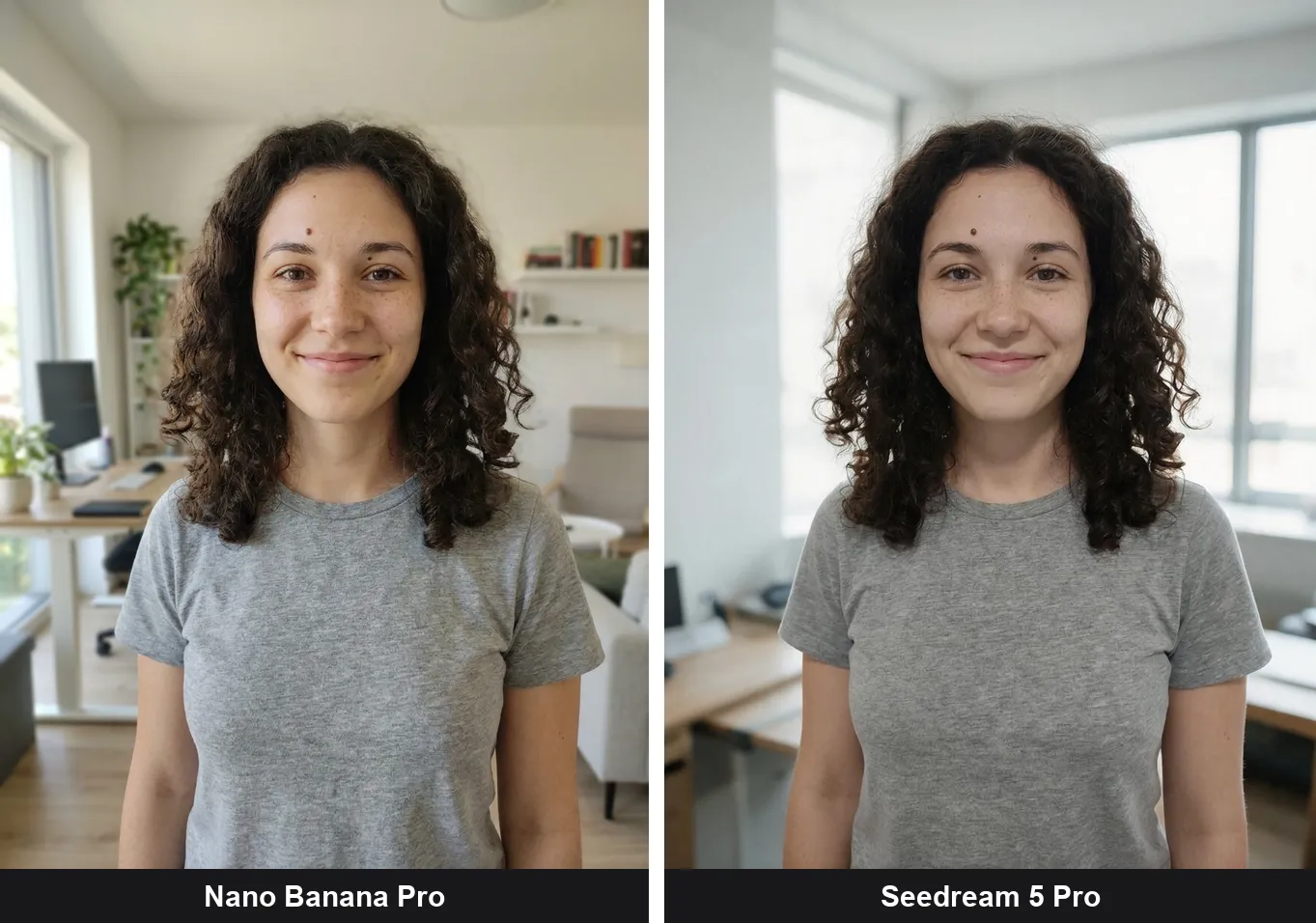
두 모델 모두 점, 주근깨, 곱슬머리 같은 정체성 특징을 지켰다. 이 차이에 대해서는 Nano Banana 2 vs Seedream 5 비교에서 더 자세히 다뤘다. 달라진 것은 결과물의 성격이었다.
- Nano Banana Pro는 자연스럽고 약간 불완전한 스냅사진 느낌을 유지했다. 원본 사진처럼 보여야 하는 편집, 수정하지 않은 것처럼 제시할 인물 사진, 다큐멘터리 이미지, 상품 등록 사진에 잘 맞는다.
- Seedream 5 Pro는 같은 특징을 유지하면서 피부를 더 매끈한 스튜디오 인물 사진 쪽으로 다듬었다. 깔끔하고 정제된 인상이 목적일 때, 예를 들어 마케팅 이미지나 소셜 미디어용 크롭에 적합하다.
어느 쪽이 틀린 것은 아니다. 다만 인물 보정 성향이 있는 모델이라면 아이덴티티 잠금 문구는 선택 사항이 아니다.
이 비교는 2026년 7월 21일에 동일한 입력 이미지와 프롬프트로 nano_banana_pro와 seedream_v5_pro를 비교한 것이다. Seedream의 편집 1회 비용은 약 7.5크레딧으로, Nano Banana Pro의 6크레딧보다 높았다.
모델마다 별도 계정을 만들 필요는 없다. Nano Banana Pro, Seedream 5, GPT Image 같은 편집 모델은 AIReiter 같은 플랫폼에서 단일 API로 사용할 수 있으며, 이 글의 편집도 이 방식으로 진행했다. 비용은 이미지 1장당 약 $0.06이다. 특정 모델의 프롬프트 패턴을 더 깊이 알고 싶다면, 시작용 예시보다 자세한 Nano Banana Pro 프롬프트 가이드를 참고하면 된다.
FAQ
AI 사진 편집 프롬프트란 무엇인가요?
AI 모델에 기존 사진을 어떻게 바꿀지 알려주는 짧은 텍스트 지시문이다. 예를 들어 "배경을 깔끔한 흰색 스튜디오 벽으로 교체해"라고 쓸 수 있다. 처음부터 이미지를 만드는 생성 프롬프트와 달리, 편집 프롬프트는 업로드한 사진을 수정하는 용도이므로 바꿀 부분뿐 아니라 유지할 부분도 명확히 적어야 한다.
이 프롬프트를 ChatGPT에 그대로 붙여 넣어도 되나요?
가능하다. 이 프롬프트는 ChatGPT의 이미지 도구, Gemini, 전용 편집기를 포함해 업로드한 이미지를 텍스트로 편집하는 대부분의 도구에서 쓸 수 있다. 다만 정확한 문법과 모델별 지시 이행 수준은 다를 수 있다. 프롬프트를 붙여 넣고 사진을 첨부한 뒤, 인물이 있다면 아이덴티티 잠금 문구를 더하면 된다. 한 번에 한 가지만 고정적으로 바꾸는 표현이 도구 간에도 가장 안정적으로 통한다.
프롬프트를 쓸 수 있는 무료 AI 사진 편집기가 있나요?
여러 도구가 프롬프트 기반 편집을 위한 무료 요금제를 제공한다. 보통 해상도, 워터마크, 하루 편집 횟수에 제한이 있다. 프롬프트를 시험하거나 가볍게 한두 번 편집할 때는 무료 요금제로 충분하다. 많은 이미지를 처리하거나 워터마크 없는 원본 해상도가 필요하다면 이미지 편집 모델의 API 비용은 장당 몇 센트 수준이므로, 일상적 사용을 넘어선 시점에는 이쪽이 더 실용적인 경우가 많다.
지금 가장 인기 있는 AI 사진 편집 프롬프트는 무엇인가요?
널리 퍼지는 편집은 보정보다 변신형 작업이다. 수집용 액션 피규어, 봉제인형 버전, 레트로 필름 플래시 인물 사진, 매거진 커버 스타일링이 대표적이다. 나머지 요소를 새 스타일로 바꾸는 것이 목적이므로, 같은 프롬프트 구조를 쓰되 알아볼 수 있어야 할 특징만 지정한다.
배경만 바꾸려고 했는데 왜 AI가 얼굴을 바꾸나요?
바꾸지 말라고 지시하지 않았기 때문이다. 편집 모델은 프레임 전체를 다시 렌더링하며, 유지 조건이 없으면 얼굴도 "개선" 가능한 영역으로 취급한다. 보존할 특징을 구체적으로 나열하고 보정을 금지하는 지시를 추가한 뒤, 편집 범위는 배경으로만 제한하자.
인물 정체성을 일관되게 유지하는 가장 좋은 프롬프트는 무엇인가요?
모든 편집 끝에 구체적인 특징을 나열한 유지 조건을 붙이면 된다. 예를 들어 "Keep the face, facial structure, freckles, moles, hairline, and expression exactly the same; do not beautify, smooth, or slim."처럼 쓸 수 있다. 구체적인 특징은 모델이 보호할 기준점이 된다. 수정하지 않은 얼굴처럼 제시할 결과라면 사용 전 원본과 전체 크기로 비교해야 한다. 변화는 눈과 턱선에서 가장 먼저 드러난다. 모델이 계속 얼굴을 부드럽게 보정한다면 질감을 잘 보존하는 모델로 바꾸거나 원본을 참조 이미지로 다시 제공하자.
함께 읽기: Nano Banana Pro로 사진 속 인물 교체하기, Nano Banana 2 사진 편집기 가이드.