 AIREITER
Nano Banana Pro는 단순히 한 얼굴을 다른 얼굴 위에 합성하는 것이 아니라, 조명, 피부 질감, 원근을 대상 장면에 맞게 조정합니다. 그 차이는 가장자리 디테일에서 드러납니다. 예를 들어 턱선의 자연스러운 연결, 그림자 방향의 일치, 그리고 이전 도구들이 자주 틀리는 피부 톤의 전환입니다.
약한 프롬프트("이 사람을 바꿔")는 모델이 무엇이 바뀌고 무엇이 유지되는지 추측하게 만듭니다. 구체적인 프롬프트는 각 이미지에 명확한 역할을 부여하고 보존하고 싶은 요소를 고정합니다.
레벨 1 — 첫 번째 인물 교체
모든 사람 교체는 두 개의 이미지와 프롬프트를 사용합니다. 이미지 1은 처음 업로드하는 것이며 — 이것이 identity source (원하는 얼굴)입니다. 이미지 2는 target scene (몸과 환경)입니다.
두 가지 전제 조건:
표준 Nano Banana 또는 Nano Banana 2가 아니라 Nano Banana Pro를 사용하세요. Gemini 앱에서 "create images"를 선택하고 thinking 버전을 선택하세요. 테스트에서 Pro는 표준 버전보다 신원 보존이 눈에 띄게 더 뛰어났습니다. 얼굴이 원본에 더 가깝게 유지되며, 교체 과정에서 눈 모양이나 콧대가 달라지는 경우가 더 적었습니다.
업로드 순서는 중요합니다. 모델은 업로드를 순차적으로 참조합니다 — 첫 번째 업로드는 해당 레이블을 사용하는 모든 프롬프트에서 "Image 1"이 됩니다. 얼굴 소스를 먼저 업로드하고, 대상 장면을 두 번째로 업로드하세요. 순서를 바꾸면 교체 결과도 반대로 바뀝니다.
얼굴 소스를 Image 1로 업로드하고, 대상 장면을 Image 2로 업로드한 다음, 이 프롬프트를 사용하세요:
기본 스왑 프롬프트: "Image 1을 정체성 소스로 사용하세요. Image 2를 대상 장면과 몸체 기준으로 사용하세요. 대상 포즈, 의상, 조명, 카메라 각도, 배경, 구도를 유지하면서 Image 1의 정체성을 Image 2의 대상 인물에 전달하세요. 편집 결과가 자연스럽게 보이도록 피부 질감, 그림자, 원근감, 화이트 밸런스를 맞추세요."
다음은 생성 결과입니다 — 포즈, 의상, 배경이 유지된 상태로 소스 얼굴이 대상 장면에 전송됩니다:
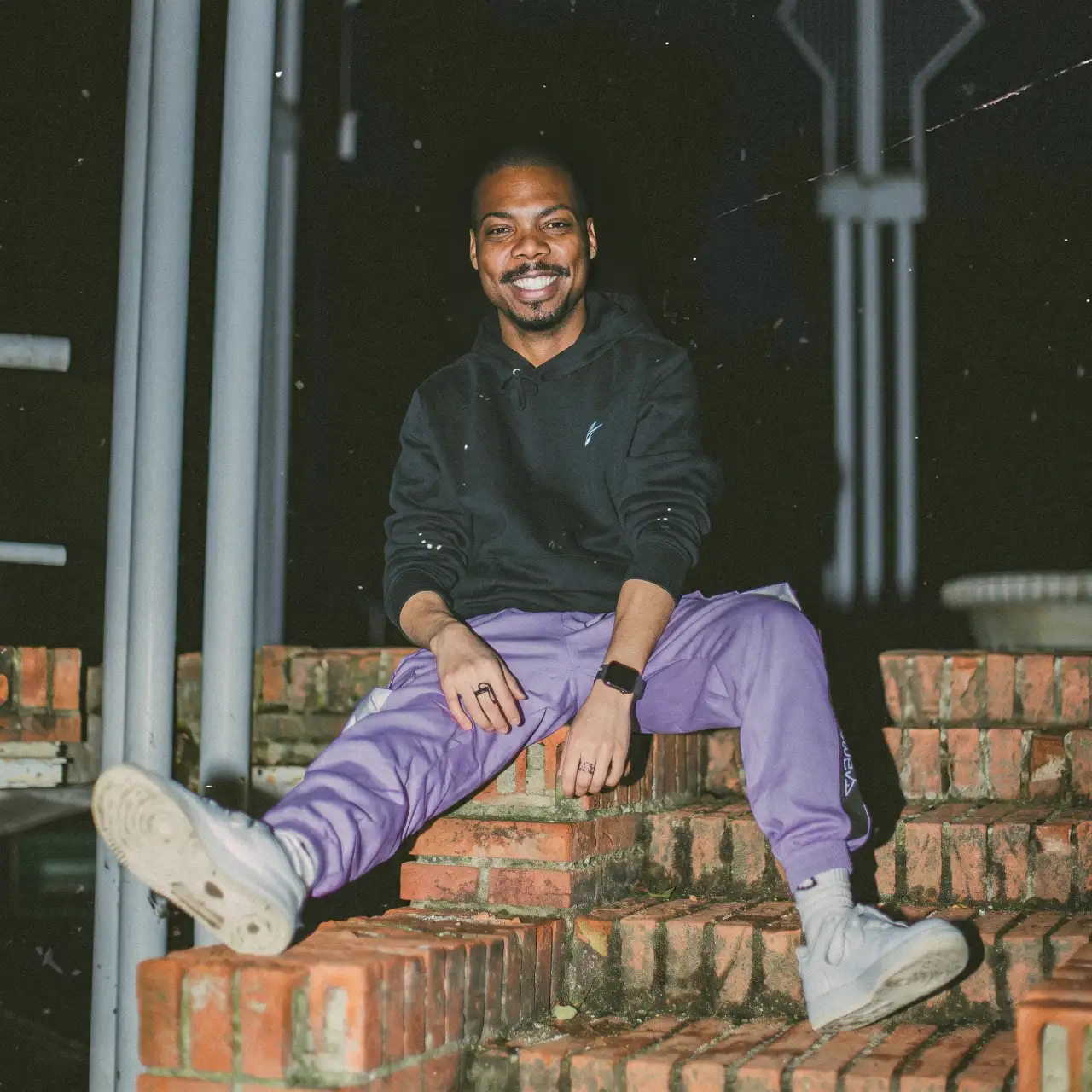
올바른 원본 사진 선택하기
깨끗하고 가려지지 않은 얼굴. 선글라스, 모자, 얼굴을 덮는 손, 또는 짙은 그림자가 없어야 합니다. 얼굴 데이터가 없으면 모델이 이를 재구성하는데, 그런 재구성은 인위적으로 보입니다.
정면 또는 3/4 각도. 극단적인 측면 프로필은 모델이 보이지 않는 얼굴의 절반을 추론해야 함을 의미합니다.
고해상도. 더 높은 해상도의 원본 이미지는 출력에서 더 많은 얼굴 세부 정보를 보존합니다. 저해상도 원본은 대체로 지나치게 매끈한 결과를 만듭니다.
대상과 비슷한 조명. 원본에 강한 방향성 조명이 있고 대상에 부드럽고 확산된 조명이 있으면, 모델은 서로 충돌하는 그림자 패턴을 조정해야 합니다.
레벨 2 — 무엇이 바뀌고 무엇이 유지되는지 제어하기
고정 기법
교체 자체만큼이나 자세하게 무엇이 변경되지 않아야 하는지 설명하세요. 프롬프트에서 요소를 명시하지 않으면, 모델이 이를 변경할 수 있습니다.
Lock-In Prompt Template: "Image 1을 정체성 소스로 사용하세요. Image 2를 대상 장면 및 신체 참조로 사용하세요. Image 2의 얼굴 정체성만 Image 1의 정체성으로 교체하세요. 변경하지 마세요: 대상의 포즈, 체형, 의상(원단 질감과 색상 포함), 헤어스타일, 메이크업, 배경, 조명 설정, 카메라 각도 또는 이미지 구도. 턱선과 목에서 피부 톤 전환을 보존하세요. 교체된 얼굴의 환경 조명을 기존 장면 조명과 일치시키세요."
명시적인 "변경하지 마세요" 목록과 턱선 피부톤 지시는 가장 눈에 띄는 두 가지 실패 지점을 대상으로 합니다.
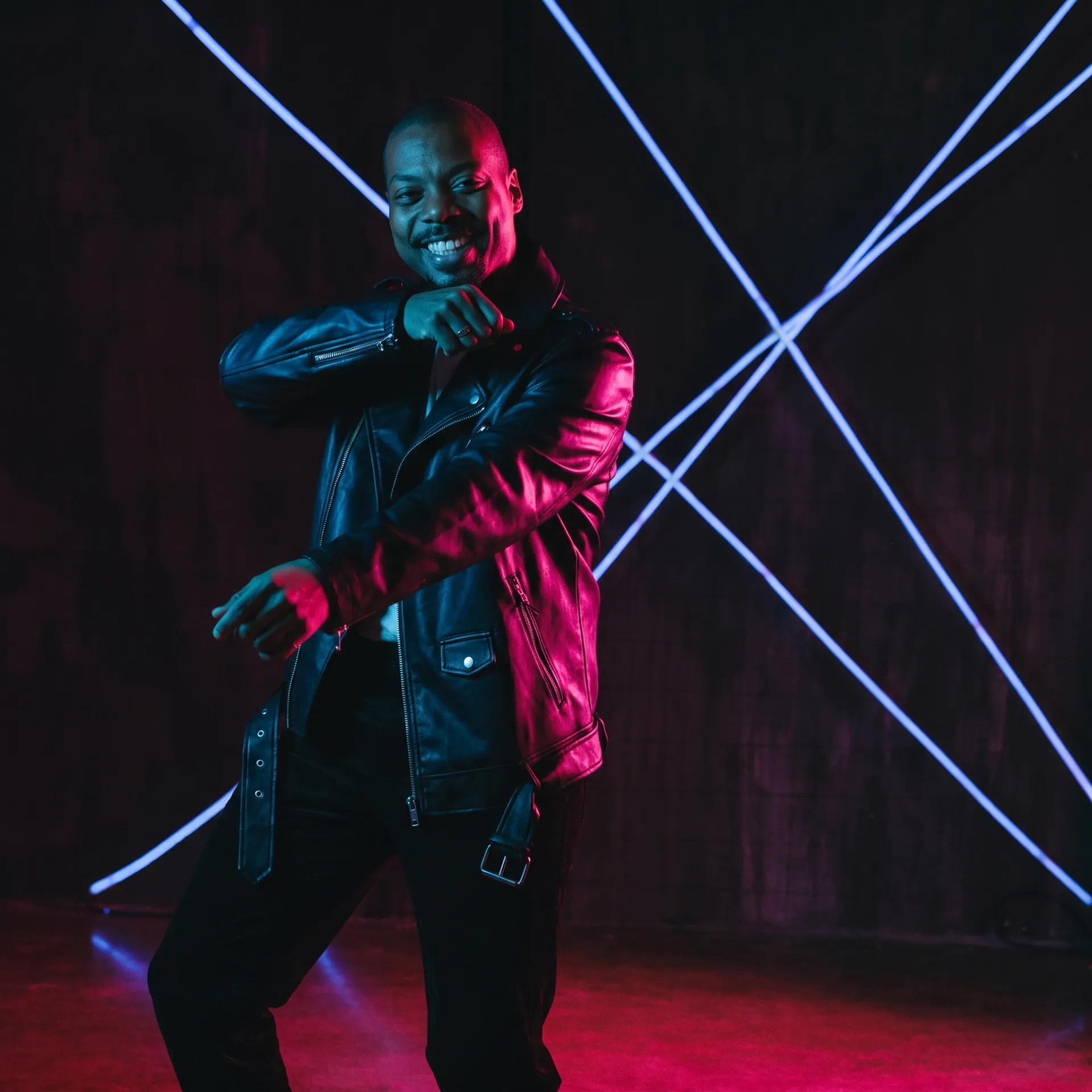
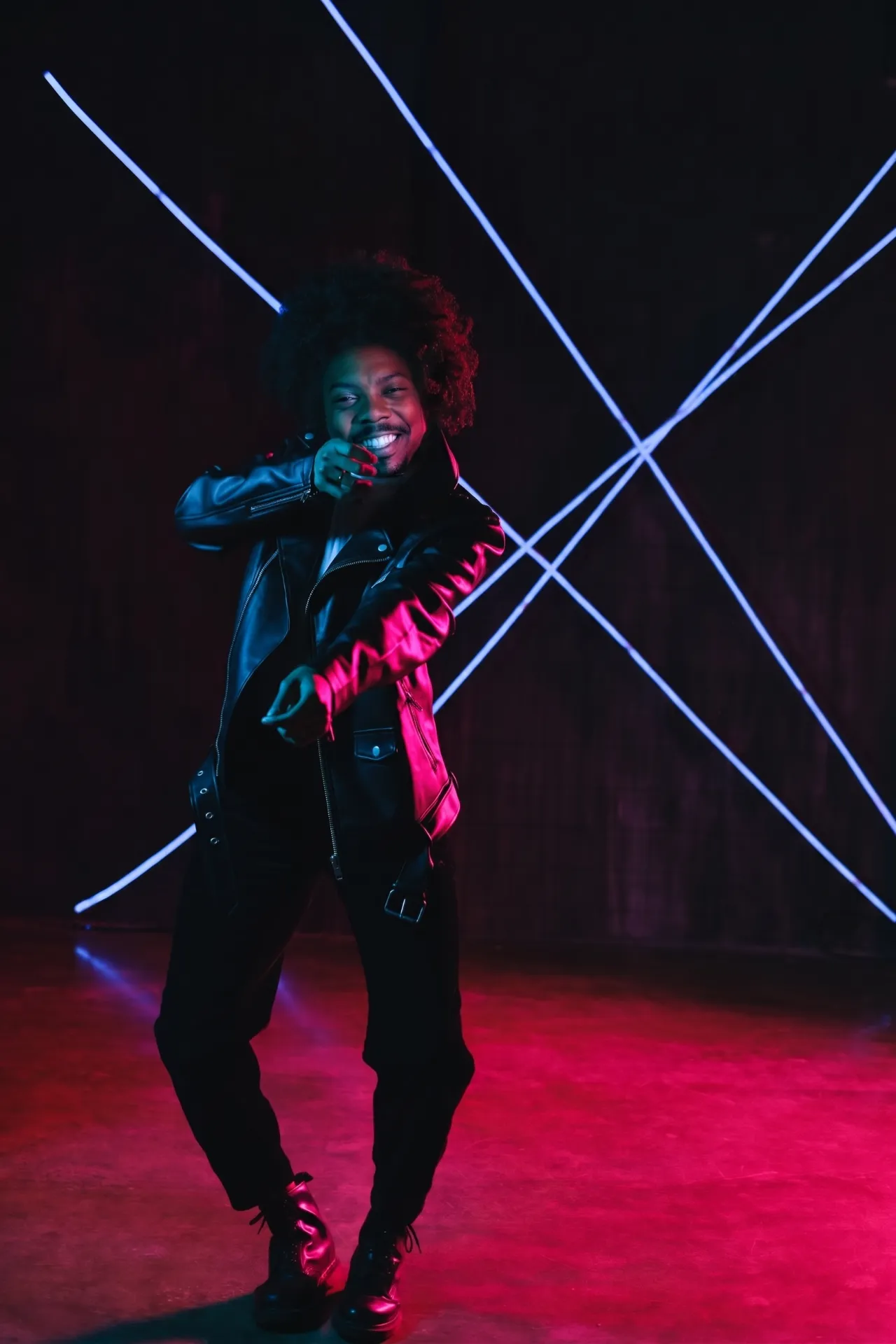
실제로 그 차이는 눈에 띕니다. Lock-In이 없는 경우(왼쪽), "put the face from image 1 onto image 2" 같은 모호한 프롬프트는 모델이 헤어스타일을 바꾸게 했습니다 — 원래의 곱슬머리가 사라졌습니다. Lock-In이 있는 경우(오른쪽), 명시적인 보존 목록이 머리카락, 의상, 포즈를 그대로 유지했습니다:
얼굴만 교체 vs. 전신 교체
프롬프트를 작성하기 전에, 어느 이미지가 본문을 “소유”하는지 결정하세요:
얼굴만 교체 — 대상 이미지가 얼굴을 제외한 모든 요소를 소유합니다. 위의 Lock-In 템플릿을 사용하세요.
전신 교체 — 대상 이미지는 배경과 카메라만 소유합니다. 원본 인물의 전체 외형이 전송됩니다:
"Image 1을 전체 정체성과 외형 기준으로 사용하세요. Image 2는 장면과 카메라 기준으로만 사용하세요. Image 1의 인물을 Image 2의 장면에 배치하세요. 얼굴, 신체 비율, 피부 톤, 전반적인 외형을 보존하세요. 장면의 조명, 원근, 카메라 각도에 맞추세요. 배경, 구도, 프레이밍은 Image 2에서 가져옵니다."
포토리얼리스틱 결과를 위한 사진 촬영 매개변수
포토리얼리스틱 스왑 프롬프트: "Image 1을 신원 소스로 사용하세요. Image 2를 대상 장면으로 사용하세요. Image 1의 신원을 Image 2로 전송하세요. f/2.8, 85mm 환산 초점 거리로 촬영하세요. 대상의 렘브란트 조명 패턴을 유지하세요 — 키 라이트는 카메라 왼쪽 45°, 필 비율 3:1. 배경의 얕은 심도는 유지하세요. 피부 렌더링: 자연스러운 모공, 마이크로 텍스처, 서브서피스 스캐터링을 보존하세요. 에어브러싱은 하지 마세요. 색보정: Image 2의 기존 화이트 밸런스와 색온도에 맞추세요."
유용한 매개변수:
매개변수 | 제어하는 항목 | 예시 값 |
|---|---|---|
f-stop | 배경 흐림 / 피사계 심도 | f/1.8 (몽환적), f/2.8 (인물), f/5.6 (선명함) |
Focal length | 얼굴 원근 왜곡 | 50mm (자연스러움), 85mm (인물에 잘 어울림), 135mm (압축됨) |
Lighting style | 그림자 패턴 | Rembrandt, butterfly, split, broad, loop |
Fill ratio | 그림자 대비 | 2:1 (부드러운 채움), 4:1 (극적), 8:1 (누아르) |
Skin rendering | 텍스처 사실감 | "natural pores," "subsurface scattering," "no airbrushing" |
문제 해결: 스왑 문제 및 해결 방법
증상 | 원인 | 빠른 수정 |
|---|---|---|
잘못된 사람으로 교체됨 | 업로드 순서가 반대로 되었거나, 모델이 그룹에서 대상자를 식별하지 못함 | 올바른 순서로 다시 업로드하세요. 그룹에서는 위치와 옷차림으로 대상을 설명하세요 |
얼굴 드리프트 (특징이 원본에서 변함) | 신원 제약이 너무 느슨함 | 추가: "IDENTITY LOCK: preserve exact facial geometry, eye shape, nose bridge, lip fullness, jawline contour from Image 1. No identity drift." |
플라스틱처럼/과도하게 매끈한 피부 | 저해상도 원본이거나 모델이 기본적으로 미화 처리함 | 더 높은 해상도의 원본을 사용하세요. 추가: "Preserve natural skin pores, imperfections, and micro-texture. No smoothing." |
턱선에 보이는 이음새 | 얼굴과 목의 피부 톤이 일치하지 않음 | 추가: "Blend skin tone at jawline and neck seamlessly. Match undertone from Image 2's body." |
얼굴의 조명 불일치 | 원본과 대상의 조명이 다름 | 추가: "Match the swapped face's shadow direction and color temperature to Image 2's scene lighting." |
옷이나 머리카락이 바뀜 | 잠금 지시가 없음 | 옷, 헤어스타일, 액세서리에 대해 명시적인 "DO NOT change" 목록을 추가하세요 |
배경이 변경됨 | 모델이 편집 범위를 과도하게 해석함 | 추가: "Background must remain identical to Image 2. No modifications outside the face region." |
주변 인물이 바뀜 | 모델이 대상자 대신 모든 사람을 편집함 | 대상자를 분리하기 위해 2단계 목록 작성 방법(Level 3)을 사용하세요 |
수정 우선순위: 역할 배정 오류(잘못된 인물, 순서가 뒤바뀜)를 먼저 해결하고 → 신원 일치도(얼굴 변화, 플라스틱 같은 피부) → 통합 품질(이음새, 조명) 순입니다. 잘못된 사람의 얼굴이 들어가 있다는 것은 모델이 과제를 전혀 이해하지 못했다는 뜻입니다. 어떤 품질 튜닝도 그것은 고칠 수 없습니다.
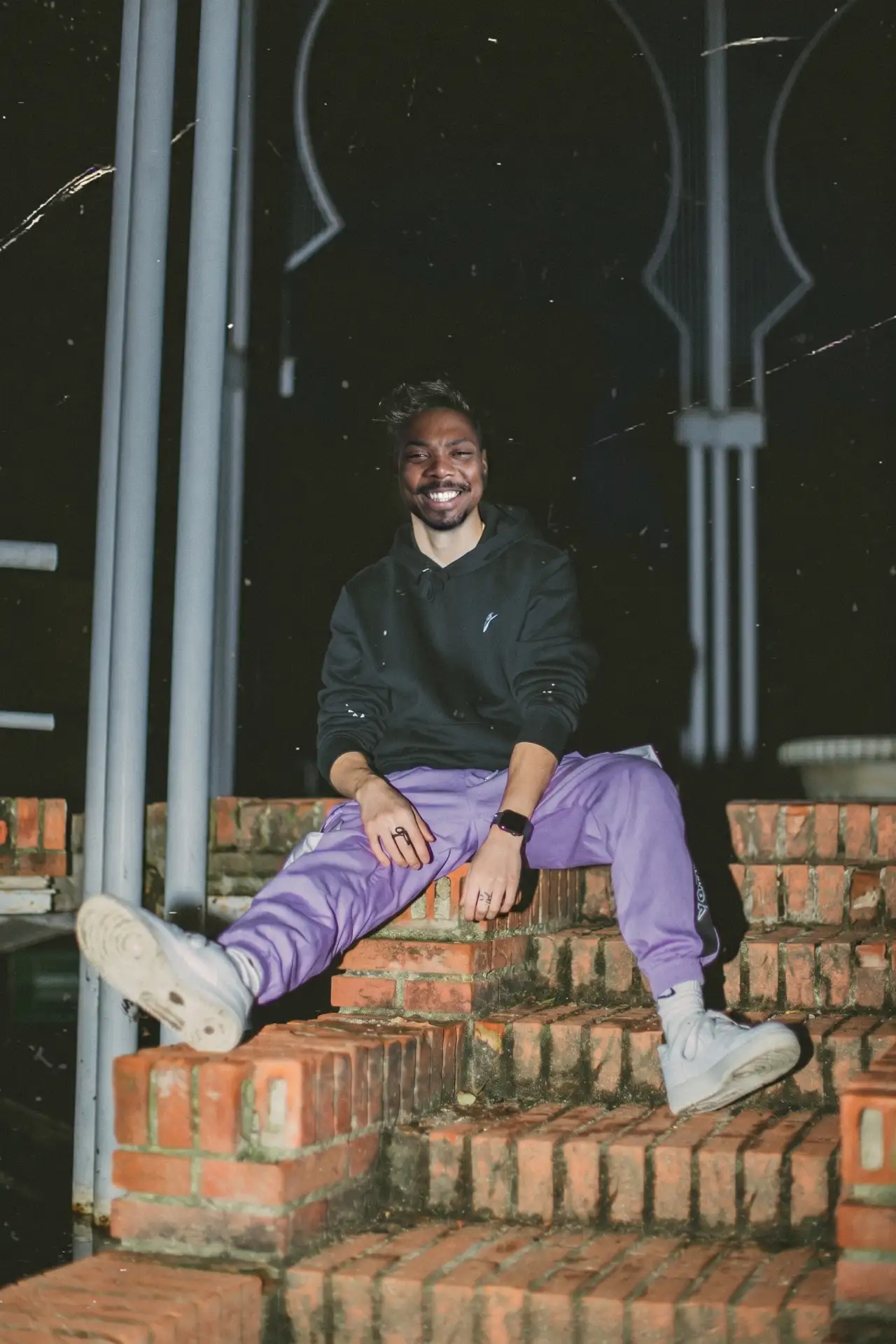
얼굴 드리프트와 Identity Lock의 실제 예시입니다. 모호한 프롬프트 "swap this person into this photo" (왼쪽)은 더 느슨한 해석을 만들어냈고 — 배경 구조가 바뀌었으며 얼굴 특징이 드리프트되었습니다. Identity Lock 프롬프트 (오른쪽)는 얼굴을 원본에 더 가깝게 유지했습니다:

안전 필터 처리
Nano Banana Pro에는 특정 인물 교체 프롬프트를 거부할 수 있는 콘텐츠 안전 필터가 있습니다. 일반적인 트리거와 우회 방법:
유명인 얼굴: 잘 알려진 공인과 관련된 교체를 요청하는 프롬프트는 차단될 가능성이 더 높습니다. 본인 사진이나 스톡 이미지를 사용하면 이를 피할 수 있습니다.
선정적이거나 친밀한 콘텐츠: 얼굴을 노출이 있거나 친밀한 이미지에 합성하는 교체는 거부됩니다. 대상 장면은 적절하게 유지하세요.
기만적인 표현: 가짜 증거나 사칭을 만들도록 암시하는 프롬프트("X가 Y를 한 것처럼 보이게 만들어")는 안전 차단을 유발합니다. 프롬프트는 속임수가 아니라 창의적인 편집으로 구성하세요.
Google은 모든 Nano Banana Pro 출력에 SynthID 워터마킹을 적용합니다.
레벨 3 — 고급 기법
다인 장면 교체
단체 사진은 기본 프롬프트를 무너뜨립니다. 모델은 누구를 바꿔야 하는지 혼동하거나, 잘못된 사람을 수정하거나, 주변 사람들을 바꿔버립니다.
두 단계 재고 방식을 사용하세요:
1단계 — 장면을 매핑 (수정 없음):
"이미지 2에는 세 사람이 있습니다. A는 왼쪽에 있으며 파란색 재킷을 입고 있습니다. B는 가운데에 있으며 흰색 셔츠를 입고 있습니다. C는 오른쪽에 있으며 빨간 드레스를 입고 있습니다. 각 사람을 식별하고 라벨을 붙이세요. 이미지를 수정하지 마세요."
2단계 — 레이블로 실행:
"이미지 1의 신원을 사용하여 Person B(가운데, 흰색 셔츠)만 교체하세요. Person A(왼쪽, 파란 재킷)와 Person C(오른쪽, 빨간 드레스)는 완전히 그대로 유지되어야 합니다 — 같은 얼굴, 같은 포즈, 같은 표정, 같은 위치. Person B의 얼굴 신원만 변경됩니다."
5개 구성 요소 프롬프트 프레임워크
복잡하거나 반복 가능한 스왑의 경우, 프롬프트를 다섯 개의 명시적 구성 요소로 구성하세요:
구성 요소 | 목적 | 예시 |
|---|---|---|
1. Identity Source | 얼굴을 제공하는 주체 | "Image 1 provides facial identity: face shape, eyes, nose, mouth, skin tone" |
2. Target Scene | 나머지 모든 요소를 제공하는 주체 | "Image 2 provides body, pose, clothing, background, lighting, composition" |
3. Transfer Scope | 소스에서 타깃으로 이동하는 것 | "Transfer: facial geometry, skin texture, eye color, facial hair" |
4. Lock List | 변경되면 안 되는 것 | "Lock: pose, clothing, hairstyle, background, camera angle, other people" |
5. Quality Rules | 렌더링 기준 | "Seamless jawline blend, natural pores, shadow-matched, no smoothing" |
5-구성 요소 예시:
"IDENTITY SOURCE (Image 1): 얼굴의 정체성 제공 — 얼굴형, 눈, 코, 입, 피부 톤, 수염.
TARGET SCENE (Image 2): 신체, 포즈, 의상, 배경, 조명, 구도를 제공합니다. 주요 피사체(화면 중앙)를 교체하세요.
TRANSFER: 얼굴 기하 구조, 피부 질감, 눈 색상, 얼굴 구조. Image 1의 다른 것은 없음.
LOCK: 포즈(정확히), 의상(원단, 색상, 주름, 핏), 조명 방향과 강도, 배경, 다른 사람들, 구도.
QUALITY: 턱선과 목의 자연스러운 피부 톤 연결, 자연스러운 모공 보존, 장면과 일치하는 그림자 방향, 과도한 스무딩 없음."
표현 및 스타일 제어
인물 교체 프롬프트는 얼굴 교체에만 국한되지 않습니다. 동일한 메커니즘으로 다음도 처리할 수 있습니다:
표정 조정 (교체 없음 — 단일 이미지):
"Image 1만 사용하여: 사람의 표정을 자연스럽고 따뜻한 미소로 조정하세요. 그들의 신원, 의상, 배경, 조명은 모두 동일하게 유지하세요. 얼굴 특징이나 신원은 변경하지 말고 — 표정만 바꾸세요."
코스프레 변신:
"Image 1의 인물이 Image 2의 캐릭터처럼 코스프레하도록 해주세요. Image 1의 인물의 정확한 얼굴과 정체성을 그대로 보존하세요. Image 2의 캐릭터의 의상, 헤어스타일, 액세서리를 적용하세요. 조명과 배경을 캐릭터의 장면에 맞추세요."
예술적 스타일 전이 (정체성 보존 포함):
"Image 1의 인물을 스푸마토 유화 스타일로 렌더링하세요. 그들의 정확한 얼굴 특징, 비율, 그리고 정체성을 보존하세요. 따뜻한 황금빛 톤의 부드럽고 확산된 조명을 적용하세요. 배경: 키아로스쿠로 조명이 있는 르네상스 시대의 실내. 매체: 붓질에서 보이는 캔버스 질감의 유화."
의류 교환 워크플로
사람은 동일하게 유지한 채 옷만 바꾸려면 다른 접근 방식이 필요합니다 — 모델이 한 이미지에서 의상을 "보고" 착용자를 바꾸지 않고 그것을 적용해야 합니다.
직접 방법:
"이미지 1을 인물 기준으로 사용하세요 — 얼굴, 몸, 머리카락, 자세를 정확히 그대로 보존하세요. 이미지 2에 보이는 의상으로 그들의 옷만 교체하세요. 의상의 원단 종류, 색상, 패턴, 핏을 맞추세요. 인물에 대해서는 어떤 것도 변경하지 마세요."
추출 우선 방식 (복잡한 의상을 처리할 때 더 안정적임):
대상 복장을 설명하기 위해 vision AI를 사용하세요: "Image 2를 분석하세요. 의류를 자세히 설명하세요: 의복 종류, 소재, 색상, 패턴, 핏, 액세서리."
그 텍스트를 swap 프롬프트에 입력하세요: "Image 1을 인물 참조로 사용하여, 해당 인물의 옷을 다음으로 바꾸세요: [추출한 설명]. 인물의 얼굴, 몸, 머리카락, 포즈는 정확히 그대로 유지하세요."
특정 원단은 이름을 구체적으로 적으세요 — "crushed velvet blazer," "raw denim jacket," "brushed cashmere sweater." "jacket" 같은 모호한 용어는 모델에 너무 많은 해석의 여지를 줍니다.
바로 사용 가능한 프롬프트 템플릿
템플릿 1: 제품 광고 모델 교체
"이미지 1을 새로운 모델 아이덴티티로 사용하세요. 이미지 2를 광고 레이아웃으로 사용하세요. 이미지 2의 모델 얼굴을 이미지 1의 아이덴티티로 교체하세요. 보존: 제품 배치, 브랜드 요소, 모델의 포즈, 조명 설정(키 라이트 방향, 필 라이트 비율, 림 라이트), 배경, 그리고 광고 미학. 얕은 심도와 함께 f/2.8로 렌더링하세요. 제품은 여전히 주인공 요소입니다."
템플릿 2: 커플 사진 생성 (3장 이미지)
"이미지 1을 Person A의 신원으로 사용하세요. 이미지 2를 Person B의 신원으로 사용하세요. 이미지 3을 장면 참고로 사용하세요. Person A는 왼쪽에, Person B는 오른쪽에 배치하고, 이미지 3의 배치를 맞추세요. 두 얼굴 모두 반드시 각자의 원본 이미지와 정확히 일치해야 합니다 — 어느 쪽도 신원 변화가 없어야 합니다. 이미지 3의 조명, 그림자, 원근감을 맞추세요."
템플릿 3: 역사/판타지 캐릭터 삽입
"Image 1을 정체성 소스로 사용하세요. Image 2를 시대 설정 참조로 사용하세요. Image 1의 인물을 Image 2의 장면에 주인공으로 삽입하세요. 정확한 얼굴 특징과 피부 톤을 그대로 보존하세요. 의상과 액세서리는 장면의 시대에 맞게 조정하세요. 카메라와 조명: Image 2의 기존 설정과 맞추세요. 피부: 자연스러운 질감을 보존하고, 매끄럽게 처리하지 마세요."
템플릿 4: 소셜 미디어 빠른 교체
"Image 1의 얼굴을 Image 2의 사람에게 합성하세요. 포즈, 복장, 배경, 조명은 Image 2를 유지하세요. 턱과 목의 피부 톤을 맞추세요. 자연스러운 모습으로 — 에어브러싱은 하지 마세요."
템플릿 5: 새로운 환경의 전문적인 초상
"Image 1을 신원 소스로 사용하세요. Image 2를 전문적인 환경으로 사용하세요. Image 1의 인물을 Image 2의 설정에 배치하세요. 카메라 오른쪽 30°에서 부드러운 키 라이트, 카메라 왼쪽에서 흰색 필 라이트, 뒤쪽 위에서 헤어 라이트. 85mm f/2.8 렌더링. Image 1의 정확한 얼굴 특징과 자연스러운 피부 질감을 보존하세요. 의상은 Image 2의 복장 규정을 따릅니다."
이러한 프롬프트를 사용할 곳
이 프롬프트는 Nano Banana Pro 액세스를 제공하는 플랫폼 전반에서 작동합니다:
Gemini 앱 (gemini.google.com) — 채팅에서 이미지를 직접 업로드하세요. 무료 티어는 생성 횟수에 제한이 있으며, Gemini Advanced( Google One AI Premium을 통해 월 $20 )는 전체 액세스를 잠금 해제합니다.
Google AI Studio — 매개변수에 대한 더 많은 제어가 가능한 API 액세스를 제공하지만 개발자 설정이 필요합니다.
Third-party API 플랫폼 — AIReiter 같은 서비스는 월 구독 없이 Nano Banana Pro에 대한 사용량 기반 API 액세스를 제공합니다.
Gemini 앱의 안전 필터는 API 액세스보다 더 엄격합니다. AI Studio에서는 작동하는 프롬프트가 앱에서는 거부될 수 있습니다.
자주 묻는 질문
Nano Banana Pro와 Nano Banana 2의 차이점은 무엇인가요?
Nano Banana Pro는 렌더링 전에 정체성 일관성을 처리하는 것으로 보이는 사고 모드를 사용합니다 — 실제로는 얼굴이 원본에 더 가깝게 유지되며 드리프트 아티팩트가 더 적습니다. Nano Banana 2는 더 빠르게 생성되지만 스왑 전반에서 정체성 변동이 더 큽니다. 정확도가 중요한 인물 스왑의 경우, Pro는 추가 생성 시간을 들일 가치가 있습니다.
AI 얼굴 바꾸기는 합법인가요?
이 기술은 합법적입니다. 법적 위험은 출력물에서 발생합니다. 자신의 사진에서 얼굴을 바꾸는 것은 괜찮지만, 동의 없는 사칭, 친밀한 이미지, 또는 사기성 콘텐츠를 만드는 것은 대부분의 관할권에서 불법입니다. 바꾼 이미지를 게시할 때는 편집 사실을 공개하세요.
내 스왑이 왜 "플라스틱"처럼 보이거나 지나치게 부드럽게 보이나요?
일반적으로 소스 이미지 해상도 문제이거나 프롬프트 세부 정보가 부족한 경우입니다. 더 높은 해상도의 소스 사진을 사용하고 프롬프트에 "preserve natural skin pores, imperfections, and micro-texture — no over-smoothing, no airbrushing"를 추가하세요. 추가 해결 방법은 위의 문제 해결 표를 참조하세요.
그룹 사진에서 한 사람만 어떻게 바꾸나요?
Level 3에서 두 단계 재고 방법을 사용하세요: 먼저 모델에게 각 인물을 위치와 옷차림으로 식별하고 라벨을 붙이도록 지시한 다음, 라벨이 지정된 인물만 대상으로 교체 프롬프트를 적용하세요. 이렇게 하면 모델이 주변 인물을 수정하는 것을 방지할 수 있습니다.