 AIREITER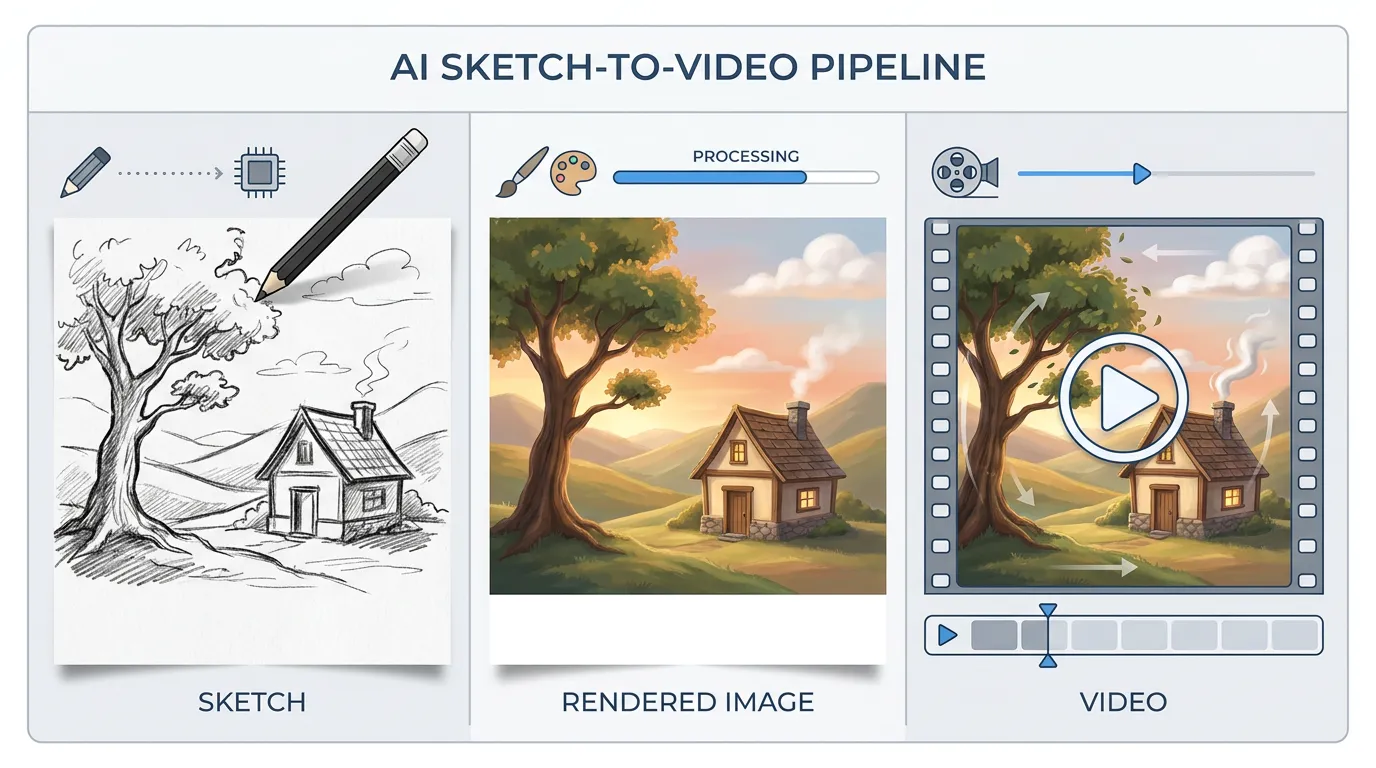
スケッチから動画を作るAIの多くは、実際には2段階で動いています。まず線画を完成イメージへレンダリングし、その静止画を動画化する仕組みです。この途中工程をブラックボックスに任せず自分で分けて扱えば、「元の絵らしさ」を残すのか、AIによる大胆な再解釈を許すのかを判断できます。
Sketch to Video AIは何をしているのか
Sketch to Video AIは、手描きスケッチ、ワイヤーフレーム、絵コンテのコマなどを、動きのある映像やレンダリング済みの動画クリップに変換する技術です。スケッチが担うのは構図と空間配置で、AIが質感、光、色、動きを補います。人物の位置関係が明確なら、ラフな棒人間でも完成度の高いイラストと同じように使えます。AIが主に読んでいるのは画力ではなく、「画面内のどこに何があるか」という構造だからです。
「スケッチから動画専用の単一モデル」があるわけではありません。AdobeのFireflyチュートリアルで説明されている流れも、スケッチを渡す、Fireflyがレンダリング済み静止画を生成する、その画像を5秒の動画へアニメーション化する、という3段階です。HiggsfieldのSketch-to-Videoは、Sora 2を基盤にRealistic、Cinematic、Anime、Commercial、Horrorという5つのプリセットへ処理をまとめています。内部の手順は見えませんが、やはりレンダリングしてから動かしています。自分で2工程に分ければ、中間画像を確認し、調整し、プロンプトを出し直せます。品質上の問題の多くは、この中間地点で解決できます。
手軽な専用ツールか、2段階パイプラインか
実用上の選択肢は、工程をまとめた専用ツールを使うか、画像生成と動画生成を個別に選ぶパイプライン方式を採るかの2つです。
専用ツールで一気に作る — Higgsfield Sketch-to-Video、Dreaminaのsketch-to-video tool、sketchtovideoai.com、Seedanceのstoryboard-to-video pageなどは、絵を直接読み込み、テキストプロンプトなしでも完成動画を返してくれることが多いサービスです。最も速く、専門知識もほとんど必要ありません。Higgsfieldでは、Sora 2をエンジンに、16:9または9:16の1080p出力に対応し、線画から動きを推定します。その代わり、中間で生成された画像を確認・編集できず、操作できる項目もツール側のプリセットに限られます。
パイプライン方式で作る場合は、まず画像モデルでスケッチをレンダリングし、その結果を確認してから、別の動画モデルで動かします。Redditのコミュニティワークフローでもよく見られる方法で、描画後にAIでスタイルレンダリングと初期メッシュを作り、最後は手作業で仕上げるクリエイターもいます。
「このスケッチに命を吹き込む工程を、AIが速くしてくれた。」 — u/Snoo-73452, r/2D3DAI
判断基準はシンプルです。アニメーション前に構図を承認したいならパイプライン方式、細かな調整よりスピードを優先するなら専用ツールが向いています。
紙のラフからアニメーション動画を作る手順
まずスケッチを整える
AIが見るのは絵の巧拙ではなく空間構造です。出力を予測しやすくするには、次の3点が重要になります。
- 奥行きごとに要素を分ける。 異なる深度にある物体は、視覚的に区別できるようにします。同じ場所で線が重なりすぎると、AIには一枚の平面的な形に見え、不自然な奥行きになりがちです。
- 主役を明確にする。 メインの被写体は、線の太さや密度で背景から際立たせます。注目させたい対象が周囲に埋もれると、モデルは何を動かすべきか判断できません。
- 線はきれいに、コントラストは高く。 紙の絵を撮影した画像より、ノイズの少ないデジタルスケッチのほうが結果は安定します。紙の絵を使う場合は、均一な光の下で真上から撮影し、余白をきっちり切り取り、アップロード前にコントラストを上げてください。
ステップ1:スケッチを完成画像にする
最初の生成工程では、線画を仕上がった静止画へ変換します。スケッチにテキストプロンプトを組み合わせ、線が何を表しているか、どのような見た目にしたいかを指定します。使いやすいプロンプトの型は次のとおりです。
「[被写体]、[ビジュアルスタイル]、[ライティング]、[スケッチだけでは伝わらない具体的なディテール]」
たとえば部屋のラフスケッチなら、「ミッドセンチュリーモダンのリビングルーム、暖かい自然光、フォトリアル、木製デスク、ノートPC、左側に置かれたコーヒーカップ」のように指定できます。
Nano Banana Pro、Seedream 5 Pro、GPT Image 2のように、テキストと参照画像を併用できる画像モデルなら、スケッチの構図を踏まえてレンダリングできます。Adobe Fireflyの画像モデルも統合ワークフロー内で同様に機能します。この段階で最も大切なのは、動画化する前にレンダリング済みの静止画を必ず確認することです。構図がずれた、光が違う、不要な要素をAIが足したといった問題は、ここでプロンプトを修正して直します。動画全体を再生成するよりはるかに速く済みます。
ステップ2:完成画像に動きを付ける
きれいなレンダリング画像ができたら、モーションプロンプトを添えてImage-to-Videoモデルへ渡します。指定するのは、何をどう動かすかです。カメラワークなら「左からゆっくり寄る」、被写体の動きなら「女性が顔を向けて微笑む」、環境の動きなら「カーテンを穏やかな風が揺らし、光芒の中に埃が舞う」といった内容になります。
この工程で有力なImage-to-Videoモデルには、Kling 3.0、Seedance 2.5、Veo 3.1、Runway Gen-4があります。VidAUのガイドでは、これは最も活用されていない手法だと説明されています。多くの人がテキストプロンプトを省き、動きをモデル任せにしているためです。カメラの動き、速度、静止する要素と動く要素を明記すれば、偶発的な破綻ではなく、意図した演出に近づけられます。
ステップ3:確認、修正、ショットの連結
生成したクリップごとに、次の4項目をチェックします。
- 動きが自然か。 動きはシーンの種類に合っていますか。建築空間のウォークスルーならゆっくり滑らかに、SNS向けクリップなら最初の1秒から勢いが必要です。
- 構図が保たれているか。 動画化の途中で、レンダリング済み静止画のフレーミングからずれていませんか。モデルが予期せずトリミングやリフレーミングを行うことがあります。
- 形が壊れていないか。 チラつき、歪んだジオメトリ、フレーム間で変形する手足、途中で変わる線の太さを確認します。これらはスケッチ由来の動画で典型的な破綻で、多くは入力スケッチの曖昧さに起因します。対処は上流に戻ることです。空間的に分離され、より明瞭な入力を使えば、下流のアーティファクトは減ります。歪みが続くなら、モーション強度を下げるか、クリップ時間を短くしてください。長いクリップで動きを増やすほど、モデルが破綻する余地も大きくなります。
- 速度が用途に合っているか。 縦型SNSクリップには遅すぎる、映画的な導入ショットには速すぎる、といった場合は、プロンプトと想定プラットフォームが合っていません。
複数ショットの映像では、長尺を一度に生成してつなぐより、各ショット専用のレンダリング静止画から作るほうが安定します。SeedanceとHiggsfieldはいずれも、絵コンテのビート間をつなぐための開始フレーム・終了フレーム制御に対応しており、カットをまたいだ連続性の維持に役立ちます。
ツールごとの料金
料金はモデル、解像度、クリップ長によって変わります。以下は、公式価格ページおよび検証済みガイドをもとに、2026年8月時点で確認した数値です。
| ツール | エントリープラン | 5秒クリップあたり | 向いている用途 |
|---|---|---|---|
| Runway Gen-4 | 月額$12、625クレジット | 60クレジット(Gen-4)または25クレジット(Turbo) | 映画的なBロール、導入ショット |
| Adobe Firefly | 月額$9.99、2,000クレジット | 100クレジット(540p)から500クレジット(1080p) | スケッチ→画像→動画を統合したワークフロー |
| Kling AI | 月額$6.99、660クレジット | 5秒クリップあたり約10~25クレジット | 動きの大きいアクションシーン |
| Higgsfield | 月額$9から(地域により異なる) | クレジット制、モデルにより異なる | プロンプト不要のワンクリックスケッチアニメーション |
| Seedance 2.5 | APIプラットフォーム経由のクリップ単位課金 | 720p・5秒で約$0.48 | 複数クリップにわたる参照画像ベースの一貫性 |
料金表から押さえておきたい数字が2つあります。RunwayのAPI料金は1クレジットあたり$0.01で、5秒のGen-4 Turboクリップはおよそ$0.25です。FireflyのStandardプランでは540pの5秒クリップを20本生成できますが、1080pでは4本にとどまります。Klingの無料枠は24時間ごとに66クレジットで、ウォーターマーク付き・商用利用不可です。Standardプランでは品質設定に応じて、およそ26本から66本のクリップを作れます。
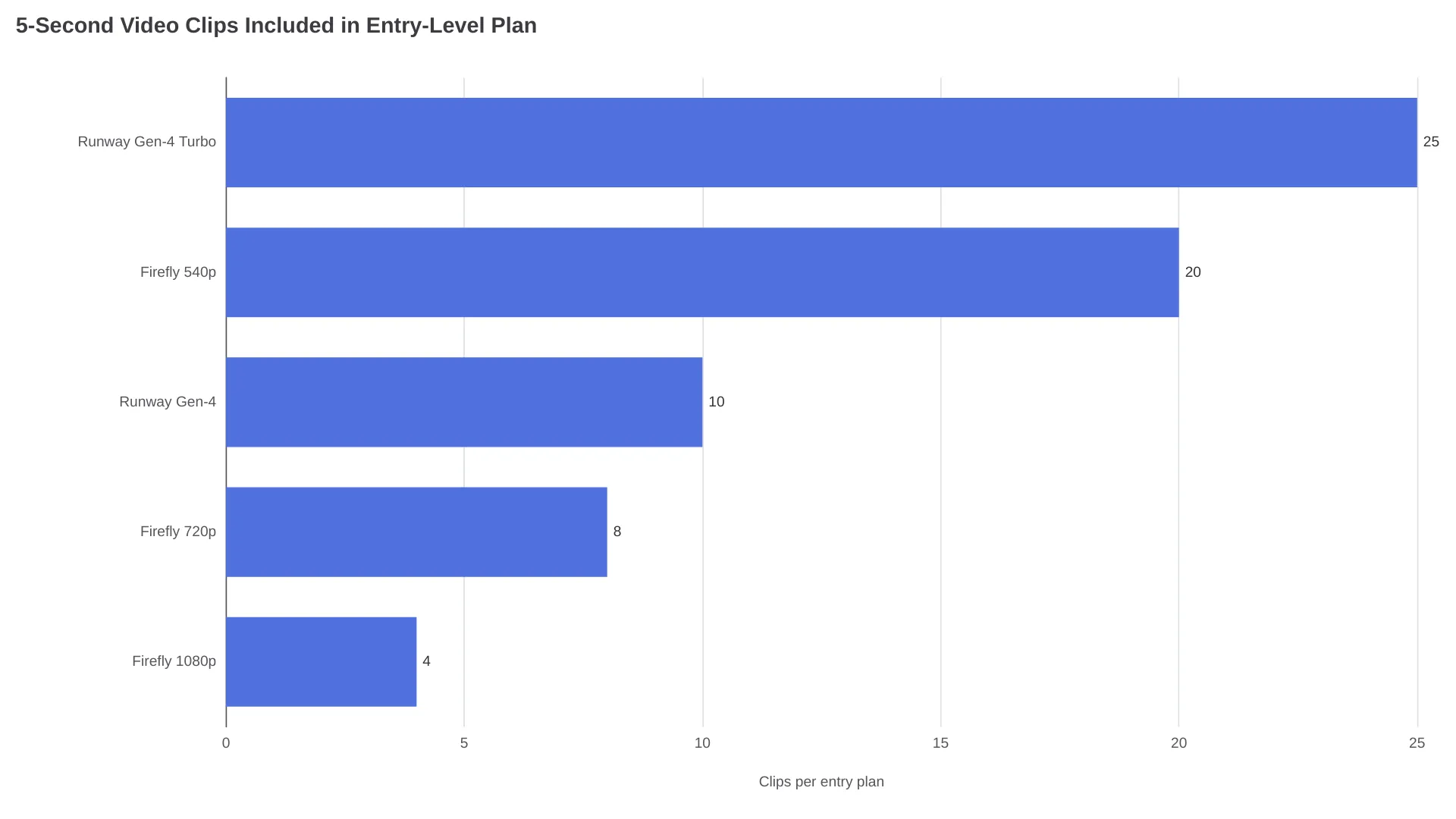
同じスケッチで何度も試行するなら、Runway Gen-4 Turboまたは540pのFireflyが最もクレジットを伸ばせます。少数でも高品質な1080pクリップが必要なら、1080pのFireflyまたはRunway Gen-4(非Turbo)のほうが、1クリップあたりの仕上がりは洗練されます。
元の絵らしさを残すには
Sketch to Videoの出力に対する最も多い不満は、「元の絵に見えない」というものです。モデルは単に描画を再現するのではなく、解釈します。鉛筆スケッチがフォトリアルな風景になったり、線画のキャラクターに作者の意図しない陰影や色が加わったりします。それを機能と感じるか、問題と感じるかは目的次第です。
手描き感や線画のテイストを保ちたい場合は、画像モデルへ明示的に伝えてください。「元の線画スタイルを維持」「陰影は最小限」「フラットなイラスト」といった指定により、描画に近いレンダリングへ寄せられます。ローカル環境でControlNetを使うなら、lineartまたはscribbleのControlNetモジュールが最も的確です。エッジマップにモデルを固定し、新しい構造を勝手に作ることを抑えられます。
複数クリップでキャラクターを一貫させたい場合は、ステップ1で作ったレンダリング済み静止画を、その後のすべての生成で参照画像として使います。Seedance 2.5のreference-first architectureは、この用途に特化しています。入力画像をキャラクターのアンカーとして扱い、毎回被写体を再解釈するのではなく、その周囲に動きを生成します。参照フレームなしでは、実行のたびにキャラクターが新しく解釈され、顔、服装、体格が少しずつ変わっていきます。
無料で組むならComfyUI+ControlNet
十分な性能のGPUがあり、サブスクリプション料金を払いたくないなら、パイプライン全体をローカルで無料運用できます。コミュニティで検証されたr/StableDiffusionのComfyUIワークフローでは、複数のオープンソースモデルを次のように連結します。
- ControlNet(lineartまたはscribbleモジュール)でスケッチのエッジに生成を固定し、構造のずれを防ぎます。
- FluxまたはStable Diffusionのcheckpointで、スタイルを指定するテキストプロンプトに基づき、スケッチを完成画像へレンダリングします。
- WanまたはAnimateDiffで、レンダリング済みの静止画を短い動画にします。
代わりに必要になるのが、セットアップ時間とハードウェアです。ControlNet、Flux、動画拡散モデルを組み合わせたフルパイプラインでは、快適に使うにはおよそ16 GBのVRAMが必要になることが多いものの、必要量はモデル、解像度、量子化によって異なります。コンシューマー向けハードウェアでは、5秒のクリップ1本のレンダリングに数分かかることがあります。クラウド環境なら数秒です。この方法ならプラットフォームのウォーターマークは付きません。商用利用できるかどうかは、プラットフォーム規約ではなく、導入する個々のモデルとcheckpointのライセンスに依存します。
スケッチ別:選ぶべきルート
| 状況 | おすすめの方法 | 理由 |
|---|---|---|
| 素早いアイデア出し、SNSクリップ、単発の実験 | 専用ツール(Higgsfield、Dreamina) | プロンプト不要で、プリセットがパイプラインを処理してくれる |
| 構図を正確に合わせる必要があるクライアント提案やプリビジュアライゼーション | クラウドのパイプライン(画像モデル → 動画モデル) | 動画化の前にレンダリング済み静止画を確認・修正できる |
| 予算を抑えたい、試行回数が多い、ローカルツールに慣れている | ComfyUI + ControlNet + Wan/AnimateDiff | 無料で、制御性が最も高く、プラットフォームのウォーターマークもない |
| 複数クリップでキャラクターの一貫性が必要 | 参照フレーム対応モデルを使うパイプライン(Seedance) | reference-first architectureがアイデンティティのずれを防ぐ |
| 複数ショットからなるラフな絵コンテ | 開始・終了フレーム制御を備えたパイプライン | ショットを個別管理でき、つなぎがきれいになる |
よくある質問
無料で使えるSketch to Video AIはありますか?
Kling AIは24時間ごとに66クレジットを提供していますが、ウォーターマーク付きで商用利用はできません。HiggsfieldとDreaminaでも一部の無料生成が可能です。制限なく無料で使いたいなら、ControlNetとAnimateDiffを組み合わせたローカルのComfyUIパイプラインが選択肢になります。ただし、十分な性能のGPUが必要です。
棒人間レベルのラフ画でも使えますか?
はい。要素の空間的な配置が明確なら使えます。AIが読むのは画力ではなく構図です。物体が互いにどこにあるかのほうが、上手に描けているかより重要です。
Sketch to VideoとImage to Videoの違いは何ですか?
Image-to-Videoは完成した写真をアニメーション化します。一方、Sketch-to-Videoは生の描画を出発点に、見た目そのものと動きの両方を生成します。実際には多くのツールが、まず絵をレンダリングしてから動画化しているため、アニメーションエンジン自体は同じです。違うのは入力の出発点です。
元のスケッチを最も忠実に残せるモデルはどれですか?
ローカル環境では、ControlNetのlineartまたはscribbleモジュールが最も強く構造を固定できます。クラウドツールでは、Seedance 2.5のようなreference-firstの動画モデルが入力をアンカーにしてアニメーションを作るため、再解釈を最小限に抑えられます。
生成する動画はどれくらい長くできますか?
ほとんどのImage-to-Videoモデルでは、1回の生成で作れるのは5~10秒のクリップです。より長い映像が必要なら、1本の長尺生成に頼るのではなく、複数の短いクリップを生成して編集する前提で考えてください。開始フレーム・終了フレーム制御を使うと、クリップ間の連続性を保ちやすくなります。