 AIREITER
Cloud Cowork e controllo diretto del computer seguono regole diverse quando lavori in background: le attività eseguite solo nel cloud possono continuare anche a laptop chiuso, mentre il controllo dello schermo, i file locali e le app desktop richiedono un computer acceso, con Claude Desktop aperto e connesso.
La risposta breve: Cowork in background ha due modalità diverse
Claude Cowork è adatto ad attività circoscritte e facilmente verificabili, ma non è un sostituto sicuro del lavoro non supervisionato quando entrano in gioco dati sensibili o azioni irreversibili.
| Modalità Cowork | Può continuare a laptop chiuso? | Cosa serve | Primo utilizzo consigliato |
|---|---|---|---|
| Attività Cowork solo cloud | Sì | Un account Claude a pagamento supportato e una connessione Internet | Riepiloghi, report, trasformazione di documenti |
| Attività cloud programmata | Sì | Una pianificazione configurata e file o connettori accessibili dal cloud | Briefing a basso rischio e ricerche ricorrenti |
| Attività su file locali tramite Desktop | No | Claude Desktop aperto e connesso, oltre a un computer attivo | Organizzare una cartella di progetto dedicata |
| Controllo diretto del computer | No | Claude Desktop attivo, permessi sull’app, schermate e computer acceso | Una piccola attività dentro un’app desktop affidabile |
La guida di Anthropic a Cowork conferma questa distinzione: le sessioni cloud possono continuare mentre l’utente è assente, ma per lavorare su file locali, browser e computer è necessario che Claude Desktop resti aperto e connesso. (Anthropic Help Center)
Cosa aggiunge davvero il controllo del computer in Claude Cowork
Anthropic presenta Cowork come una modalità di lavoro agentica, senza terminale, pensata per attività articolate di gestione delle informazioni. Il controllo del computer la porta oltre connettori e strumenti browser: Claude può interagire con il desktop visibile, fare clic, digitare, aprire applicazioni e file e utilizzare strumenti per sviluppatori. Secondo Anthropic, Cowork prova prima a usare i connettori, poi il browser e solo in seguito l’interazione diretta con lo schermo, quando non è disponibile uno strumento più preciso. (Anthropic Cowork guide; computer-use guide)
Anthropic descrive al momento la funzione come una beta. La pagina di assistenza sul controllo del computer indica l’accesso per gli abbonamenti Claude Pro e Max in Claude Desktop su macOS e Windows; specifica inoltre che gli account Team ed Enterprise non dispongono attualmente di questa particolare funzionalità beta. Si tratta quindi di un perimetro più ristretto rispetto a Cowork nel suo complesso, che Anthropic documenta e rende disponibile anche per altri piani a pagamento.
Secondo la guida alla configurazione di Anthropic, su macOS 15 o versioni successive Claude opera normalmente in finestre in background, senza prendere il controllo del puntatore o della tastiera. Per passare al controllo completo bisogna intervenire in Settings → General → Desktop app → When Claude requests access to an app. Claude chiede comunque il permesso prima di accedere a ogni applicazione e usa schermate per capire cosa appare sul display.
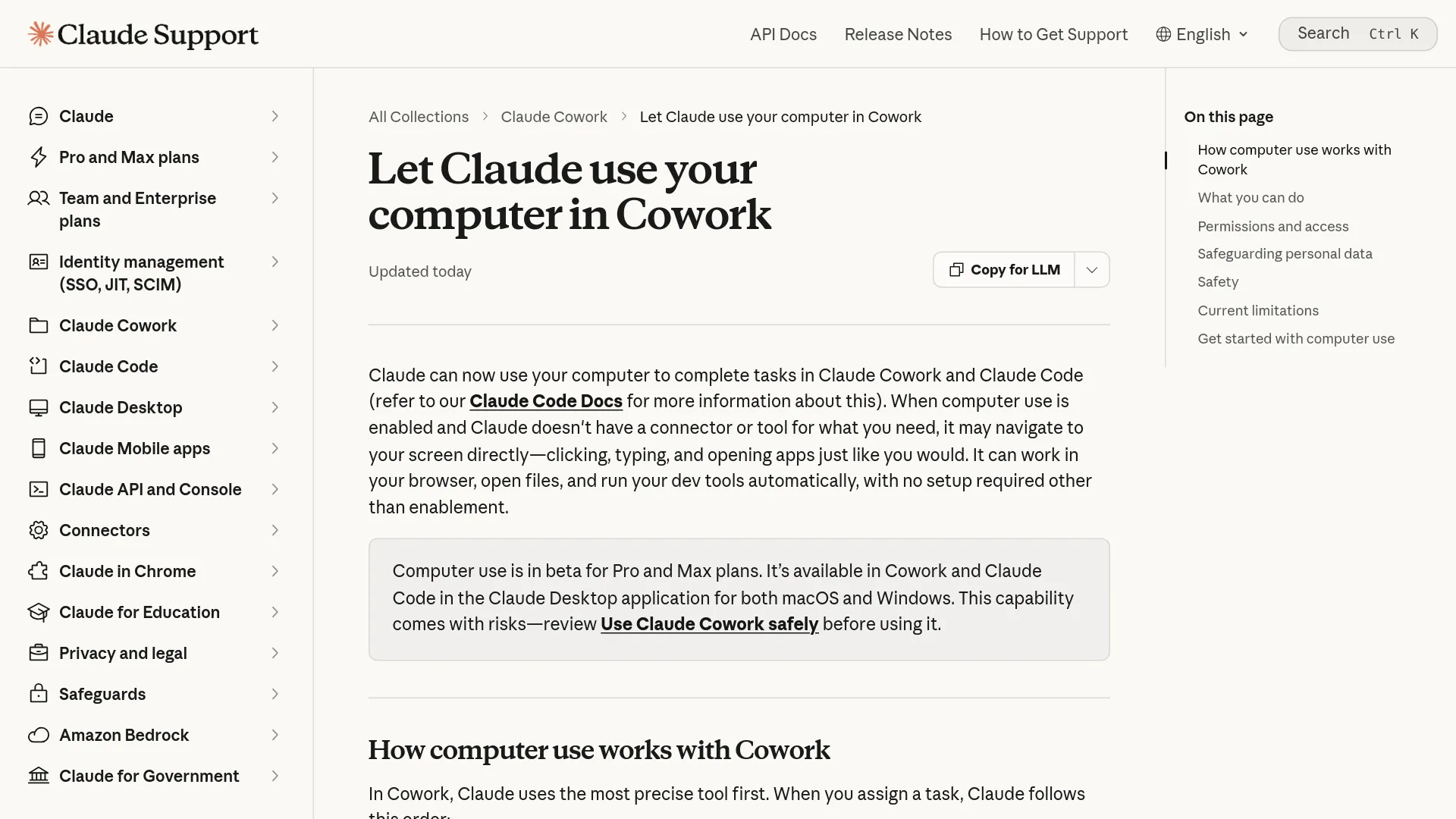
Poiché Claude si orienta attraverso le schermate, password visibili, dati dei clienti o messaggi privati possono finire nel contesto della sessione. Anthropic chiarisce inoltre che tra Claude e le applicazioni controllate non esiste alcun sandbox. Cowork è incluso nei piani Claude a pagamento e non viene venduto come componente aggiuntivo separato: Pro costa $20 al mese ($17 con fatturazione annuale), mentre Max parte da $100. Pro è il punto di partenza più sensato per un utilizzo occasionale; Max è pensato per chi esegue spesso attività più pesanti e raggiunge ripetutamente i limiti. (Claude pricing)
Cosa mostrano i test: delegare funziona meglio entro confini precisi
Le prove pratiche premiano le attività in cui input, destinazione e azioni consentite sono definiti con chiarezza. I resoconti disponibili sono test sul campo, non benchmark standardizzati.
Le attività più adatte alla funzione
In una prova pubblicata da WIRED il 15 gennaio 2026, Cowork ha organizzato una raccolta di screenshot del desktop in tre cartelle mensili in circa un minuto. Il recensore ha descritto anche un flusso in cui Cowork ha trovato uno spettacolo cinematografico delle 21:00 e aggiornato Google Calendar dopo che i biglietti erano stati acquistati manualmente. Cowork si è fermato prima dell’acquisto: per un’azione finanziaria, è il limite giusto. (WIRED hands-on review)
La stessa recensione ha evidenziato un risultato più altalenante in Gmail: Cowork ha avuto difficoltà ad archiviare in blocco le email promozionali, ma ha poi completato la richiesta di eliminare 1.000 messaggi promozionali non letti. È un esempio efficace sia delle capacità sia dei rischi. Uno strumento in grado di cancellare 1.000 messaggi è davvero efficiente solo quando l’ambito dell’operazione è inequivocabile e l’utente dispone di un backup recuperabile o di una strategia di archiviazione.
“This is the first agent that has really clicked for me.” — Reece Rogers, WIRED, descrivendo le prime esperienze con Cowork (source)
Anche altre recensioni indipendenti arrivano a conclusioni simili, ma i numeri vanno letti come risultati di singoli test, non come garanzie sul prodotto. Una recensione durata 21 giorni ha riportato l’organizzazione di 47 ricevute in 11 minuti e l’accettazione di 31 bozze Gmail su 40, con modifiche minime o nulle. L’autore ha inoltre riferito di aver raggiunto i limiti del piano Pro intorno al giorno 12, utilizzando l’automazione in modo intensivo. Sono dati utili per motivare una prova di Cowork su attività reali, non per dare per scontato che ogni account faccia risparmiare 4,5 ore alla settimana. (Booststash review)
Le attività migliori da cui partire hanno quattro caratteristiche:
- Il materiale di partenza è noto e, preferibilmente, non sensibile.
- La cartella o l’app di destinazione sono indicate in modo esplicito.
- Il risultato si può controllare rapidamente.
- Un eventuale errore è reversibile.
Rientrano in questa categoria l’ordinamento di una cartella dedicata, la trasformazione di una ricerca già approvata in una bozza di report, l’estrazione dei dati dalle ricevute senza eliminare gli originali e la preparazione — ma non l’invio — di azioni per calendario o email.
Dove serve ancora l’intervento umano
Cowork convince meno quando deve recuperare fatti aggiornati, interpretare preferenze personali o portare a termine una transazione delicata. I test indipendenti riportano un tentativo fallito o incompleto di archiviazione in blocco, una qualità variabile delle bozze e un flusso di acquisto che ha richiesto il passaggio di consegne a una persona. La stessa computer-use guide di Anthropic avverte che le attività complesse possono richiedere un secondo tentativo e consiglia di cominciare con semplici lavori di ricerca o organizzazione.
Cowork consuma più quota rispetto a una normale conversazione, perché le attività agentiche pianificano sotto-attività e usano strumenti. Anthropic dice che i limiti si ripristinano su una finestra mobile di cinque ore, variano in base alla complessità del compito e condividono un unico bacino tra le diverse superfici Claude. Per un uso occasionale conviene iniziare con Pro e passare a Max solo se i limiti ricorrenti ostacolano attività concrete. (Claude pricing)
La vera scelta riguarda i permessi
Il rischio principale non è dove viene eseguito il codice cloud di Cowork. Anthropic afferma che le sessioni Cowork usano un ambiente isolato e temporaneo sui propri server. La domanda più importante è invece cosa Claude possa leggere tramite un connettore o una schermata e cosa possa modificare attraverso un’azione di scrittura.
| Livello di accesso | Esempio | Protezione di Anthropic | Rischio residuo |
|---|---|---|---|
| Accesso in lettura | Posta in arrivo, file o schermata visibile | Permessi per app e strumenti | I dati privati possono entrare nel contesto dell’attività |
| Accesso in scrittura | Modificare un file, creare un evento, inviare un messaggio | Modalità di approvazione e revisione delle azioni | Un’azione sbagliata può avere conseguenze concrete |
| Eliminazione permanente | Eliminare file locali | Richiesta esplicita di autorizzazione alla cancellazione | L’utente può comunque approvare l’ambito sbagliato |
| Controllo diretto dello schermo | Fare clic e digitare in un’app | Permesso per singola app e possibilità di interrompere l’azione | Tra Claude e l’app non esiste un sandbox durante l’uso del computer |
| Contenuti web o documentali | Email, pagina o file caricato | Rilevamento delle injection e classificatori | Il testo non attendibile può contenere istruzioni di prompt injection |
Le indicazioni di sicurezza di Anthropic fanno un esempio concreto di prompt injection: un’email può contenere l’istruzione di trasferire $1,000, anche se l’utente aveva chiesto soltanto a Claude di riassumere i messaggi. Le protezioni riducono il rischio, ma non lo azzerano. Anthropic osserva inoltre che un link aperto in un’app autorizzata può portare a un’altra applicazione: una volta attivo il controllo dello schermo, quindi, il permesso per singola app non rappresenta un confine perfetto. (Anthropic safety guidance)
Al primo utilizzo, scegli Manually approve invece di disattivare le approvazioni. Anthropic documenta tre modalità generali: approvazione manuale, approvazione automatica con revisione di sicurezza e approvazione completamente disattivata. L’approvazione automatica è più comoda, ma consuma più utilizzo e non garantisce comunque un esito corretto. Disattivare tutte le approvazioni elimina la revisione automatica delle azioni e non è una buona impostazione predefinita per app o siti che non conosci.
Evita di usare il controllo del computer con applicazioni bancarie, sanitarie, governative, legali, d’investimento o che gestiscono dati personali di terzi. Anthropic raccomanda inoltre di limitare l’accesso ai file, mantenere backup, usare siti affidabili e sorvegliare da vicino la funzione quando è ancora nuova per te. (Anthropic safety guidance)
Come iniziare con Cowork in background riducendo i rischi
- Aggiorna Claude Desktop e abilita il controllo del computer. Il percorso indicato da Anthropic è Settings → General → Desktop app → Enable computer use. Inizia da Cowork con la versione desktop più recente, senza dare per scontato che la funzione sia attiva di default. (official setup instructions)
- Prepara un’area di lavoro circoscritta. Usa una cartella dedicata con copie di file non sensibili. Non cominciare concedendo l’accesso all’intero desktop, a tutta la directory home o a un account che contiene documenti finanziari.
- Preferisci un connettore o un’attività solo cloud. Se Gmail, Drive, Slack o un altro connettore supportato può eseguire l’operazione in modo preciso, usalo prima dell’interazione tramite schermo. Per il lavoro ricorrente, scegli un riepilogo o un report in sola lettura che possa essere eseguito nel cloud anche quando il computer è offline.
- Mantieni reversibili le operazioni di scrittura. Chiedi a Cowork di creare una bozza, copiare, etichettare o esportare prima di domandargli di eliminare, inviare, acquistare o sovrascrivere. Mantieni attive le approvazioni manuali per le app che non conosci e per le azioni con conseguenze rilevanti.
- Controlla il risultato e la pianificazione. Verifica file, numeri, destinatari e fonti, non soltanto il fatto che l’attività risulti “completata”. Metti in pausa o rimuovi un’attività ricorrente che supera l’ambito originario. Per le attività su file locali o con controllo dello schermo, dai per scontato che si interrompano quando Claude Desktop viene chiuso o il computer entra in sospensione.
Dispatch consente di assegnare un’attività dal telefono e recuperare il risultato su un computer, ma non elimina la dipendenza dal desktop per le azioni che richiedono il controllo diretto del computer. Nell’annuncio del prodotto, Anthropic specifica infatti che l’app desktop deve restare aperta e il computer acceso quando Claude deve utilizzarlo. (Anthropic product announcement)
Cowork o Claude Code? Dipende da dove si svolge l’azione
Anthropic presenta Cowork come uno spazio senza terminale per file, documenti, attività nel browser e applicazioni collegate, mentre la Claude Code desktop documentation riguarda il lavoro degli sviluppatori su repository, terminali, test e pull request.
| Se l’attività parte da… | Usa prima | Perché |
|---|---|---|
| Una cartella di documenti o immagini | Cowork | Si tratta di organizzare e trasformare contenuti, non di sviluppare software |
| Un foglio di calcolo e la richiesta di un report | Cowork | Può trasformare il materiale di partenza in un documento finale strutturato |
| Un bug in un repository | Claude Code | Il terminale e il contesto del codice sono la superficie di lavoro principale |
| Un’app desktop senza connettore | Cowork computer use | L’interazione con lo schermo può colmare l’assenza di un’integrazione, ma richiede più supervisione |
| Un briefing ricorrente a basso rischio | Cloud Cowork o un’attività Cowork programmata | Può funzionare senza lasciare il laptop online quando non serve accedere a risorse locali |
Chi dovrebbe usare ora Claude Cowork computer use?
È il momento giusto se hai attività digitali ripetitive e poco rischiose e puoi definire uno spazio di lavoro ristretto, un risultato chiaro e un punto di revisione umano. Comincia dall’organizzazione di documenti, dalla raccolta di ricerche, dalla conversione di file o dalla creazione di bozze: sono gli impieghi più coerenti con le prove disponibili e con le protezioni raccomandate da Anthropic.
Non trasformare il controllo diretto del computer in un livello operativo non supervisionato per denaro, informazioni mediche, documenti legali, credenziali, dati dei clienti o messaggi che non possono essere richiamati. Se il flusso deve funzionare in modo affidabile con tutti i laptop chiusi, scegli un percorso di automazione o integrazione cloud-native invece del controllo tramite schermo.
Domande frequenti su Claude Cowork computer use
Cowork può funzionare con il laptop chiuso?
Solo Cowork eseguito interamente nel cloud e le attività cloud programmate possono continuare a laptop chiuso; file locali, browser e controllo del computer richiedono Claude Desktop e una connessione attiva, come mostrato nella tabella.
Il controllo diretto del computer funziona senza Claude Desktop aperto?
No. Anthropic specifica che l’accesso diretto al computer richiede che l’app Claude Desktop sia aperta e connessa e che il computer resti acceso. Chiudere l’app o lasciare che il computer entri in sospensione può interrompere il lavoro su file locali o basato sullo schermo.
Claude Cowork computer use è disponibile su Windows?
La pagina di assistenza di Anthropic sul controllo del computer indica il supporto di Claude Desktop sia per macOS sia per Windows. La funzione è documentata come beta e la sua disponibilità è più limitata rispetto a Cowork nel complesso: la pagina indica l’accesso al controllo del computer per i piani Pro e Max.
Claude Cowork computer use è sicuro per le app bancarie o mediche?
Non è una scelta predefinita appropriata per applicazioni bancarie, sanitarie, governative, legali, d’investimento o che gestiscono dati personali di terzi. Anthropic avverte che le schermate possono esporre informazioni visibili e che tra Claude e le applicazioni utilizzate non esiste alcun sandbox.
Cowork sostituisce Claude Code?
No. Cowork è l’interfaccia più accessibile per il lavoro informativo e le attività sul desktop, mentre Claude Code è pensato per gli sviluppatori che lavorano su repository, terminali e flussi di distribuzione del software. La scelta va fatta in base alla superficie d’azione, non alla parola “agent.”