 AIREITER
Carichi una foto, descrivi la modifica e un editor foto AI la applica in pochi secondi. Qui trovi 16 prompt pronti da copiare e incollare, tutti provati su modelli reali. Si parte dal caso più comune: cambiare lo sfondo senza cambiare persona, viso o posa.
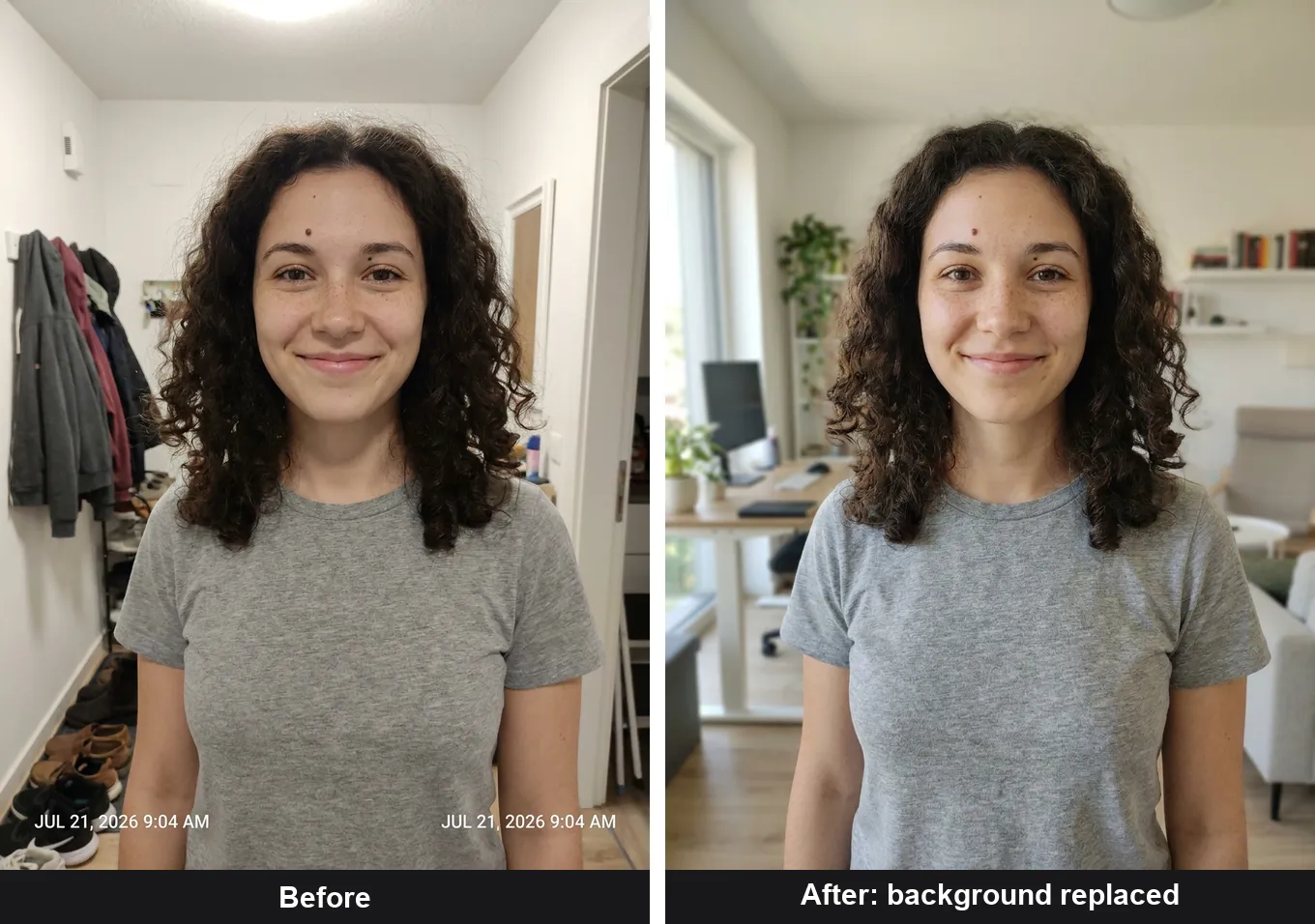
Il risultato dipende soprattutto da un principio: un prompt per editor foto AI non deve limitarsi a descrivere l'immagine desiderata. Deve specificare cosa modificare e cosa non toccare. Se manca la seconda parte, il modello tende a reinterpretare anche gli elementi che non avete menzionato, spesso proprio il viso.
Tutti i prima e dopo in questa pagina sono modifiche reali, non mockup. Ho eseguito i prompt su due modelli di image editing, Nano Banana Pro di Google e Seedream 5 Pro di ByteDance, via API il 21 luglio 2026. Ogni modifica con Nano Banana Pro è costata circa 6 crediti, all'incirca $0.06, e ha richiesto da 20 a 95 secondi; le immagini sono gli output grezzi dei modelli, ridimensionati soltanto per affiancarli. È un piccolo test pratico, non un benchmark.
La struttura di un prompt che funziona davvero
Generare un'immagine e modificarne una esistente sono due compiti diversi. Un prompt di generazione parte da zero, quindi più dettagli possono essere utili. Un prompt di editing parte invece da una foto già corretta: aggiungere troppe descrizioni può diventare controproducente, perché tutto ciò che ridefinite il modello può sentirsi autorizzato a ridisegnarlo.
Un prompt affidabile per un editor foto AI ha cinque componenti. Nei prompt deboli, quasi sempre, mancano le ultime due:
1. Azione: sostituire, rimuovere, restaurare, ricolorare, modificare l'illuminazione, estendere. 2. Elemento da modificare: lo sfondo, il cielo, la maglietta, la tazza. 3. Risultato desiderato: home office luminoso, nero opaco, luce dell'ora dorata. 4. Clausola di conservazione: ciò che deve restare identico. 5. Vincolo negativo: ciò che il modello non deve fare, per esempio abbellire, rimodellare o aggiungere persone.
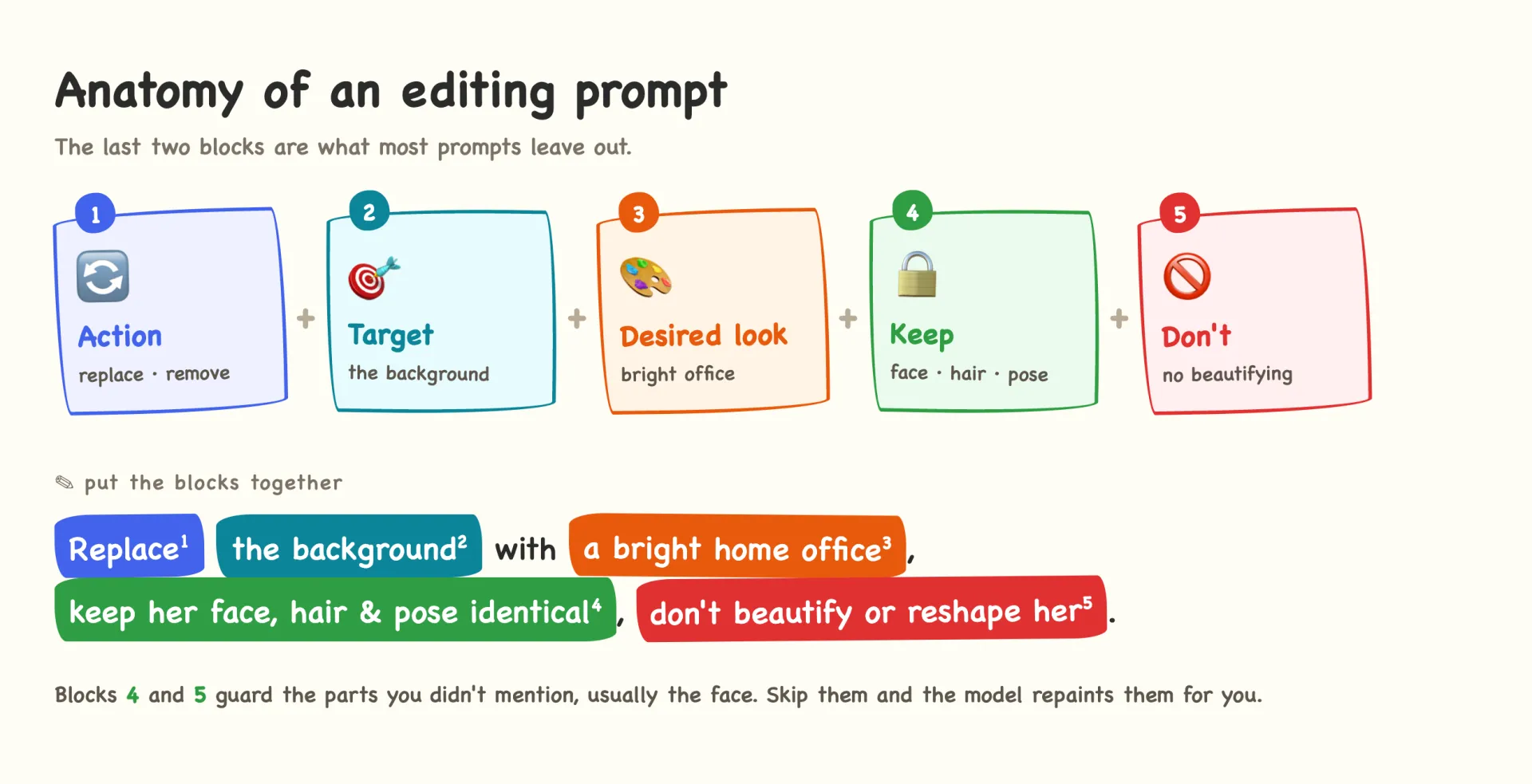
In pratica, basta una frase chiara seguita da una clausola di conservazione:
Replace the background with a bright modern home office with a large
window and soft daylight. Keep the person's face, hair, expression, pose,
and clothing exactly identical, and match the new light onto the subject.
Do not beautify or reshape them.
Il blocco dell'identità: la clausola che evita di cambiare volto
La lamentela più frequente sugli editor fotografici è sempre la stessa: volevo solo cambiare lo sfondo, perché il mio viso ora è diverso? Su Reddit, chi modifica le proprie foto si scambia intere clausole pensate per fissare l'identità del soggetto, elencando uno per uno struttura del viso, attaccatura dei capelli, lentiggini, nei e cicatrici. È proprio questa precisione a renderle efficaci.
Incollate questo testo alla fine di ogni modifica che coinvolge una persona:
Keep the person's face, facial structure, freckles, moles, hairline, skin
texture, and expression exactly the same. Do not beautify, smooth, slim,
or restyle them. Only change what I asked for above.
Indicare elementi specifici, come le lentiggini o il neo sopra il sopracciglio sinistro, funziona meglio di un generico “mantienila uguale”: offre al modello riferimenti concreti da proteggere. Nelle foto qui sopra, il soggetto ha mantenuto lentiggini e neo sul sopracciglio in ogni modifica proprio perché erano elencati nel prompt.
Questa clausola conta più su alcuni modelli che su altri. Gli editor più solidi preservano abbastanza bene il volto anche senza, pur tendendo a ritagliare di nuovo l'immagine e a rifinire leggermente il soggetto. Con i modelli che amano “migliorare” le persone, ometterla può significare pelle più liscia, mascella più sottile e un viso che non è più del tutto il vostro. Aggiungerla non costa nulla, quindi conviene usarla in ogni modifica che includa una persona.
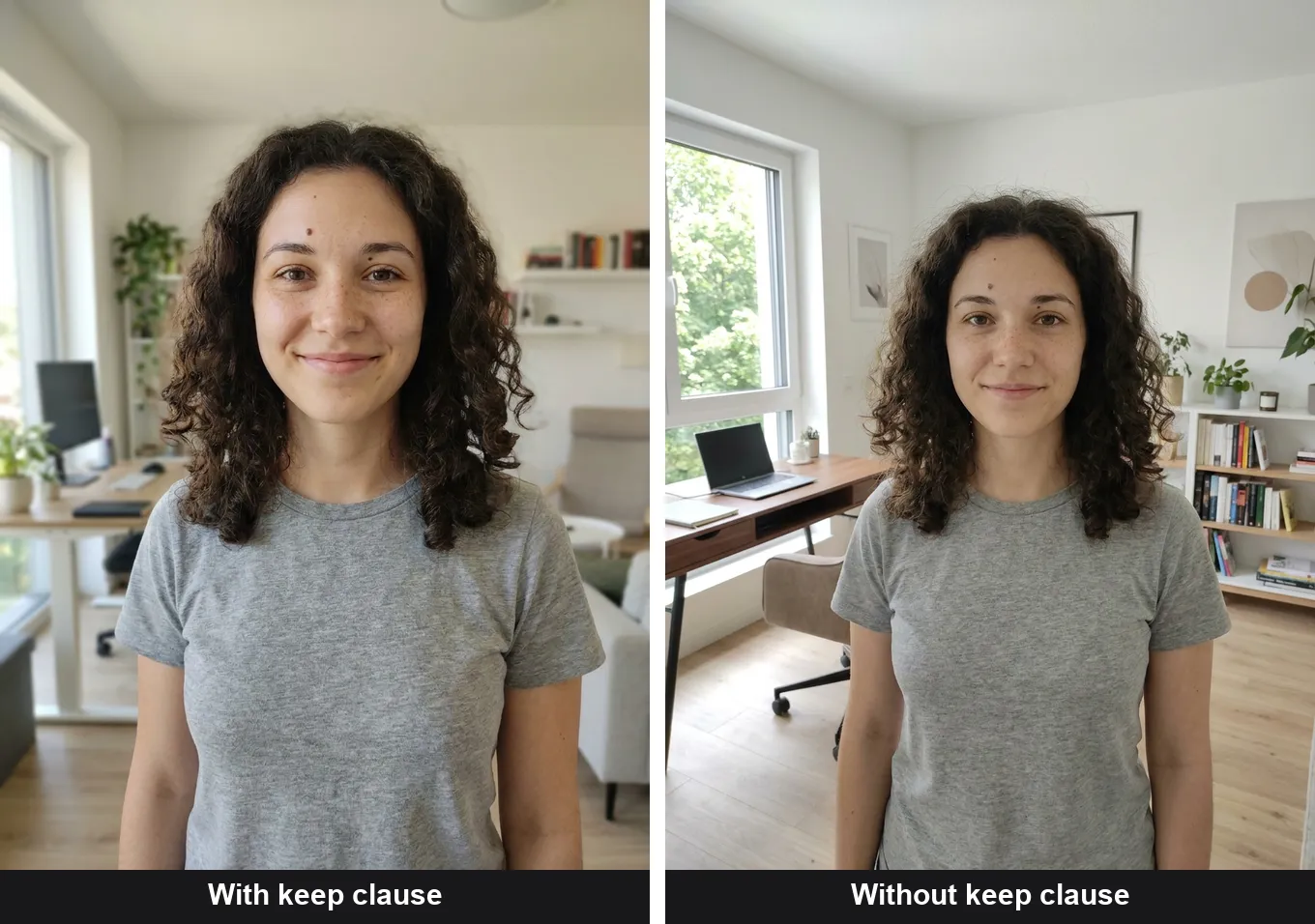
Questo è il test: stessa foto, stesso modello, Nano Banana Pro, stesso prompt per cambiare lo sfondo, eseguito una volta con la clausola di conservazione e una senza. Entrambe le versioni hanno mantenuto lentiggini e neo sul sopracciglio. La differenza visibile è che quella senza clausola ha ritagliato più strettamente l'immagine e levigato la pelle senza dichiararlo. Su un modello che abbellisce in modo più aggressivo, lo stesso scarto può tradursi in un volto diverso.
16 prompt pronti, divisi per tipo di modifica
Questi prompt per editor foto AI sono raggruppati in base al risultato che volete ottenere. Compilate le parentesi quadre e mantenete la struttura. Per qualunque immagine con una persona o un prodotto, aggiungete la clausola di conservazione vista sopra.
1–2. Sostituire o ripulire lo sfondo
1. Replace the background with [a bright modern home office with a large
   window]. Keep the person's face, hair, expression, pose, and clothing
   identical. Match the new ambient light onto them naturally.

2. Keep the person exactly as-is and replace only the background behind
   them with a clean, out-of-focus neutral studio grey. Do not change
   their edges, hair, or lighting on the face.
Il prompt 1 ha prodotto la sostituzione dello sfondo mostrata all'inizio della pagina: il soggetto passa da un corridoio a un ufficio, senza alterazioni visibili.
3. Trasformare una foto in un headshot da studio
Relight this photo as a professional studio headshot: soft key light from
the front-left, gentle fill, a subtle hair rim light, and a clean dark-grey
seamless backdrop. Keep the face, freckles, hair, and clothing identical.
Change only the lighting and background.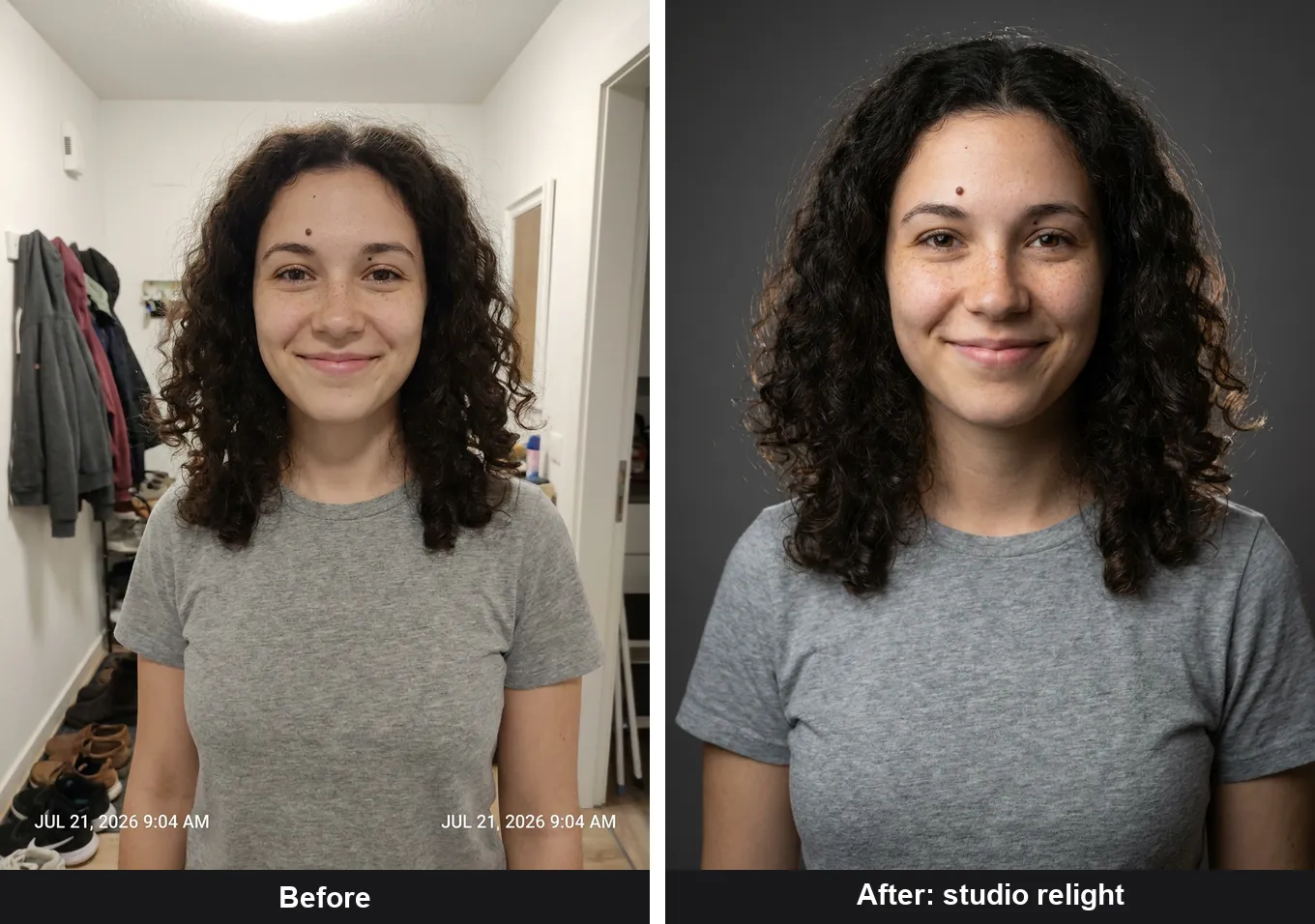
L'input era una foto da smartphone con luce piatta. Il prompt chiedeva solo di modificare illuminazione e fondale: la persona è rimasta la stessa, ma l'immagine ha assunto l'aspetto di uno scatto realizzato intenzionalmente.
4. Restaurare una fotografia vecchia o danneggiata
Restore this damaged photo. Remove creases, scratches, and dust, and
rebuild any torn or missing areas naturally. Correct the faded color cast
to balanced, natural color with proper contrast. Keep every person's face,
expression, clothing, and the setting exactly the same. Do not add people
or invent details that were not there.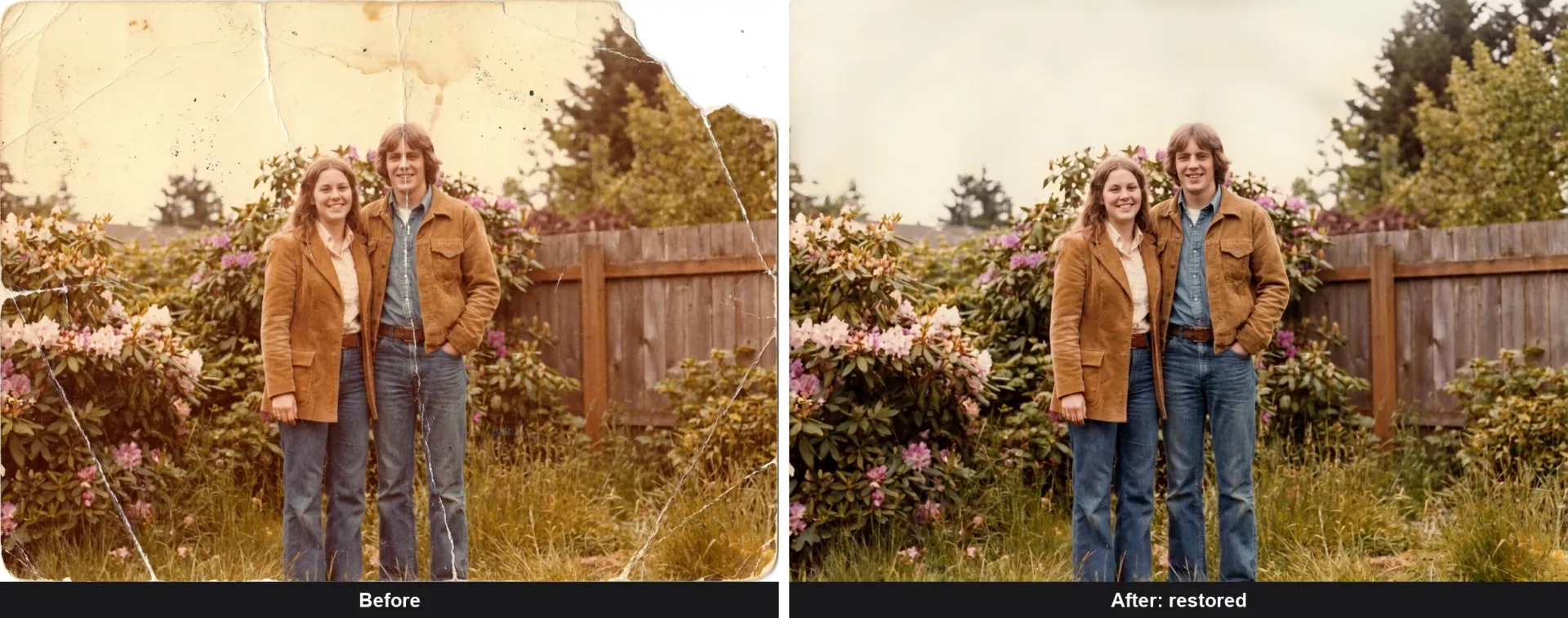
Qui entra in gioco la riga “do not invent details”. I modelli di restauro tendono a riempire le zone mancanti e, vicino a un viso, ciò significa potenzialmente inventare dei lineamenti. Dire al modello di ricostruire solo ciò che era presente riduce questa tendenza, ma non rende storicamente accurata un'area ricostruita. Confrontate ogni volto ricostruito con un'altra foto della persona.
5. Preparare una foto prodotto per l'e-commerce
Place this [product] on a clean, seamless white studio background for an
e-commerce listing. Remove all clutter. Add soft, even lighting and a
subtle contact shadow. Keep the product's exact shape, color, texture,
and proportions. Do not restyle or replace it.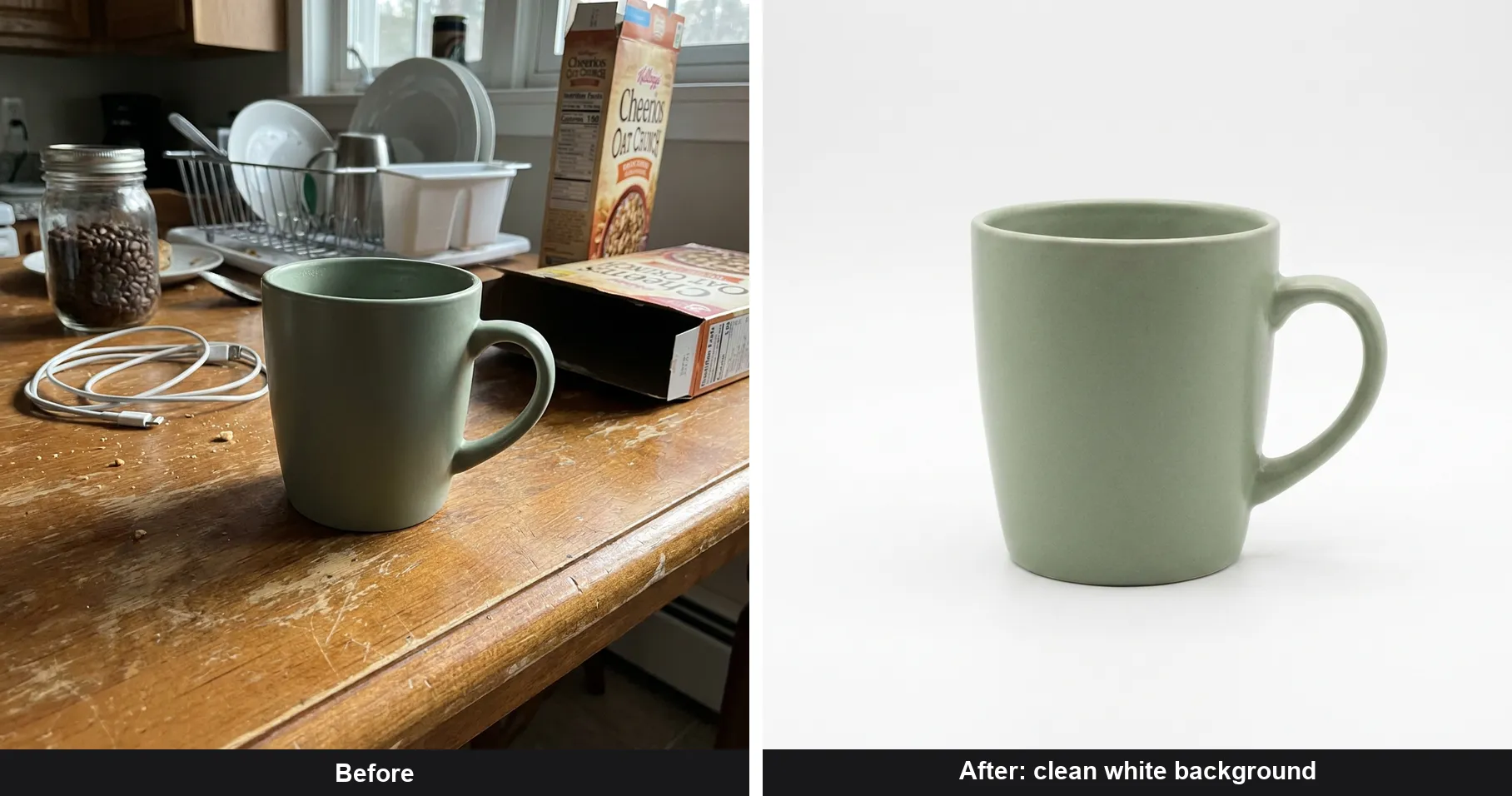
Una foto da smartphone di una tazza su un tavolo ingombro è diventata uno scatto prodotto su sfondo bianco. La clausola di conservazione è importante qui quanto lo è per i volti: senza, “clean product photo” può spingere il modello a sostituire l'oggetto con una tazza generica, più lucida e diversa da quella che state vendendo. Attenzione agli annunci pubblicati: il modello modifica la luce sul prodotto e ricostruisce le texture, quindi può alterare senza evidenza un logo o un'etichetta. Prima di pubblicare, confrontate il risultato con l'oggetto fisico.
6. Rimuovere un oggetto o una persona
Remove [the person on the left / the trash can / the reflection] from this
photo. Reconstruct the area behind it to match the surrounding
[wall / grass / sky] seamlessly. Keep everything else, including the
lighting and the main subject, unchanged.
7–8. Cambiare un solo elemento e bloccare tutto il resto
7. Change only [the mug's color] to [matte black]. Keep its shape,
   position, lighting, and the entire rest of the photo identical.

8. Change the person's shirt to [a plain white button-down]. Keep their
   face, hair, pose, body, and the background exactly the same.
Le modifiche a un singolo attributo sono il terreno in cui gli editor AI rendono meglio e in cui scrivere troppo fa più danni. Indicate l'unica cosa da cambiare, poi bloccate tutto il resto.
9. Cambiare stile senza alterare il contenuto
Restyle this photo with [a cinematic teal-and-orange grade, soft film grain,
lifted shadows], like a still from a modern drama. Keep the subject,
composition, and all facial features identical. Change only color and mood,
not content.
10. Aggiungere un oggetto coerente con la scena
Add [a steaming cup of coffee] to [the empty desk]. Match the perspective,
lighting, and shadow direction of the scene so it looks like it was there.
Keep everything else identical.
11. Eliminare testo, watermark o timestamp
Remove the [watermark / date stamp / on-image text] from this photo and
reconstruct the area behind it to match the surroundings. Keep everything
else identical.
12. Estendere l'inquadratura con l'outpainting
Extend this photo to a [16:9] frame, continuing the existing background
naturally on both sides. Keep the subject and all existing content
unchanged; only add new background at the edges.
13–16. Altre modifiche con la stessa struttura
13. Replace the sky with [a dramatic sunset / a clear blue sky]. Keep the
    foreground, subject, and their lighting consistent with the new sky.

14. Colorize this black-and-white photo with natural, realistic color.
    Keep every face, feature, and detail exactly as-is; do not restyle.

15. Restage this empty room with [a modern sofa, a rug, and a floor lamp].
    Keep the walls, windows, floor, and proportions of the room unchanged.

16. Change the season in this photo to [autumn], adjusting foliage color
    and daylight. Keep the people, buildings, and composition identical.
I prompt per trasformazioni che stanno circolando di più
Le modifiche che le persone condividono davvero non sono correzioni, ma trasformazioni. La struttura resta la stessa, con una differenza: invece di chiedere di mantenere tutto identico, si indicano i pochi tratti che devono restare riconoscibili e si lascia libertà sul resto. Ecco due esempi, eseguiti sulla stessa foto mostrata in apertura:
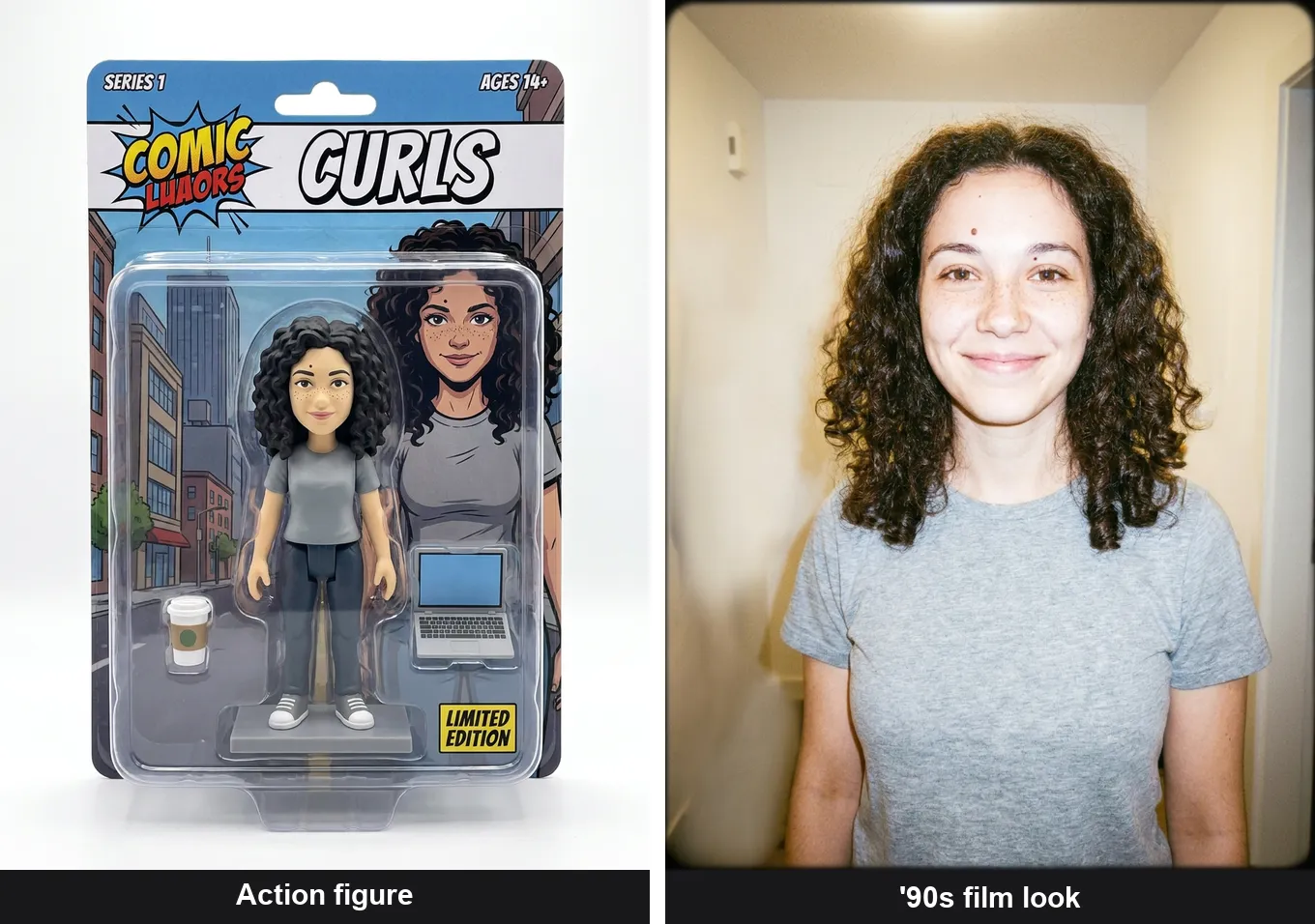
Action figure da collezione:
Turn the person in this photo into a collectible action figure of
themselves, sealed in blister packaging on a printed backer card, with a
brand logo and a couple of mini accessories in the tray. Keep them
recognizable: same hair, face, and outfit. Studio product-photo look.
Ritratto su pellicola anni Novanta:
Restyle this photo as a 1990s analog film portrait: direct on-camera
flash, slight overexposure, warm faded colors, fine grain, and a plain
wall background. Keep the face, hair, and features recognizable.
Altri due prompt della stessa famiglia:
Turn this into a soft plush-toy version of the person, keeping the hair,
colors, and outfit recognizable, on a plain studio background.

Restyle this as a glossy magazine-cover portrait with studio lighting and
cover text, keeping the face and hair recognizable.
Più un prompt interviene sullo stile, meno l'identità rimane vincolata. Nominate i due o tre elementi che rendono riconoscibile la persona, come capelli, accessorio o abbigliamento, e controllate il risultato. Se il viso deve restare identico, usate invece i prompt con blocco dell'identità descritti sopra.
Quando il modello ignora le istruzioni: come evitarlo
Un prompt ben scritto può comunque fallire se il modello esegue le istruzioni nell'ordine sbagliato o le sovrascrive. Tre abitudini aiutano a prevenire la maggior parte dei problemi.
Alcuni modelli riscrivono il prompt prima di eseguirlo. Alcuni utenti hanno visto Meta AI generare un'anteprima corretta, poi annunciare di stare “riscrivendo il prompt e aggiungendo un po' più di illuminazione”, restituendo infine un'immagine che non corrispondeva più alla richiesta. Non potete impedire questa riscrittura, ma potete limitarla: chiudete con Do not add, remove, or change anything I did not mention.
Modificate una cosa alla volta. Un prompt che cambia lo sfondo, sistema i capelli e aumenta la luminosità in un'unica operazione lascia al modello spazio per reinterpretare tutti e tre gli aspetti. Eseguite modifiche separate e controllate il risultato fra una e l'altra: sarà più chiaro quale istruzione ha causato il problema.
Usate prompt brevi e strutturati. I prompt lunghi e ricchi di abbellimenti suonano come un invito alla creatività; un'istruzione corta con una clausola di conservazione netta suona come un vincolo. Se l'identità continua a cambiare, date di nuovo in input l'originale come immagine di riferimento per il modello.
Quale modello usare per questi prompt
Lo stesso prompt può produrre risultati diversi a seconda dell'editor, quindi anche il modello fa parte della ricetta. Qui sotto trovate l'identico prompt di sostituzione dello sfondo, con la stessa clausola di conservazione, su Nano Banana Pro e Seedream 5 Pro:
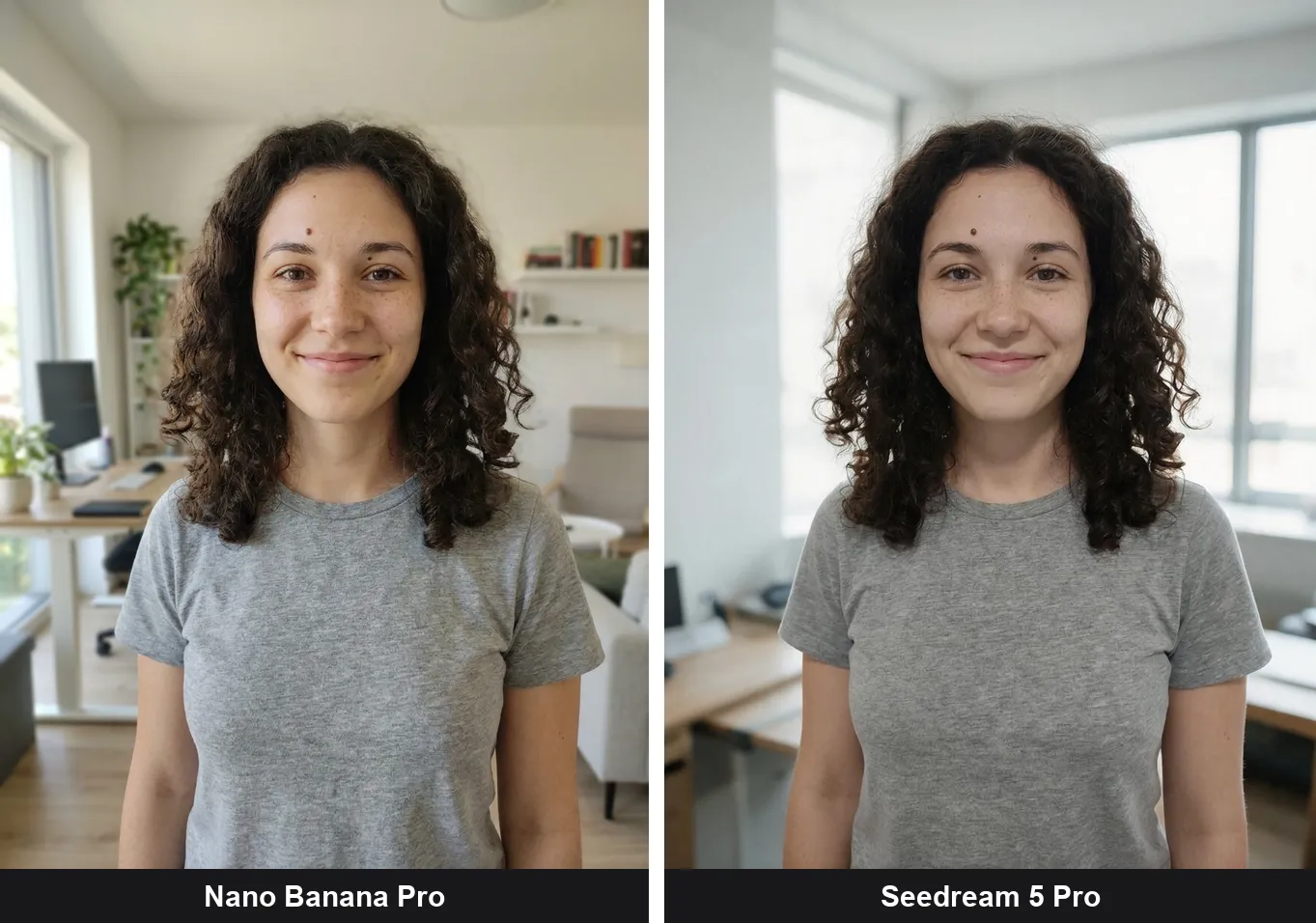
Entrambi hanno mantenuto l'identità: neo, lentiggini e ricci sono sopravvissuti in tutti e due i risultati. Maggiori dettagli su questa differenza sono disponibili nel confronto Nano Banana 2 vs Seedream 5. A cambiare è stato il carattere dell'immagine.
- Nano Banana Pro ha conservato l'aspetto spontaneo e leggermente imperfetto dello scatto originale. È la scelta giusta quando la modifica deve sembrare parte della foto di partenza: ritratti da presentare come non ritoccati, immagini documentaristiche e inserzioni prodotto.
- Seedream 5 Pro ha mantenuto gli stessi tratti distintivi, ma ha levigato la pelle verso un ritratto da studio più patinato. È più indicato quando l'obiettivo è un look pulito e rifinito: marketing e contenuti per i social.
Nessuno dei due approcci è sbagliato. La regola resta però la stessa: con un modello incline ad abbellire i soggetti, la clausola di blocco dell'identità non è facoltativa.
Il confronto mette nano_banana_pro contro seedream_v5_pro, con stesso input e stesso prompt, il 21 luglio 2026; Seedream è costato circa 7.5 crediti per modifica, contro i 6 di Nano Banana Pro.
Non serve creare un account separato per ciascun modello. Modelli di editing come Nano Banana Pro, Seedream 5 e GPT Image sono accessibili tramite un'unica API su piattaforme come AIReiter, che è il metodo usato per le modifiche di questo articolo, a circa $0.06 per immagine. Per approfondire le strutture di prompt di un singolo modello, la guida ai prompt per Nano Banana Pro va oltre gli esempi introduttivi raccolti qui.
FAQ
Che cos'è un prompt per editor foto AI?
È una breve istruzione testuale che spiega a un modello AI come modificare una fotografia esistente, per esempio “replace the background with a plain white studio wall”. A differenza di un prompt per generare immagini, che crea una scena da zero, un prompt di editing modifica una foto caricata dall'utente e dovrebbe indicare chiaramente sia cosa cambiare sia cosa mantenere.
Posso copiare e incollare questi prompt in ChatGPT?
Sì. Questi prompt funzionano nella maggior parte degli strumenti che modificano un'immagine caricata a partire dal testo, inclusi gli strumenti di immagini di ChatGPT, Gemini e gli editor dedicati. La sintassi esatta e il grado con cui ciascun modello segue le istruzioni possono però variare. Incollate il prompt, allegate la foto e aggiungete la clausola di blocco dell'identità se nell'inquadratura è presente una persona. Le istruzioni che modificano un elemento per volta sono quelle che si trasferiscono meglio tra strumenti diversi.
Esiste un editor foto AI gratuito che usa i prompt?
Diversi strumenti offrono un piano gratuito per l'editing tramite prompt, di solito con limiti su risoluzione, watermark o numero di modifiche giornaliere. Questi piani sono adatti per provare i prompt e per modifiche occasionali. Se dovete eseguire molte modifiche o vi serve la risoluzione completa senza watermark, l'accesso API a un modello di editing costa pochi centesimi per immagine ed è spesso l'opzione più pratica oltre l'uso saltuario.
Quali sono oggi i prompt per editor foto AI più popolari?
Le modifiche che si diffondono di più sono trasformazioni, non semplici correzioni: action figure da collezione, versioni in peluche, ritratti retrò su pellicola con flash e styling da copertina di rivista. Usano la stessa struttura dei prompt precedenti, ma indicano solo le caratteristiche che devono restare riconoscibili, perché l'obiettivo è ristilizzare tutto il resto.
Perché l'AI cambia il mio viso se ho chiesto solo di cambiare lo sfondo?
Perché il prompt non le ha detto di non farlo. I modelli di editing rigenerano l'intera inquadratura e, senza una clausola di conservazione, trattano il viso come un elemento che possono “migliorare”. Aggiungete un'istruzione che nomini i tratti da preservare, vieti l'abbellimento e limiti esplicitamente la modifica al solo sfondo.
Qual è il miglior prompt per mantenere coerente l'identità?
Concludete ogni modifica con una clausola di conservazione che elenchi elementi specifici: “Keep the face, facial structure, freckles, moles, hairline, and expression exactly the same; do not beautify, smooth, or slim.” Citare tratti concreti offre al modello punti di riferimento da proteggere. Per un volto che intendete presentare come non modificato, eseguite l'editing e confrontatelo con l'originale a dimensione piena prima di usarlo: le alterazioni si notano prima negli occhi e nella linea della mascella. Se un modello continua a levigare il viso, passate a uno che preserva le texture oppure fornite di nuovo l'originale come immagine di riferimento.
Approfondimenti correlati: Inserire una persona in una foto con Nano Banana Pro e la guida all'editor foto Nano Banana 2.