 AIREITER
Nano Banana Pro adatta l'illuminazione, la texture della pelle e la prospettiva alla scena di destinazione, invece di semplicemente sovrapporre un volto a un altro. La differenza si nota nei dettagli dei bordi — fusione della linea della mandibola, corrispondenza della direzione delle ombre e transizioni del tono della pelle che gli strumenti più datati sbagliano.
Un prompt debole ("sostituisci questa persona") costringe il modello a indovinare cosa cambia e cosa resta. Un prompt specifico assegna ruoli chiari a ciascuna immagine e blocca gli elementi che vuoi preservare.
Livello 1 — Il tuo primo scambio di persona
Ogni swap di persona utilizza due immagini e un prompt. L’immagine 1 è quella che carichi per prima — questa è la tua fonte dell’identità (il volto che desideri). L’immagine 2 è la scena di destinazione (il corpo e l’ambiente).
Due prerequisiti:
Usa Nano Banana Pro, non il Nano Banana standard o Nano Banana 2. Nell'app Gemini, seleziona "create images" e scegli la versione thinking. Nei test, Pro produce una preservazione dell'identità notevolmente migliore rispetto alle versioni standard — i volti restano più vicini alla sorgente, con meno casi di alterazioni nella forma degli occhi o nel ponte nasale durante lo swap.
L'ordine di caricamento è importante. Il modello fa riferimento ai caricamenti in sequenza: il tuo primo caricamento diventa "Image 1" in qualsiasi prompt che usi quell'etichetta. Carica prima la sorgente del volto, poi la scena di destinazione. Invertire l'ordine inverte lo scambio.
Carica la sorgente del volto come Immagine 1, la scena di destinazione come Immagine 2, quindi usa questo prompt:
Prompt di base per lo swap: "Usa l'Immagine 1 come fonte dell'identità. Usa l'Immagine 2 come scena di destinazione e riferimento del corpo. Trasferisci l'identità dall'Immagine 1 alla persona di destinazione nell'Immagine 2, preservando la posa, l'abbigliamento, l'illuminazione, l'angolo di ripresa, lo sfondo e la composizione della destinazione. Abbina la texture della pelle, le ombre, la prospettiva e il bilanciamento del bianco in modo che la modifica sembri naturale."
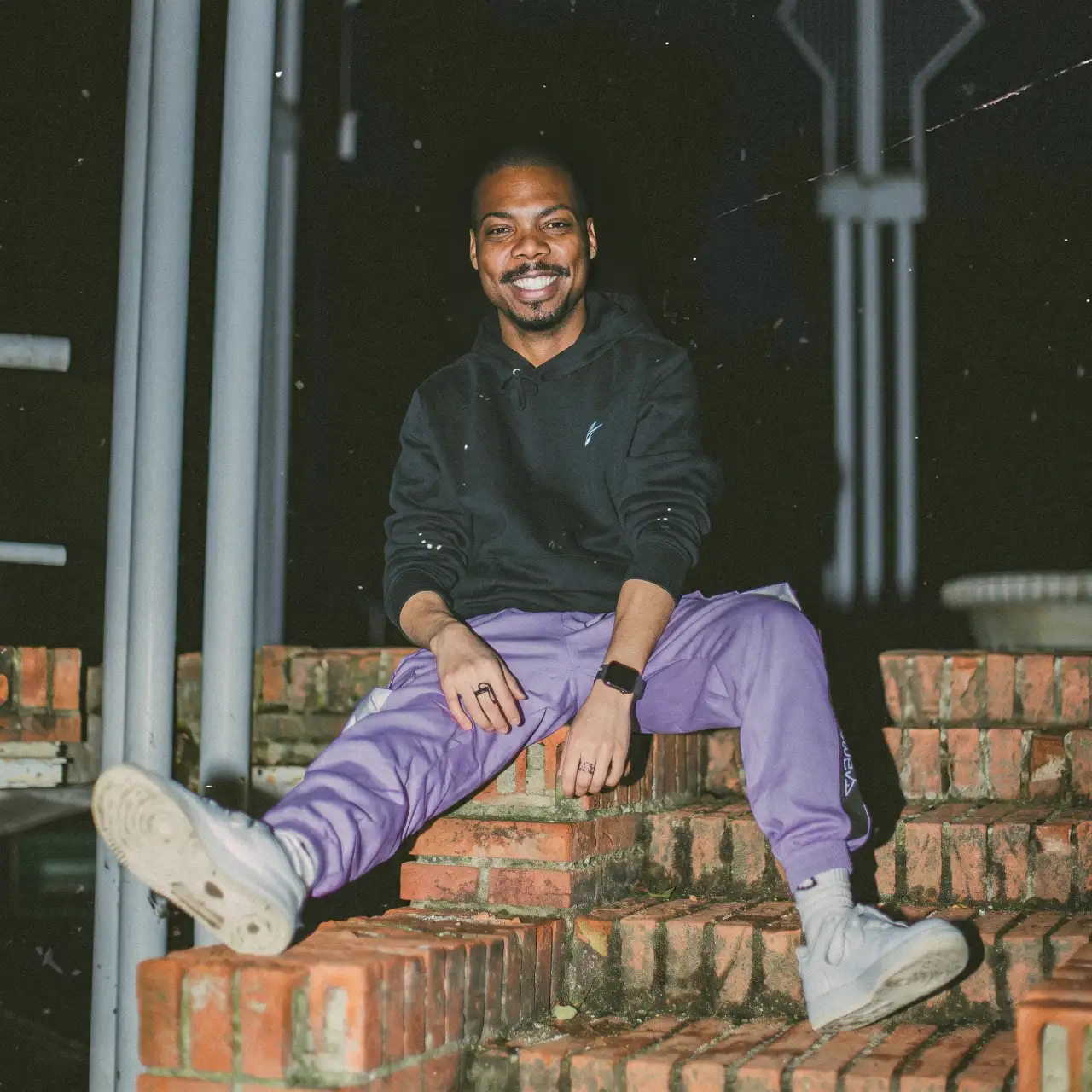
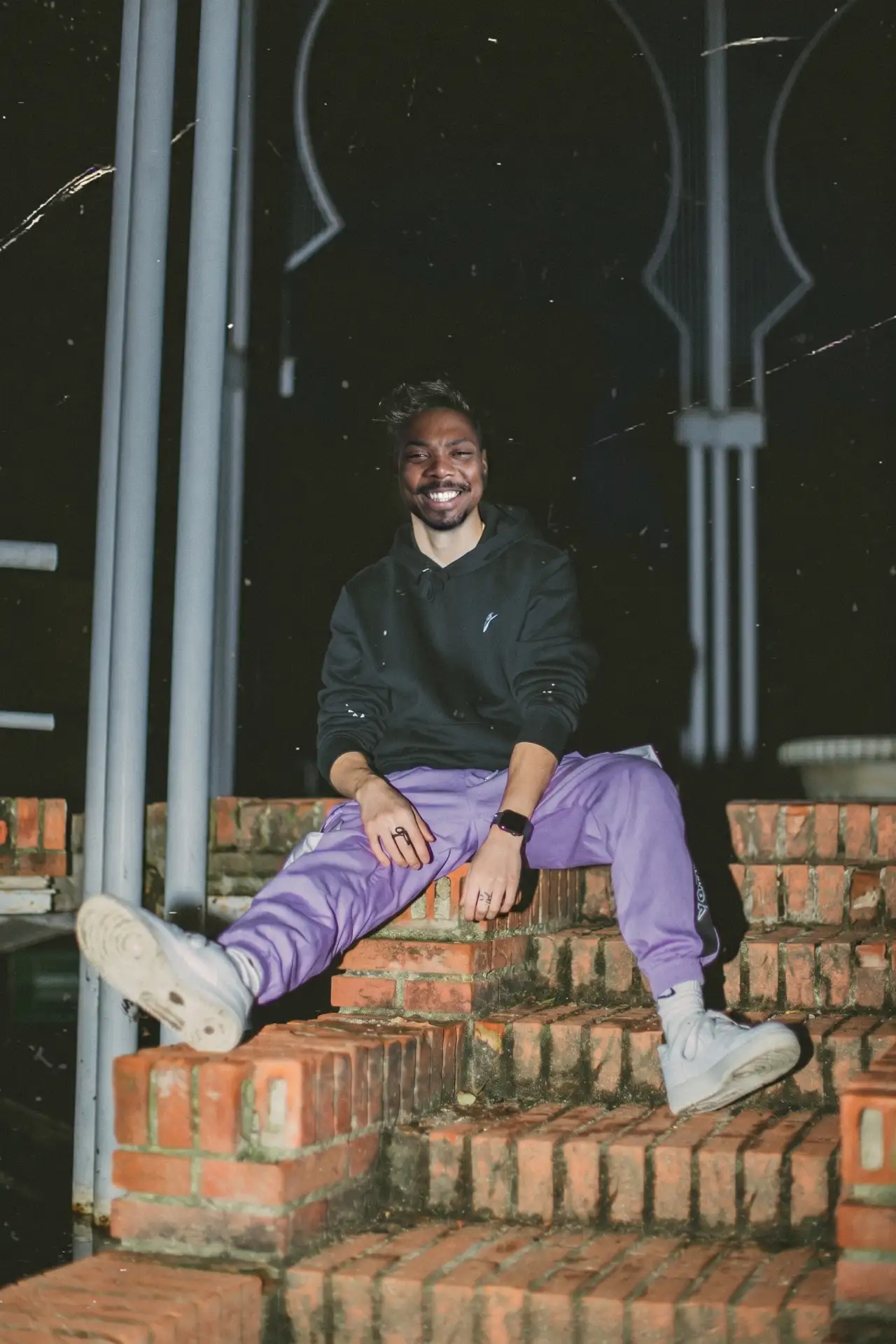
Ecco cosa produce — il volto sorgente trasferito sulla scena di destinazione, con posa, abbigliamento e sfondo preservati:
Scegliere la Foto di Partenza Giusta
Viso chiaro e senza ostacoli. Niente occhiali da sole, cappelli, mani sul viso o ombre pesanti. Quando i dati facciali mancano, il modello li ricostruisce — e quelle ricostruzioni sembrano artificiali.
Inquadratura frontale o a 3/4. I profili laterali estremi significano che il modello deve inferire la metà del viso non visibile.
Alta risoluzione. Le immagini sorgente ad alta risoluzione preservano più dettagli del viso nell’output. Le sorgenti a bassa risoluzione tendono a produrre risultati troppo levigati.
Illuminazione simile a quella del target. Quando la sorgente ha una luce direzionale molto dura e il target ha una luce morbida e diffusa, il modello deve riconciliare pattern di ombra in conflitto.
Livello 2 — Controllare cosa cambia e cosa rimane
La tecnica del lock-in
Descrivi cosa NON dovrebbe cambiare con almeno lo stesso livello di dettaglio dello scambio stesso. Quando il tuo prompt lascia elementi non specificati, il modello potrebbe modificarli.
Modello di prompt per il lock-in: "Usa l'Immagine 1 come fonte dell'identità. Usa l'Immagine 2 come scena di destinazione e riferimento per il corpo. Sostituisci SOLO l'identità del volto nell'Immagine 2 con l'identità dell'Immagine 1. NON cambiare: la posa del soggetto, la forma del corpo, l'abbigliamento (inclusi la texture del tessuto e il colore), l'acconciatura, il trucco, lo sfondo, l'illuminazione, l'angolo della fotocamera o la composizione dell'immagine. Preserva le transizioni del tono della pelle lungo la linea della mandibola e il collo. Abbina l'illuminazione ambientale sul volto sostituito all'illuminazione già presente nella scena."
L'elenco esplicito "NON modificare" e l'istruzione sul tono della pelle della linea della mandibola mirano ai due punti di errore più visibili.
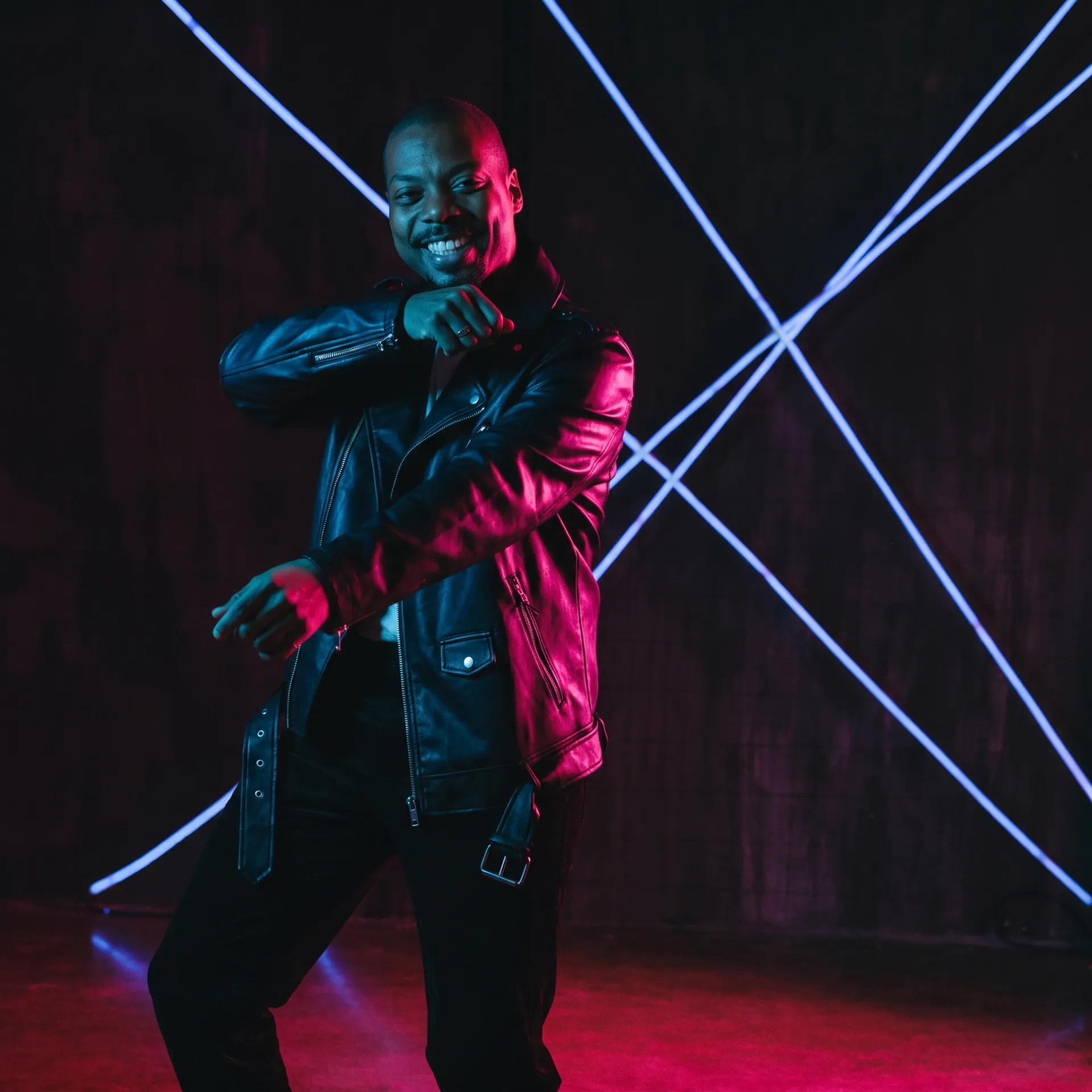
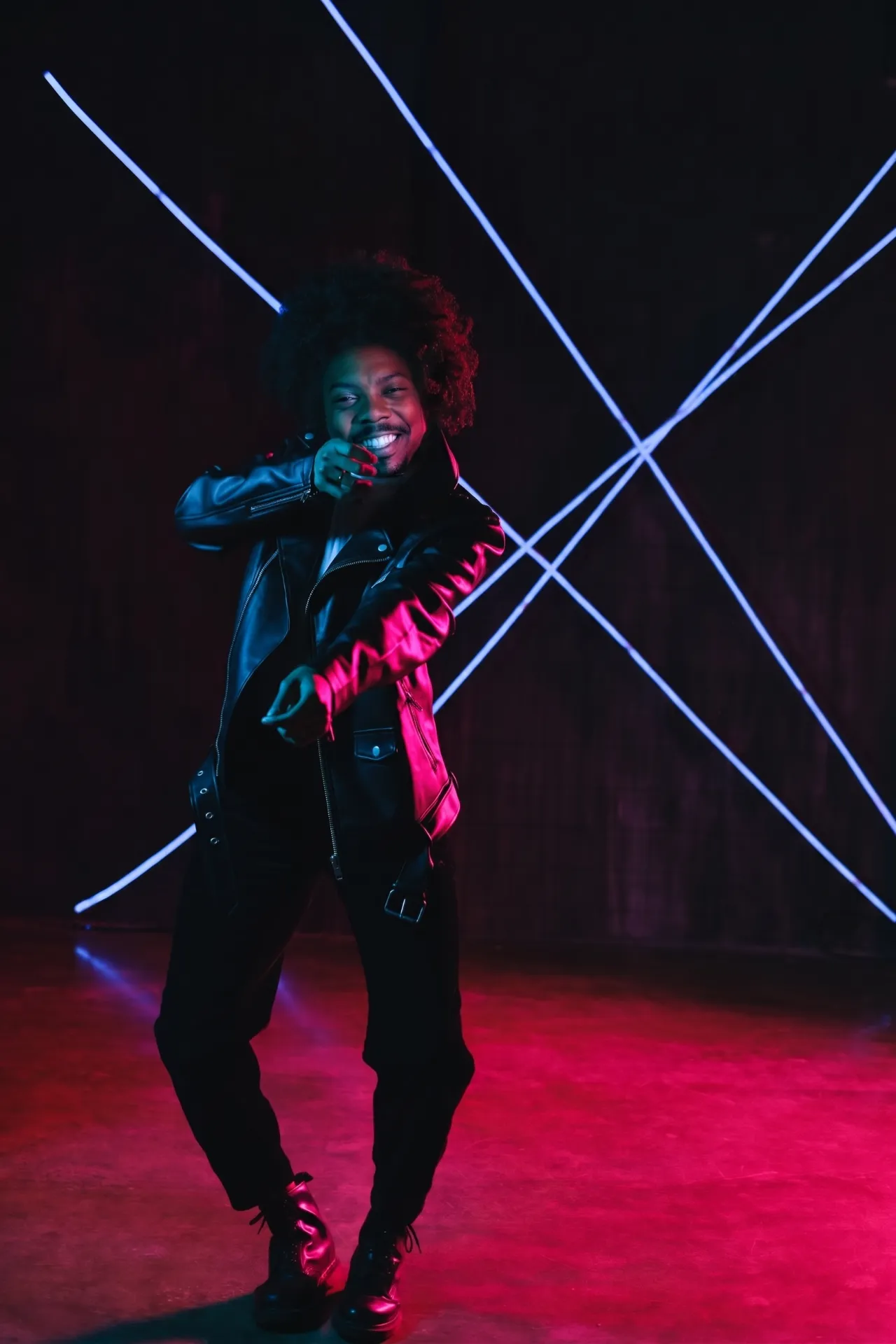
La differenza è visibile nella pratica. Senza Lock-In (a sinistra), un prompt vago come "put the face from image 1 onto image 2" ha permesso al modello di cambiare l'acconciatura — i ricci originali sono scomparsi. Con Lock-In (a destra), l'elenco esplicito di elementi da preservare ha mantenuto intatti capelli, abbigliamento e posa:
Sostituzione solo del volto vs. del corpo intero
Prima di scrivere un prompt, decidi quale immagine "possiede" il corpo:
Scambio solo del viso — l'immagine di destinazione possiede tutto tranne il viso. Usa il modello Lock-In sopra.
Scambio del corpo intero — l'immagine di destinazione possiede solo sfondo e camera. L'aspetto completo della persona di origine viene trasferito:
"Usa l'Immagine 1 come riferimento completo per identità e aspetto. Usa l'Immagine 2 solo come riferimento per la scena e la camera. Inserisci la persona dell'Immagine 1 nella scena dell'Immagine 2. Preserva il suo volto, le proporzioni del corpo, il tono della pelle e l'aspetto generale. Adatta l'illuminazione, la prospettiva e l'angolo della camera della scena. Lo sfondo, l'inquadratura e la composizione provengono dall'Immagine 2."
Parametri fotografici per risultati fotorealistici
Prompt di sostituzione fotorealistico: "Usa Image 1 come sorgente dell'identità. Usa Image 2 come scena di destinazione. Trasferisci l'identità da Image 1 in Image 2. Scatta a f/2.8, lunghezza focale equivalente a 85mm. Mantieni il pattern di illuminazione Rembrandt del soggetto di destinazione — luce principale a 45° a sinistra rispetto alla camera, rapporto di riempimento 3:1. Mantieni una profondità di campo ridotta sullo sfondo. Rappresentazione della pelle: preserva pori naturali, micro-texture e scattering subsuperficiale. Niente airbrushing. Color grading: abbina il bilanciamento del bianco e la temperatura del colore già presenti in Image 2."
Parametri utili:
Parametro | Cosa controlla | Valori di esempio |
|---|---|---|
f-stop | Sfocatura dello sfondo / profondità di campo | f/1.8 (sognante), f/2.8 (ritratto), f/5.6 (nitido) |
Lunghezza focale | Distorsione prospettica del volto | 50mm (naturale), 85mm (flattering per i ritratti), 135mm (compresso) |
Stile di illuminazione | Schema delle ombre | Rembrandt, farfalla, split, broad, loop |
Rapporto di fill | Contrasto delle ombre | 2:1 (fill morbido), 4:1 (drammatico), 8:1 (noir) |
Rendering della pelle | Realismo della texture | "pori naturali," "scattering subsuperficiale," "nessun fotoritocco" |
Risoluzione dei problemi: problemi di swap e soluzioni
Sintomo | Causa | Correzione Rapida |
|---|---|---|
Persona sbagliata sostituita | L'ordine di caricamento è invertito, oppure il modello non riesce a identificare il soggetto in un gruppo | Ricarica nell'ordine corretto. Nei gruppi, descrivi il soggetto tramite posizione e abbigliamento |
Deriva del volto (i tratti cambiano rispetto alla fonte) | I vincoli sull'identità sono troppo deboli | Aggiungi: "IDENTITY LOCK: preserve exact facial geometry, eye shape, nose bridge, lip fullness, jawline contour from Image 1. No identity drift." |
Pelle plastificata/sovra-lisciata | Fonte a bassa risoluzione o modello che ricorre per default alla beautification | Usa una fonte a risoluzione più alta. Aggiungi: "Preserve natural skin pores, imperfections, and micro-texture. No smoothing." |
Giuntura visibile alla linea della mandibola | Disallineamento del tono della pelle tra viso e collo | Aggiungi: "Blend skin tone at jawline and neck seamlessly. Match undertone from Image 2's body." |
Disallineamento dell'illuminazione sul volto | Fonte e destinazione hanno illuminazioni diverse | Aggiungi: "Match the swapped face's shadow direction and color temperature to Image 2's scene lighting." |
Abbigliamento o capelli cambiati | Istruzioni di blocco mancanti | Aggiungi un elenco esplicito "DO NOT change" per abbigliamento, acconciatura, accessori |
Sfondo alterato | Il modello ha interpretato in modo eccessivo l'ambito della modifica | Aggiungi: "Background must remain identical to Image 2. No modifications outside the face region." |
Passanti cambiati | Il modello ha modificato tutte le persone invece del soggetto | Usa il metodo di inventario in due fasi (Level 3) per isolare il soggetto |
Priorità di correzione: errori di assegnazione del ruolo per primi (persona sbagliata, ordine invertito) → fedeltà dell’identità (deriva del volto, pelle plastica) → qualità dell’integrazione (giunzioni, illuminazione). Un volto sulla persona sbagliata significa che il modello non ha mai capito il compito — nessuna quantità di ottimizzazione della qualità può correggere questo.
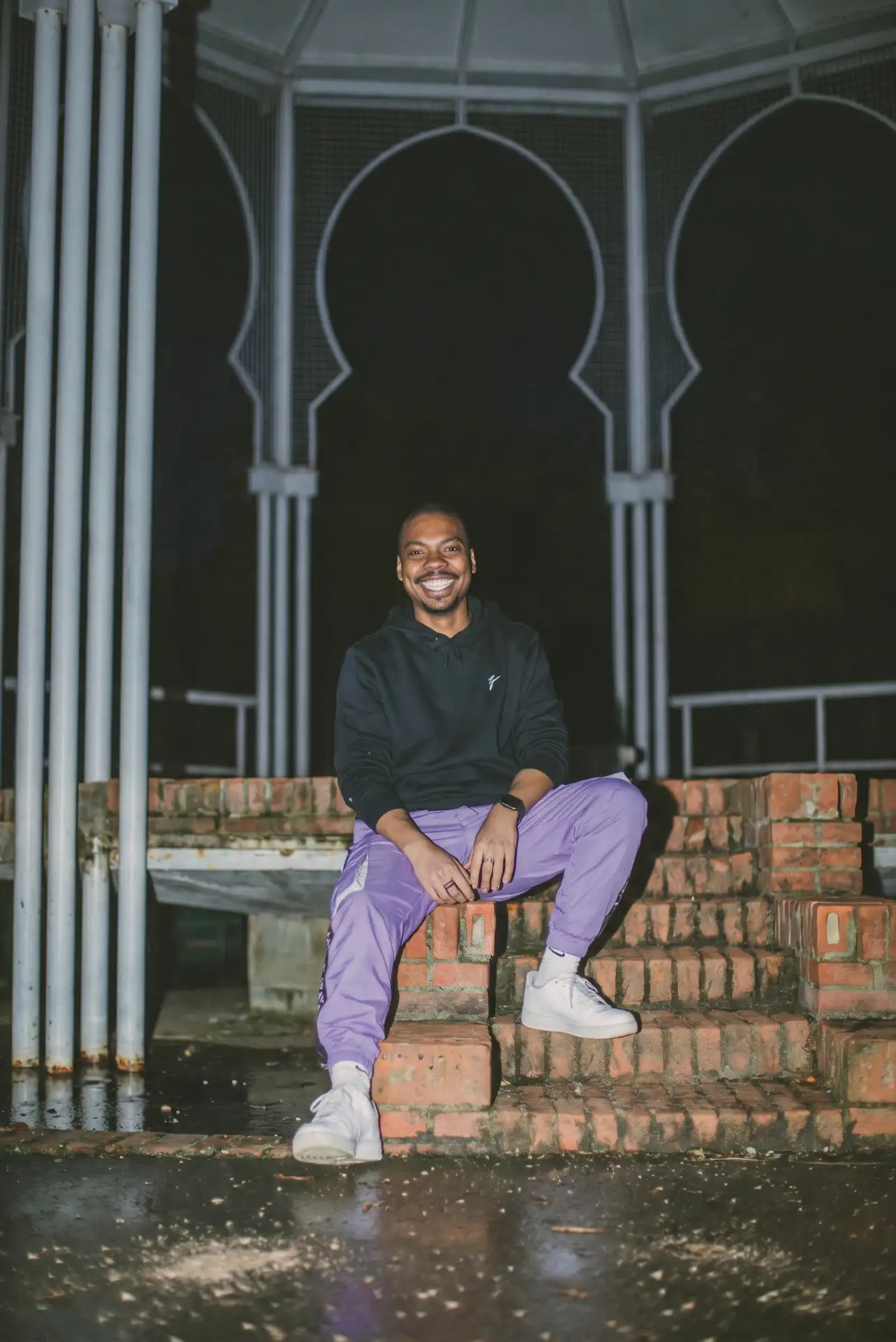
Ecco un esempio reale di face drift vs. Identity Lock. Il prompt vago "swap this person into this photo" (a sinistra) ha prodotto un'interpretazione più libera: la struttura dello sfondo è cambiata e i tratti del viso sono derivati. Il prompt Identity Lock (a destra) ha mantenuto il volto più vicino alla sorgente:
Gestire i filtri di sicurezza
Nano Banana Pro ha filtri di sicurezza dei contenuti che possono rifiutare alcuni prompt di scambio di persona. Trigger comuni e soluzioni alternative:
Volti di celebrità: I prompt che richiedono scambi coinvolgendo figure pubbliche riconoscibili hanno maggiori probabilità di essere bloccati. Usare le proprie foto o immagini stock evita questo problema.
Contenuti suggestivi o intimi: Gli scambi che inseriscono volti su immagini rivelatrici o intime verranno rifiutati. Mantieni appropriate le scene di destinazione.
Inquadramento ingannevole: I prompt che implicano la creazione di prove false o l’impersonificazione ("fa' sembrare che X abbia fatto Y") attivano i blocchi di sicurezza. Inquadra i prompt come modifiche creative anziché come inganno.
Google applica la filigranatura SynthID a tutti gli output di Nano Banana Pro.
Livello 3 — Tecniche avanzate
Scambi di scena multi-persona
Le foto di gruppo mettono in crisi i prompt di base. Il modello confonde chi scambiare, modifica la persona sbagliata o cambia le persone sullo sfondo.
Usa il metodo di inventario in due fasi:
Passaggio 1 — Mappa la scena (nessuna modifica):
"L'immagine 2 contiene tre persone. La persona A è a sinistra e indossa una giacca blu. La persona B è al centro e indossa una camicia bianca. La persona C è a destra e indossa un vestito rosso. Identifica ed etichetta ogni persona. Non modificare l'immagine."
Passo 2 — Esegui con le etichette:
"Sostituisci SOLO la Persona B (al centro, maglietta bianca) con l'identità dell'Immagine 1. La Persona A (a sinistra, giacca blu) e la Persona C (a destra, vestito rosso) devono rimanere completamente invariate — stesso volto, stessa posa, stessa espressione, stessa posizione. Cambia solo l'identità facciale della Persona B."
Il framework di prompt in 5 componenti
Per swap complessi o ripetibili, struttura il tuo prompt con cinque componenti espliciti:
Componente | Scopo | Esempio |
|---|---|---|
1. Source dell'identità | Chi fornisce il volto | "L'Immagine 1 fornisce l'identità facciale: forma del viso, occhi, naso, bocca, tonalità della pelle" |
2. Scena di destinazione | Cosa fornisce tutto il resto | "L'Immagine 2 fornisce corpo, posa, abbigliamento, sfondo, illuminazione, composizione" |
3. Ambito di trasferimento | Cosa si sposta dalla source alla destinazione | "Trasferimento: geometria facciale, texture della pelle, colore degli occhi, peli facciali" |
4. Elenco di blocco | Cosa NON deve cambiare | "Blocca: posa, abbigliamento, acconciatura, sfondo, angolazione della camera, altre persone" |
5. Regole di qualità | Standard di rendering | "Fusione fluida della linea della mascella, pori naturali, ombreggiatura coerente, nessuna levigatura" |
Esempio a 5 componenti:
"FONTE DELL'IDENTITÀ (Immagine 1): Fornisce l'identità facciale — forma del viso, occhi, naso, bocca, tono della pelle, peli del viso.
SCENA DI DESTINAZIONE (Immagine 2): Fornisce corpo, posa, abbigliamento, sfondo, illuminazione, composizione. Sostituisci il soggetto principale (al centro dell'inquadratura).
TRASFERIMENTO: geometria facciale, texture della pelle, colore degli occhi, struttura del viso. Nient'altro dall'Immagine 1.
BLOCCO: posa (esatta), abbigliamento (tessuto, colore, pieghe, vestibilità), direzione e intensità dell'illuminazione, sfondo, altre persone, composizione.
QUALITÀ: tono della pelle uniforme e senza interruzioni lungo la mandibola e il collo, pori naturali preservati, la direzione delle ombre corrisponde alla scena, nessun eccesso di levigatura."
Controllo di Espressione e Stile
I prompt di sostituzione persona non si limitano alla sostituzione del volto. Gli stessi meccanismi gestiscono:
Regolazione dell'espressione (nessuna sostituzione — immagine singola):
"Usando solo l'Immagine 1: modifica l'espressione della persona in un sorriso naturale e caldo. Mantieni identici la sua identità, l'abbigliamento, lo sfondo e l'illuminazione. Non cambiare i tratti del viso o l'identità — solo l'espressione."
Trasformazione cosplay:
"Fai in modo che la persona nell'Immagine 1 faccia cosplay del personaggio dell'Immagine 2. Conserva esattamente il volto e l'identità della persona dell'Immagine 1. Applica il costume, l'acconciatura e gli accessori del personaggio dell'Immagine 2. Adatta l'illuminazione e lo sfondo alla scena del personaggio."
Trasferimento dello stile artistico (con preservazione dell'identità):
"Rendi la persona dell'Immagine 1 in uno stile di pittura a olio sfumato. Preserva esattamente i suoi tratti facciali, le proporzioni e l'identità. Applica un'illuminazione morbida e diffusa con calde tonalità dorate. Sfondo: interno dell'epoca rinascimentale con illuminazione chiaroscurale. Medium: texture di olio su tela visibile nella pennellata."
Flusso di lavoro dello scambio di abbigliamento
Sostituire gli abiti mantenendo la persona identica richiede un approccio diverso — è necessario che il modello "veda" un outfit in un'immagine e lo applichi senza modificare chi lo indossa.
Metodo diretto:
"Usa l'Immagine 1 come riferimento della persona — preserva esattamente il suo viso, il corpo, i capelli e la posa. Sostituisci SOLO i suoi vestiti con l'outfit mostrato nell'Immagine 2. Abbina il tipo di tessuto, il colore, il motivo e la vestibilità dell'outfit. NON cambiare nulla della persona."
Metodo basato sull'estrazione prima di tutto (più affidabile per outfit complessi):
Usa una vision AI per descrivere l'outfit di destinazione: "Analizza Image 2. Descrivi l'abbigliamento in dettaglio: tipo di capo, tessuto, colore, motivo, vestibilità, accessori."
Inserisci quel testo nel tuo prompt di sostituzione: "Usando Image 1 come riferimento della persona, sostituisci i suoi vestiti con: [descrizione estratta]. Mantieni esattamente il viso, il corpo, i capelli e la posa della persona."
Per tessuti specifici, nominati — "blazer in velluto stropicciato", "giacca in denim grezzo", "maglione in cashmere spazzolato." Termini vaghi come "giacca" lasciano al modello troppa libertà interpretativa.
Modelli di prompt pronti all'uso
Modello 1: Scambio del modello dell'annuncio del prodotto
"Usa Immagine 1 come nuova identità del modello. Usa Immagine 2 come layout della pubblicità. Sostituisci il volto del modello in Immagine 2 con l'identità di Immagine 1. PRESERVA: posizionamento del prodotto, elementi del marchio, posa del modello, configurazione dell'illuminazione (direzione della luce principale, rapporto di riempimento, luce di contorno), sfondo e estetica pubblicitaria. Renderizza a f/2.8 con profondità di campo ridotta. Il prodotto rimane l'elemento protagonista."
Modello 2: Creazione di foto di coppia (3 immagini)
"Usa l'Immagine 1 come identità della Persona A. Usa l'Immagine 2 come identità della Persona B. Usa l'Immagine 3 come riferimento della scena. Posiziona la Persona A a sinistra e la Persona B a destra, corrispondendo al posizionamento dell'Immagine 3. Entrambi i volti devono corrispondere esattamente alle loro immagini di origine — nessuna deriva dell'identità per nessuna delle due persone. Fai corrispondere l'illuminazione, le ombre e la prospettiva dell'Immagine 3."
Template 3: Inserimento di personaggio storico/fantasy
"Usa Immagine 1 come fonte dell'identità. Usa Immagine 2 come riferimento per l'ambientazione temporale. Inserisci la persona di Immagine 1 come personaggio principale nella scena di Immagine 2. Mantieni esattamente i suoi lineamenti facciali e il tono della pelle. Adatta abbigliamento e accessori per adattarli al periodo storico della scena. Fotocamera e illuminazione: abbina la configurazione esistente di Immagine 2. Pelle: preserva la texture naturale, senza levigarla."
Modello 4: Cambio rapido per i social media
"Scambia il volto dell'Immagine 1 con quello della persona nell'Immagine 2. Mantieni posa, abbigliamento, sfondo e illuminazione dell'Immagine 2. Abbina il tono della pelle alla mandibola e al collo. Aspetto naturale — niente aerografia."
Template 5: Ritratto professionale in un nuovo ambiente
"Usa l'Immagine 1 come fonte dell'identità. Usa l'Immagine 2 come ambiente professionale. Inserisci la persona dell'Immagine 1 nell'ambientazione dell'Immagine 2. Luce principale morbida a 30° a destra della camera, luce di riempimento bianca a sinistra della camera, hair light dall'alto-dietro. Rendering 85mm f/2.8. Preserva esattamente i tratti del viso e la texture naturale della pelle dell'Immagine 1. L'abbigliamento corrisponde al dress code dell'Immagine 2."
Dove Usare Questi Prompt
Questi prompt funzionano su tutte le piattaforme che offrono accesso a Nano Banana Pro:
app Gemini (gemini.google.com) — carica immagini direttamente nella chat. Il livello gratuito ha un numero limitato di generazioni; Gemini Advanced ($20/mese tramite Google One AI Premium) sblocca l’accesso completo.
Google AI Studio — accesso API con maggiore controllo sui parametri, ma richiede configurazione da parte di uno sviluppatore.
Piattaforme API di terze parti — servizi come AIReiter offrono accesso API pay-per-use a Nano Banana Pro senza abbonamenti mensili.
I filtri di sicurezza dell'app Gemini sono più restrittivi dell'accesso API — un prompt che funziona in AI Studio potrebbe essere rifiutato nell'app.
FAQ
Qual è la differenza tra Nano Banana Pro e Nano Banana 2?
Nano Banana Pro utilizza una modalità di pensiero che sembra elaborare la coerenza dell'identità prima del rendering — in pratica, i volti restano più vicini alla sorgente con meno artefatti di deriva. Nano Banana 2 genera più velocemente ma produce una maggiore variazione dell'identità tra gli scambi. Per gli scambi di persone in cui l'accuratezza conta, Pro vale il tempo di generazione extra.
Il face swapping con AI è legale?
La tecnologia è legale. Il rischio legale deriva dall'output: sostituire i volti nelle proprie foto va bene; creare impersonificazione non consensuale, immagini intime o contenuti fraudolenti è illegale nella maggior parte delle giurisdizioni. Quando pubblichi immagini modificate, dichiara l'editing.
Perché il mio swap sembra "plastico" o eccessivamente levigato?
Di solito si tratta di un problema di risoluzione dell’immagine di origine o di un dettaglio mancante nel prompt. Usa foto sorgente ad alta risoluzione e aggiungi "preserve natural skin pores, imperfections, and micro-texture — no over-smoothing, no airbrushing" al tuo prompt. Consulta la tabella di risoluzione dei problemi sopra per ulteriori correzioni.
Come posso sostituire solo una persona in una foto di gruppo?
Usa il metodo dell'inventario in due passaggi nel Livello 3: prima chiedi al modello di identificare e etichettare ogni persona per posizione e abbigliamento, poi invia il prompt di sostituzione prendendo di mira solo la persona etichettata. Questo impedisce al modello di modificare i passanti.