 AIREITER
Sora 2 nunca ha generado fotogramas en 4K: la API produce 720×1280 por defecto y el nivel Pro se queda en 1792×1024. Además, desde el cierre de la aplicación de Sora el 26 de abril de 2026, cada clip nuevo parte de un render de API que cuesta entre 0,10 y 0,50 dólares por segundo. Para corregir una imagen blanda y con poca resolución, lo más eficaz es trabajar en dos pasos: primero mejorar el vídeo y después escalarlo. La herramienta adecuada dependerá, sobre todo, de cuántos clips proceses al mes.
Qué genera realmente Sora 2 en 2026 y por qué los clips se ven blandos
Ahora la salida de Sora 2 llega a través de la API, y la página oficial del modelo deja bastante claro qué ofrece cada opción: sora-2 genera vídeos verticales de 720×1280 o apaisados de 1280×720 por 0,10 dólares por segundo; sora-2-pro mantiene esas mismas resoluciones por 0,30 dólares por segundo; y solo sora-2-pro llega a 1024×1792 o 1792×1024 por 0,50 dólares por segundo. Los clips tienen una duración fija de 4, 8 o 12 segundos (página del modelo de OpenAI).
| Nivel | Resolución | Precio/segundo | Clip de 8 segundos |
|---|---|---|---|
| sora-2 | 1280×720 / 720×1280 | 0,10 $ | 0,80 $ |
| sora-2-pro | 1280×720 / 720×1280 | 0,30 $ | 2,40 $ |
| sora-2-pro | 1792×1024 / 1024×1792 | 0,50 $ | 4,00 $ |
El flujo de trabajo actual está condicionado por dos fechas: los productos web y la aplicación de Sora dejaron de estar disponibles el 26 de abril de 2026, y está previsto que la propia API cierre el 24 de septiembre de 2026 (Centro de ayuda de OpenAI). Las descargas de la etapa de la aplicación estaban limitadas a 1080p. Además, el autor de r/aivideo citado a continuación indicó que sus clips descargados rondaban los 1280×704. Su método era sencillo: conservar los 720p para publicar en internet y pasar por Topaz los proyectos seleccionados para terminarlos en 1080p (hilo sobre el flujo de trabajo en r/aivideo).
Antes de escalar, revisa el clip en busca de los tres problemas que más suelen mencionar los creadores de Sora 2: el suavizado de texturas finas provocado por la compresión, el parpadeo entre fotogramas y la deformación de los bordes durante el movimiento. Un simple «escalado a 4K» también agranda el parpadeo junto con la imagen.
El flujo recomendado: mejorar primero y escalar después
El orden de los pasos marca la diferencia entre un export con aspecto cinematográfico y otro que solo parece más grande:
- Parte de la fuente más limpia posible. Genera en la resolución más alta que permita tu presupuesto, descarga el archivo original y evita cualquier recodificación intermedia. Cada nueva compresión fija más artefactos que el mejorador tendrá que eliminar después.
- Mejora el vídeo en su resolución nativa. Aplica reducción de ruido, limpieza de artefactos y corrección del parpadeo antes de cambiar la escala. A 720p, los modelos de limpieza trabajan con menos píxeles, terminan antes y no convierten los defectos en problemas mayores al escalar.
- Usa 2× por defecto y reserva el 4K para cuando el destino lo exija. Pasar de 720p a 4K multiplica por 9 la cantidad de píxeles, y un escalado 4× tiene que inventar textura en lugar de recuperarla de la fuente. Para redes sociales, normalmente basta con 2× hasta 1440p (2560×1440 en horizontal y 1440×2560 en vertical).
- Deja la interpolación de fotogramas y el etalonaje para el final, si realmente los necesitas. Convertir una fuente de 30 fps a 60 fps es una decisión independiente de la resolución. Modelos como Apollo/Chronos de Topaz y la interpolación de Wondershare —que anuncia hasta 240 FPS— se ofrecen como funciones separadas por un buen motivo. Haz el etalonaje después del escalado para que la reducción de ruido no interfiera con tus decisiones de color.
Una nota sobre la procedencia: la ficha técnica del sistema de Sora 2 de OpenAI describe una marca de agua móvil visible en las descargas propias y metadatos de procedencia C2PA en las salidas (ficha técnica del sistema de Sora 2, PDF). Por eso, los eliminadores de marcas de agua son una cuestión legal, no un paso más del flujo de trabajo.
Comparativa de mejoradores de vídeo para Sora 2 (2026)
Hay cuatro factores que deberían decidir tu elección: procesamiento local o en la nube, precios publicados u opacos, volumen de trabajo y si puedes permitirte que el material salga de tu equipo. Este es el panorama completo, con los precios comprobados en las páginas de los proveedores en agosto de 2026:
| Herramienta | Tipo | Precio verificado | Límites importantes | Ideal para |
|---|---|---|---|---|
| Topaz Video | Escritorio (Win/Mac), render local | Personal: 299 $/año por adelantado (39–59 $/mes con pago mensual); Pro: 699 $/año | «Uso comercial limitado» con menos de 1 M$ de ingresos en Personal; los créditos en la nube caducan cada mes | Mucho volumen, trabajo para clientes y privacidad |
| TensorPix | Nube | Standard: 5,50 $/mes (10 créditos); Premium: 12,42 $/mes (35); créditos extra: 0,80–1,50 $ cada uno | El plan gratuito limita la entrada a 720p y permite 1 trabajo simultáneo | Creadores ocasionales |
| Vmake | Nube | 9,90 $/mes por el plan completo (según el proveedor, sin cargos por vídeo) | Condiciones de prueba no especificadas | Edición y mejora en un mismo paquete |
| Media.io | Nube | Créditos gratuitos al registrarse; después, 1 crédito por vídeo. No publica un precio en dólares | MP4/MOV, máximo de 15 minutos; la salida se presenta con cautela como «similar a 4K» | Trabajos puntuales sin presupuesto |
| VidMage | Nube | «Gratis para probar»; no muestra el precio en la página | Preajustes 2×/4×; MP4/MOV/M4V | Escalados rápidos 2× para redes sociales |
| Wondershare UniConverter | Escritorio + web | El precio está detrás del enlace «See Pricing» | Objetivos de 4K–8K y promesa de interpolación de hasta 240 FPS | Correcciones centradas en la interpolación |
| HitPaw VikPea | Escritorio | La página de su guía para Sora no indica el precio | Selector de modelos Face/Anime/Sharpen | Material con muchos rostros |
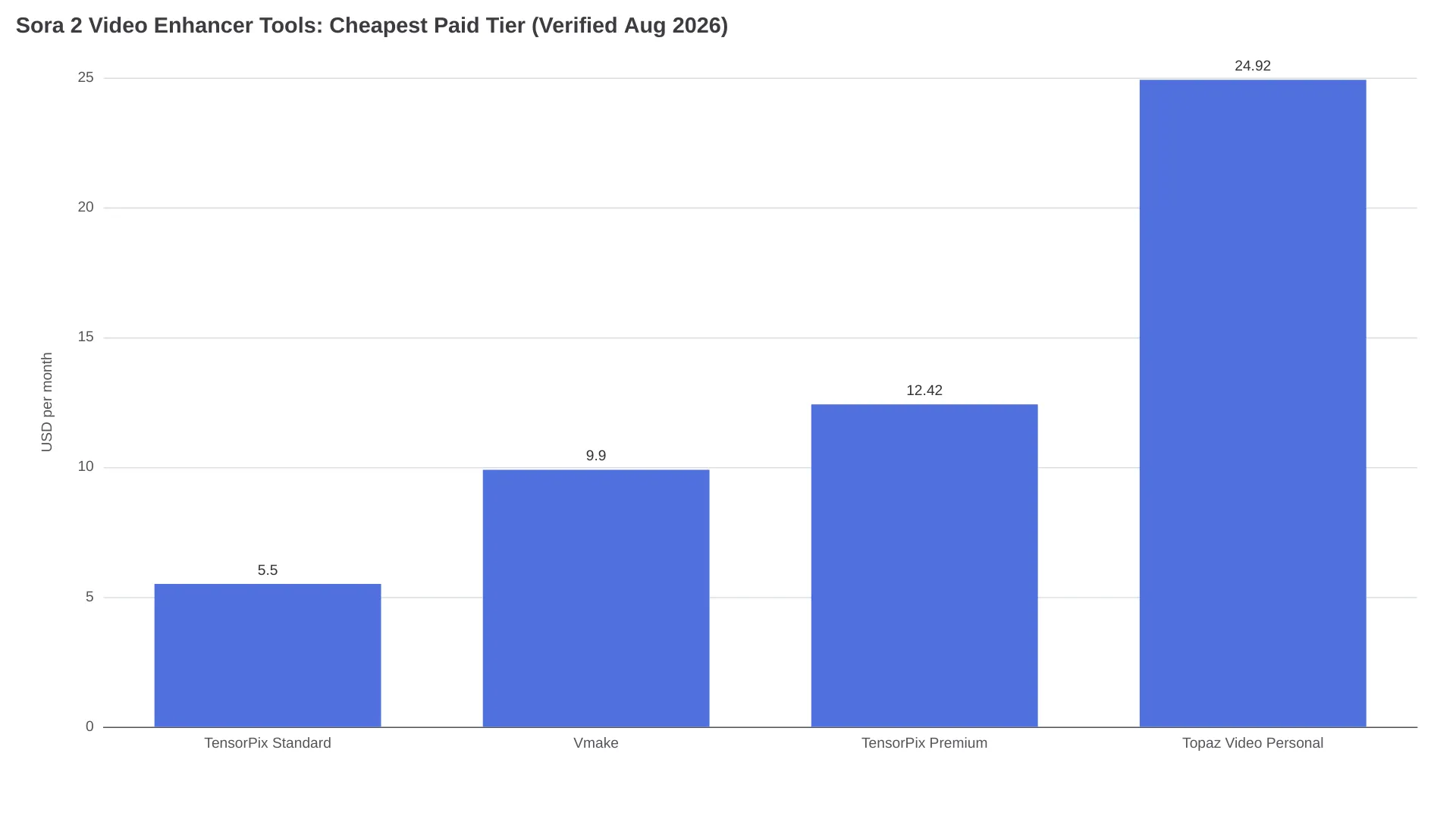
TensorPix cobra mediante créditos, así que el tipo de conversión importa más que el precio anunciado: según la página de precios del proveedor, un crédito cubre aproximadamente dos minutos de vídeo mejorado —unos quince clips de Sora de 8 segundos—. Por tanto, el plan de 5,50 $ por sí solo cubre unos 150 clips al mes. Topaz plantea el modelo contrario: una tarifa fija de 299 $ al año —equivalente a unos 25 $ al mes— para renderizar localmente sin límite de minutos. Si tomamos las tarifas de créditos adicionales de TensorPix (0,80–1,50 $ por crédito según el plan), el punto de equilibrio aparece alrededor de 350 clips al mes con créditos extra del plan Standard o de 680 con Premium. A partir de ahí, la tarifa plana de Topaz resulta más barata:
| La nube (TensorPix y similares) gana cuando | El escritorio (Topaz) gana cuando |
|---|---|
| El volumen es inferior a unos 350–680 clips al mes, según el plan | El volumen supera ese rango: la tarifa plana sale mejor que pagar créditos adicionales |
| Puedes subir el material | Los contratos o acuerdos de confidencialidad de los clientes prohíben subirlo |
| Solo haces pruebas o trabajos ocasionales | Necesitas minutos locales ilimitados o una licencia comercial para más de 1 M$ de ingresos (Topaz Pro) |
Los creadores de Sora también señalan que CapCut sirve para hacer rápidamente mejoras gratuitas de resolución (hilo de r/HiggsfieldAI).
Y conviene mantener las expectativas bajo control. En la comunidad se llegó a decir:
«Tendremos 1080p y más tasas de fotogramas; 4K en 6 meses». —comentarista del hilo sobre el flujo de trabajo de Sora 2 en r/aivideo (reddit.com)
La primera mitad de la predicción se cumplió; la generación 4K nativa todavía no aparece en ninguna lista de precios de OpenAI, así que el escalador sigue siendo el puente necesario.
Resolución estándar más escalador frente a Pro: las cuentas reales
La duda acaba apareciendo en cualquier creador de Sora que vigile el presupuesto: ¿pagar 3× más por Pro al generar o crear en estándar y escalar después? Tomando las tarifas oficiales de la API y el nivel de pago más barato de TensorPix (10 créditos incluidos, equivalentes a unos 20 minutos o unos 150 clips de ocho segundos según la tabla de créditos del proveedor):
- Un clip estándar de 8 segundos cuesta 0,80 $; el mismo clip en Pro a 720p cuesta 2,40 $. La suscripción del escalador (5,50 $) cuesta menos que el sobreprecio de Pro en cuatro clips.
- Con 100 clips al mes: 80 $ de generación + 5,50 $ de escalado = 85,50 $, frente a 240 $ con todo en Pro.
- Con 200 clips: 160 $ de generación + 5,50 $ + unos 5 $ en créditos adicionales = ~170,50 $, frente a 480 $.
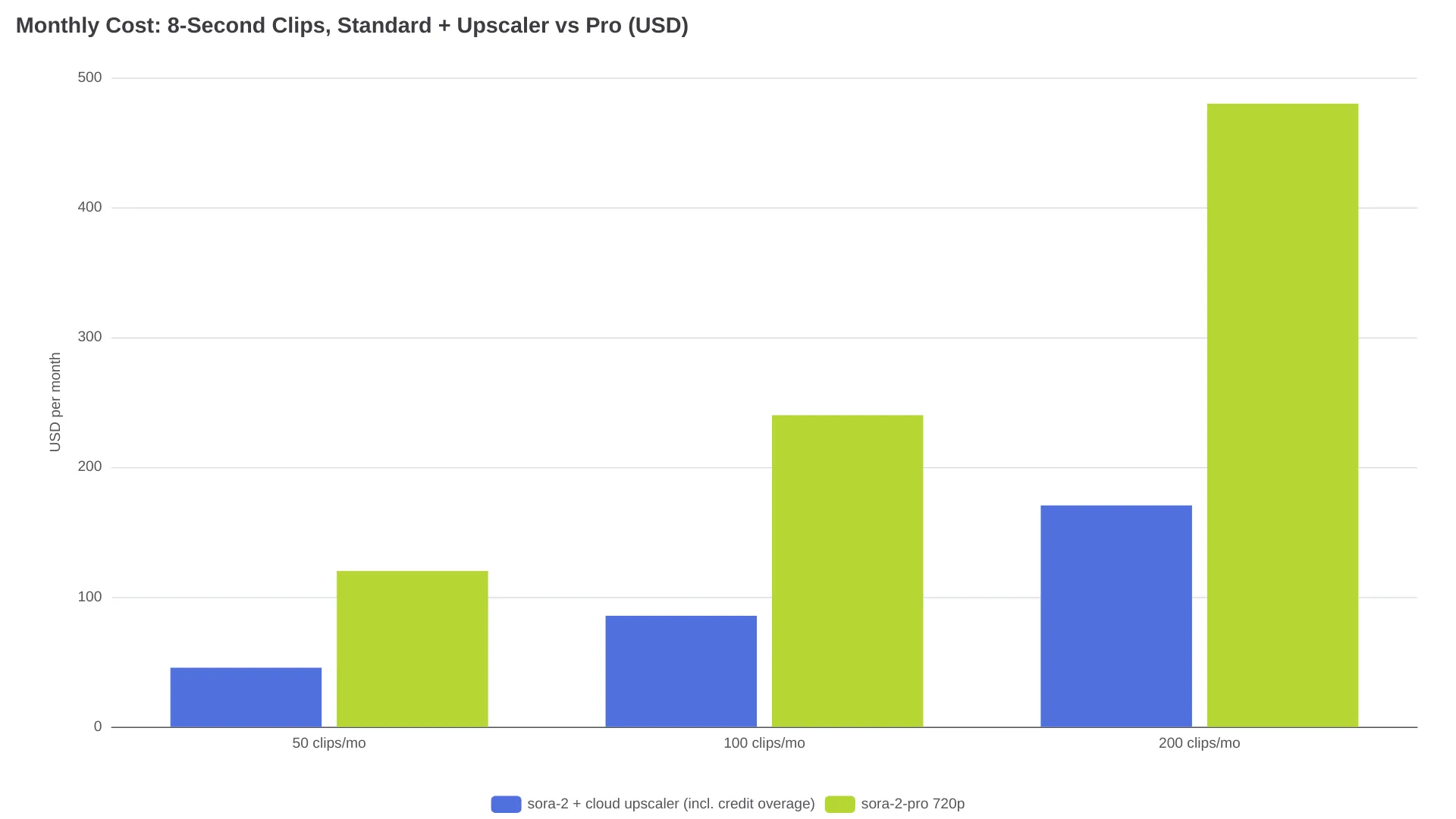
Las líneas de precio no llegan a cruzarse, pero Pro aporta detalle nativo desde el momento de la generación: textura dibujada por el modelo en lugar de píxeles inferidos. El escalado, en cambio, aporta más píxeles y limpieza; la propia FAQ de Media.io describe su resultado con el prudente «similar a 4K». En la práctica, la división es clara: para entregas en pantallas grandes o para clientes, generar a 1792×1024 (0,50 $/s) y después escalar 2× es la combinación más potente de las que se han presupuestado aquí. Para redes sociales, la ruta de resolución estándar más escalador mantiene el coste en torno a un tercio del de trabajar siempre con Pro.
Tres problemas que ningún mejorador de vídeo de Sora 2 puede arreglar
Mejorar es pulir, no hacer milagros. Estos fallos salen más baratos si vuelves a generar el clip:
- Generaciones equivocadas. En ocasiones Sora crea a la persona incorrecta o una semejanza inquietante. El autor del hilo de r/aivideo calculó que las generaciones con la persona equivocada suponían aproximadamente el 5 % de sus tomas de Cameo. Ningún escalador sabe a quién querías representar: hay que regenerar.
- Deformaciones del movimiento. Unos brazos muy deformados o un fondo que parece derretirse no mejoran al escalar; el problema se amplifica, porque el modelo reconstruye el defecto a mayor resolución. Si un fotograma está roto a 720p, seguirá roto en 4K.
- Pérdida de identidad entre planos. La reducción del parpadeo suaviza lo que ocurre dentro de un clip, pero no consigue que el personaje B del plano 7 se parezca al personaje B del plano 2. Eso es un problema de generación o de montaje.
Preguntas frecuentes
¿Puede Sora 2 exportar 4K de forma nativa?
No. La salida máxima de la API es 1792×1024 con sora-2-pro a 0,50 $ por segundo; el sora-2 estándar se queda en 1280×720. Todo lo que aparezca como 4K en un flujo de trabajo con Sora 2 se ha escalado después de la generación.
¿Es más barato generar a 720p y escalar o pagar por Pro?
El escalado gana en precio con cualquier volumen: un clip Pro de 8 segundos cuesta 2,40 $, frente a 0,80 $ en estándar, y un plan de 5,50 $ al mes cubre el equivalente a unos 150 clips mejorados. La ventaja de Pro es el detalle nativo, algo especialmente importante en entregas para pantallas grandes.
¿Conviene escalar los clips de Sora 2 a 2× o a 4×?
Empieza por 2×: desde 720p llegarás a 1440p, que normalmente basta para publicar en redes sociales. Reserva el 4× para destinos que realmente muestren 4K. Ese proceso tiene que inventar textura en lugar de recuperarla, y la fidelidad cae cuanto mayor es el multiplicador.
¿Los mejoradores de vídeo para Sora 2 funcionan con clips verticales 9:16?
Sí. El formato vertical 720×1280 es una salida plenamente compatible con la API; Media.io y VidMage indican que admiten MP4/MOV verticales, y VidMage también acepta M4V. Con un escalado 2× se obtienen 1440×2560, por encima de la especificación vertical de 1080×1920.
¿Cuál es el mejor mejorador gratuito para vídeos de Sora 2?
Para un trabajo puntual, los créditos de registro de Media.io o la prueba de VidMage pueden servir para uno o dos clips. Si lo usas con frecuencia, los límites aparecen enseguida: el plan gratuito de TensorPix restringe la entrada a 720p y permite un único trabajo simultáneo, justo la resolución de la que intentas escapar.
El flujo que mejor encaja con tus clips
| Tu situación | Ruta recomendada | Siguiente paso |
|---|---|---|
| Solo publicas en redes y priorizas el móvil | Prescindir de la mejora | 720p ya encaja con los feeds pensados para el móvil; dedica el presupuesto a generar más |
| YouTube y quieres nitidez sin gastar demasiado | Estándar + escalador en la nube | Genera a 720p, mejora el clip y aplica 2×. El escalador parte de 5,50 $/mes y la generación se factura aparte por segundo |
| Entrega para un cliente o una pantalla grande | Pro 1792 + escalado ligero | Genera a 1792×1024 (0,50 $/s), limpia el material y aplica 2×. Es la combinación más potente de las presupuestadas en esta guía |
| Mucho volumen o material que no puede subirse | Topaz para escritorio | Los 299 $/año de tarifa plana superan en precio a la nube cuando pasas de unos 350–680 clips al mes; también es la opción adecuada si el material no puede salir de tu equipo |
Para un creador independiente que se mantenga dentro de los 10 créditos incluidos, la nube sale más barata. La tarifa plana de Topaz empieza a compensar por encima del rango de unos 350–680 clips, aunque la privacidad o la necesidad de una licencia comercial para más de 1 M$ de ingresos pueden justificar el cambio antes. Y si estás leyendo esto después del 24 de septiembre de 2026, comprueba el estado de la API antes de construir un flujo de trabajo que dependa de ella.
Lecturas relacionadas: comparativa de escaladores de vídeo con IA gratuitos, cómo crear mejores prompts para Sora 2 y cómo queda Sora 2 frente a Veo 3.1 y Kling en 2026.