 AIREITER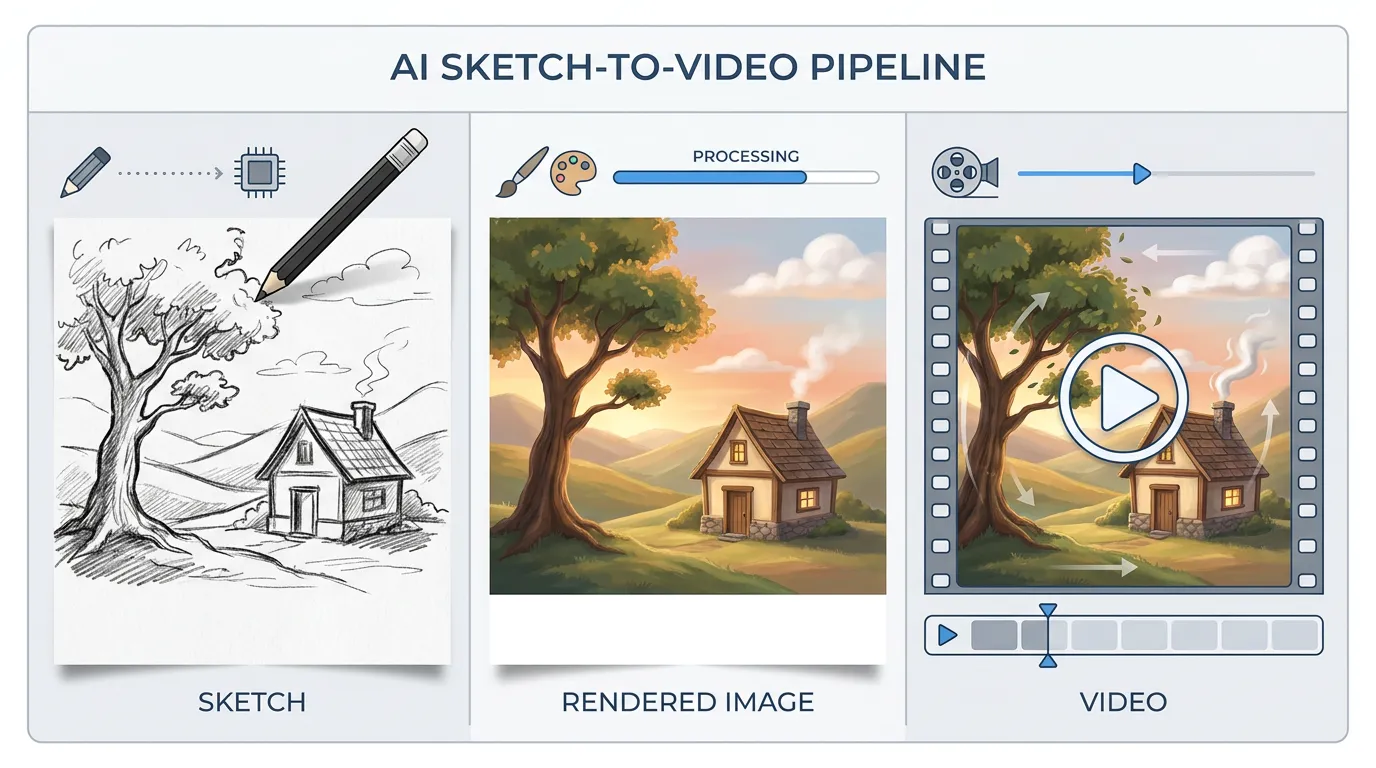
La mayoría de las herramientas de sketch-to-video hacen lo mismo entre bastidores: primero convierten el dibujo en una imagen fija terminada y después animan esa imagen. Si ejecutas tú mismo ambos pasos, en lugar de dejarlo todo en manos de una caja negra, puedes decidir hasta qué punto el resultado conserva tu dibujo o se convierte en una reinterpretación de la IA.
Qué es realmente Sketch to Video AI
Sketch to Video AI transforma bocetos dibujados a mano, wireframes o viñetas de storyboard en clips de vídeo animados o completamente renderizados. El dibujo aporta la composición y la distribución espacial; la IA se encarga de completar texturas, iluminación, color y movimiento. Incluso una figura de palitos puede funcionar si la colocación de los elementos está clara: el modelo interpreta la estructura —dónde está cada cosa dentro del encuadre—, no la calidad artística.
No existe un único modelo de «sketch-to-video». El tutorial de Adobe Firefly describe exactamente tres etapas: aportas un boceto, Firefly genera una imagen fija renderizada a partir de él y, por último, anima esa imagen para crear un clip de cinco segundos. La función Sketch-to-Video de Higgsfield, impulsada por Sora 2, agrupa esas etapas detrás de cinco botones predefinidos —Realistic, Cinematic, Anime, Commercial y Horror—, de modo que el proceso queda oculto, aunque internamente sigue generando primero la imagen y animándola después. Si separas ambos pasos —primero conviertes el boceto en una imagen limpia y luego se la pasas a un modelo de vídeo— puedes revisar, ajustar y volver a redactar el prompt en el punto intermedio. Ahí es donde se corrigen la mayoría de los problemas de calidad.
Dos caminos: herramientas específicas o flujo por etapas
En la práctica, la elección está entre usar una herramienta que lo haga todo o montar el proceso manualmente.
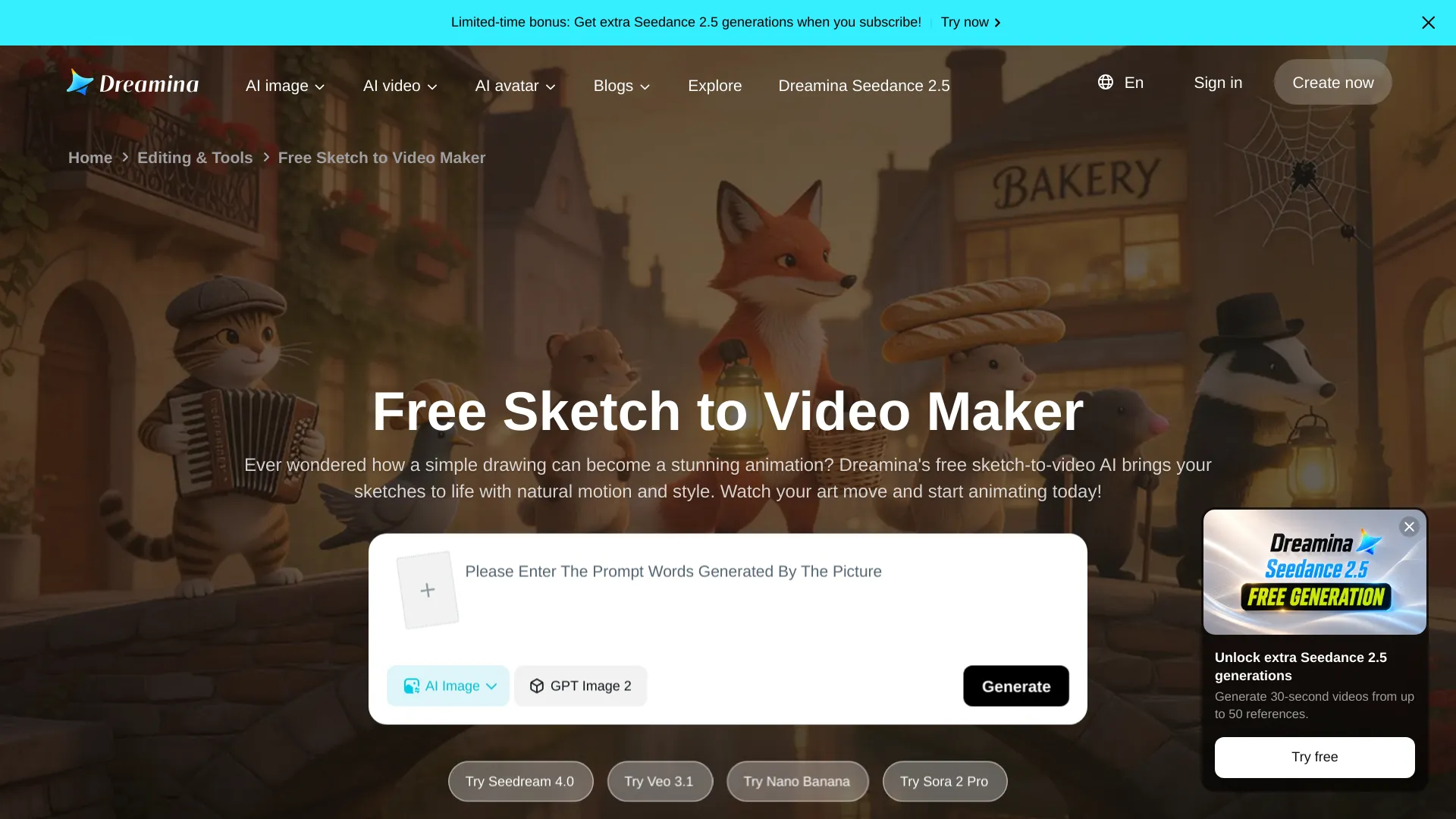
Herramientas específicas —Higgsfield Sketch-to-Video, la herramienta sketch-to-video de Dreamina, sketchtovideoai.com y la página de storyboard-to-video de Seedance— aceptan el dibujo directamente, a menudo sin pedir siquiera un prompt de texto, y devuelven un clip terminado. Son rápidas y requieren pocos conocimientos. Higgsfield ofrece salida a 1080p en 16:9 o 9:16, utiliza Sora 2 como motor e infiere el movimiento a partir del propio trazo. El inconveniente es que no puedes revisar ni editar la imagen renderizada intermedia, y el control queda limitado a los ajustes predefinidos que ofrezca cada herramienta.
El flujo por etapas consiste en elegir un modelo de imagen para renderizar el boceto, revisar el resultado y después seleccionar otro modelo de vídeo para animarlo. En Reddit se ven con frecuencia flujos de este tipo: el creador dibuja, utiliza la IA para probar estilos y generar una malla inicial, y termina el trabajo manualmente.
«La IA ayudó a acelerar el proceso de dar vida a este boceto». — u/Snoo-73452, r/2D3DAI
La regla práctica es sencilla: usa un flujo por etapas cuando necesites aprobar la composición renderizada antes de animarla; recurre a una herramienta integrada cuando la velocidad sea más importante que el control fino.
El proceso: del boceto en papel al clip animado
Prepara el boceto
La IA interpreta la estructura espacial, no la calidad del dibujo. Tres factores determinan si el resultado será predecible:
- Separación espacial. Los objetos situados a distintas profundidades deben distinguirse visualmente. Cuando varias líneas se solapan en la misma posición, el modelo puede interpretarlas como una única forma plana y generar una profundidad poco convincente.
- Definición del sujeto. El elemento principal debe diferenciarse del fondo por el grosor o la densidad de sus líneas. Si el punto focal se mezcla con el entorno, el modelo no sabrá qué debe animar.
- Líneas limpias y con alto contraste. Los bocetos digitales suelen funcionar mejor que las fotografías de dibujos en papel porque contienen menos ruido visual. Si tienes que fotografiar uno, hazlo completamente plano y con luz uniforme, recórtalo bien y aumenta el contraste antes de subirlo.
Paso 1 — Convierte el boceto en una imagen renderizada
El primer paso generativo convierte las líneas en una imagen fija terminada. Para ello, combina el boceto con un prompt de texto que explique qué representan las líneas y qué aspecto debe tener el resultado. Una fórmula útil sería:
«[sujeto], [estilo visual], [iluminación], [detalles concretos que el boceto no puede transmitir]»
Por ejemplo, un boceto sencillo de una habitación podría convertirse en: «Un salón moderno de mediados de siglo, con luz natural cálida, estilo fotorrealista, un escritorio de madera, un portátil y una taza de café en el lado izquierdo».
Los modelos de imagen que aceptan una imagen de referencia junto con texto —entre ellos Nano Banana Pro, Seedream 5 Pro y GPT Image 2— pueden completar el render aprovechando la composición del boceto. El modelo de imagen de Adobe Firefly hace lo mismo dentro de su flujo integrado. Lo importante en esta etapa es revisar la imagen renderizada antes de animarla. Si la composición se ha desviado, la iluminación no encaja o el modelo ha inventado detalles que no querías, corrígelo aquí ajustando el prompt. Es mucho más rápido que regenerar un vídeo entero.
Paso 2 — Anima el fotograma renderizado
Cuando tengas una imagen renderizada limpia, pásala a un modelo de imagen a vídeo junto con un prompt de movimiento. Aquí debes indicar qué se mueve y cómo: el movimiento de cámara («travelling lento hacia delante desde la izquierda»), el movimiento del sujeto («la mujer gira la cabeza y sonríe») y el movimiento del entorno («una brisa suave mueve las cortinas y las partículas de polvo flotan en los haces de luz»).
Entre los modelos de imagen a vídeo más sólidos para este paso están Kling 3.0, Seedance 2.5, Veo 3.1 y Runway Gen-4. La guía de VidAU describe esta técnica como una de las menos aprovechadas: mucha gente se salta por completo el prompt de texto y deja que el modelo adivine el movimiento. Un prompt específico, que indique el movimiento de cámara, la velocidad y qué elementos permanecen quietos o se mueven, produce una dirección intencionada en lugar de artefactos aleatorios.
Paso 3 — Revisa, corrige y encadena las tomas
Comprueba estos cuatro aspectos en cada clip generado:
- Naturalidad del movimiento. ¿El movimiento encaja con el tipo de escena? Los recorridos arquitectónicos deben ser lentos y suaves; los clips para redes necesitan energía desde el primer segundo.
- Fidelidad de la composición. ¿El vídeo conserva el encuadre de la imagen renderizada? A veces los modelos recortan o reencuadran la escena de forma inesperada.
- Integridad estructural. Busca parpadeos, geometrías deformadas, extremidades que cambian entre fotogramas y grosores de línea que se modifican a mitad del clip. Son los fallos típicos del vídeo generado a partir de bocetos y suelen deberse a que el dibujo de entrada es ambiguo. La solución está en el origen: un boceto más limpio y con mayor separación espacial genera menos artefactos después. Si las deformaciones persisten, reduce el ajuste de intensidad del movimiento o acorta la duración del clip; cuanto más movimiento haya en un clip largo, más oportunidades tendrá el modelo de romper la imagen.
- Velocidad adecuada. Un movimiento demasiado lento para un clip vertical destinado a redes, o demasiado rápido para un plano cinematográfico de introducción, suele indicar que el prompt no encaja con la plataforma prevista.
Para secuencias con varias tomas, genera cada plano a partir de su propia imagen renderizada en lugar de intentar encadenar una única generación larga. Tanto Seedance como Higgsfield permiten controlar el fotograma inicial y el final para enlazar distintos momentos del storyboard, lo que facilita mantener la continuidad entre cortes.
Cuánto cuesta cada herramienta
El precio depende del modelo, la resolución y la duración del clip. Las cifras siguientes proceden de páginas oficiales de precios y guías verificadas, y corresponden a agosto de 2026.
| Herramienta | Plan de entrada | Por clip de 5 segundos | Más indicada para |
|---|---|---|---|
| Runway Gen-4 | 12 $/mes, 625 créditos | 60 créditos (Gen-4) o 25 créditos (Turbo) | B-roll cinematográfico y planos de introducción |
| Adobe Firefly | 9,99 $/mes, 2.000 créditos | De 100 créditos (540p) a 500 créditos (1080p) | Flujo integrado de boceto a imagen y de imagen a vídeo |
| Kling AI | 6,99 $/mes, 660 créditos | ~10–25 créditos por clip de 5 s | Escenas de acción dinámica |
| Higgsfield | Desde 9 $/mes (según la región) | Basado en créditos; varía según el modelo | Animación del boceto con un clic, sin necesidad de prompt |
| Seedance 2.5 | Pago por clip a través de plataformas API | ~0,48 $ por 5 s a 720p | Coherencia basada en referencias entre clips |
Hay dos cifras especialmente relevantes en las tablas de precios. La tarifa de la API de Runway es de 0,01 $ por crédito, así que un clip de cinco segundos con Gen-4 Turbo cuesta aproximadamente 0,25 $. El plan Standard de Firefly permite generar 20 clips de cinco segundos a 540p, pero solo 4 a 1080p. El nivel gratuito de Kling ofrece 66 créditos cada 24 horas, con marca de agua y uso no comercial; su plan Standard cubre aproximadamente entre 26 y 66 clips, según los ajustes de calidad.
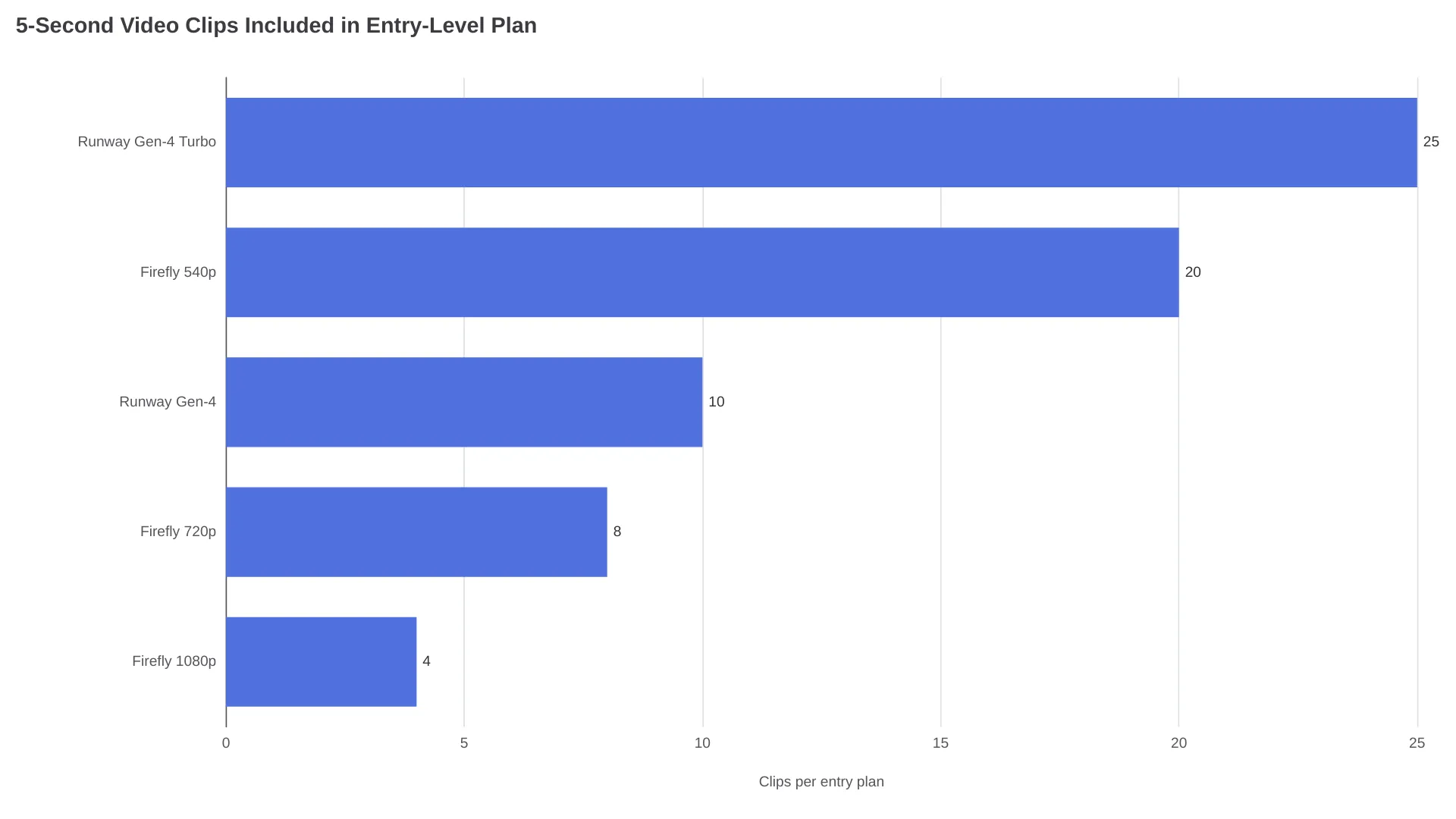
Si vas a hacer muchas iteraciones con el mismo boceto, Runway Gen-4 Turbo o Firefly a 540p permiten aprovechar mejor los créditos. Para producir pocos clips 1080p de alta calidad, Firefly a 1080p o Runway Gen-4 —sin Turbo— ofrecen un resultado más pulido por clip.
Cómo conservar intacto el dibujo original
La queja más habitual sobre los resultados de sketch-to-video es que no se parecen al dibujo original. El modelo no se limita a renderizarlo: lo reinterpreta. Un boceto a lápiz puede acabar convertido en una escena fotorrealista, o un personaje de líneas puede ganar sombras y colores que el artista nunca había previsto. Que esto sea una ventaja o un problema depende del objetivo.
Para conservar una estética dibujada a mano o de line art, díselo explícitamente al modelo de imagen. Frases como «conservar el estilo de line art original, sombreado mínimo, ilustración plana» ayudan a mantener el render cerca del dibujo. Si trabajas en local con ControlNet, el módulo de lineart o scribble es la herramienta adecuada: fija el resultado al mapa de bordes y evita que el modelo invente estructuras nuevas.
Para mantener la coherencia del personaje en varios clips, utiliza la imagen renderizada del paso 1 como referencia en todas las generaciones posteriores. La arquitectura reference-first de Seedance 2.5 está diseñada específicamente para esto: trata la imagen de entrada como ancla del personaje y genera el movimiento a su alrededor, en lugar de reinventar el sujeto cada vez. Sin un fotograma de referencia, el modelo crea una nueva interpretación del personaje en cada ejecución, y el rostro, la ropa y las proporciones terminan variando.
La alternativa gratuita: ComfyUI con ControlNet
Si tienes una GPU potente y no quieres pagar suscripciones, puedes ejecutar todo el flujo en local y sin coste. Un flujo de ComfyUI probado por la comunidad de r/StableDiffusion encadena varios modelos de código abierto:
- ControlNet (módulo lineart o scribble) fija la generación a los bordes del boceto y evita que la estructura se desvíe.
- Flux o un checkpoint de Stable Diffusion convierte el boceto en una imagen terminada utilizando el prompt de texto para definir el estilo.
- Wan o AnimateDiff anima la imagen renderizada para crear un clip corto.
El coste de esta opción es el tiempo de configuración y el hardware. ControlNet, Flux y un modelo de difusión de vídeo suelen necesitar aproximadamente 16 GB de VRAM para ejecutar todo el flujo con comodidad, aunque los requisitos cambian según el modelo, la resolución y la cuantización. Renderizar un solo clip de cinco segundos puede tardar varios minutos en hardware de consumo, frente a los segundos que necesita una infraestructura en la nube. Este método evita las marcas de agua de las plataformas, pero los derechos de uso comercial dependen de las licencias de los modelos y checkpoints concretos que instales, no de las condiciones de una plataforma.
Qué opción encaja mejor con tu boceto
| Tu situación | Opción recomendada | Motivo |
|---|---|---|
| Ideación rápida, clips para redes y experimentos puntuales | Herramienta específica (Higgsfield, Dreamina) | No hace falta escribir un prompt; los preajustes gestionan el flujo completo |
| Presentación para un cliente o previsualización donde la composición debe coincidir | Flujo en la nube (modelo de imagen → modelo de vídeo) | Puedes revisar y corregir la imagen renderizada antes de animarla |
| Presupuesto ajustado, muchas iteraciones y experiencia con herramientas locales | ComfyUI + ControlNet + Wan/AnimateDiff | Es gratuito, ofrece el máximo control y no añade marcas de agua de plataforma |
| Necesitas mantener la coherencia del personaje en varios clips | Flujo con un modelo basado en fotograma de referencia (Seedance) | La arquitectura reference-first evita que la identidad se desvíe |
| Storyboard aproximado con varias tomas | Flujo con control de fotograma inicial y final | Permite gestionar cada plano por separado para lograr transiciones más limpias |
Preguntas frecuentes
¿Existe alguna herramienta de sketch to video AI gratuita?
Kling AI ofrece 66 créditos cada 24 horas, con marca de agua y uso no comercial. Higgsfield y Dreamina permiten crear algunos contenidos gratis. Para utilizarlo sin restricciones y sin pagar, puedes montar un flujo local con ComfyUI, ControlNet y AnimateDiff, aunque necesitarás una GPU potente.
¿Funcionará con una figura de palitos?
Sí, siempre que la posición de los elementos esté clara. La IA interpreta la composición, no la calidad artística: importa más dónde se sitúan los objetos entre sí que lo bien dibujados que estén.
¿En qué se diferencia sketch to video de image to video?
Image-to-video anima una fotografía ya terminada. Sketch-to-video parte de un dibujo sin terminar y genera tanto el aspecto visual como el movimiento. En la práctica, la mayoría de las herramientas renderizan primero el dibujo y luego lo animan; por eso el motor de animación es el mismo y lo que cambia es el punto de partida.
¿Qué modelo conserva mejor mi dibujo original?
El módulo lineart o scribble de ControlNet ofrece el control estructural más estricto en local. Entre las herramientas en la nube, un modelo de vídeo basado en referencias como Seedance 2.5 ancla la animación a la imagen de entrada y reduce al mínimo la reinterpretación.
¿Qué duración pueden alcanzar los vídeos generados?
La mayoría de los modelos de imagen a vídeo producen clips de entre 5 y 10 segundos por generación. Para secuencias más largas, lo recomendable es generar y editar varios clips cortos en lugar de confiar en una única pasada larga. El control de los fotogramas inicial y final ayuda a mantener la continuidad entre clips.