 AIREITER
En ComfyUI, Seedream 5.0 Pro no se instala como un checkpoint ni consume la VRAM de tu equipo: aparece como un nodo en la nube llamado ByteDanceSeedreamNodeV2, disponible mediante Partner Nodes. Escribes el prompt, ByteDance procesa la generación en sus servidores y el nodo devuelve una imagen. La parte importante, por tanto, no es tanto «instalar Seedream 5.0 Pro en ComfyUI», sino resolver bien el traspaso: aprovechar esa imagen en tus nodos locales para escalarla, editar zonas concretas y rematar detalles. Si ya trabajas con grafos de ComfyUI, ahí está el verdadero valor.
Seedream 5.0 Pro es una API, no un modelo local
La duda más habitual es si Seedream puede ejecutarse en local. No: Seedream 5.0 Pro solo está disponible mediante API. El nodo de ComfyUI actúa como un cliente ligero que envía el prompt y las imágenes de referencia a ByteDance, y recibe el resultado. En la práctica, esto implica tres cosas:
- No consume VRAM. Una 3090 y la iGPU de un portátil generan la misma imagen a la misma velocidad, porque el modelo no se ejecuta en tu máquina. El límite durante la generación lo marca la API, no tu tarjeta gráfica.
- Necesitas conexión y créditos. Cada generación se cobra por uso. No hay modo sin conexión ni un equivalente a «gratis después de descargarlo» como ocurre con un checkpoint local.
- No hay LoRAs, fine-tuning ni samplers personalizados durante la generación. Solo tienes acceso a los parámetros que expone la API, sin controles de nivel inferior.
Seedream 5.0 Pro requiere ComfyUI 0.27.1 o posterior; la variante Lite llegó antes, con la versión 0.15.0. Si no encuentras el nodo al buscarlo en la biblioteca de plantillas, actualiza ComfyUI antes de seguir.
Cómo añadir el nodo Seedream 5.0 Pro
Para ponerlo en marcha:
- Actualiza ComfyUI a una compilación que incluya el nodo: 0.27.1+ para Pro.
- Abre la biblioteca de plantillas y busca "Seedream 5.0 Pro", o añade manualmente
ByteDanceSeedreamNodeV2desde Partner Nodes. Hay dos plantillas oficiales disponibles: "Seedream 5.0 Pro: Text to Image" y "Seedream 5.0 Pro: Image Edit"; ambas se pueden importar como JSON. - Conecta tu cuenta de ComfyUI para que el nodo pueda utilizar créditos de API. Los Partner Nodes requieren una sesión iniciada y un entorno de red permitido.
- Ejecuta una prueba de texto a imagen y confirma que la salida IMAGE del nodo llega a SaveImage.
Las entradas principales del nodo son:
- Prompt de texto.
- Tamaño de imagen: ancho y alto compatibles con la API. Admite relaciones de aspecto desde cuadradas hasta ultrapanorámicas.
- Seed, para reproducibilidad, con un matiz que veremos más abajo.
- Imagen o imágenes de referencia, opcionales: pueden servir como objetivo de edición, referencia de estilo o sujeto que mantener consistente. El nodo Lite admite hasta 14 imágenes de referencia; Pro recibe entradas multiimagen de la misma forma.
- Algunas compilaciones también muestran guidance (CFG) y steps, según la versión del nodo.
Estas son las áreas en las que Seedream 5.0 Pro destaca y por las que suele incorporarse a un grafo, en lugar de usarse como modelo generalista:
- Texto dentro de la imagen en 14 idiomas —inglés, japonés, coreano, árabe, ruso, tailandés y más—: consigue texto pequeño y legible, uno de los puntos donde fallan la mayoría de modelos de imagen.
- Consistencia de personajes y productos entre ediciones: conserva la identidad, la iluminación y el color al cambiar de escena o estilo.
- Edición precisa por regiones: permite actuar sobre una zona específica sin romper la luz, la profundidad ni las texturas del entorno.
- Infografías, diagramas de flujo y composiciones estructuradas: maneja diseños que mezclan texto e imagen, no solo fotografías.
Un único modelo cubre texto a imagen, edición y entradas multiimagen, sin necesidad de cambiar de nodo para cada tarea.
El traspaso clave: llevar la salida a nodos locales
ByteDanceSeedreamNodeV2 entrega un tensor IMAGE estándar, exactamente el tipo que esperan los demás nodos de ComfyUI. En otras palabras, la imagen creada en la nube se integra de pleno en el grafo: puedes conectarla a cualquier nodo al que conectarías una generación local.
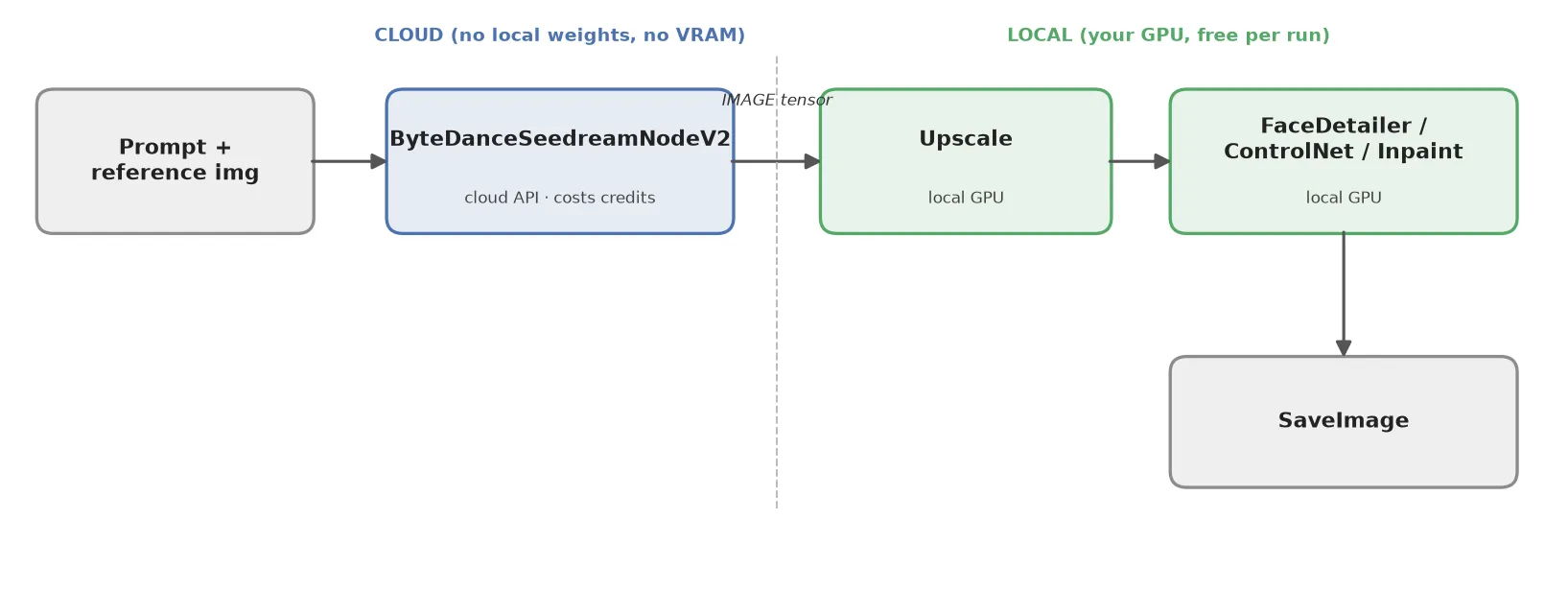
Una cadena híbrida típica sería:
- Generar con
ByteDanceSeedreamNodeV2en la nube, consumiendo créditos. - Escalar en local: conecta IMAGE a un nodo de modelo de upscale o a un upscale latente seguido de una pasada local con KSampler. Esto se ejecuta en tu GPU, no tiene coste por ejecución y permite superar la resolución nativa de la API.
- Mejorar y corregir: pásala por FaceDetailer, una pasada de inpaint o un refinamiento guiado por ControlNet con un checkpoint local. Aquí puedes corregir manos, afinar rostros o fijar la composición con un mapa de profundidad o pose.
- Guardar con SaveImage.
Expresado como cadenas de nodos, las dos direcciones son así:
- De nube a local:
ByteDanceSeedreamNodeV2 → ImageUpscaleWithModel → FaceDetailer → SaveImage - De local a nube:
LoadImage → ByteDanceSeedreamNodeV2 (reference input) → SaveImage
La lógica es sencilla: pagas una vez por los puntos fuertes de Seedream —composición, texto y consistencia del sujeto— y después haces el pulido a nivel de píxel en local, donde iterar no cuesta créditos. Obtienes el estilo de Seedream sin pagar a la API por cada intento de escalado o retoque.
El flujo inverso también importa. Puedes introducir una imagen local en el nodo de Seedream como referencia o fuente de edición. Carga una foto, o toma la salida de una generación local, conéctala a la entrada de referencia y usa la edición de Seedream 5.0 Pro para añadir texto, cambiar el fondo o reinterpretar una foto de producto sin perder el sujeto. El grafo funciona en ambos sentidos: de local a nube para editar, y de nube a local para refinar.
Cuándo compensa usar este flujo híbrido
Seedream 5.0 Pro se cobra por imagen, así que la cuestión es qué obtienes a cambio de esos créditos. En comparativas públicas publicadas en X en julio de 2026 —usuarios que ejecutaron los mismos prompts con Seedream 5.0 Pro, Nano Banana Pro y GPT Image 2— aparece un patrón bastante consistente:
| Tarea | Seedream 5.0 Pro | En qué queda por detrás |
|---|---|---|
| Texto dentro de la imagen, 14 idiomas | Fuerte, legible y multilingüe | — |
| Ambiente, iluminación, atmósfera y fondos | Fuerte | — |
| Consistencia de sujeto o producto entre ediciones | Fuerte | — |
| Fotorrealismo exigente | Bueno, pero no líder | Los probadores dieron ventaja a Nano Banana Pro y GPT Image 2 en realismo |
| Coste por imagen | Competitivo; un probador indicó que igualaba la salida de Nano Banana 2 por menos | — |
Recurre a Seedream cuando la imagen necesita texto legible, una atmósfera concreta o un sujeto consistente entre variaciones. Si buscas el máximo realismo fotográfico, genera con un modelo que sea más fuerte en ese apartado y usa Seedream solo para la pasada de edición. Precisamente para eso sirve el traspaso inverso.
En términos prácticos, el consumo de créditos depende de cuántas llamadas a la nube hagas, no de cuántas ediciones realices. Una sesión con una generación de Seedream y cinco iteraciones locales de upscale y detalle consume créditos equivalentes a una imagen, ya que solo el primer paso usa la API. Antes de lanzar un lote grande, consulta el precio actual por imagen en el propio nodo o en tu cuenta de Comfy: varía según la resolución y según se trate de Pro o Lite.
Frente a un flujo completamente local —por ejemplo, Flux en tu propia GPU— el intercambio es claro: generar localmente es gratis por imagen, pero exige configuración, VRAM y más trabajo de prompt para resolver texto y consistencia. Seedream consume créditos, pero puede acertar con el texto y la consistencia al primer intento. El grafo híbrido permite gastar créditos solo en la generación y dejar en local los pasos caros de iterar.
Dentro de ComfyUI, el Partner Node es la vía más sencilla y se factura mediante tu cuenta de Comfy. Si quieres llamar a la misma API de imagen de ByteDance fuera de ComfyUI, para trabajos por lotes o un backend, también existen pasarelas de terceros; AIReiter, por ejemplo, ofrece los modelos de ByteDance mediante créditos (500 créditos = $5), para acceder a la API desde un script en vez de desde un nodo.
Consejos y puntos a tener en cuenta
- Las seeds no son exactas al bit. El nodo expone una seed, pero como el muestreo se realiza en el servidor no tendrás la reproducibilidad fotograma a fotograma de un KSampler local. Tómala como una referencia aproximada, no como una garantía de resultado idéntico entre ejecuciones y versiones del nodo.
- Ajusta la relación de aspecto al destino. Genera directamente con la proporción a la que vas a escalar; recortar tras una generación en la nube desperdicia créditos.
- Evita una segunda pasada en la nube si no es necesaria. Cada salto de API consume créditos. Cuando la imagen regrese, mantén el refinamiento en local.
- Identifica cuándo conviene quedarte en local. Si buscas solo fotorrealismo, sin texto ni necesidad de consistencia, un modelo local puede igualarlo sin coste. Seedream justifica sus créditos en texto, edición y conservación del sujeto.
Preguntas frecuentes
¿Se puede ejecutar Seedream 5.0 Pro en local?
No. No existen pesos descargables. El nodo de ComfyUI es un cliente de API que envía la solicitud a los servidores de ByteDance, por lo que la generación siempre se realiza en la nube y requiere conexión a internet y créditos.
¿Seedream 5.0 Pro es gratis en ComfyUI?
No. Cada generación consume créditos de API y se mide por imagen. El nodo se puede instalar gratis, pero las llamadas no lo son.
¿Dónde están la descarga o el repositorio de GitHub de Seedream 5.0 Pro?
No existen para el modelo, ya que solo funciona mediante API. Lo que instalas es el Partner Node y las plantillas oficiales de flujo de trabajo —texto a imagen y edición de imagen—, disponibles en la biblioteca de plantillas de ComfyUI o como JSON.
¿Qué diferencia hay entre Seedream 5.0 Pro y Lite en ComfyUI?
Ambos son nodos en la nube y tienen el mismo comportamiento de traspaso; se diferencian en el nivel de calidad, el coste y la compilación mínima de ComfyUI necesaria.
| Seedream 5.0 Pro | Seedream 5.0 Lite | |
|---|---|---|
| ComfyUI mínimo | 0.27.1+ | 0.15.0+ |
| Imágenes de referencia | Entrada multiimagen | Hasta 14 |
| Resolución de salida | Nivel de producción | 2K / 3K documentado |
| Coste | Más alto por imagen | Más barato |
| Mejor para | Edición, consistencia y calidad final | Borradores e iteraciones más económicas |
Para la mayoría de trabajos de edición y consistencia, Pro es la versión que más se suele citar.
¿Seedream 5.0 Pro o Nano Banana Pro para ComfyUI?
Para texto legible dentro de la imagen, diseños multilingües y consistencia del sujeto, Seedream 5.0 Pro es la opción más sólida. Para el máximo fotorrealismo, Nano Banana Pro y GPT Image 2 suelen superarlo ligeramente. Muchos flujos combinan ambos: generan con el que mejor resuelva la imagen base y luego pasan el resultado a Seedream para añadir texto o editarlo.