 AIREITER
Sora 2 hat nie ein 4K-Bild ausgegeben: Die API rendert standardmäßig mit 720×1280, selbst die Pro-Stufe kommt höchstens auf 1792×1024. Seit die Sora-App am 26. April 2026 eingestellt wurde, beginnt jeder neue Clip als API-Render und kostet $0.10–$0.50 pro Sekunde. Gegen matschige, niedrig aufgelöste Ergebnisse hilft ein zweistufiger Workflow: erst verbessern, dann hochskalieren. Welches Tool dafür am besten passt, hängt fast vollständig von der Zahl der Clips ab, die du pro Monat bearbeitest.
Was Sora 2 2026 tatsächlich ausgibt – und warum die Clips weich wirken
Sora-2-Output kommt inzwischen über die API. Die offizielle Modellseite nennt die technischen Grenzen genau: sora-2 rendert Hochformat mit 720×1280 oder Querformat mit 1280×720 für $0.10 pro Sekunde. sora-2-pro liefert dieselben Größen für $0.30 pro Sekunde; nur sora-2-pro erreicht 1024×1792 beziehungsweise 1792×1024 für $0.50 pro Sekunde. Zur Auswahl stehen feste Clip-Längen von 4, 8 oder 12 Sekunden (OpenAI-Modellseite).
| Stufe | Auflösung | Preis/Sekunde | 8-Sekunden-Clip |
|---|---|---|---|
| sora-2 | 1280×720 / 720×1280 | $0.10 | $0.80 |
| sora-2-pro | 1280×720 / 720×1280 | $0.30 | $2.40 |
| sora-2-pro | 1792×1024 / 1024×1792 | $0.50 | $4.00 |
Zwei Termine bestimmen den Workflow derzeit: Die Sora-Web- und App-Produkte wurden am 26. April 2026 eingestellt, und auch die API soll am 24. September 2026 abgeschaltet werden (OpenAI Help Center). Downloads aus der App-Zeit waren auf 1080p begrenzt. Der unten zitierte Autor aus r/aivideo gab für seine heruntergeladenen Clips ungefähr 1280×704 an. Sein Vorgehen: 720p für Online-Posts beibehalten und ausgewählte Projekte für ein 1080p-Finish durch Topaz schicken (Workflow-Thread auf r/aivideo).
Bevor du hochskalierst, solltest du den Clip auf die drei häufigsten Problemtypen bei Sora-2-Produktionen prüfen: Kompressionsglättung bei feinen Texturen, zeitliches Flackern zwischen den Bildern und verformte Kanten in Bewegungen. Ein simples „Auf 4K hochskalieren“ vergrößert das Flackern gleich mit.
Der richtige Ablauf: erst verbessern, dann hochskalieren
Die Reihenfolge entscheidet darüber, ob dein Export nach Kino aussieht oder einfach nur größer:
- Die sauberste verfügbare Quelle exportieren. Generiere in der höchsten Größe, die dein Budget erlaubt, lade die Originaldatei herunter und vermeide eine Zwischenkodierung. Jede erneute Kompression schreibt zusätzliche Artefakte fest, die der Enhancer später wieder entfernen muss.
- Bei nativer Auflösung verbessern. Entrauschen, Artefaktbereinigung und Flicker-Reduktion gehören vor jede Skalierung. Bei 720p müssen die Bereinigungsmodelle weniger Pixel verarbeiten, laufen schneller und blasen Fehler nicht in das hochskalierte Bild auf.
- Standardmäßig 2× hochskalieren; 4K nur bei entsprechendem Zielmedium. Von 720p auf 4K steigt die Pixelzahl um den Faktor 9. Ein 4×-Durchlauf rekonstruiert Texturen also eher, als dass er sie aus der Quelle zurückholt. Für Social Media reicht 2× auf 1440p meist aus (2560×1440 im Querformat, 1440×2560 im Hochformat).
- Frame-Interpolation und Grading erst ganz am Ende einsetzen – wenn überhaupt. Aus 30 fps 60 fps zu machen, ist ein separater Hebel und hat nichts mit der Auflösung zu tun. Tools wie Topaz mit den Apollo-/Chronos-Modellen und Wondershare mit seiner auf bis zu 240 FPS beworbenen Interpolation führen diese Funktion nicht ohne Grund separat. Grading kommt nach dem Upscaling, damit die Rauschreduzierung nicht gegen deine Farbentscheidungen arbeitet.
Hinweis zur Herkunft der Dateien: OpenAI beschreibt in der Sora-2-Systemkarte ein sichtbares, bewegtes Wasserzeichen bei Downloads aus den eigenen Produkten sowie C2PA-Herkunftsdaten in den Ausgaben (Sora-2-Systemkarte, PDF). Wasserzeichen-Entferner sind deshalb eine rechtliche Frage und kein regulärer Workflow-Schritt.
Sora-2-Video-Enhancer im Vergleich (2026)
Vier Faktoren entscheiden bei der Tool-Wahl: lokal oder Cloud, veröffentlichte oder versteckte Preise, das Verarbeitungsvolumen und die Frage, ob dein Material den eigenen Rechner verlassen darf. Hier ist der komplette Überblick – mit Preisen, die im August 2026 auf den Anbieterseiten geprüft wurden:
| Tool | Typ | Verifizierter Preis | Wichtige Einschränkungen | Am besten für |
|---|---|---|---|---|
| Topaz Video | Desktop (Win/Mac), lokales Rendering | Personal $299/Jahr im Voraus ($39–59/Monat bei monatlicher Zahlung); Pro $699/Jahr | „Eingeschränkte kommerzielle Nutzung“ bei weniger als $1 Mio. Umsatz im Personal-Tarif; Cloud-Credits verfallen monatlich | Große Mengen, Kundenprojekte, Datenschutz |
| TensorPix | Cloud | Standard $5.50/Monat (10 Credits); Premium $12.42/Monat (35); zusätzliche Credits jeweils $0.80–1.50 | Gratis-Tarif auf 720p-Eingabe und einen parallelen Job begrenzt | Gelegenheitsnutzer |
| Vmake | Cloud | $9.90/Monat für den Kompletttarif (laut Anbieter, keine Gebühren pro Video) | Testkonditionen nicht näher angegeben | Kombination aus Schnitt und Enhancement |
| Media.io | Cloud | Gratis-Credits bei der Anmeldung, danach 1 Credit pro Video – kein Dollarpreis veröffentlicht | MP4/MOV, maximal 15 Minuten; Ausgabe vorsichtig als „4K-ähnlich“ bezeichnet | Einzelne Projekte ohne Budget |
| VidMage | Cloud | „Kostenlos testen“ – kein Preis auf der Seite | 2×-/4×-Voreinstellungen; MP4/MOV/M4V | Schnelle 2×-Durchläufe für Social Media |
| Wondershare UniConverter | Desktop + Web | Preis hinter dem Link „See Pricing“ | Ziele von 4K–8K, beworbene Interpolation mit 240 FPS | Aufwendige Interpolation |
| HitPaw VikPea | Desktop | Auf der Sora-Anleitung kein Preis angegeben | Auswahl zwischen Face-, Anime- und Schärfemodell | Gesichter im Fokus |
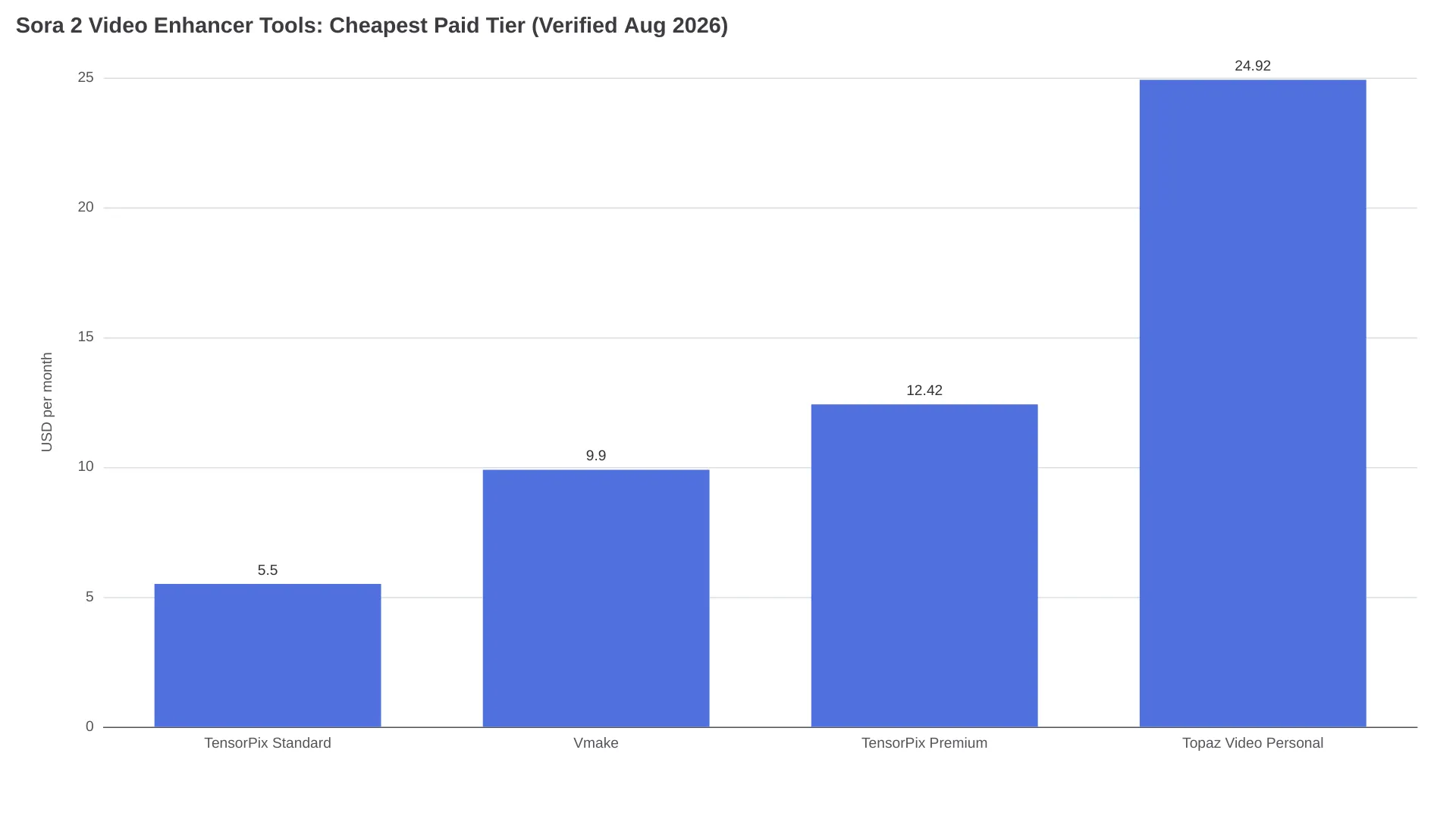
TensorPix rechnet nach Credits ab – und genau der Umrechnungskurs ist wichtiger als der Monatspreis. Laut Preisseite deckt ein Credit ungefähr zwei Minuten verbessertes Video ab, also rund fünfzehn 8-Sekunden-Sora-Clips. Damit reichen die $5.50 im Standard-Tarif allein für ungefähr 150 Clips pro Monat. Topaz funktioniert umgekehrt: Für pauschal $299/Jahr (umgerechnet etwa $25 pro Monat) gibt es unbegrenzte lokale Render-Minuten. Aus den TensorPix-Preisen für zusätzliche Credits ($0.80–1.50 je nach Tarif) ergibt sich der Wechselpunkt bei ungefähr 350 Clips pro Monat im Standard-Tarif beziehungsweise 680 im Premium-Tarif. Ab diesem Volumen ist Topaz als Enhancer günstiger:
| Cloud (TensorPix und andere) ist besser, wenn | Desktop (Topaz) ist besser, wenn |
|---|---|
| du je nach Tarif weniger als etwa 350–680 Clips pro Monat verarbeitest | du über diesem Bereich liegst – die Pauschale ist günstiger als zusätzliche Credits |
| du dein Material hochladen darfst | Kundenverträge oder NDAs das Hochladen verbieten |
| du nur gelegentlich arbeitest oder testen möchtest | du unbegrenzte lokale Minuten oder eine kommerzielle Lizenz für mehr als $1 Mio. Umsatz benötigst (Topaz Pro) |
Sora-Creator berichten außerdem, dass CapCut schnelle, kostenlose Auflösungs-Upgrades erledigt (Thread auf r/HiggsfieldAI).
Eine Einschätzung aus der Community sollte die Erwartungen einordnen:
„Wir haben 1080p und höhere Bildraten bekommen, 4K in 6 Monaten.“ – Kommentator im Sora-2-Workflow-Thread auf r/aivideo (reddit.com)
Die Hälfte dieser Prognose ist eingetroffen. Native 4K-Generierung steht weiterhin auf keiner OpenAI-Preisliste – der Upscaler bleibt also die Brücke.
Standard plus Upscaler oder Pro: die tatsächliche Rechnung
Vor dieser Kostenfrage stehen früher oder später alle Sora-Creator: Bei der Generierung das Dreifache für Pro zahlen oder Standard rendern und anschließend hochskalieren? Grundlage sind die offiziellen API-Preise und der günstigste kostenpflichtige TensorPix-Tarif (10 enthaltene Credits entsprechen laut Credit-Tabelle ungefähr 20 Minuten beziehungsweise 150 achtsekündigen Clips):
- Ein 8-Sekunden-Clip im Standard-Tarif kostet $0.80, derselbe Clip in Pro-720p $2.40. Das Upscaling-Abo für $5.50 kostet damit weniger als der Pro-Aufschlag für vier Clips.
- Bei 100 Clips im Monat: $80 für die Generierung plus $5.50 fürs Upscaling = $85.50 gegenüber $240 für alles in Pro.
- Bei 200 Clips: $160 für die Generierung plus $5.50 und etwa $5 für zusätzliche Credits = ~$170.50 gegenüber $480.
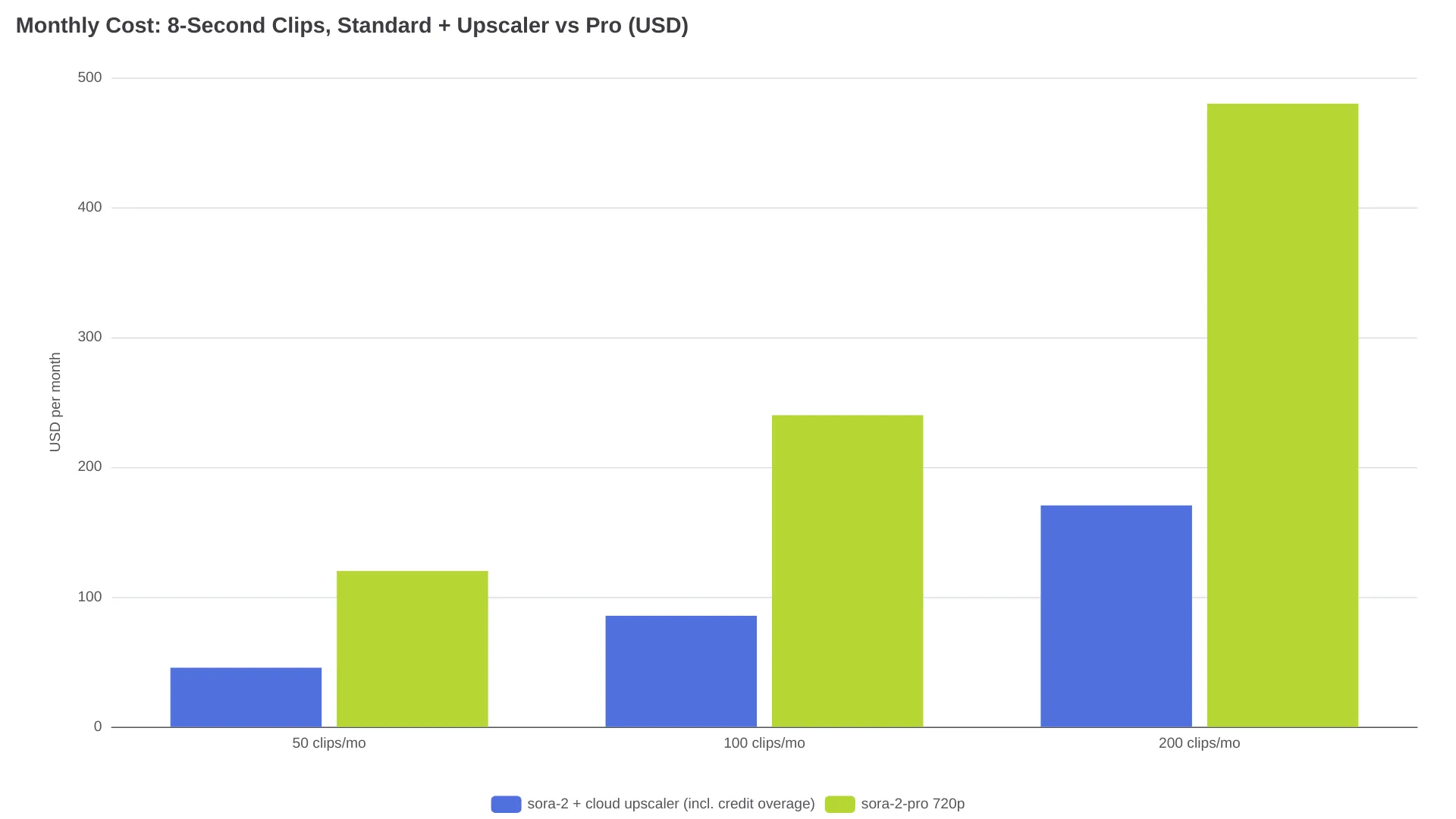
Die Kostenlinien schneiden sich nicht – Pro liefert aber bereits bei der Generierung echte Modelldetails: tatsächlich gezeichnete Texturen statt nachträglich errechneter Pixel. Upscaling bringt dagegen vor allem mehr Pixel und Bereinigung (Media.io bezeichnet die eigene Ausgabe im FAQ vorsichtig als „4K-ähnlich“). Praktisch ergibt sich folgende Aufteilung: Für große Bildschirme oder Kundenabgaben ist die Kombination aus 1792×1024 ($0.50/s) und anschließendem 2×-Upscaling die stärkste Option unter den in diesem Guide bepreisten Varianten. Für Social-Media-Feeds hält Standard plus Upscaler die Rechnung bei ungefähr einem Drittel von All-Pro.
Drei Dinge, die kein Sora-2-Video-Enhancer reparieren kann
Enhancement ist Feinschliff, keine Rettungsaktion. Bei diesen Fehlerklassen ist eine Neugenerierung günstiger als eine Reparatur:
- Falsche Generierungen. Sora rendert gelegentlich die falsche Person oder eine unheimliche Ähnlichkeit. Der Autor des r/aivideo-Threads schätzte den Anteil falscher Personen bei seinen Cameo-Aufnahmen auf ungefähr 5 %. Kein Upscaler weiß, wen du eigentlich darstellen wolltest – also neu generieren.
- Verformte Bewegungen. Stark verzogene Gliedmaßen und schmelzende Hintergründe werden durch Upscaling verstärkt, weil das Modell den Fehler in höherer Auflösung getreu rekonstruiert. Ist ein Bild bei 720p kaputt, bleibt es auch bei 4K kaputt.
- Abweichende Identität zwischen Einstellungen. Flicker-Reduktion glättet innerhalb eines Clips. Sie sorgt aber nicht dafür, dass Figur B aus Einstellung 7 genauso aussieht wie Figur B aus Einstellung 2. Das ist ein Problem für die Generierung oder den Schnittplatz.
FAQ
Kann Sora 2 nativ in 4K exportieren?
Nein. Die API erreicht maximal 1792×1024 mit sora-2-pro für $0.50 pro Sekunde; das normale sora-2 kommt auf 1280×720. Alles, was in einem Sora-2-Workflow als 4K bezeichnet wird, wurde nach der Generierung hochskaliert.
Ist 720p plus Upscaling günstiger als Pro?
Beim Preis gewinnt Upscaling bei jedem Volumen: Ein 8-Sekunden-Pro-Clip kostet $2.40 statt $0.80 im Standard-Tarif, und ein Abo für $5.50 pro Monat deckt ungefähr die Enhancement-Menge von 150 Clips ab. Pro punktet mit echten Details aus der Generierung – besonders bei Ausgaben für große Bildschirme.
Solltest du Sora-Clips 2× oder 4× hochskalieren?
Starte mit 2×. Aus 720p werden damit 1440p, was für Social Media normalerweise reicht. 4× lohnt sich nur für Zielmedien, die 4K anzeigen: Der Durchlauf berechnet Texturen eher neu, als dass er sie wiederherstellt. Je stärker die Vergrößerung, desto mehr sinkt die Detailtreue.
Funktionieren Sora-2-Video-Enhancer mit vertikalen 9:16-Clips?
Ja. 720×1280 im Hochformat ist eine reguläre API-Ausgabe. Media.io und VidMage nennen beide hochformatfreundliche MP4-/MOV-Dateien, VidMage unterstützt zusätzlich M4V. Ein 2×-Durchlauf ergibt 1440×2560 und liegt damit mit ausreichendem Spielraum über dem vertikalen 1080×1920-Standard.
Welcher kostenlose Sora-2-Video-Enhancer ist der beste?
Für einen einzelnen Clip reichen die Anmelde-Credits von Media.io oder der Testzugang von VidMage. Bei regelmäßiger Nutzung stößt du jedoch schnell an Grenzen: TensorPix beschränkt die kostenlose Variante auf 720p-Eingaben und einen parallelen Job – also genau auf die Auflösung, die du eigentlich hinter dir lassen möchtest.
Welcher Workflow zu deinen Clips passt
| Deine Situation | Passender Weg | Nächster Schritt |
|---|---|---|
| Nur Social Media, primär Smartphone | Enhancement überspringen | 720p passt bereits zu Smartphone-Feeds; investiere das Budget lieber in die Generierung |
| YouTube, günstig ein „scharfes“ Bild | Standard + Cloud-Upscaler | 720p rendern, verbessern, 2× hochskalieren – Upscaler ab $5.50/Monat, Generierung separat pro Sekunde abgerechnet |
| Kundenprojekt oder Ausgabe für große Bildschirme | Pro 1792 + leichtes Upscaling | Mit 1792×1024 ($0.50/s) generieren, bereinigen und anschließend 2× hochskalieren – die stärkste Kombination in diesem Guide |
| Große Mengen oder Material, das nicht hochgeladen werden darf | Desktop mit Topaz | Die Pauschale von $299/Jahr schlägt Cloud-Zusatzkosten ab etwa 350–680 Clips pro Monat; auch bei Material, das den eigenen Rechner nicht verlassen darf, ist dies der passende Weg |
Für Solo-Creator innerhalb des 10-Credit-Limits ist die Cloud günstiger. Ab etwa 350–680 Clips übernimmt Topaz mit seiner Pauschale, wobei Datenschutz oder eine kommerzielle Lizenz für mehr als $1 Mio. Umsatz den Wechsel schon früher rechtfertigen können. Und falls du diesen Artikel nach dem 24. September 2026 liest, solltest du den API-Status prüfen, bevor du darauf einen Workflow aufbaust.
Passend dazu: kostenlose AI-Video-Upscaler im Vergleich, bessere Sora-2-Prompts erstellen und wie sich Sora 2 2026 gegen Veo 3.1 und Kling schlägt.