 AIREITER
Wer nach einem „free video upscaler“ sucht, landet oft bei 30-Tage-Tests, Exporten mit Wasserzeichen oder Vorschauen, die sich nicht herunterladen lassen. Dauerhaft kostenlos bleiben vor allem Tools, die direkt im Browser oder auf der eigenen GPU arbeiten. Dafür sind sie meist auf 2× begrenzt und beanspruchen die eigene Hardware.
Diese 7 kostenlosen Video-Upscaler sind wirklich gratis
„Kostenlos“ kann sehr Unterschiedliches bedeuten. Wirklich freie Tools — Open Source oder browserbasiert — verarbeiten Videos ohne Konto und ohne Mengenlimit. Kontingentdienste stellen pro Tag oder bei der Anmeldung ein begrenztes Guthaben bereit und verlangen danach Geld. Testversionen schalten Funktionen nur für einen Zeitraum frei oder versehen Exporte bis zum Upgrade mit einem Wasserzeichen. Die Tabelle umfasst die ersten beiden Kategorien; alle Limits wurden am 29. Juli 2026 auf den offiziellen Seiten geprüft oder direkt getestet.
| Tool | Art des Gratisangebots | Wasserzeichen | Skalierung / Ausgabelimit | Gratis-Kontingent | Anmeldung |
|---|---|---|---|---|---|
| free.upscaler.video | Vollständig kostenlos (Open Source, im Browser) | Nein | Fest auf 2× | Unbegrenzt | Nein |
| ArtPlayer upscaler | Vollständig kostenlos (im Browser) | Nein | Fest auf 2× | Unbegrenzt | Nein |
| Video2X | Vollständig kostenlos (Open Source, lokal) | Nein | Abhängig von der Engine | Unbegrenzt | Nein |
| SeedVR2 | Vollständig kostenlos (Open Source, lokal) | Nein | Abhängig von der Hardware | Unbegrenzt | Nein |
| Krea | Gratis-Kontingent (Cloud) | Nicht angegeben | 1×–8×, abhängig vom Ausgangsmaterial | 4 Videos / 24 h | Ja |
| TensorPix | Gratis-Kontingent (Cloud) | Nicht angegeben | 720p-Eingabelimit im Gratisangebot | Anmeldeguthaben + wöchentliches Guthaben (1 Credit ≈ 2 Min.) | Ja |
| CapCut | Gratisstufe innerhalb eines Editors | Nicht angegeben | Bewirbt bis zu 4K; Details nicht veröffentlicht | Nicht veröffentlicht | Ja |
Zwei Einträge brauchen eine Einschränkung. CapCut bewirbt auf der offiziellen Seite kostenloses Upscaling bis 4K, nennt aber weder Wasserzeichen noch Längen- oder Auflösungsgrenzen. Tests von VideoProc berichten dagegen, dass die Online-Version bei 2K endet und 4K der Desktop-App vorbehalten ist. Verifizieren ließ sich diese Angabe bei CapCut nicht. Auch Canva bietet einen Video-Upscaler an, veröffentlicht jedoch keine Limits des Gratisplans und erscheint deshalb nicht in der Tabelle.
Upscaling im Browser: ohne Konto und ohne Upload
free.upscaler.video und der Video-Enhancer von ArtPlayer führen Super-Resolution-Modelle per WebGPU direkt im Browser aus. Das Material bleibt damit auf dem eigenen Gerät: kein Account, keine Warteschlange und kein Server, der ein Wasserzeichen hinzufügen könnte.
free.upscaler.video im Praxistest
Auf einem Apple M3 Pro habe ich einen 320×180-Testclip mit 4 Sekunden Laufzeit und H.264 durch free.upscaler.video geschickt. Das ist ein Funktionstest mit einem kurzen Clip, kein Benchmark zwischen verschiedenen Tools. Die Anwendung erkannte die GPU über WebGPU, lud das Standardmodell Balanced und zeigte vor dem Export eine Live-Ansicht mit Original links und der 2×-Version rechts.
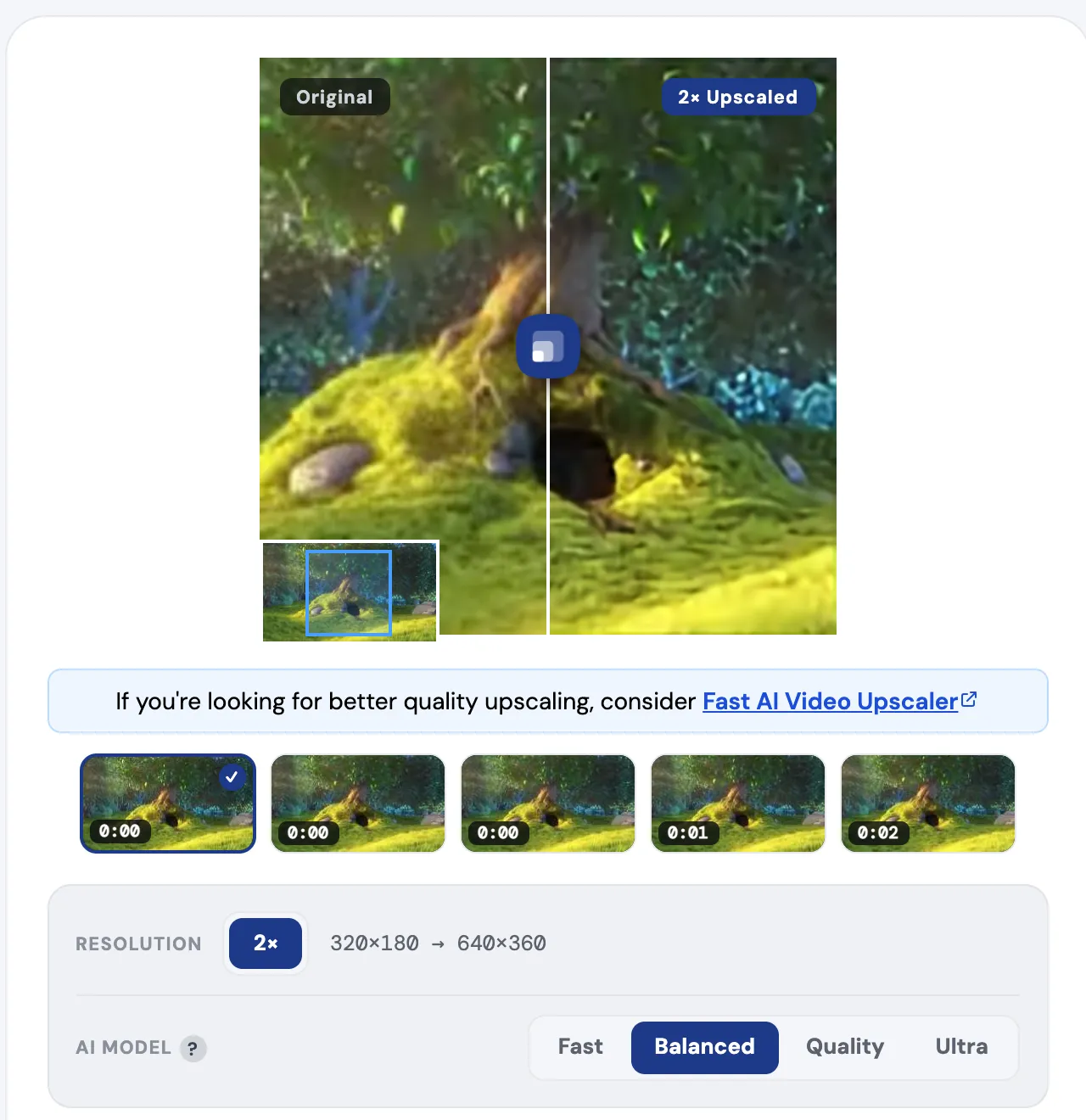
Die Bedienoberfläche macht die verfügbaren Stellschrauben klar: Die Auflösung ist fest auf 2× eingestellt — aus meinem Clip mit 320×180 wurden 640×360 Pixel. Beim KI-Modell gibt es vier Stufen: Fast, Balanced, Quality und Ultra. Hinter ihnen stehen Browser-Ports offener Super-Resolution-Netzwerke, darunter Anime4K und Real-ESRGAN. Deshalb weist die Seite auch darauf hin, dass das Tool besonders gut mit animierten Inhalten funktioniert.
Die Grenzen sind spürbar, aber transparent:
- Nur 2×. 1080p wird in einem Durchgang zu 4K, 480p erreicht pro Durchlauf dagegen höchstens 960p.
- Der Tab muss geöffnet bleiben. Laut eigener FAQ gilt das während der Verarbeitung; Pausieren und Fortsetzen werden unterstützt.
- Kein HDR. 10-Bit-Videos können mit falschen Farben ausgegeben werden.
- Die Browser-Codecs bestimmen die Eingabeunterstützung. AVI-, MKV- und H.265-Dateien, die Chrome nicht dekodieren kann, lassen sich nicht laden. Kann das Gerät kein H.264 kodieren, wechselt die Ausgabe auf WebM.
- Ultra braucht eine dedizierte GPU. Ohne sie kann die Geschwindigkeit laut Hinweis der Seite unter 1 fps fallen.
Das Tool ist Open Source (sb2702/free-ai-video-upscaler). Dort lassen sich sowohl die verwendeten Modelle als auch die lokale Verarbeitung nachvollziehen.
ArtPlayer Video Enhancer
Der Upscaler von ArtPlayer arbeitet nach demselben Prinzip: WebGPU oder WebGL, lokale Verarbeitung, kein Upload, kein Konto und 2×-Ausgabe in drei Qualitätsstufen. Die zugehörige Website bündelt Dutzende kostenlose Browser-Werkzeuge für Videos, etwa zum Schneiden, Komprimieren und Erstellen von Untertiteln. Damit passt sie gut, wenn Upscaling nur ein Schritt in einem längeren Bearbeitungsprozess ist.
Cloud-Upscaler mit Gratis-Kontingent: Krea und TensorPix
Cloud-Upscaler übernehmen die Arbeit auf einem Server. Das funktioniert auch auf schwächeren Laptops, wird aber kontingentiert. Krea skaliert über 2× hinaus und schafft bei kleinen Quellen bis zu 8× — etwas, das Browser-Tools nicht bieten. Da die Gratis-Seite nicht sagt, ob Exporte ein Wasserzeichen tragen, sollte man erst einen Clip testen, bevor man sich darauf verlässt.
Bei TensorPix kommen weitere Einschränkungen hinzu, die in der Tabelle nicht sichtbar sind: Gratisdateien landen in einer langsamen Einzelwarteschlange, der Speicher ist auf 1 GB begrenzt und Uploads werden nach 30 Tagen gelöscht. Für gelegentliche kurze Clips reicht das, für einen Bestand alter Familienaufnahmen ist es die falsche Wahl.
CapCut und Canva integrieren Upscaling in ihre Editoren. Wer ohnehin mit CapCut schneidet, kann den Enhance-Schritt ohne Zusatzkosten ausprobieren. Die Exportauflösung sollte man aber mit den Erwartungen abgleichen, denn veröffentlichte Aussagen und Testergebnisse Dritter widersprechen sich hier — siehe Tabelle oben.
Für mehr Kontrolle: Video2X und SeedVR2 als Open Source
Die Lösungen, die in Threads auf r/software und r/VideoEditing immer wieder genannt werden, sind keine Web-Apps:
„Ich suche eine gute Alternative zu Apps wie Topaz AI. Ich möchte meine 1080p-Videos nur mit KI auf 4K hochskalieren.“ — r/software
Video2X ist die Standardantwort auf diese Frage. Das kostenlose Open-Source-Framework bündelt mehrere Upscaling-Engines wie waifu2x, Real-CUGAN und Real-ESRGAN in einer Pipeline und bietet für die Bedienung per Klick eine Windows-GUI. Praktisch kostet es jedoch zwei Dinge: Einrichtung und Zeit. Die Konfiguration von Engines und FFmpeg kann Einsteiger ausbremsen, und lange Videos sind ohne aktuelle NVIDIA-GPU langsam. Ist der eigene Rechner der Engpass, liefert Video2X ein offizielles Google-Colab-Notebook mit. Laut README lässt sich eine NVIDIA T4, L4 oder A100 kostenlos bis zu 12 Stunden pro Sitzung nutzen.
SeedVR2 ist die jüngere Entwicklung. Dabei handelt es sich um ByteDances Open-Source-Modell für Video-Restaurierung in einem Schritt; das Repository führt das SeedVR2-Paper als zur ICLR 2026 angenommen. Ein Community-ComfyUI-Node mit rund 2.700 GitHub-Stars im Juli 2026 macht es in einem üblichen ComfyUI-Workflow nutzbar. In der r/upscaling-Diskussion von 2026 bewerten Nutzer die Variante 3BQ8 höher als Topaz' Starlight-Modell. Das ist ein Community-Urteil, kein Benchmark, aber ein deutliches Signal, wenn das eine Tool kostenlos und das andere ein kostenpflichtiges Abonnement ist. Realistische VRAM-Anforderungen sollte man einplanen: Das ist die Kategorie für Enthusiasten, nicht für Ein-Klick-Nutzer.
FAQ
Gibt es einen komplett kostenlosen Video-Upscaler ohne Wasserzeichen?
Ja. free.upscaler.video, der Enhancer von ArtPlayer, Video2X und SeedVR2 fügen kein Wasserzeichen hinzu, weil nichts auf einem kontingentierten Server verarbeitet wird. Die Berechnung läuft im Browser oder auf der eigenen GPU. Dafür akzeptiert man entweder die 2×-Grenze der Browser-Tools oder den Einrichtungsaufwand bei Open Source.
Kann ich Videos kostenlos online auf 4K hochskalieren?
Nur selten in einem Durchgang. Gratisstufen von Cloud-Diensten sind stark limitiert: Krea erlaubt 4 Videos pro Tag, TensorPix begrenzt kostenlose Eingaben auf 720p. Browser-Tools geben 2× aus, daher erreicht nur eine 1080p-Quelle 4K. Für unbegrenztes kostenloses 4K sind Video2X oder SeedVR2 lokal die praktikable Lösung — alternativ Video2X über Google Colab.
Funktionieren kostenlose KI-Upscaler für Anime?
Anime ist der Idealfall für die hier gelisteten kostenlosen Tools. Anime4K, das free.upscaler.video verwendet, und waifu2x in Video2X wurden für animierte Inhalte entwickelt. Klare Linien und flächige Farben lassen sich wesentlich überzeugender hochskalieren als Filmkorn aus Realaufnahmen.
Was kostet Topaz, wenn kostenlose Tools nicht mehr reichen?
Stand 29. Juli 2026 kostet die Desktop-App von Topaz $59/Monat und erlaubt unbegrenztes lokales Rendering. Der Web-Upscaler Astra startet bei $19/Monat für 400 Credits, was etwa 10 Minuten HD-Enhancement entspricht. Das vollständige Studio-Bundle kostet $399/Jahr. Damit ist die Grenze klar: Kostenlose Tools decken 2×-Upscaling und geduldige Stapelverarbeitung ab. Darüber hinaus bezahlt man für Geschwindigkeit, höhere Skalierungsfaktoren und breitere Codec-Unterstützung.