 AIREITER
Foto hochladen, gewünschte Änderung eintippen – und ein KI-Fotoeditor baut das Bild in Sekunden um. Hier findest du 16 Prompts zum direkten Kopieren, die an echten Modellen getestet wurden. Den Anfang macht der Klassiker: gleicher Mensch, gleiches Gesicht, aber ein völlig anderer Raum im Hintergrund.
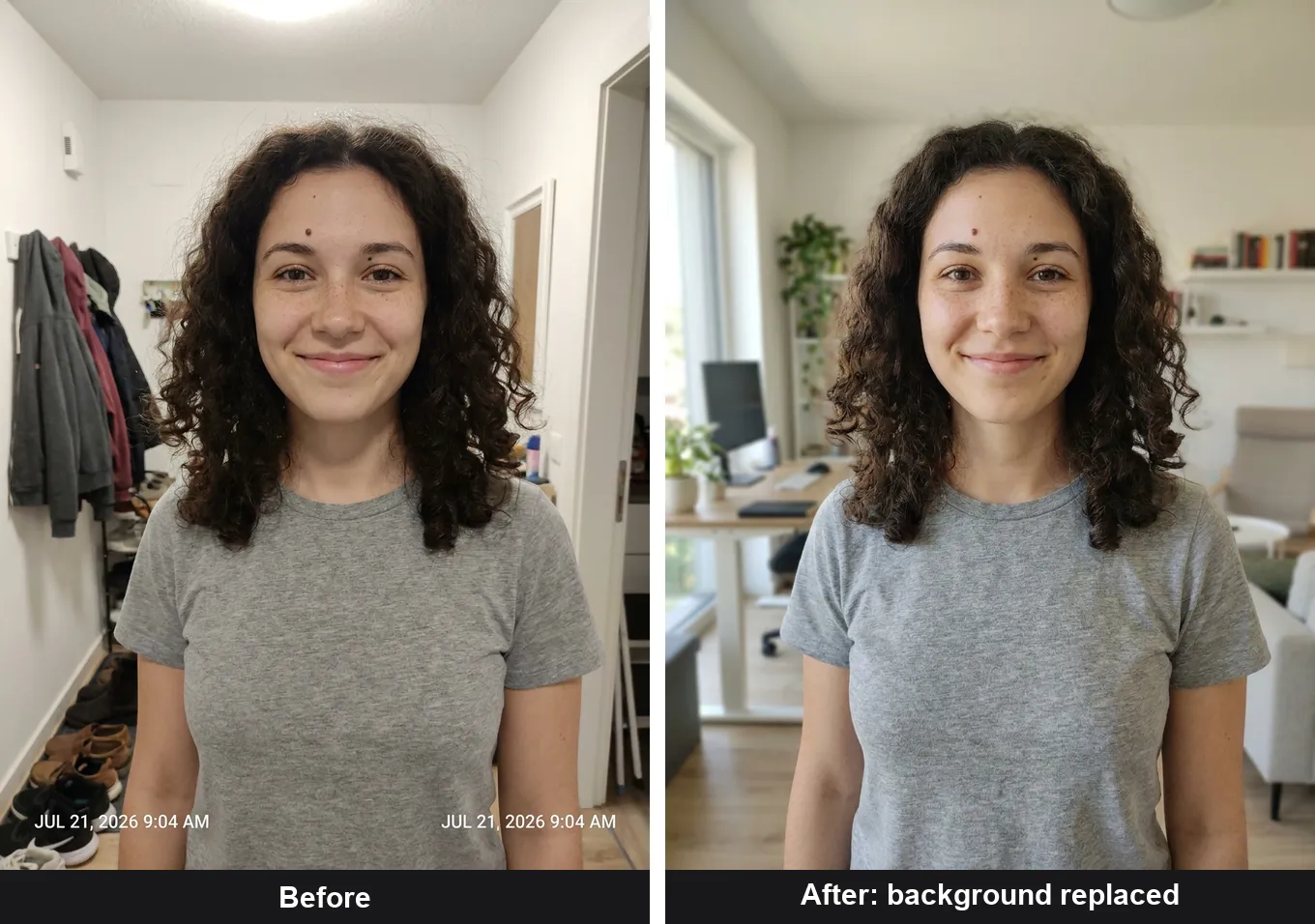
Ob so eine Bearbeitung gelingt, hängt bei Bildern mit Personen vor allem von einer Sache ab: Ein Prompt für einen KI-Fotoeditor beschreibt nicht einfach das gewünschte Bild. Er legt fest, was sich ändern soll – und was unangetastet bleiben muss. Fehlt der zweite Teil, gestaltet das Modell oft stillschweigend Bereiche um, die nie zur Debatte standen. Meist trifft es das Gesicht.
Jeder Vorher-Nachher-Vergleich auf dieser Seite basiert auf einer echten Bearbeitung, nicht auf einem Mockup. Ich habe die Prompts am 21. Juli 2026 per API mit zwei Bildbearbeitungsmodellen ausgeführt: Googles Nano Banana Pro und ByteDances Seedream 5 Pro. Eine Bearbeitung mit Nano Banana Pro kostete rund 6 Credits, also etwa 0,06 US-Dollar, und dauerte zwischen 20 und 95 Sekunden. Die Bilder sind die unveränderten Modellausgaben und wurden nur für die Gegenüberstellung skaliert. Das ist ein kleiner Praxistest, kein Benchmark.
So sind gute Bearbeitungsprompts aufgebaut
Ein Bild zu generieren und ein vorhandenes Bild zu bearbeiten, sind zwei verschiedene Aufgaben. Bei der Generierung entsteht alles von Grund auf; mehr Beschreibung kann dort hilfreich sein. Bei der Bearbeitung liegt bereits ein passendes Foto vor. Zusätzliche Details können dann schaden, denn alles, was du erneut beschreibst, darf das Modell im Zweifel auch neu zeichnen.
Ein verlässlicher Prompt für KI-Fotobearbeitung besteht aus fünf Bausteinen. Bei schwachen Prompts fehlen meist die letzten beiden:
1. Aktion: ersetzen, entfernen, restaurieren, umfärben, neu ausleuchten, erweitern. 2. Ziel: Hintergrund, Himmel, Hemd oder Tasse. 3. Gewünschter Look: helles Homeoffice, mattes Schwarz, Licht zur goldenen Stunde. 4. Beibehalten-Klausel: was exakt gleich bleiben muss. 5. Negative Einschränkung: was das Modell nicht tun darf, etwa verschönern, umformen oder Personen hinzufügen.
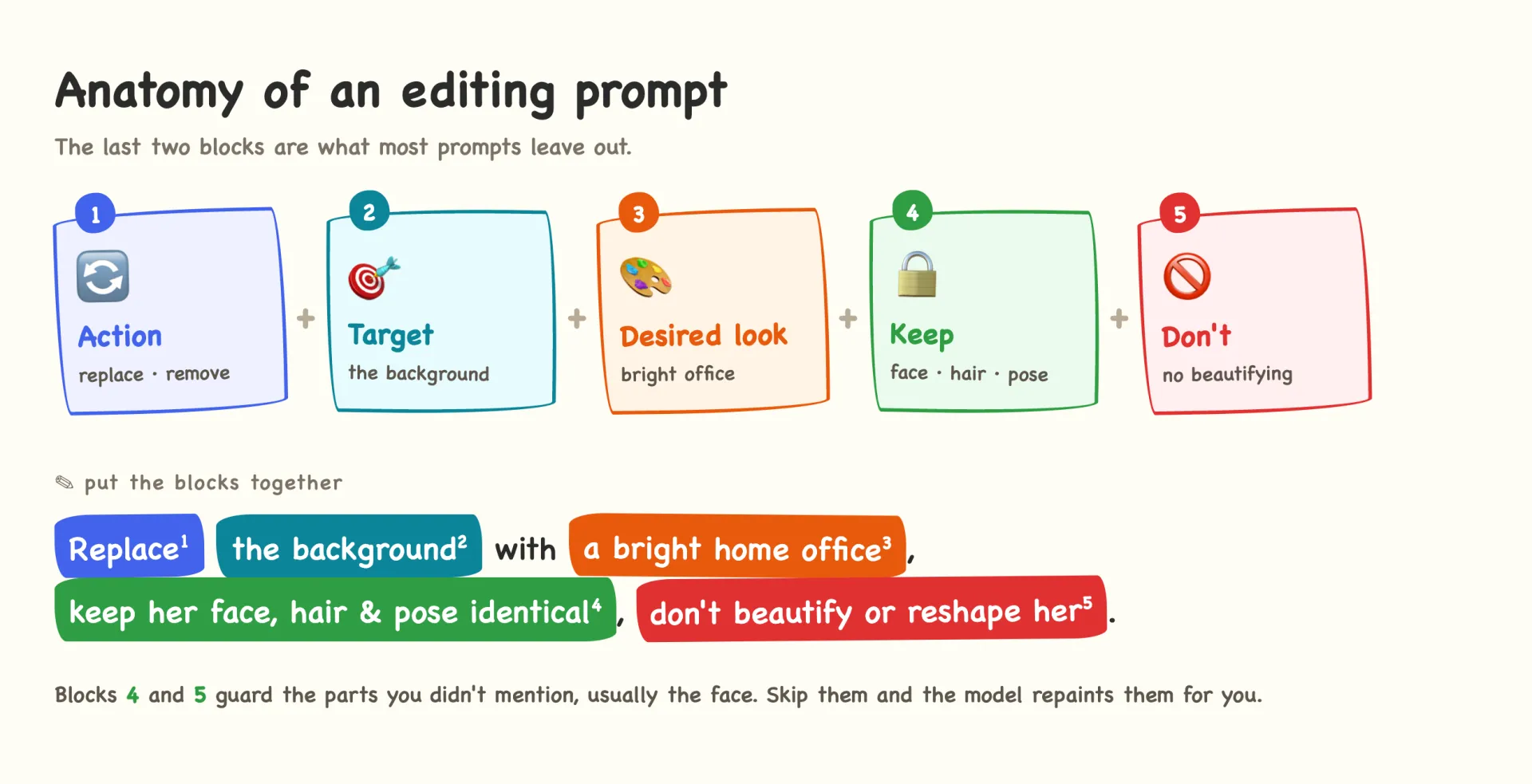
In der Praxis reicht ein klarer Satz mit einer Beibehalten-Klausel:
Replace the background with a bright modern home office with a large
window and soft daylight. Keep the person's face, hair, expression, pose,
and clothing exactly identical, and match the new light onto the subject.
Do not beautify or reshape them.
Identity Lock: Die Klausel gegen veränderte Gesichter
Die häufigste Beschwerde über KI-Fotoeditoren ist schnell erzählt: Eigentlich sollte nur der Hintergrund wechseln – warum sieht das eigene Gesicht plötzlich anders aus? In Reddit-Threads tauschen Menschen dafür ganze Klauseln aus, die die Identität möglichst festnageln. Sie führen Gesichtsform, Haaransatz, Sommersprossen, Muttermale und Narben einzeln auf. Genau diese Konkretheit macht den Unterschied.
Hänge diesen Zusatz an jede Bearbeitung mit einer Person an:
Keep the person's face, facial structure, freckles, moles, hairline, skin
texture, and expression exactly the same. Do not beautify, smooth, slim,
or restyle them. Only change what I asked for above.
Konkrete Merkmale wie Sommersprossen oder ein Muttermal über der linken Augenbraue funktionieren besser als ein vages „sie soll gleich bleiben“. Das Modell erhält damit eindeutige Anker, die es schützen soll. Die Person auf den Bildern oben behielt bei jeder Bearbeitung ihre Sommersprossen und das Muttermal an der Augenbraue, weil der Prompt beides ausdrücklich nannte.
Wie wichtig diese Klausel ist, hängt auch vom Modell ab. Gute Editoren bewahren Gesichter selbst ohne sie recht ordentlich, schneiden das Bild aber oft neu zu oder glätten es dezent. Modelle mit einem starken Drang zur „Optimierung“ machen ohne den Zusatz schnell weichere Haut, einen schmaleren Kiefer und letztlich ein Gesicht, das nicht mehr ganz deins ist. Der Zusatz kostet nichts und gehört deshalb in jede Bearbeitung mit Personen.
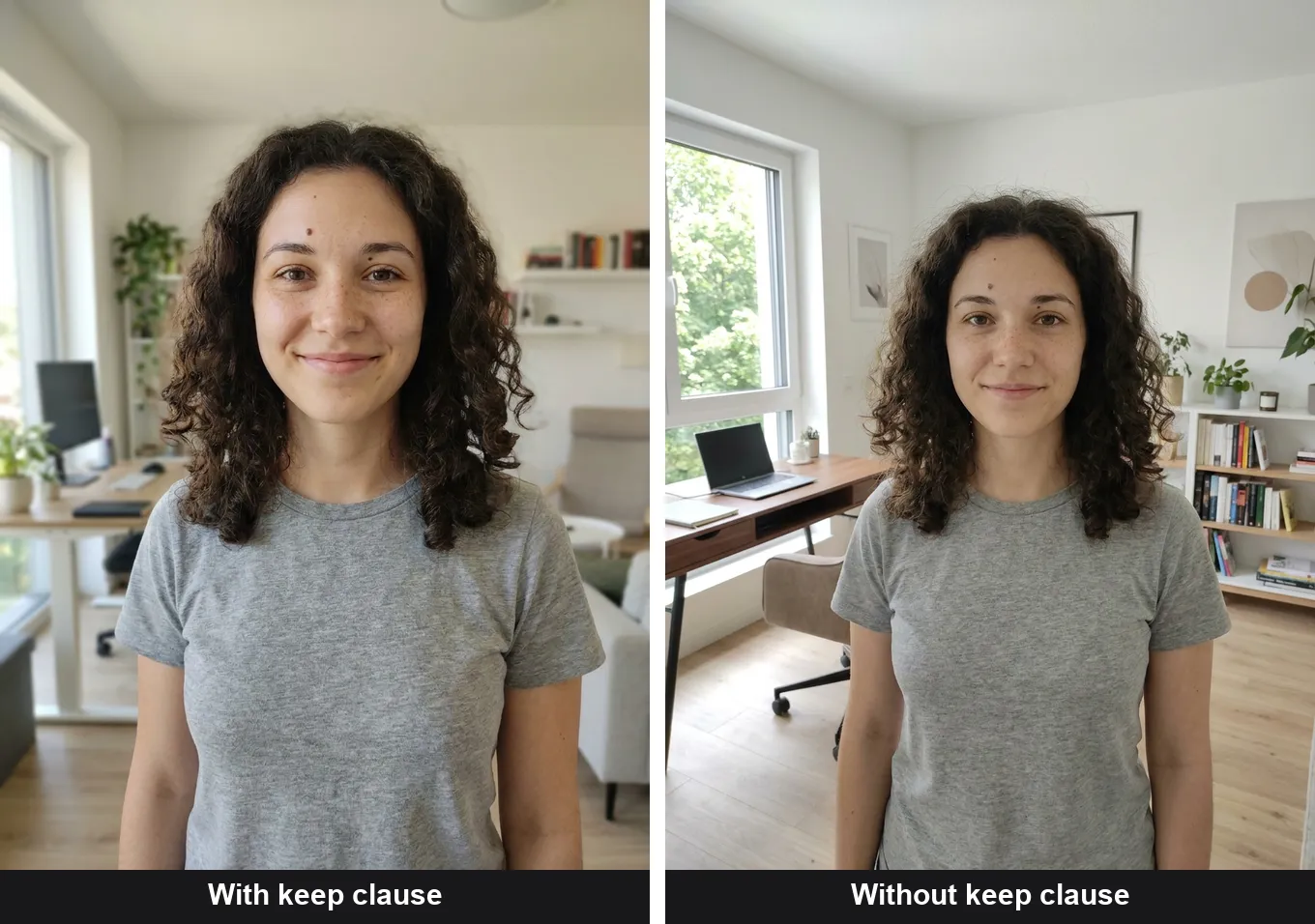
Genau das zeigt der Test oben: gleiches Foto, gleiches Modell (Nano Banana Pro), gleicher Prompt für den Hintergrundwechsel – einmal mit, einmal ohne Beibehalten-Klausel. In beiden Varianten blieben Sommersprossen und das Muttermal an der Augenbraue erhalten. Ohne Klausel wurde das Bild jedoch enger beschnitten und die Haut unauffällig geglättet. Bei einem Modell, das stärker verschönert, wird aus diesem Unterschied schnell ein anderes Gesicht.
16 Prompts für typische Bildbearbeitungen
Die folgenden Prompts sind nach Bearbeitungsaufgabe sortiert. Ersetze die Angaben in eckigen Klammern und behalte die Struktur bei. Bei Fotos mit Personen oder Produkten ergänzt du zusätzlich die Beibehalten-Klausel von oben.
1–2. Hintergrund ersetzen oder aufräumen
1. Replace the background with [a bright modern home office with a large
   window]. Keep the person's face, hair, expression, pose, and clothing
   identical. Match the new ambient light onto them naturally.

2. Keep the person exactly as-is and replace only the background behind
   them with a clean, out-of-focus neutral studio grey. Do not change
   their edges, hair, or lighting on the face.
Prompt 1 erzeugte den Hintergrundwechsel am Anfang dieses Artikels: Die Person wurde vom Flur in ein Büro versetzt, ohne dass sie selbst verändert wurde.
3. In ein Studio-Headshot umleuchten
Relight this photo as a professional studio headshot: soft key light from
the front-left, gentle fill, a subtle hair rim light, and a clean dark-grey
seamless backdrop. Keep the face, freckles, hair, and clothing identical.
Change only the lighting and background.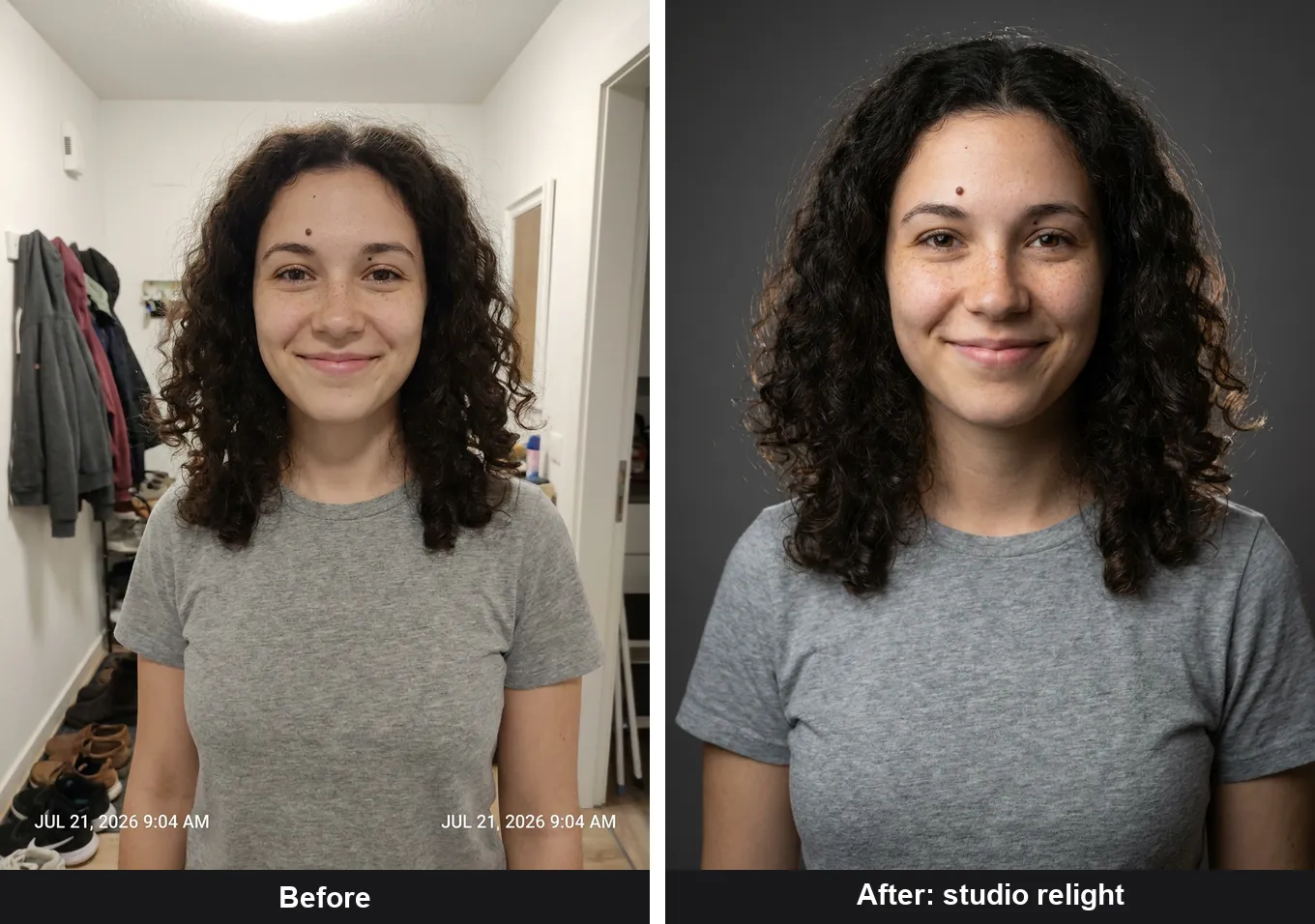
Das Ausgangsbild war ein Handyfoto mit flachem Licht. Der Prompt verlangte nur neue Beleuchtung und einen anderen Hintergrund. Die Person blieb dadurch dieselbe, während das Foto plötzlich wie bewusst inszeniert wirkt.
4. Alte oder beschädigte Fotos restaurieren
Restore this damaged photo. Remove creases, scratches, and dust, and
rebuild any torn or missing areas naturally. Correct the faded color cast
to balanced, natural color with proper contrast. Keep every person's face,
expression, clothing, and the setting exactly the same. Do not add people
or invent details that were not there.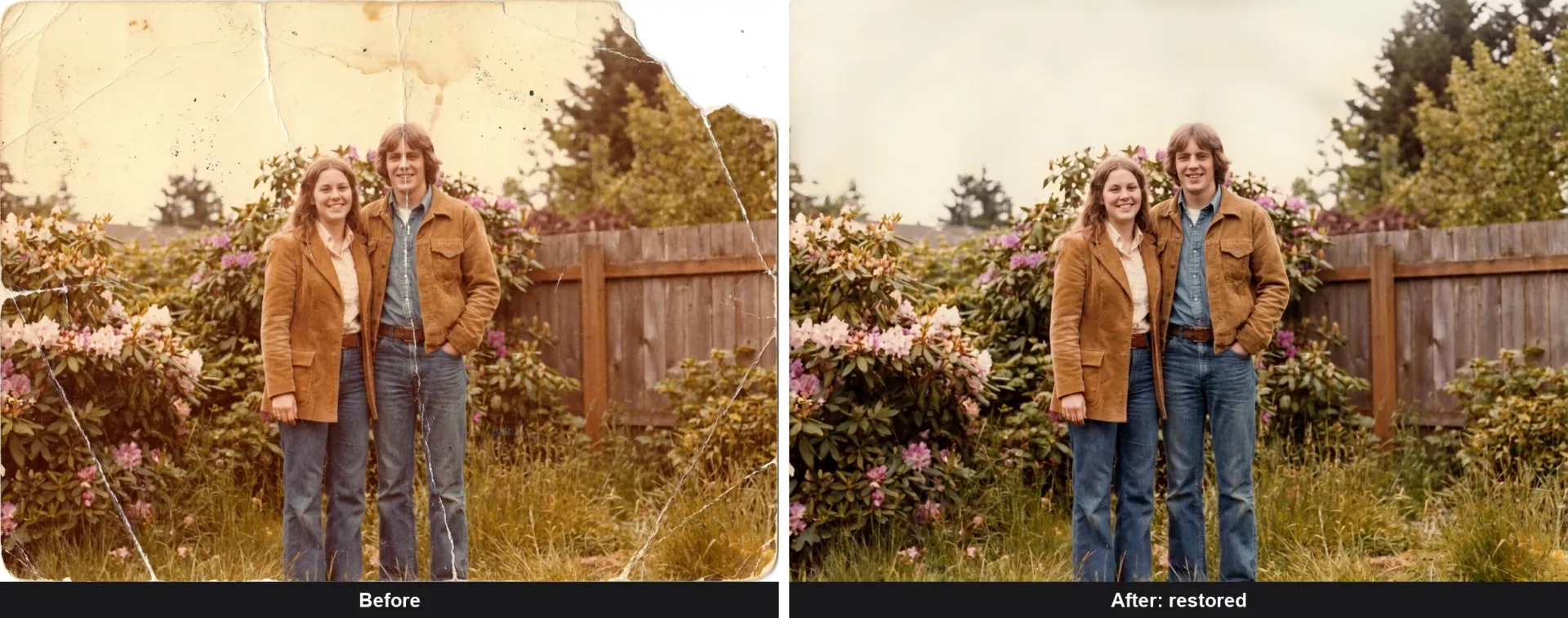
Hier ist die Zeile „keine Details erfinden“ besonders wichtig. Restaurierungsmodelle wollen Lücken schließen. In Gesichtsnähe bedeutet das schnell, dass sie Merkmale dazuerfinden. Die Anweisung, nur Vorhandenes wiederherzustellen, reduziert diese Erfindungen – garantiert aber nicht, dass rekonstruierte Bereiche historisch korrekt sind. Vergleiche rekonstruierte Gesichter daher mit einem weiteren Foto der jeweiligen Person.
5. Produktfoto für den Onlineshop aufbereiten
Place this [product] on a clean, seamless white studio background for an
e-commerce listing. Remove all clutter. Add soft, even lighting and a
subtle contact shadow. Keep the product's exact shape, color, texture,
and proportions. Do not restyle or replace it.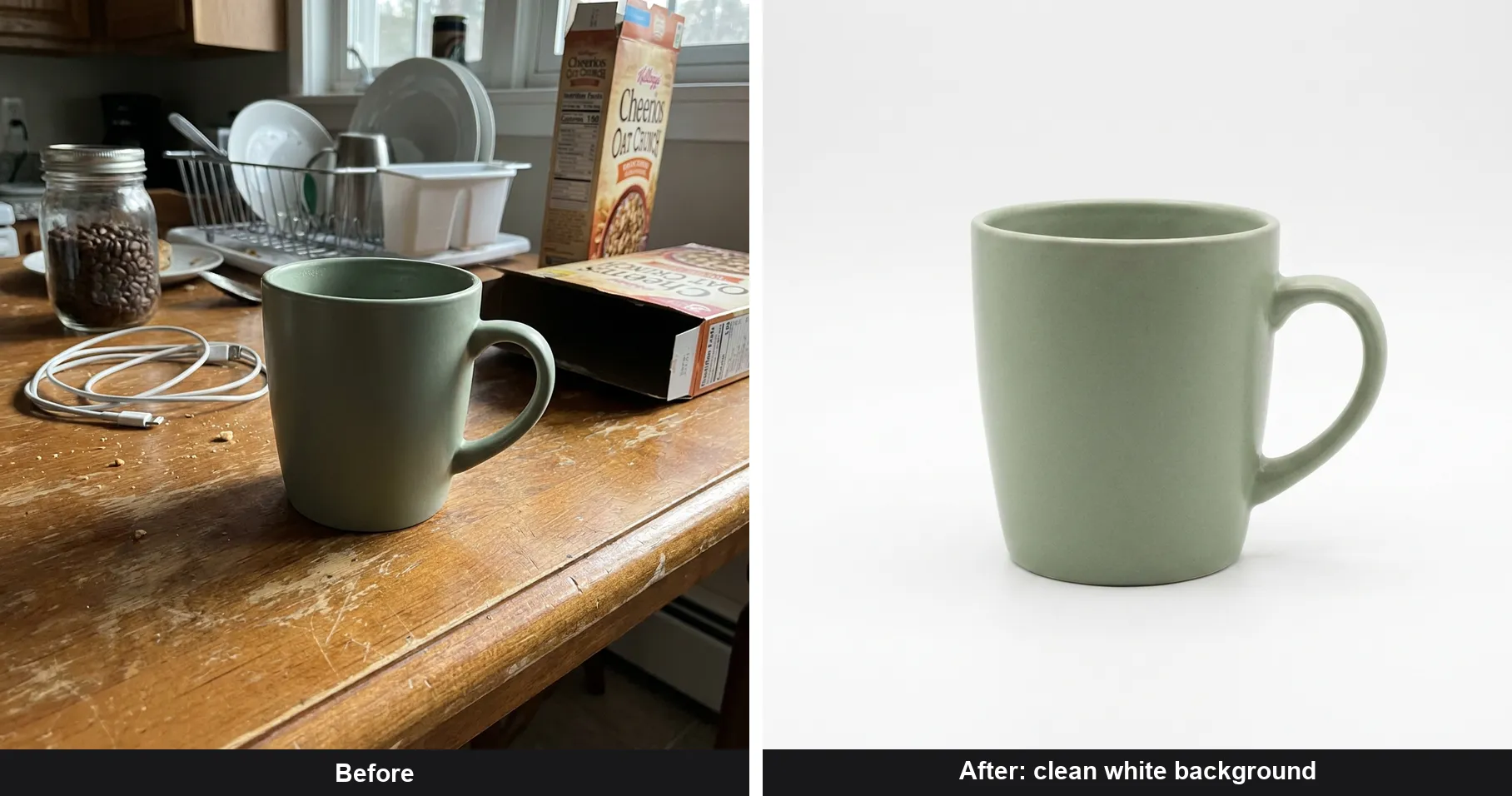
Aus einem Handyfoto einer Tasse auf einem vollgestellten Tisch wurde ein Produktbild mit weißem Hintergrund. Die Beibehalten-Klausel ist hier genauso wichtig wie bei Gesichtern: Ohne sie kann „sauberes Produktfoto“ dazu führen, dass das Modell eine glänzendere, generische Tasse einsetzt – nicht die, die du verkaufst. Vorsicht bei aktiven Listings: Das Modell leuchtet das Produkt neu aus und rekonstruiert Texturen. Dabei können sich Logos oder Etiketten unbemerkt verändern. Prüfe das Ergebnis deshalb vor der Veröffentlichung gegen den realen Artikel.
6. Objekt oder Person entfernen
Remove [the person on the left / the trash can / the reflection] from this
photo. Reconstruct the area behind it to match the surrounding
[wall / grass / sky] seamlessly. Keep everything else, including the
lighting and the main subject, unchanged.
7–8. Eine Sache ändern, alles andere sperren
7. Change only [the mug's color] to [matte black]. Keep its shape,
   position, lighting, and the entire rest of the photo identical.

8. Change the person's shirt to [a plain white button-down]. Keep their
   face, hair, pose, body, and the background exactly the same.
Einzelne Eigenschaften zu ändern, gehört zu den stärksten Disziplinen von KI-Editoren – und zugleich zu den Fällen, in denen zu viel Text am meisten schadet. Benenne genau die eine Änderung und sperre dann den Rest des Bildes.
9. Stil ändern, Inhalt bewahren
Restyle this photo with [a cinematic teal-and-orange grade, soft film grain,
lifted shadows], like a still from a modern drama. Keep the subject,
composition, and all facial features identical. Change only color and mood,
not content.
10. Ein passendes Objekt ergänzen
Add [a steaming cup of coffee] to [the empty desk]. Match the perspective,
lighting, and shadow direction of the scene so it looks like it was there.
Keep everything else identical.
11. Text, Wasserzeichen oder Zeitstempel entfernen
Remove the [watermark / date stamp / on-image text] from this photo and
reconstruct the area behind it to match the surroundings. Keep everything
else identical.
12. Bildrand erweitern (Outpainting)
Extend this photo to a [16:9] frame, continuing the existing background
naturally on both sides. Keep the subject and all existing content
unchanged; only add new background at the edges.
13–16. Weitere Bearbeitungen nach demselben Muster
13. Replace the sky with [a dramatic sunset / a clear blue sky]. Keep the
    foreground, subject, and their lighting consistent with the new sky.

14. Colorize this black-and-white photo with natural, realistic color.
    Keep every face, feature, and detail exactly as-is; do not restyle.

15. Restage this empty room with [a modern sofa, a rug, and a floor lamp].
    Keep the walls, windows, floor, and proportions of the room unchanged.

16. Change the season in this photo to [autumn], adjusting foliage color
    and daylight. Keep the people, buildings, and composition identical.
Prompts für angesagte Bildtransformationen
Die Bearbeitungen, die Menschen tatsächlich teilen, sind meist keine Korrekturen, sondern Transformationen. Die Grundstruktur bleibt gleich, nur die Gewichtung ändert sich: Statt „alles identisch lassen“ benennst du wenige Merkmale, die wiedererkennbar bleiben müssen, und gibst den Rest frei. Hier sind zwei Beispiele, ausgeführt mit demselben Foto vom Anfang dieses Artikels:
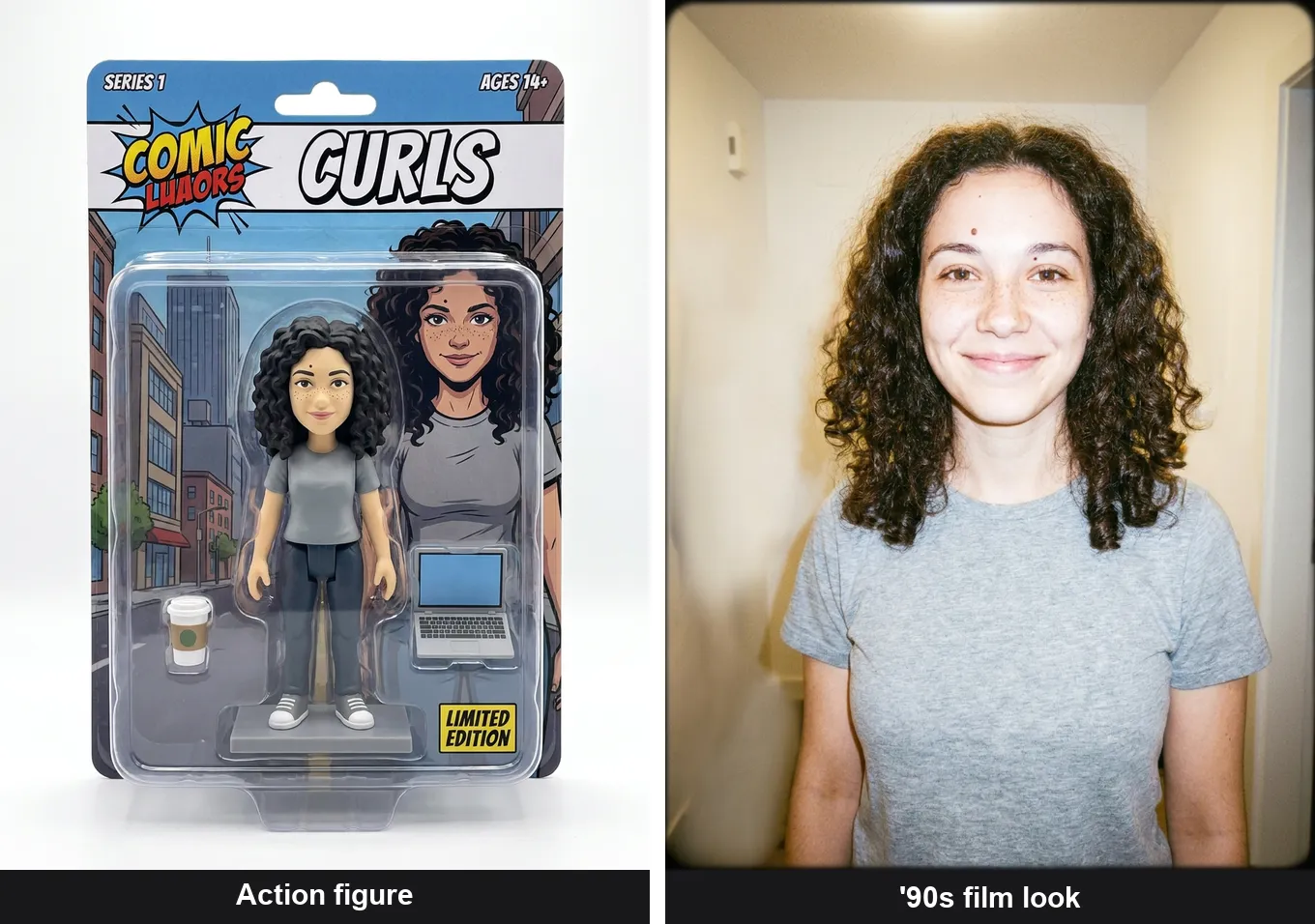
Actionfigur als Sammlerstück:
Turn the person in this photo into a collectible action figure of
themselves, sealed in blister packaging on a printed backer card, with a
brand logo and a couple of mini accessories in the tray. Keep them
recognizable: same hair, face, and outfit. Studio product-photo look.
Filmporträt im Stil der 1990er:
Restyle this photo as a 1990s analog film portrait: direct on-camera
flash, slight overexposure, warm faded colors, fine grain, and a plain
wall background. Keep the face, hair, and features recognizable.
Zwei weitere Varianten aus derselben Familie:
Turn this into a soft plush-toy version of the person, keeping the hair,
colors, and outfit recognizable, on a plain studio background.

Restyle this as a glossy magazine-cover portrait with studio lighting and
cover text, keeping the face and hair recognizable.
Je stärker ein Prompt den Stil verändert, desto lockerer wird die Identität erhalten. Nenne zwei oder drei Merkmale, an denen man die Person erkennen soll – Haare, ein Accessoire oder das Outfit – und prüfe das Ergebnis. Muss das Gesicht exakt gleich bleiben, nutze stattdessen die Identity-Lock-Bearbeitungen weiter oben.
Warum Bearbeitungen ignoriert werden – und was dagegen hilft
Auch ein grundsätzlich guter Prompt kann scheitern, wenn das Modell Anweisungen in der falschen Reihenfolge ausführt oder sie überschreibt. Drei Gewohnheiten verhindern die meisten Probleme.
Manche Modelle formulieren Prompts vor der Ausführung um. Nutzer haben beobachtet, wie Meta AI zunächst eine korrekte Vorschau erzeugte, dann ankündigte, den „Prompt umzuschreiben und etwas mehr Beleuchtung hinzuzufügen“, und anschließend ein nicht mehr passendes Bild ausgab. Dieses Umschreiben lässt sich nicht verhindern, aber begrenzen: Beende den Prompt mit Do not add, remove, or change anything I did not mention.
Immer nur eine Änderung pro Durchgang. Ein Prompt, der gleichzeitig den Hintergrund austauscht, die Haare korrigiert und das Bild aufhellt, gibt dem Modell Spielraum, alle drei Punkte neu auszuhandeln. Führe die Bearbeitungen getrennt aus und kontrolliere zwischendurch. So bleibt nachvollziehbar, welche Anweisung das Ergebnis verschlechtert hat.
Prompts kurz und strukturiert halten. Lange, blumige Texte wirken wie eine kreative Einladung. Eine kurze Anweisung mit harter Beibehalten-Klausel liest sich dagegen als Vorgabe. Wenn die Identität trotzdem driftet, gib das Original dem Modell erneut als Referenzbild vor.
Welches Modell für diese Prompts geeignet ist
Der gleiche Prompt kann sich in verschiedenen Editoren deutlich anders verhalten. Das Modell ist also Teil des Rezepts. Unten siehst du denselben Prompt zum Hintergrundwechsel samt gleicher Beibehalten-Klausel auf Nano Banana Pro und Seedream 5 Pro:
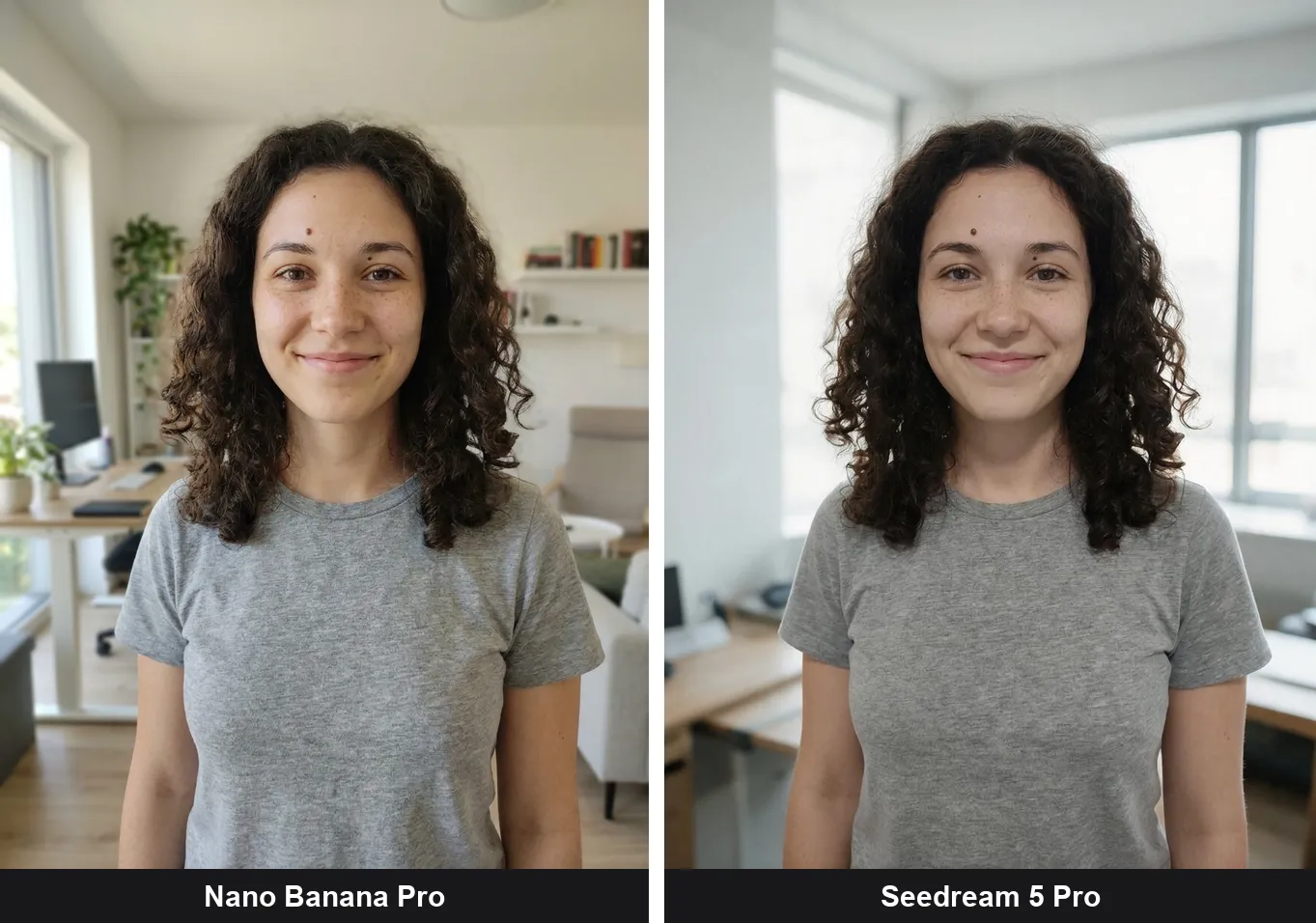
Beide bewahrten ihre Identität: Muttermal, Sommersprossen und Locken blieben jeweils erhalten. Mehr zu diesem Unterschied steht im Vergleich Nano Banana 2 vs Seedream 5. Verändert hat sich vor allem der Charakter des Resultats.
- Nano Banana Pro bewahrte den spontanen, leicht unperfekten Schnappschuss-Look. Das Modell passt, wenn die Bearbeitung als Originalfoto durchgehen soll: bei Porträts, die du als unbearbeitet präsentierst, bei dokumentarischen Aufnahmen oder Produktlistings.
- Seedream 5 Pro behielt dieselben Merkmale bei, glättete die Haut jedoch in Richtung eines glänzenderen Studioporträts. Das passt, wenn ein sauberer, polierter Look gewollt ist: für Marketingmaterial und Social-Media-Crops.
Keines der beiden Modelle liegt grundsätzlich falsch. Die Regel gilt aber in jedem Fall: Bei einem Modell mit Tendenz zur Verschönerung ist die Identity-Lock-Klausel Pflicht.
Der Vergleich stellt nano_banana_pro und seedream_v5_pro gegenüber: gleiches Eingangsbild, gleicher Prompt, ausgeführt am 21. Juli 2026. Seedream kostete pro Bearbeitung etwa 7,5 Credits, Nano Banana Pro rund 6.
Du brauchst nicht für jedes Modell ein separates Konto. Bearbeitungsmodelle wie Nano Banana Pro, Seedream 5 und GPT Image lassen sich über eine einzige API auf Plattformen wie AIReiter ansprechen. So entstanden auch die Bearbeitungen hier – für etwa 0,06 US-Dollar pro Bild. Für weiterführende Prompt-Muster zu einem einzelnen Modell geht der Nano Banana Pro prompt guide über die Einstiegsbeispiele dieses Artikels hinaus.
FAQ
Was ist ein Prompt für einen KI-Fotoeditor?
Eine kurze Textanweisung, die einem KI-Modell erklärt, wie es ein vorhandenes Foto verändern soll, zum Beispiel: „Ersetze den Hintergrund durch eine schlichte weiße Studiowand.“ Anders als ein Prompt zur Bildgenerierung, der ein Bild von Grund auf erstellt, bearbeitet ein Editing-Prompt ein hochgeladenes Foto. Er sollte klar sagen, was geändert wird und was erhalten bleiben muss.
Kann ich diese Prompts in ChatGPT kopieren und einfügen?
Ja. Die Prompts funktionieren in den meisten Werkzeugen, die ein hochgeladenes Bild per Text bearbeiten, darunter die Bildtools von ChatGPT, Gemini und spezialisierte Editoren. Syntax und Befolgung der Anweisungen unterscheiden sich allerdings je nach Modell. Füge den Prompt ein, lade dein Foto hoch und ergänze die Identity-Lock-Klausel, wenn eine Person im Bild ist. Formulierungen, die immer nur eine Sache ändern, lassen sich am zuverlässigsten zwischen verschiedenen Tools übertragen.
Gibt es kostenlose KI-Fotoeditoren mit Prompts?
Mehrere Tools bieten kostenlose Tarife für promptbasierte Bildbearbeitung an, meist mit Einschränkungen bei Auflösung, Wasserzeichen oder der Zahl der täglichen Bearbeitungen. Für das Testen von Prompts und gelegentliche Einzelbearbeitungen reichen diese Gratisstufen aus. Wenn du viele Bilder bearbeitest oder volle Auflösung ohne Wasserzeichen benötigst, kostet API-Zugang zu einem Bearbeitungsmodell einige Cent pro Bild. Das ist nach der gelegentlichen Nutzung oft der praktischere Weg.
Welche Prompts für KI-Fotoeditoren sind derzeit besonders beliebt?
Besonders verbreitet sind Transformationen statt Korrekturen: Actionfiguren als Sammlerstücke, Plüschspielzeug-Versionen, Retro-Porträts mit Filmblitz und Magazincover-Styling. Sie folgen derselben Prompt-Struktur, nennen aber nur die Merkmale, die erkennbar bleiben müssen – denn alles andere soll bewusst neu gestaltet werden.
Warum verändert die KI mein Gesicht, obwohl ich nur den Hintergrund ändern wollte?
Weil der Prompt ihr nicht ausdrücklich verboten hat, es zu verändern. Bearbeitungsmodelle rendern den gesamten Bildausschnitt neu und betrachten ein Gesicht ohne Beibehalten-Klausel als Freifläche zur „Optimierung“. Ergänze eine Anweisung mit den zu bewahrenden Merkmalen, verbiete Verschönerungen und beschränke die Bearbeitung ausdrücklich auf den Hintergrund.
Welcher Prompt hält die Identität am besten konsistent?
Beende jede Bearbeitung mit einer Beibehalten-Klausel, die konkrete Merkmale aufzählt: „Keep the face, facial structure, freckles, moles, hairline, and expression exactly the same; do not beautify, smooth, or slim.“ Konkrete Merkmale liefern dem Modell Anker, die es schützen kann. Wenn du ein Gesicht als unbearbeitet präsentieren willst, vergleiche das Ergebnis vor der Nutzung in voller Größe mit dem Original. Abweichungen zeigen sich zuerst an Augen und Kieferlinie. Glättet ein Modell das Gesicht immer wieder, wechsle zu einem Modell, das Texturen besser bewahrt, oder gib das Original erneut als Referenzbild ein.
Weiterführende Artikel: Eine Person mit Nano Banana Pro in ein Foto einsetzen und der Nano Banana 2 photo editor guide.