 AIREITER
Nano Banana Pro passt Beleuchtung, Hautstruktur und Perspektive an die Zielszene an, anstatt einfach ein Gesicht auf ein anderes zu kompositionieren. Der Unterschied zeigt sich in den Randdetails — beim Verschmelzen der Kieferlinie, der Übereinstimmung der Schattierungsrichtung und den Hauttonübergängen, die ältere Tools falsch umsetzen.
Ein schwacher Prompt („tausche diese Person aus“) zwingt das Modell zu raten, was sich ändert und was gleich bleibt. Ein spezifischer Prompt weist jedem Bild klare Rollen zu und fixiert die Elemente, die Sie beibehalten möchten.
Stufe 1 — Dein erster Personentausch
Jeder Personentausch verwendet zwei Bilder und einen Prompt. Bild 1 ist das, was Sie zuerst hochladen — das ist Ihre Identitätsquelle (das gewünschte Gesicht). Bild 2 ist die Zielszene (der Körper und die Umgebung).
Zwei Voraussetzungen:
Verwenden Sie Nano Banana Pro, nicht das Standard-Nano Banana oder Nano Banana 2. In der Gemini-App wählen Sie "create images" und wählen Sie die thinking-Version. In Tests erzielt Pro eine deutlich bessere Identitätserhaltung als Standardversionen — Gesichter bleiben näher an der Vorlage, mit weniger Fällen von Veränderungen der Augenform oder des Nasenrückens während des Austauschs.
Die Reihenfolge des Hochladens ist wichtig. Das Modell bezieht sich auf Uploads sequenziell — Ihr erster Upload wird in jeder Aufforderung, die dieses Label verwendet, zu „Image 1“. Laden Sie zuerst die Gesichtsquelle und dann die Zielszene hoch. Wenn Sie die Reihenfolge umkehren, kehrt sich auch der Tausch um.
Lade die Gesichtsquelle als Bild 1 und die Zielszene als Bild 2 hoch, und verwende dann diesen Prompt:
Grundlegender Swap-Prompt: "Verwende Bild 1 als Identitätsquelle. Verwende Bild 2 als Zielszene und Körperreferenz. Übertrage die Identität aus Bild 1 auf die Zielperson in Bild 2, während Pose, Kleidung, Beleuchtung, Kamerawinkel, Hintergrund und Komposition des Ziels beibehalten werden. Passe Hauttextur, Schatten, Perspektive und Weißabgleich an, damit die Bearbeitung natürlich aussieht."
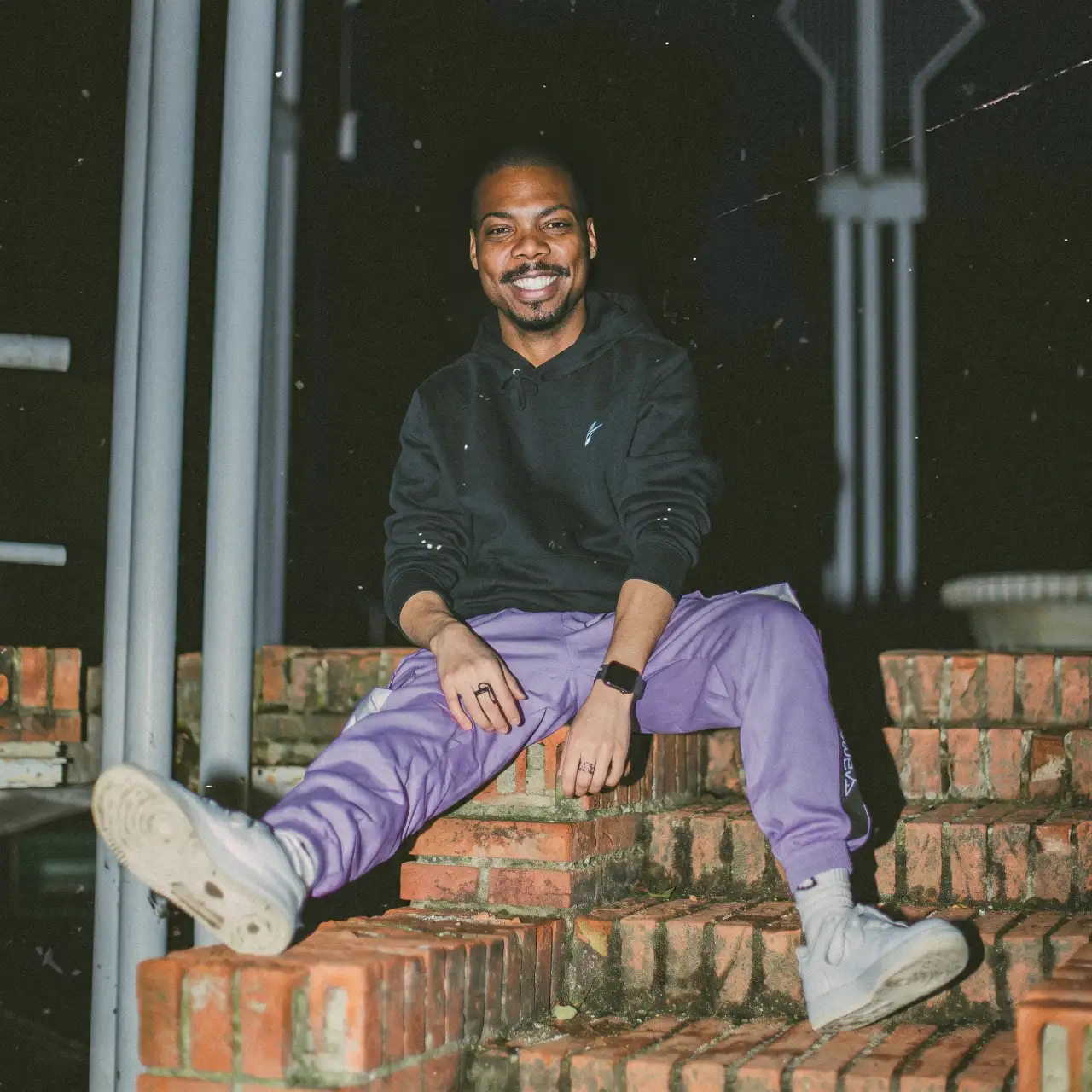
Hier ist, was es erzeugt — das Quellgesicht wurde in die Zielszene übertragen, wobei Pose, Kleidung und Hintergrund erhalten bleiben:
Das richtige Quellfoto auswählen
Freies, unversperrtes Gesicht. Keine Sonnenbrillen, Hüte, Hände vor dem Gesicht oder starke Schatten. Wenn Gesichtsdaten fehlen, rekonstruiert das Modell sie – diese Rekonstruktionen wirken künstlich.
Frontal oder 3/4-Winkel. Extreme Seitenprofile bedeuten, dass das Modell die nicht sichtbare Hälfte des Gesichts erschließen muss.
Hohe Auflösung. Quellbilder mit höherer Auflösung bewahren mehr Gesichtsdetails im Ergebnis. Quellen mit niedriger Auflösung neigen dazu, überglättete Ergebnisse zu erzeugen.
Ähnliche Beleuchtung wie beim Ziel. Wenn die Quelle hartes gerichtetes Licht und das Ziel weiches diffuses Licht hat, muss das Modell widersprüchliche Schattenmuster in Einklang bringen.
Level 2 — Steuern, was sich ändert und was bleibt
Die Lock-in-Technik
Beschreiben Sie, was sich NICHT ändern sollte, mit mindestens ebenso viel Detail wie den Austausch selbst. Wenn Ihr Prompt Elemente ungenau lässt, kann das Modell sie verändern.
Lock-In Prompt Template: "Verwende Bild 1 als Identitätsquelle. Verwende Bild 2 als Zielszene und Körperreferenz. Ersetze NUR die Gesichtsidentität in Bild 2 durch die Identität aus Bild 1. ÄNDERE NICHT: die Pose, Körperform, Kleidung des Ziels (einschließlich Stofftextur und Farbe), Frisur, Make-up, Hintergrund, Beleuchtungseinstellungen, Kamerawinkel oder Bildkomposition. Bewahre die Hautton-Übergänge an Kieferlinie und Hals. Passe die Umgebungsbeleuchtung auf dem ausgetauschten Gesicht an die vorhandene Szenenbeleuchtung an."
Die explizite „NICHT ändern“-Liste und die Anweisung zum Hautton der Kieferlinie zielen auf die beiden sichtbarsten Fehlerquellen ab.
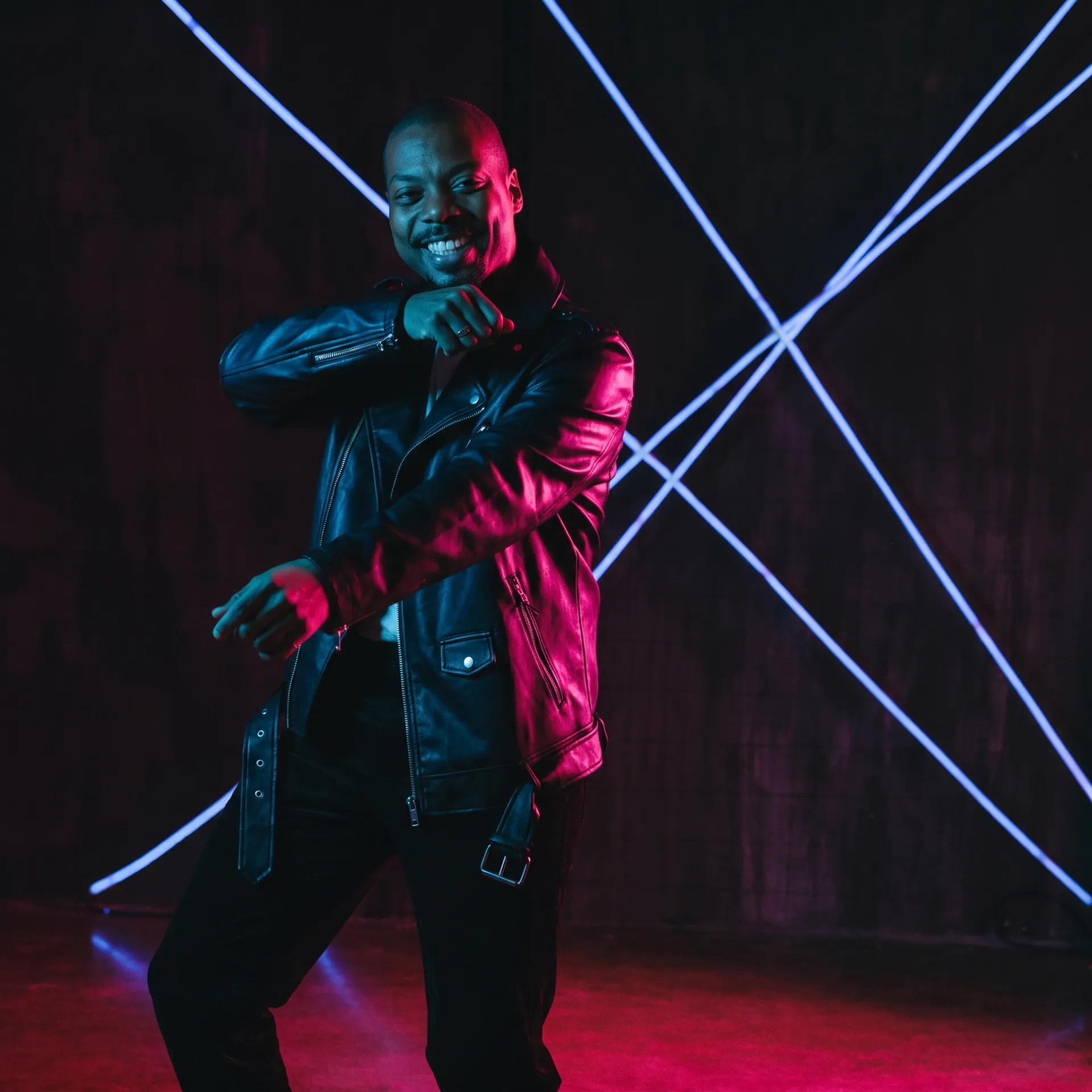
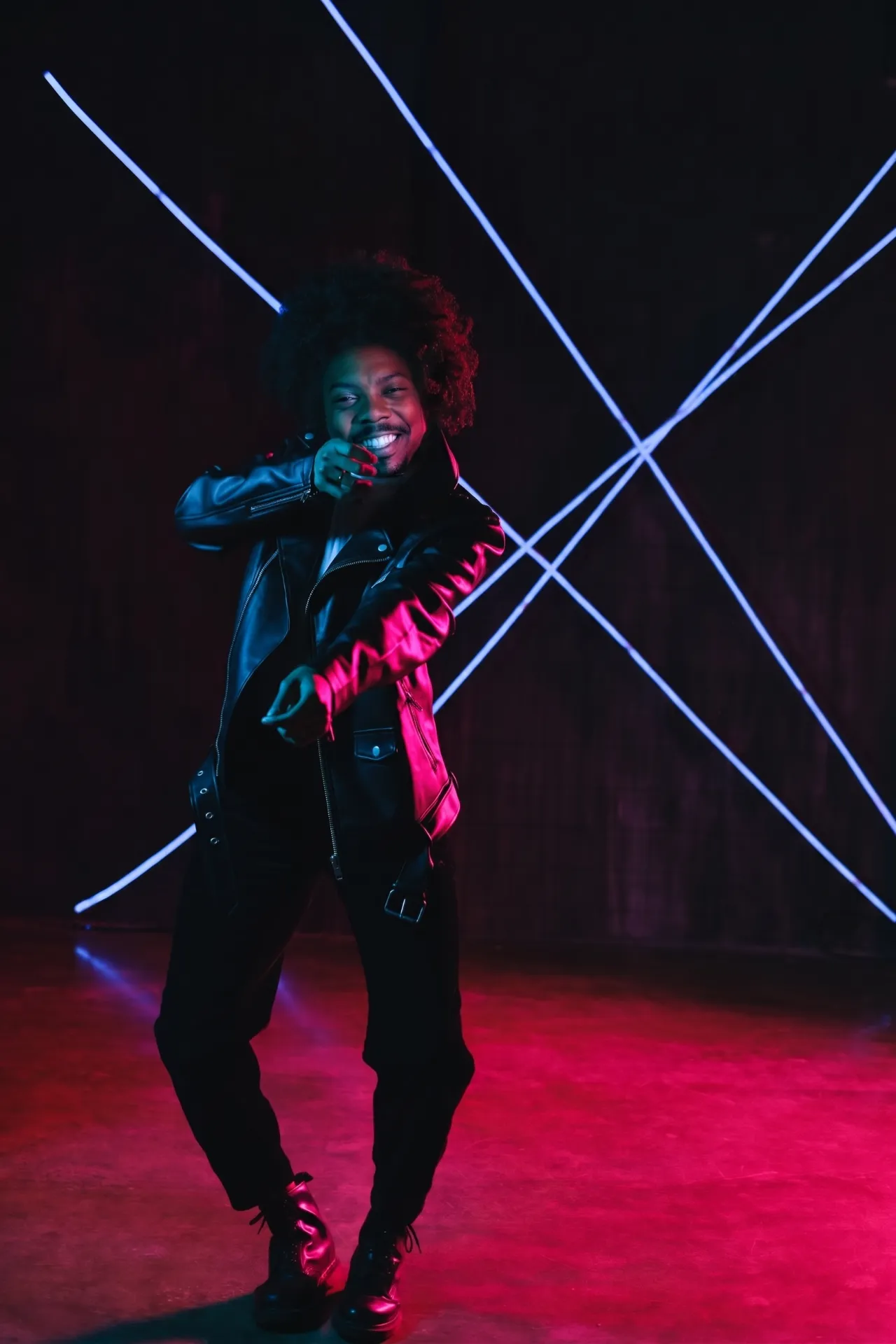
Der Unterschied zeigt sich in der Praxis. Ohne Lock-In (links) führte eine vage Aufforderung wie „setze das Gesicht von Bild 1 auf Bild 2“ dazu, dass das Modell die Frisur änderte — das ursprüngliche lockige Haar verschwand. Mit Lock-In (rechts) sorgte die explizite Erhaltungsliste dafür, dass Haare, Kleidung und Pose unverändert blieben:
Nur Gesicht vs. Ganzkörper-Tausch
Bevor Sie einen Prompt schreiben, entscheiden Sie, welches Bild den Körper "besitzt":
Nur Gesichtstausch — Das Zielbild enthält alles außer dem Gesicht. Verwenden Sie die obige Lock-In-Vorlage.
Full-body swap — das Zielbild besitzt nur Hintergrund und Kamera. Das gesamte Erscheinungsbild der Quellperson wird übertragen:
"Verwende Bild 1 als vollständige Referenz für Identität und Erscheinungsbild. Verwende Bild 2 nur als Referenz für Szene und Kamera. Platziere die Person aus Bild 1 in die Szene aus Bild 2. Bewahre ihr Gesicht, ihre Körperproportionen, ihren Hautton und ihr allgemeines Erscheinungsbild. Passe die Beleuchtung, Perspektive und Kameraperspektive der Szene an. Hintergrund, Bildausschnitt und Komposition stammen aus Bild 2."
Fotografie-Parameter für fotorealistische Ergebnisse
Fotorealistischer Swap-Prompt: "Verwende Bild 1 als Identitätsquelle. Verwende Bild 2 als Zielszene. Übertrage die Identität von Bild 1 in Bild 2. Fotografiere bei f/2.8, äquivalenter Brennweite 85 mm. Bewahre das Rembrandt-Lichtmuster des Ziels — Hauptlicht bei 45° links der Kamera, Aufhellverhältnis 3:1. Behalte eine geringe Schärfentiefe im Hintergrund bei. Hautdarstellung: Bewahre natürliche Poren, Mikrotextur und Subsurface Scattering. Kein Airbrushing. Farbkorrektur: Passe den vorhandenen Weißabgleich und die Farbtemperatur von Bild 2 an."
Nützliche Parameter:
Parameter | Was es steuert | Beispielwerte |
|---|---|---|
f-stop | Hintergrundunschärfe / Schärfentiefe | f/1.8 (dreamy), f/2.8 (portrait), f/5.6 (sharp) |
Brennweite | Verzerrung der Gesichtsperspektive | 50mm (natürlich), 85mm (vorteilhaft für Porträts), 135mm (komprimiert) |
Beleuchtungsstil | Schattenmuster | Rembrandt, butterfly, split, broad, loop |
Aufhellungsverhältnis | Schattenkontrast | 2:1 (weiches Aufhellen), 4:1 (dramatisch), 8:1 (noir) |
Hautdarstellung | Texturrealismus | "natürliche Poren," "subsurface scattering," "kein Airbrushing" |
Fehlerbehebung: Probleme und Lösungen beim Tausch
Symptom | Cause | Prompt Fix |
|---|---|---|
Falsche Person vertauscht | Reihenfolge des Hochladens vertauscht, oder das Modell kann das Ziel in einer Gruppe nicht identifizieren | In der richtigen Reihenfolge erneut hochladen. In Gruppen das Ziel anhand von Position und Kleidung beschreiben |
Gesichtsdrift (Merkmale weichen von der Vorlage ab) | Identitätsbeschränkungen zu locker | Hinzufügen: "IDENTITY LOCK: preserve exact facial geometry, eye shape, nose bridge, lip fullness, jawline contour from Image 1. No identity drift." |
Plastische/überglättete Haut | Quelle mit niedriger Auflösung oder das Modell weicht standardmäßig auf Beautifizierung aus | Höher aufgelöste Quelle verwenden. Hinzufügen: "Preserve natural skin pores, imperfections, and micro-texture. No smoothing." |
Sichtbare Naht an der Kieferlinie | Hautton-Mismatch zwischen Gesicht und Hals | Hinzufügen: "Blend skin tone at jawline and neck seamlessly. Match undertone from Image 2's body." |
Beleuchtungs-Mismatch im Gesicht | Quelle und Ziel haben unterschiedliche Beleuchtung | Hinzufügen: "Match the swapped face's shadow direction and color temperature to Image 2's scene lighting." |
Kleidung oder Haare geändert | Sperranweisungen fehlen | Explizite "DO NOT change"-Liste für Kleidung, Frisur, Accessoires hinzufügen |
Hintergrund verändert | Modell hat den Bearbeitungsumfang zu weit interpretiert | Hinzufügen: "Background must remain identical to Image 2. No modifications outside the face region." |
Passanten geändert | Modell hat alle Personen statt nur das Ziel bearbeitet | Die zweistufige Inventarmethode (Level 3) verwenden, um das Ziel zu isolieren |
Prioritätsreihenfolge der Behebung: Zuerst Fehler bei der Rollenzuweisung (falsche Person, vertauschte Reihenfolge) → Identitätsgenauigkeit (Gesichtsdrift, plastische Haut) → Integrationsqualität (Nähte, Beleuchtung). Ein Gesicht auf der falschen Person bedeutet, dass das Modell die Aufgabe nie verstanden hat — keine noch so starke Qualitätsoptimierung behebt das.
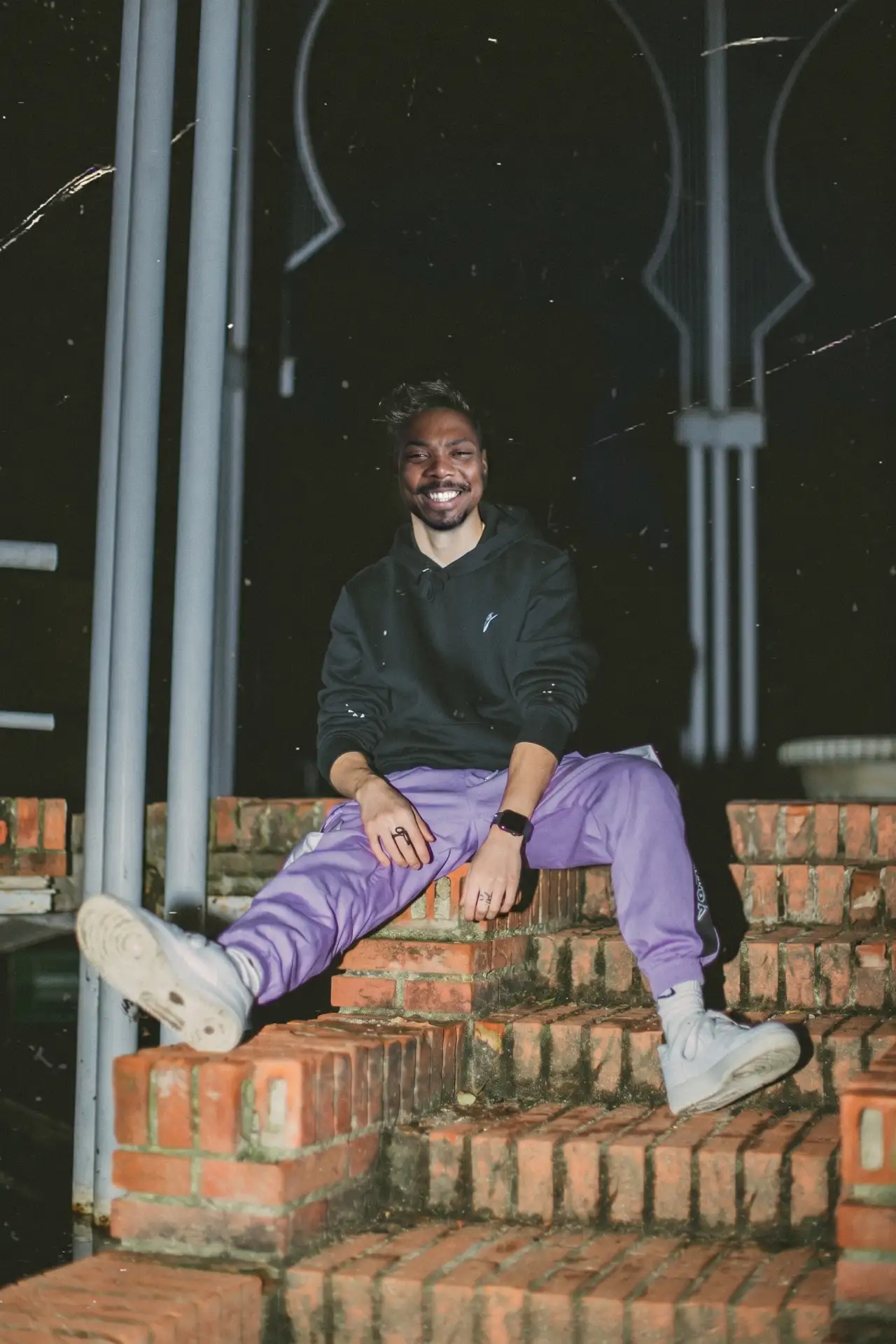
Hier ist ein echtes Beispiel für Face Drift vs. Identity Lock. Der vage Prompt „swap this person into this photo“ (links) führte zu einer freieren Interpretation — die Hintergrundstruktur änderte sich und die Gesichtszüge drifteten ab. Der Identity Lock Prompt (rechts) hielt das Gesicht näher an der Vorlage:

Umgang mit Sicherheitsfiltern
Nano Banana Pro verfügt über Inhaltsicherheitsfilter, die bestimmte Personentausch-Prompts ablehnen können. Häufige Auslöser und Workarounds:
Berühmte Gesichter: Prompts, die nach Swaps mit erkennbaren öffentlichen Personen fragen, werden eher blockiert. Die Verwendung eigener Fotos oder von Stockbildern vermeidet dies.
Anzügliche oder intime Inhalte: Swaps, bei denen Gesichter auf freizügige oder intime Bilder gesetzt werden, werden abgelehnt. Halte die Zielszenerien angemessen.
Irreführende Darstellung: Prompts, die nahelegen, gefälschte Beweise zu erstellen oder sich als jemand auszugeben („lass es so aussehen, als hätte X Y getan“), lösen Sicherheitsblockierungen aus. Formuliere Prompts als kreative Bearbeitung statt als Täuschung.
Google wendet SynthID-Wasserzeichen auf alle Nano Banana Pro-Ausgaben an.
Stufe 3 — Fortgeschrittene Techniken
Mehrpersonen-Szenenwechsel
Gruppenfotos brechen grundlegende Prompts. Das Modell verwechselt, wen es austauschen soll, bearbeitet die falsche Person oder verändert Umstehende.
Verwenden Sie die zweistufige Bestandsmethode:
Schritt 1 — Die Szene abbilden (keine Bearbeitungen):
"Bild 2 enthält drei Personen. Person A ist links und trägt eine blaue Jacke. Person B ist in der Mitte und trägt ein weißes Hemd. Person C ist rechts und trägt ein rotes Kleid. Identifizieren und beschriften Sie jede Person. Verändern Sie das Bild nicht."
Schritt 2 — Mit Bezeichnungen ausführen:
"Ersetze AUSSCHLIESSLICH Person B (Mitte, weißes Hemd) durch die Identität aus Bild 1. Person A (links, blaue Jacke) und Person C (rechts, rotes Kleid) müssen vollständig unverändert bleiben — dasselbe Gesicht, dieselbe Pose, derselbe Ausdruck, dieselbe Position. Nur die Gesichtsidentität von Person B ändert sich."
Das 5-Komponenten-Prompt-Framework
Für komplexe oder wiederholbare Swaps strukturieren Sie Ihren Prompt mit fünf expliziten Komponenten:
Komponente | Zweck | Beispiel |
|---|---|---|
1. Identitätsquelle | Wer das Gesicht bereitstellt | "Image 1 provides facial identity: face shape, eyes, nose, mouth, skin tone" |
2. Zielszene | Was alles andere bereitstellt | "Image 2 provides body, pose, clothing, background, lighting, composition" |
3. Übertragungsumfang | Was von Quelle zu Ziel übertragen wird | "Transfer: facial geometry, skin texture, eye color, facial hair" |
4. Sperrliste | Was sich NICHT ändern darf | "Lock: pose, clothing, hairstyle, background, camera angle, other people" |
5. Qualitätsregeln | Renderstandards | "Seamless jawline blend, natural pores, shadow-matched, no smoothing" |
5-Komponenten-Beispiel:
"IDENTITY SOURCE (Bild 1): Liefert die Gesichtsidentität — Gesichtsform, Augen, Nase, Mund, Hautton, Gesichtsbehaarung.
TARGET SCENE (Bild 2): Liefert Körper, Pose, Kleidung, Hintergrund, Beleuchtung, Komposition. Ersetze das Hauptmotiv (mittig im Bild).
TRANSFER: Gesichtsgeometrie, Hauttextur, Augenfarbe, Gesichtsstruktur. Nichts anderes aus Bild 1.
LOCK: Pose (genau), Kleidung (Stoff, Farbe, Falten, Passform), Richtung und Intensität des Lichts, Hintergrund, andere Personen, Komposition.
QUALITY: nahtloser Hautton an Kieferlinie und Hals, natürliche Poren erhalten, Schattenrichtung passt zur Szene, kein übermäßiges Glätten."
Ausdrucks- und Stilkontrolle
Person-Swap-Prompts sind nicht auf den Austausch von Gesichtern beschränkt. Dieselben Mechanismen ermöglichen:
Ausdrucksanpassung (kein Austausch — Einzelbild):
"Verwenden Sie nur Bild 1: Passen Sie den Gesichtsausdruck der Person zu einem natürlichen, warmen Lächeln an. Behalten Sie ihre Identität, Kleidung, den Hintergrund und die Beleuchtung unverändert bei. Verändern Sie keine Gesichtszüge oder die Identität — nur den Ausdruck."
Cosplay-Transformation:
"Mache die Person in Bild 1 zu einem Cosplay als die Figur aus Bild 2. Bewahre das exakte Gesicht und die Identität der Person aus Bild 1. Übernimm das Kostüm, die Frisur und die Accessoires der Figur aus Bild 2. Passe Beleuchtung und Hintergrund an die Szene der Figur an."
Künstlerische Stilübertragung (mit Identitätserhaltung):
"Stelle die Person aus Bild 1 im Stil einer Sfumato-Ölmalerei dar. Bewahre ihre exakten Gesichtszüge, Proportionen und Identität. Verwende weiches, diffuses Licht mit warmen goldenen Tönen. Hintergrund: Innenraum der Renaissance-Ära mit Chiaroscuro-Beleuchtung. Medium: Öl auf Leinwand, wobei die Textur in den Pinselstrichen sichtbar ist."
Workflow für den Kleidertausch
Das Austauschen von Kleidung bei gleichbleibender Person erfordert einen anderen Ansatz — Sie müssen das Modell ein Outfit aus einem Bild „sehen“ lassen und es anwenden, ohne die tragende Person zu verändern.
Direkte Methode:
"Verwenden Sie Bild 1 als Personenreferenz — bewahren Sie ihr Gesicht, ihren Körper, ihre Haare und ihre Pose exakt. Ersetzen Sie NUR ihre Kleidung durch das in Bild 2 gezeigte Outfit. Passen Sie den Stofftyp, die Farbe, das Muster und die Passform des Outfits an. Ändern Sie NICHTS an der Person."
Extraktionszuerst-Methode (zuverlässiger für komplexe Outfits):
Verwenden Sie eine Vision-KI, um das Ziel-Outfit zu beschreiben: "Analysieren Sie Bild 2. Beschreiben Sie die Kleidung im Detail: Kleidungsart, Stoff, Farbe, Muster, Passform, Accessoires."
Geben Sie diesen Text in Ihren Swap-Prompt ein: "Verwenden Sie Bild 1 als Personenreferenz, und ersetzen Sie deren Kleidung durch: [extrahierte Beschreibung]. Bewahren Sie das Gesicht, den Körper, die Haare und die Pose der Person exakt bei."
Für bestimmte Stoffe benennen Sie sie — „Blazer aus Crush-Velours“, „Raw-Denim-Jacke“, „Pullover aus gebürstetem Kaschmir“. Vage Begriffe wie „Jacke“ geben dem Modell zu viel Interpretationsspielraum.
Gebrauchsfertige Prompt-Vorlagen
Vorlage 1: Modelltausch für Produktanzeigen
"Verwende Bild 1 als die neue Modellidentität. Verwende Bild 2 als das Werbelayout. Ersetze das Gesicht des Modells in Bild 2 durch die Identität aus Bild 1. BEWAHREN: Produktplatzierung, Markenelemente, Pose des Modells, Lichtsetup (Richtung des Hauptlichts, Aufhellungsverhältnis, Kantenlicht), Hintergrund und Werbeästhetik. Bei f/2.8 mit geringer Schärfentiefe rendern. Das Produkt bleibt das Hero-Element."
Vorlage 2: Erstellung eines Paarfotos (3 Bilder)
"Verwenden Sie Bild 1 als Identität von Person A. Verwenden Sie Bild 2 als Identität von Person B. Verwenden Sie Bild 3 als Szenenreferenz. Platzieren Sie Person A links und Person B rechts und passen Sie die Positionierung von Bild 3 an. Beide Gesichter müssen exakt mit ihren Quellbildern übereinstimmen – keine Identitätsabweichung bei einer der beiden Personen. Passen Sie die Beleuchtung, Schatten und Perspektive von Bild 3 an."
Vorlage 3: Einfügung historischer/Fantasy-Charaktere
"Verwenden Sie Bild 1 als Identitätsquelle. Verwenden Sie Bild 2 als Referenz für die Zeiteinstellung. Fügen Sie die Person aus Bild 1 als Hauptfigur in die Szene von Bild 2 ein. Bewahren Sie ihre exakten Gesichtszüge und ihren Hautton. Passen Sie Kleidung und Accessoires an die Zeitperiode der Szene an. Kamera und Beleuchtung: stimmen Sie mit dem vorhandenen Setup von Bild 2 überein. Haut: natürliche Textur bewahren, kein Glätten."
Vorlage 4: Schneller Wechsel für soziale Medien
"Tausche das Gesicht von Bild 1 auf die Person in Bild 2 aus. Behalte Pose, Outfit, Hintergrund und Beleuchtung aus Bild 2 bei. Passe den Hautton an Kiefer und Hals an. Natürlicher Look — kein Airbrushing."
Vorlage 5: Professionelles Porträt in neuer Umgebung
"Verwende Bild 1 als Identitätsquelle. Verwende Bild 2 als professionelle Umgebung. Platziere die Person aus Bild 1 in der Szenerie von Bild 2. Weiches Key-Light bei 30° rechts von der Kamera, weißes Fill-Light links von der Kamera, Haarlicht von oben-hinten. 85mm f/2.8 Rendering. Bewahre die exakten Gesichtszüge und die natürliche Hauttextur aus Bild 1. Die Kleidung entspricht dem Dresscode von Bild 2."
Wo diese Prompts verwendet werden
Diese Prompts funktionieren auf allen Plattformen, die Nano Banana Pro-Zugriff anbieten:
Gemini-App (gemini.google.com) — laden Sie Bilder direkt im Chat hoch. Die kostenlose Stufe hat begrenzte Generierungen; Gemini Advanced ($20/Monat über Google One AI Premium) schaltet den vollen Zugriff frei.
Google AI Studio — API-Zugang mit mehr Kontrolle über Parameter, erfordert jedoch ein Entwickler-Setup.
Drittanbieter-API-Plattformen — Dienste wie AIReiter bieten API-Zugang zu Nano Banana Pro nach Pay-per-Use-Prinzip ohne monatliche Abonnements.
Die Sicherheitsfilter der Gemini-App sind strenger als der API-Zugriff — eine Eingabeaufforderung, die in AI Studio funktioniert, kann in der App abgelehnt werden.
FAQ
Was ist der Unterschied zwischen Nano Banana Pro und Nano Banana 2?
Nano Banana Pro verwendet einen Denkmodus, der offenbar die Identitätskonsistenz vor dem Rendern verarbeitet — in der Praxis bleiben Gesichter näher an der Vorlage mit weniger Drift-Artefakten. Nano Banana 2 erzeugt schneller, führt aber bei Swaps zu mehr Identitätsvariation. Für Person-Swaps, bei denen Genauigkeit wichtig ist, ist Pro die zusätzliche Generierungszeit wert.
Ist das Austauschen von Gesichtern mit KI legal?
Die Technologie ist legal. Das rechtliche Risiko ergibt sich aus der Ausgabe: Das Tauschen von Gesichtern in Ihren eigenen Fotos ist in Ordnung; das Erstellen von nicht einvernehmlichen Imitationen, intimen Bildern oder betrügerischen Inhalten ist in den meisten Rechtsordnungen illegal. Wenn Sie bearbeitete Bilder veröffentlichen, legen Sie die Bearbeitung offen.
Warum sieht mein Swap "plastisch" oder übermäßig geglättet aus?
Normalerweise ein Problem mit der Auflösung des Quellbilds oder ein fehlendes Prompt-Detail. Verwenden Sie Quellfotos mit höherer Auflösung und fügen Sie „natürliche Hautporen, Unreinheiten und Mikrotextur bewahren — kein übermäßiges Glätten, kein Airbrushing“ zu Ihrem Prompt hinzu. Siehe die Troubleshooting-Tabelle oben für zusätzliche Lösungen.
Wie tausche ich nur eine Person in einem Gruppenfoto aus?
Verwenden Sie in Level 3 die zweistufige Inventarmethode: Weisen Sie das Modell zuerst an, jede Person anhand von Position und Kleidung zu identifizieren und zu kennzeichnen, und geben Sie dann die Austauschaufforderung nur für die gekennzeichnete Person aus. Dadurch wird verhindert, dass das Modell unbeteiligte Personen bearbeitet.