 AIREITER
Anthropic 于 2026 年 11 月 10 日发布的公告显示,Claude 交互式连接器已经从聊天里的小组件扩展到 13 个完整网页应用,覆盖Adobe、Atlassian、Box 和 Notion 等服务,所有套餐均可使用。将连接器设为“始终允许”后,符合条件的读取调用可以直接执行;但在默认的 Auto 模式下,分类器仍会判断高风险写入操作是直接执行还是暂停等待批准,除非你进一步锁定单个工具权限或厂商范围。
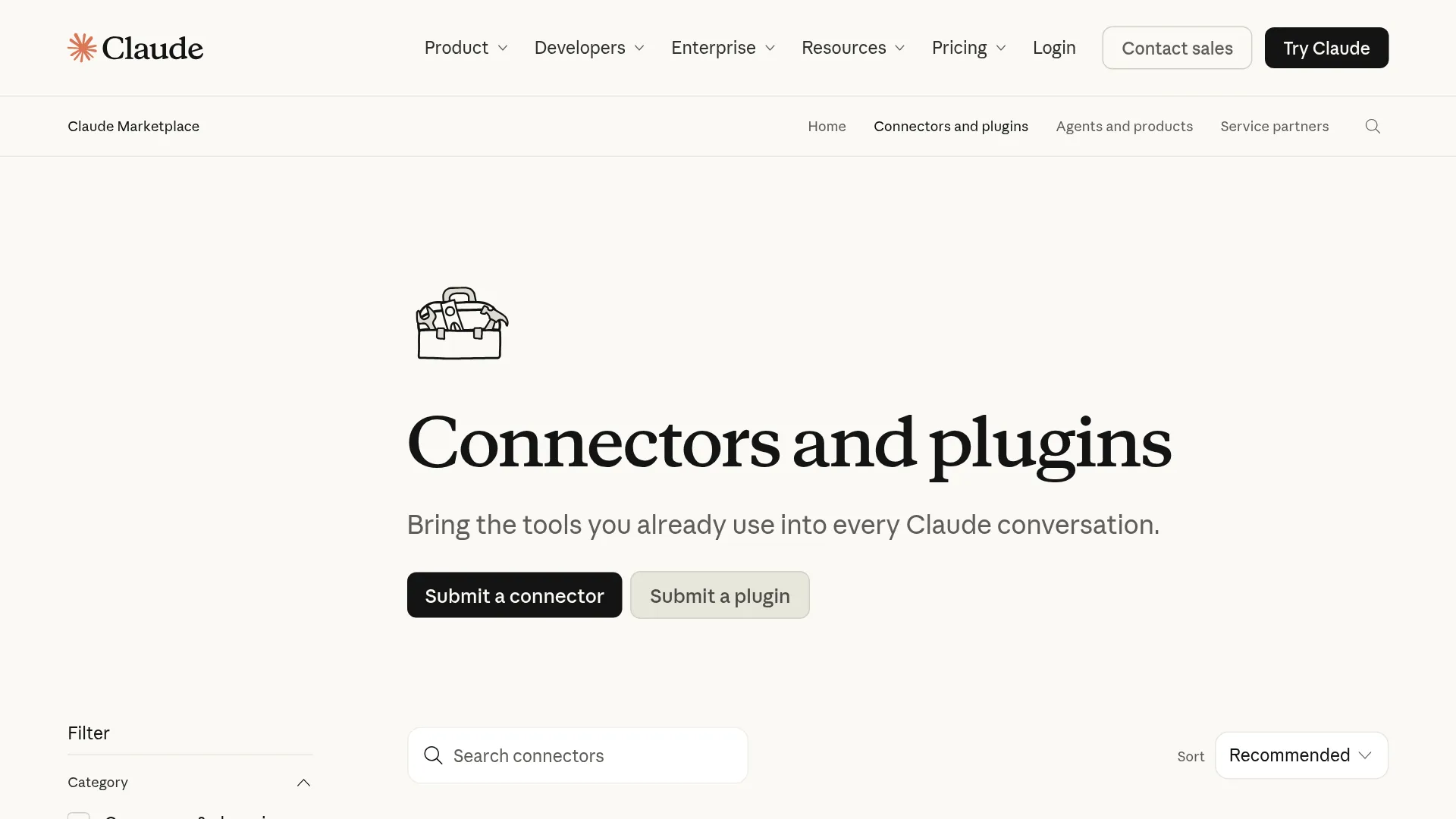
在 Claude Marketplace 列出的 1,108 个连接器和 532 个插件中,只有经过验证的集成才能在聊天旁边渲染完整的嵌入式界面;权限则会同时受到连接器、会话和管理员三层规则约束。
内联卡片、并排面板和全屏应用:它们分别在哪里打开
根据 Claude 交互式连接器文档,Claude 会在沙盒化 iframe 中提供三种显示方式:内联卡片、并排面板和全屏视图。三种方式覆盖全部 6 个订阅套餐(Free、Pro、Max、Ultra、Team 和 Enterprise),且不收取连接器费用。内联卡片支持 iOS 和 Android;并排面板与全屏编辑器则只有在账号获得聊天与 Cowork 统一界面后,才能在 Claude Web 和 Claude Desktop 中加载。
2026 年 11 月 10 日发布的完整工具版本为 13 个首发合作伙伴提供完整应用嵌入:Adobe、Asana、Atlassian Confluence、Box、Canva、Carta、Dropbox、HubSpot、monday.com、Notion、Smartsheet、Vercel 和 Webflow。另外 3 家合作伙伴(Figma、Harvey 和 Shopify)仍在开发完整视图集成,因此 Figma 目前仍提供内联 FigJam 绘图和评审卡片(2026 年 1 月 MCP Apps 发布内容)。
| 显示方式 | 工作区行为 | 支持平台(帮助中心) | 导航与固定规则 |
|---|---|---|---|
| 内联卡片 | 显示在聊天中的紧凑小组件,用于查看状态、进行单次确认或快速起草消息 | Web、Claude Desktop、Cowork、iOS、Android | 由对话上下文自动触发,不能在没有提示词的情况下单独打开 |
| 并排面板 | 经过身份验证的工具会在聊天旁边打开,用户和 Claude 可以实时编辑同一个文件或数据行 | Web 和 Claude Desktop(需要完成 Chat + Cowork 统一界面推送) | 可以从 + 菜单、Artifacts 页面或侧边栏直接冷启动,无需先输入提示词 |
| 全屏视图 | 将并排面板扩展至整个视口,同时把 Claude 的提示栏固定在底部 | Web 和 Claude Desktop(iOS 和 Android 不支持) | 固定快捷方式按浏览器本地保存,Web 中的固定项不会同步到 Claude Desktop |
根据 Anthropic 的交互式连接器安全规范,每个交互式视图都运行在受沙盒保护的 <iframe> 中,并受严格的内容安全策略(CSP)约束,无法访问 Claude 外层页面的 DOM、Cookie 或本地存储;它与宿主模型之间通过可审计的 JSON-RPC 消息通信。连接器服务器必须预先声明将访问的外部域名,Claude 还会在渲染前检查 HTML 载荷。交互式视图会复用原有连接器的 OAuth 授权,不会要求用户再次登录;Anthropic 则会阻止所有嵌入视图中的聊天内金融交易和购买行为。
如果 IT 管理员只想让 Claude 查询企业数据,而不希望第三方网页编辑器嵌入聊天客户端,Team 和 Enterprise 管理员可以将界面渲染与后端工具调用分离。进入组织设置 → 连接器,关闭会渲染交互式视图的具体工具调用后,Claude 就会回退到纯文本 MCP 执行,同时保留底层连接器处于启用状态。
审批粒度:连接器设置、会话模式与角色覆盖
Claude 会根据 Claude Cowork 指南和 Enterprise RBAC 文档,从三层规则评估交互式连接器权限:连接器的工具设置(Always allow、Needs approval、Blocked 或 Enterprise 的 Custom)、对话的执行模式(Manual、Auto 或 Skip),以及组织角色策略。即便用户直接点击了嵌入式应用,Claude 对当前页面、数据行或文件执行的任何操作,也必须同时通过这三道门槛。
连接器级设置与消息框执行模式之间的关系非常关键,因为统一 Claude 界面在 Pro、Max、Ultra 和 Team 套餐中默认使用 Auto 模式,Enterprise 套餐则默认使用 Manual。如果你想了解安全分类器如何评估后台操作,可以参考我们的 Claude Auto Mode 默认行为指南。
| 会话模式(Cowork 文档) | 连接器设为“始终允许” | 连接器设为“需要批准” | 连接器设为“已阻止” |
|---|---|---|---|
| Manual(Enterprise 默认) | 自动批准 | Claude 暂停并提示用户(Allow / Deny) | 拒绝(工具对模型隐藏) |
| Auto(Pro、Max、Ultra、Team 默认) | 只读工具直接运行;安全分类器决定写入/删除工具是运行还是请求确认 | 安全分类器评估提示注入和数据外泄风险,并决定运行或询问 | 拒绝(工具对模型隐藏) |
| Skip(仅可主动选择) | 完全跳过安全检查并批准 | 自动批准,不再询问 | 拒绝(工具对模型隐藏) |
Enterprise 套餐的管理员可以在组织设置 → 权限 → 自定义角色 → 连接器中配置第四种连接器状态(Custom)(Enterprise RBAC 设置指南)。选择 Custom 后,可以逐个工具设置权限:例如,将 Jira 的 search_issues 设为 Needs approval,同时把同一连接器中的创建、更新和删除工具设为 Blocked。(Team 套餐所有者只能在组织范围内配置工具级的 Always allow、Needs approval 或 Blocked,不能创建自定义角色组。)以下四条规则需要特别注意:
- 角色冲突时,叠加权限取更宽松的结果:根据Enterprise 基于角色的权限指南,如果用户属于多个拥有不同自定义角色的群组,连接器权限会叠加,最终以权限最宽松的授权为准,但不能超过组织级连接器策略上限。角色更新最多需要15 分钟才能生效。
- 旧自定义角色与新角色的默认值不同:Enterprise 管理员为已有自定义角色启用连接器权限时,Claude 会将其初始化为
All connectors: Always allow,以保留原有访问权限;新建的自定义角色则默认对所有连接器使用Needs approval。 - Cowork 会锁定写入工具:在 Cowork 和统一会话中,组织级开关允许连接器工具使用“始终允许”针对可写工具默认关闭(Enterprise RBAC 文档和 Cowork 文档)。即使员工在聊天中选择“始终允许”,写入操作仍需手动确认,除非 Owner 在组织范围内启用该设置。
- 研究模式会跳过二次提示:根据自定义远程 MCP 指南,用户运行 Claude Research 时,Claude 会从数百个来源开展调查,并自动调用已授权的连接器工具,不再二次询问。使用自定义连接器运行 Research 前,应先在对话的搜索和工具菜单中禁用可写工具。
Reddit 社区反馈显示,权限能否跨会话保留,还取决于 MCP 服务器的打包方式。在 r/ClaudeCowork 中,有用户表示,当连接器和子代理一起打包在插件里时,点击“始终允许”并不能跨会话保存:
“可能是因为你的连接器被打包成插件的一部分,而不是作为连接器安装。”(r/ClaudeCowork 用户 u/Throwaway_alt_burner)
Adobe、Atlassian、Box 和 Notion 的预览限制与权限边界
根据 Anthropic 的连接器扩展指南和自定义远程 MCP 指南,交互式应用通过 OAuth 继承已登录用户账号的完整权限;如果使用共享 API 密钥,则继承该密钥的全局范围。Claude 只能执行第三方厂商以 MCP 应用工具形式开放的操作。由于各合作伙伴在2026 年 11 月 10 日版本中设置的防护措施不同,Adobe、Atlassian、Box 和 Notion 的审批粒度及预览限制也不一样。
| 合作伙伴连接器 | 开放的工具数量与核心操作 | 身份验证与权限继承 | 主要预览限制与管理员控制 |
|---|---|---|---|
| Adobe | 覆盖 Photoshop、Illustrator、Firefly、Express、Premiere、Lightroom、InDesign 和 Adobe Stock 的50 多个工具;支持照片修饰,以及 PDF 涂黑和高亮(Anthropic 发布公告) | 使用 Claude 账号即可获得基础访问权限;在框架内登录 Adobe 账号后,可跨会话访问已保存作品,并获得更高使用上限(Adobe 公告) | 连接无需 Creative Cloud 付费订阅,但未登录时的编辑结果是临时的,且仍受现有 Adobe 账号套餐限制 |
| Atlassian | 在完整 Confluence 编辑器中实时起草和编辑页面;支持在 Jira、Bitbucket 和 Loom 中搜索、创建和更新问题(Marketplace) | OAuth 会继承用户对 Confluence 空间和 Jira 项目的具体权限 | 组织管理员可在Atlassian 管理后台按全局或应用分别管理读取、写入和搜索意图;改动立即生效 |
| Box | 支持内联文档预览、平面图和文件版本查看,以及并排版本对比(Anthropic 发布公告) | OAuth 与用户的 Box 文件夹权限绑定 | 编辑结果会先在 Claude 内的并排对比视图中暂存,用户检查修订内容后再决定是否保留(Anthropic 发布公告) |
| Notion | 支持创建完整的 Notion 页面和数据库、逐步构建数据行,以及人工编辑与 AI 协作实时修改(Anthropic 发布公告) | 工作区范围的 OAuth 令牌会继承已认证用户可以查看或编辑的所有页面和数据库权限(连接器文档) | Claude 没有原生的按页面读写过滤功能;若要限制范围,需要使用单独的 Notion 访客账号或隔离工作区(r/Notion 解决方案) |
Atlassian(Confluence 与 Jira):管理员如何控制读取、写入和搜索意图
在 Web 或 Desktop 中通过 Atlassian MCP 连接器打开 Confluence 时,加载的是完整的、经过身份验证的 Confluence 编辑器,而不是简化预览(11 月 10 日发布内容)。由于 OAuth 会继承用户能够访问的全部 Jira 项目和 Confluence 空间,Atlassian 在配置 Atlassian MCP 服务器权限中提供了服务器端治理层,路径为Atlassian 管理后台 → 连接器 → Atlassian MCP 服务器 → 权限。组织管理员可以分别将三种权限意图(读取、写入和搜索)设置为 Allowed、Blocked 或 Partially allowed。
在Atlassian 管理后台的编辑详情对话框中,管理员可以允许 Jira 执行写入操作,同时阻止 Confluence 的写入操作,反之亦然;还可以启用应用到未来新增工具,让之后发布的 Atlassian MCP 工具自动继承该策略。管理后台中的改动会立即生效,无需用户重启 Claude。调用被阻止的工具时,系统会返回 "Access denied: Your organization admin has not authorized the write permission"。
批量处理工单时要留意速率限制:r/atlassian 用户报告称,代理通过 Atlassian MCP 服务器快速创建 Jira 工单时遇到了 HTTP 429 错误,因此一些团队在自动化工作流前增加了本地 Node.js 限流代理。
Notion:工作区级 OAuth 权限与访客账号方案
Notion 交互式连接器会在聊天旁边嵌入完整的 Notion 文档和数据库编辑器(11 月 10 日发布内容),你可以在手动编辑内容块和让 Claude 填充数据库行之间自由切换。不过,由于Claude 连接器会继承已连接账号的权限,Notion 的 MCP OAuth 令牌会授予 Claude 访问该 Notion 用户账号所能访问的全部页面和数据库,Claude 内没有内置开关可以将连接器限制在某个文件夹或子页面。
此外,r/ClaudeAI 的一篇帖子(约 2,289 个赞)提醒人们注意未经检查的第三方 MCP 指令:有用户称 Notion MCP 连接器会在任务执行过程中注入推广提示。r/Notion 中询问如何将 Claude 限制到指定页面的用户发现,提示词指令无法取代硬性的凭据隔离:
“MCP 令牌会继承你的权限……可以通过一个只能看到目标页面的访客账号来连接……”(r/Notion 用户 u/redpiapps)
在 Notion 增加资源级 OAuth 范围控制之前,目前最可靠的隔离办法是创建专用 Notion 访客账号,只向该账号分享目标页面或数据库,然后使用访客账号登录 Claude 连接器。
目录连接器与自定义 MCP Apps:安装路径和公开预览限制
无论是安装现成连接器,还是使用MCP Apps SDK部署自定义服务器(该 SDK 于2026 年 11 月 10 日进入公开预览),Claude 对已验证目录连接器、社区目录条目和自定义远程 MCP URL 采用不同的安装路径与界面能力限制。
| 连接器类型 | 在 Claude 中的设置路径 | 身份验证与套餐规则(自定义 MCP 文档) | 界面与 MCP Apps 能力(MCP Apps 文档) |
|---|---|---|---|
| 已验证目录连接器(例如 Adobe、Atlassian、Box、Notion) | 聊天 + 菜单 → 连接器 → 管理连接器(或自定义 → 连接器)→ 选择交互式徽章 → 连接 | 所有套餐均支持标准 OAuth 登录;Enterprise 支持由 IdP 管理或由 Claude 签发的身份验证 | 完整支持内联卡片、并排面板、全屏视图、入口点(固定到侧边栏)和嵌入式网站(frame_domains) |
| 社区目录连接器 | 浏览自定义 → 连接器(Marketplace 目录)→ 安装 | 所有套餐均支持 OAuth 或厂商自定义凭据 | 支持文本工具和基础聊天内视图,但不支持入口点和嵌入式网站 |
| 自定义远程 MCP 服务器 | 个人用户:自定义 → 连接器 → + 添加 → 添加自定义连接器;Team/Enterprise Owner:组织设置 → 连接器 → 添加 → 自定义 → Web | Free 套餐允许1 个自定义连接器;付费套餐允许多个;支持 OAuth、固定请求头或免登录 | 如果托管在远程 HTTPS 服务器上,个人或组织自定义测试可以测试应用工具、入口点和嵌入式网站 |
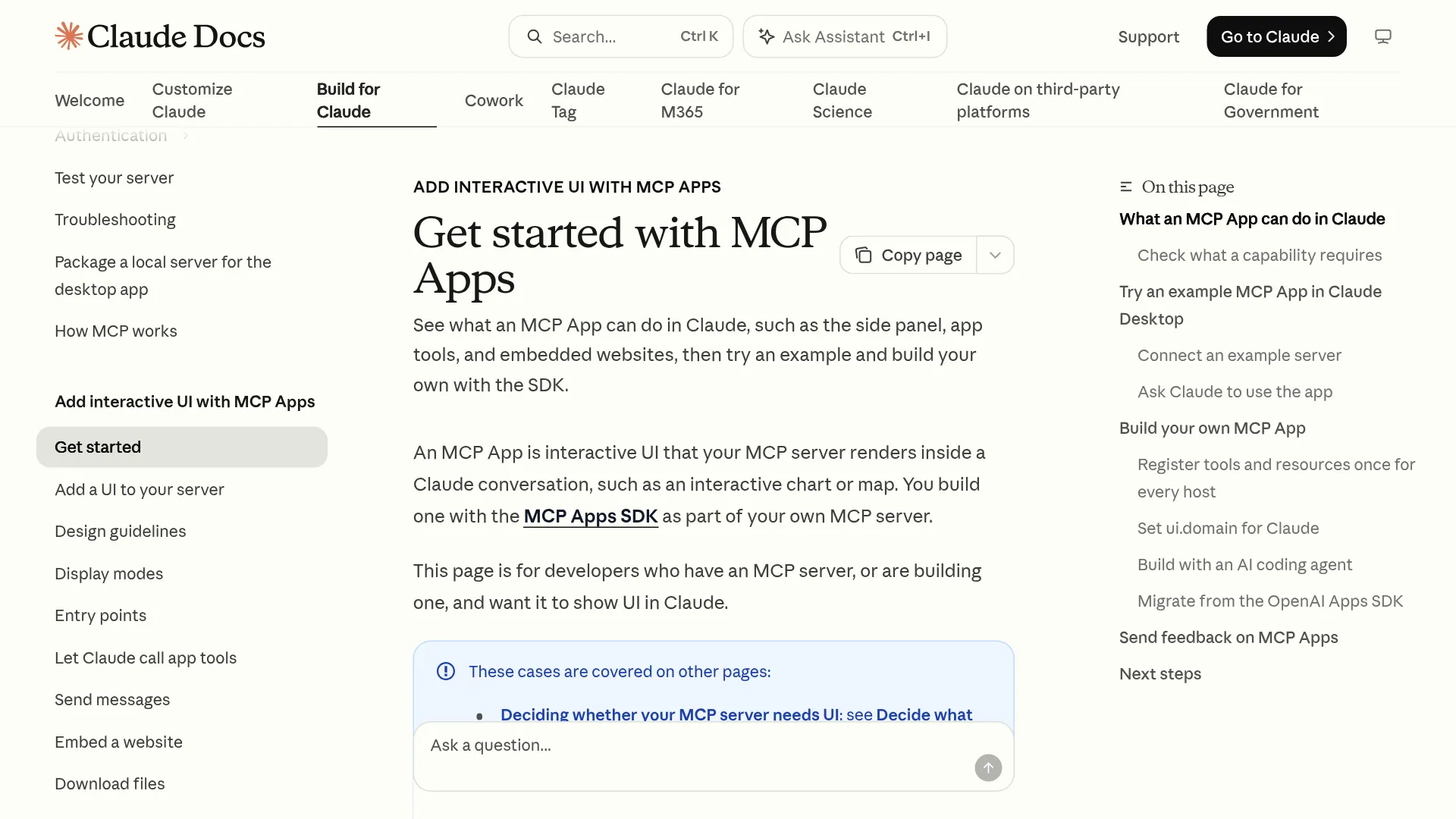
如果你使用 registerAppTool()、registerAppResource() 和 App.connect() 构建或部署 MCP App,那么MCP Apps 入门文档和管理 Claude 工具访问权限指南规定了四项技术限制:
- 社区目录条目不支持嵌入式网站和入口点:任何 MCP 服务器都可以渲染基础聊天内视图,但嵌入式网站(加载
<iframe>网站)和入口点(从 Artifacts 页面打开或固定到侧边栏)必须使用已验证的目录条目(MCP Apps 能力表)。即使网站作为个人自定义连接器添加后能够正常工作,从社区 Marketplace 条目安装的用户仍会看到这两项功能被禁用。 - 本地
npx --stdio服务器无法测试完整应用功能:你可以通过claude_desktop_config.json在本地运行@modelcontextprotocol/[email protected]等示例服务器,但应用工具、入口点和嵌入式网站必须依赖远程 MCP 服务器,并通过 HTTPS 从 Anthropic 云端 IP 范围访问(MCP Apps 文档和远程 MCP 网络规则)。迁移声明了openai/ui入口点的现有 OpenAI Apps SDK 项目时,也需要配置 Claude 专用入口点。 - 必须使用 32 位字符的 SHA-256
ui.domain哈希:根据ui.domain规范,服务器的Resource._meta.ui.domain字段必须等于 MCP 服务器 URL 的 SHA-256 哈希前32 个十六进制字符,后接.claudemcpcontent.com(例如,https://example.com/mcp的哈希结果为c3d80a4ed901ee05b21755a88273b4a4.claudemcpcontent.com)。任何不匹配都会触发Invalid ui.domain format或ui.domain mismatch错误。 - 连接器达到 10 个以上或工具达到 30 个以上时会膨胀上下文:启用的连接器会占用对话上下文空间。当连接10 个或更多连接器(或30 个以上单独工具)后,Anthropic 的管理 Claude 工具访问权限指南建议打开聊天
+菜单 → 连接器 → 工具访问权限,将Auto或Always available切换为按需。On demand会在调用连接器前增加1 次额外搜索交互,为长文档和代码保留更多上下文容量。
常见问题
Claude 在 Adobe、Box 或 Notion 中编辑时,文件保存在哪里?
在经过身份验证的Notion 和 Confluence 会话中,获批准的改动会直接写入云端工作区。在Box(以及会将编辑内容暂存到独立页面分支的 Webflow)中,修订内容会先暂存,供你并排检查后再提交;未登录的Adobe 会话则保持临时状态,除非你登录 Adobe 账号。
使用共享 API 密钥进行身份验证,会怎样影响 Team 和 Enterprise 套餐的连接器权限?
根据自定义远程 MCP 指南,标准 OAuth 连接器会将 Claude 限制在每位成员各自的外部权限范围内;而配置固定请求头凭据(例如共享 API 密钥或 bearer token)后,所有使用该连接器的组织成员都会获得该共享凭据的全部权限。将共享密钥添加到组织设置 → 连接器前,务必先按最小权限原则限制其读写角色。
如果需要更新自定义连接器 URL 或 OAuth 范围,该怎么做?
根据自定义远程 MCP 文档,现有自定义连接器配置无法直接编辑。你必须在自定义 → 连接器下删除连接器(Team 和 Enterprise Owner 则前往组织设置 → 连接器),再使用更新后的 URL、请求头或 OAuth 设置重新添加。
生产应用接入前的权限加固矩阵
在工作区启用交互式连接器前,请根据你的角色和套餐等级,采用对应的配置路径:
| 部署场景 | 配置位置 | 需要应用的具体权限与工具访问设置 |
|---|---|---|
| 个人用户连接 Notion 或 Box(Free、Pro、Max、Ultra) | 聊天 + 菜单 → 连接器及第三方账号设置 | 编辑生产文件时,将会话模式从 Auto 切换为 Manual(Cowork 文档);通过受限访客账号进行 Notion 身份验证(r/Notion)。 |
| 拥有 10 个以上连接器或 30 个以上工具的高级用户(所有套餐) | 聊天 + 菜单 → 连接器 → 工具访问权限 | 将对话工具加载方式从 Always available 或 Auto 切换为按需(工具访问权限文档),避免未使用的 MCP schema 占用上下文容量(会增加 1 次查找交互)。 |
| 限制写入工具的 Team Owner 或 Enterprise 管理员 | Team:组织设置 → 连接器;Enterprise:组织设置 → 权限 → 自定义角色 → 连接器 | Team 中将写入工具设为 Needs approval 或 Blocked;Enterprise(RBAC 文档)中将连接器设为Custom以逐个阻止工具,并保持 Cowork 的允许连接器工具使用“始终允许”处于关闭状态。 |
| Atlassian 组织管理员(Jira 和 Confluence) | Atlassian 管理后台 → 连接器 → Atlassian MCP 服务器 → 权限 | 将读取和搜索设为 Allowed;在写入上点击编辑详情(Atlassian 文档),阻止覆盖 Confluence 页面,同时允许创建 Jira 工单,并关闭应用到未来新增工具。 |
| 测试自定义 MCP App 的开发者(公开预览) | 远程 HTTPS 服务器 + 自定义 → 连接器 → 添加自定义连接器 | 将服务器托管在公开 HTTPS 端点上(MCP Apps 文档;本地 npx --stdio 无法测试应用工具或嵌入式网站),并将 Resource._meta.ui.domain 设置为 <url 的 sha256 哈希前 32 个十六进制字符>.claudemcpcontent.com。 |