 AIREITER
不少 AI 图片扩图工具的“免费”体验,往往只能维持一两次:第一张顺利扩完,第二张也没问题,等到第三次,订阅页面就弹了出来。我们本周查阅了 10 款工具的现行公开条款,并与真实用户反馈交叉核对。10 款中有 8 款无需账户即可开始使用;其中,fal 和 Magic Hour 明确表示不限次数、不加水印,Clipfly 和 PxBee 则没有说明。Canva 和 Kapwing 要求登录账户,Fotor 的访客模式只能免费试一次,之后便会引导订阅。这 10 个页面中,落地页最容易避而不谈的成本,是悄悄压低导出分辨率,以及导出文件上的水印。
AI 图片扩图到底是什么:哪些场景该换别的工具
AI 图片扩图使用的是“外扩绘制”(outpainting):模型会理解照片边缘的内容,并在原始画面之外生成新的像素。比如,一张 4:5 人像可以扩展成 16:9 横幅,不必裁掉主体,也不用把原有像素硬拉变形。
扩图、调整尺寸、放大与生成式填充,别混为一谈
调整尺寸只是改变画面尺寸,可能造成变形;图片放大增加的是分辨率,不会补充画面内容;生成式填充则是在现有画框内部修改内容。只有外扩绘制会在原图边界之外创造新的场景。因此,“图片扩图”“Uncrop”和“生成式扩展”这些名称,本质上常常指的是同一种功能。
有两种情况不适合用扩图工具。第一,主体已经被画面边缘截断,例如脸或商品只剩一半,模型必须凭空补出缺失部分,结果很容易失真。fal 的使用建议也提到,主体应完整处在原始画面内。第二,原图本身分辨率很低,扩图并不会让它变清晰;fal 建议先放大图片,再进行扩图。
选择宽高比,其实是在选择扩展方式
仅提供预设比例的工具,通常覆盖常见社交媒体规格:fal 提供 1:1、4:5、9:16、16:9,以及适用于页眉的 3:1;Cloudinary 还增加了超宽屏 21:9。Magic Hour、Cloudinary 的图片位置选择器,以及 PxBee 的自定义比例,则支持按单侧边缘扩展:你可以只向左补画面,或只在人像上方增加留白,而不是四周同时扩大。Kapwing 走的是第三条路线,可直接向 AI 助手输入自然语言,例如“make this 9:16”。把手机竖图改成 YouTube 缩略图,预设比例已经够用;但如果要在一侧为 Logo 腾出空间,就该选支持单边控制的工具。
“免费免注册”背后,常见的四道门槛
落地页都爱强调“免费”,因为用户不上传图片就很难验证。核查这 10 款工具后,我们反复看到了四种套路。
门槛 1:次数限制。Picsart 页面写着“无需注册”即可试用,但免费使用仅覆盖数量有限、且未明确说明次数的扩图操作,之后便会转入订阅。Fotor 则只让访客免费测试一次。未列入表格的一款小工具 EditThisPic,每周只提供一次免费编辑。
在一条获得 121 分的 Reddit 免费扩图讨论中,点赞最高的抱怨说得很直白:
“我能用几次,之后就得付订阅费(尴尬到抠脚)。”—— u/cobalteclipse117,r/AIAssisted
门槛 2:导出水印。水印政策往往要到导出时才会浮出水面。Kapwing 的官方 FAQ明确表示,免费账户导出会带水印,Pro 可去除水印。而且水印还可能在不同工具间“接力”:一位 X 用户先在 Doubao 扩展图片,再用 Gemini 去掉 Doubao 水印,结果 Gemini 又在成品上加了自己的水印:
“把图片发送给 Gemini 2.0 Flash Experimental 让其去掉水印…然后它又打了一个 Gemini 的水印”—— @limbopeng,X
如果手上只有带水印的文件,Gemini 可以去除水印——但如上所述,它也可能留下自己的水印。
门槛 3:暗中缩小分辨率。这是最少被提及、却最影响印刷用途的问题。同一条 Reddit 讨论中,有用户上传 1680×2250 的图片,拿回来的却是 1280×720。文件当然能下载,屏幕上看扩图效果也不错,但分辨率已经不到上传文件的一半:
“一张 1680x2250 的原图被缩放成了 1280x720。”—— u/Sad-Sugar6489,r/AIAssisted
PxBee 是我们找到的唯一明确标注输出上限的免费工具——最高 4K 输出。photo-extender.com 的落地页则声称无需账户即可全分辨率导出。其余工具页面均未公布输出尺寸政策。
门槛 4:原图被重绘,以及凭空出现的陌生人。扩展区域可能反过来影响原图像素。同一讨论中的另一位测试者扩展了两张头像,结果“把他们变成了怪物”。还有用户在 Hugging Face 上测试免费的 flux-fill-outpaint 空间时,发现城市背景里被插入了一个无关的人物。一位 getimg.ai 用户的早期投诉至今仍准确描述了这种故障:“外扩绘制时,原有像素被改得太多。”从用户报告和 fal 的建议来看,人脸、手部、文字、反射以及重复纹理,都是最容易出问题的内容。发布前务必检查原图与生成区域的接缝。
10 款工具的免费套餐,实际能用到什么程度
每一行均链接至工具官方页面。“未说明”代表页面没有回应这一问题,并不等于没有限制。
| 工具 | 开始使用是否需注册 | 免费额度 | 导出是否带水印 | 主要限制或亮点 |
|---|---|---|---|---|
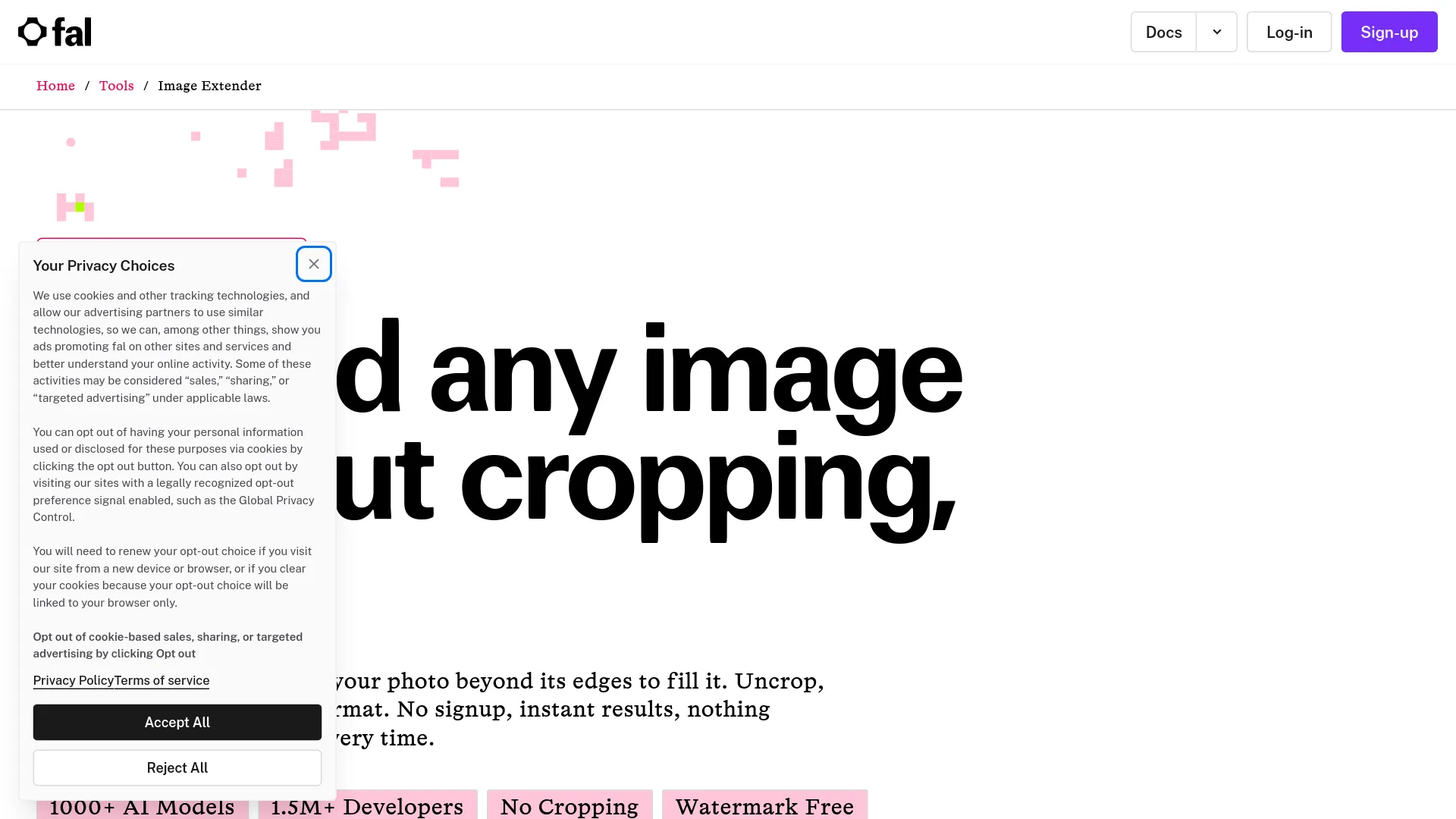
| fal | 否 | 未说明上限 | 否(官方说明) | 支持 JPEG/PNG/WebP;5 种比例预设,含 3:1;提供外扩绘制 API |
| Magic Hour | 否 | 未说明上限 | 否(官方说明) | 支持比例及单边控制 |
| Clipfly | 否 | 未说明 | 未说明 | 可选择画布尺寸 |
| PxBee | 否 | 未说明 | 未说明 | 自定义比例,最高 4K 输出 |
| photo-extender.com | 否 | 未说明 | 否(官方说明) | 声称支持全分辨率导出 |
| Fotor | 否 | 访客可试 1 次,之后需账户 | 未说明 | 仅限浏览器使用,界面最简单 |
| Picsart | 否 | 有限,未说明具体次数 | 未说明 | 之后需订阅;可通过提示词引导自定义扩展 |
| Canva Magic Expand | 是 | 未说明 | 未说明 | 每次扩展提供 4 个变体;完整设计套件 |
| Cloudinary | 否 | 免费工具 | 未说明 | 6 种预设,含 21:9;可选提示词;提供批量 API |
| Kapwing | 是 | 可免费开始,采用积分制 | 是(官方 FAQ) | Pro 可去水印;聊天式提示词输入 |
另一端则是 Photoshop 的 Generative Expand:单应用方案约为 $22.99/月,按这份 2026 年对比汇总计算,约 $275/年。它不按尝试次数计费,但无论你每月只扩两张图,还是扩两百张图,都要支付这笔费用。
按使用场景快速选:
- 现在就扩一张,不想注册:选 fal 或 Magic Hour——两者都明确表示导出无水印,并提供清晰的比例控制。
- 你本来就在用 Canva:用户反馈,免费套餐足以覆盖日常 Magic Expand 使用;生成结果可直接放进设计稿,每次可从 4 个变体中选择。
- 电商店铺商品图:少量商品链接可使用免费消费者工具;到了整套商品目录的规模,则更适合订阅型工具(Photoroom 类)或下文的 API 路线。
- 需要印刷:在相信任何上限前先算清楚。按 300 DPI 计算,PxBee 的 4K 上限(约 3840 px 宽)可印出约 12.8 英寸宽,足够做杂志页,但不够做海报。photo-extender.com 声称支持全分辨率;无论选哪款,都应按照下文方法核对下载文件的实际尺寸。
60 秒验证一款“免费”扩图工具
在上传真正重要的照片之前,先做这套测试:
- 上传一张可随手丢弃的图片并记下时间——你要测的是可用次数,不是画质。
- 扩展一次后,立刻将输出尺寸与输入尺寸对比(右键 → 属性)。尺寸变小,意味着每次所谓免费生成都在牺牲分辨率。
- 放大查看原图与生成内容的接缝,留意色彩偏移、模糊或重复纹理。
- 以 100% 缩放检查四个角和底边,确认是否存在水印。
- 继续做到第 3 次和第 4 次——“免费试用”通常会在这里现形:登录弹窗、积分计数器,或排队等待。X 用户 @aacorto 在X上看到 Clipdrop 免费 Uncrop 的队列从 10,000 开始倒数,最终放弃,并称“免费方案下 Uncrop 功能根本无法使用”。
如果一款工具通过了这五项测试,建议收藏起来——这个类别的条款可能随时变化。
免费工具不够用后:批量扩图该走 API
一旦进入批量处理阶段,浏览器逐张上传和按席位订阅都会变得不合理。fal 提供外扩绘制 API,可接收图片 URL 和各边缘的扩展边距;Cloudinary 也面向批量工作流主推相同路线。
另一条路是调用图像编辑模型的 API:Nano Banana 和 GPT Image 2都支持输入图片加提示词,因此同一类扩图任务能以 API 定价逐张执行——输出尺寸作为请求参数设定,按生成图片付费,而非按席位付费。只处理一张图时,这显然有些大材小用;但要更新一整套商品目录时,它意味着从一个下午的重复点击,变成一段脚本就能完成。
常见问题
AI 图片扩图、外扩绘制、Uncrop 和生成式扩展是一回事吗?
是的,它们只是同一项操作的不同营销名称:在原图边界之外生成新像素。Photoshop 的“Generative Expand”也是相同机制,只是集成在分层编辑器中。
有没有真正免注册、无水印的免费 AI 图片扩图工具?
fal 和 Magic Hour 都明确表示无需账户且不添加水印。Clipfly 和 PxBee 同样无需账户,但没有公开水印政策——这也正是大批量使用前应先完成 60 秒测试的原因。
AI 扩图能不改动原图吗?
大多数情况下可以。fal 表示,相同比例的尺寸调整会在本地无损渲染,原始区域可保持不变(fal 的工具页面)——但生成内容仍可能跨过接缝影响原图。靠近边缘的人脸和文字风险最高。
可以把竖版人像照片变成横幅吗?
可以,这正是最标准的用途:在主体左右两侧补充 AI 生成的场景。背景连续时,例如天空、墙面、水面或草地,通常比杂乱背景更容易得到好结果。
免费扩图工具能保留适合印刷的分辨率吗?
通常不能。上文记录的案例中,1680×2250 的输入图最终变成了 1280×720。PxBee 的 4K 上限和 photo-extender.com 的全分辨率声明,是少数明确给出数字的信息。
扩展后的图片能商用吗?工具会用我的上传图片训练吗?
各工具规则不同,而我们查看的页面都没有清楚说明。Picsart 提醒,上传内容受其使用条款约束。上传客户项目或商品素材前,应先阅读 ToS;如果图片敏感,IOPaint、ComfyUI 等自托管本地工作流可以让文件保留在你自己控制的基础设施中。
这里有一个绕不开的取舍:操作无门槛的工具往往伴随损失——次数限制、降分辨率或接缝问题;可重复、全分辨率的方案则需要付费或投入配置时间。一张横幅适合用免费工具,一百张则适合走 API。
相关阅读:无需注册的免费 AI 图片编辑器,适合处理照片中的其他需求。