 AIREITER
16GB 記憶體的筆電跑到一半跳出 out-of-memory,或明明硬體不差,模型吐 token 的速度卻慢得不合理——不少人開始找 Ollama 替代方案,往往就是在這個時候。Ollama 並沒有壞掉;真正的關鍵在於,你碰到的是哪一堵牆。先看快速清單,再依照自己的問題找合適工具。
Ollama 替代方案快速比較
以下整理 9 款值得考慮的工具,另加上不想自己養 GPU 時可選的託管 API。先看「最適合用途」欄位,找到你的痛點後,再跳到下方對應段落。
| 工具 | 類型 | 平台 | 行動裝置 | 相容 OpenAI | 授權 | 免費 | 最適合用途 |
|---|---|---|---|---|---|---|---|
| llama.cpp | 推論引擎 | Win/Mac/Linux | 僅供開發 | 是 | MIT | 是 | 極致控制與原始效能 |
| vLLM | 伺服器 | Linux(NVIDIA) | 否 | 是 | Apache-2.0 | 是 | 正式環境高吞吐量 |
| LM Studio | 桌面應用程式 | Win/Mac/Linux | 否 | 是 | 專有授權(免費) | 是 | 快速、成熟的日常工具 |
| Jan | 桌面應用程式 | Win/Mac/Linux | 否 | 是 | Apache-2.0 | 是 | 簡單且完全開源 |
| Msty | 桌面應用程式 | Win/Mac/Linux | 否 | 是 | 專有授權 | 免費方案 | 多模型並排比較 |
| Open WebUI | 前端介面 | 自行託管 | PWA | 是 | BSD-3 | 是 | 多使用者+RAG |
| GPT4All | 桌面應用程式 | Win/Mac/Linux | 否 | 是 | MIT | 是 | 規格有限/僅 CPU 硬體 |
| AnythingLLM | 桌面應用程式 | Win/Mac/Linux | Android | 是 | MIT | 是 | 文件問答+代理 |
| LocalAI | 伺服器 | 自行託管(Docker) | 否 | 是 | MIT | 是 | 自行託管的 OpenAI 直接替代方案 |
| 託管 API | 雲端 | 任何平台 | 任何用戶端 | 是 | — | 按用量付費 | 不必管理硬體 |
Ollama 的強項,以及最常遇到的 3 個瓶頸
Ollama 把本機模型流程濃縮成一個指令:從模型庫拉取已量化、可直接執行的模型,並透過 OpenAI 相容 API 提供服務。這種開箱即用的便利性正是它走紅的原因;若只是日常在本機聊天,它至今依然很夠用。
但使用上的阻力通常集中在三個地方。以下也呼應 r/LocalLLaMA subreddit 和 X 討論串中,本機 LLM 使用者反覆提到的狀況;這是社群觀感,不是效能基準測試:
- 速度不如預期。Ollama 是對 llama.cpp 引擎的封裝,因此有使用者表示它比直接呼叫該引擎慢,或在 Apple Silicon 上比 MLX 慢;當 VRAM 預算緊繃,例如只有 6GB 時,表現也容易受限。
- 穩定性問題。高負載時的 out-of-memory 當機、偶發 GPU 凍結,以及安裝程式不順,是最常見的抱怨。
- 控制能力與介面不足。它以 CLI 為主,對量化設定與 GPU layer offloading 提供的控制較有限;聊天和模型管理體驗也落後於下方較成熟的桌面應用程式。
這三種瓶頸各有對應解法,因此接下來不做排名,而是依問題分類。
追求極致效能與控制權:llama.cpp、vLLM
llama.cpp:直接掌握推論細節
llama.cpp 就是 Ollama 所封裝的 C/C++ 推論引擎。直接使用它,等於少了一層包裝,並可完整控制量化、context length,以及要卸載多少 layer 到 GPU。是否真的更快,仍取決於硬體與設定;但至少不必承擔封裝層的額外負擔與預設值。-hf 旗標可直接從 Hugging Face 拉取模型,而預編譯 binary 也涵蓋多數作業系統與硬體組合。
採用 4-bit 量化的 7B 模型,大約需要 5-6GB RAM 或 VRAM,因此多數現代電腦都能跑。代價是需要多花一點心力維護:版本更新頻繁,旗標也常有變動。若你想精準調校推論方式,這會是首選;概念上就像選擇適合寫程式的開源 LLM時,看重的是能力而非便利性。
vLLM:為正式服務而生的吞吐量
vLLM 是面向正式部署的模型服務引擎,透過 PagedAttention 與 continuous batching 追求高吞吐量。切換到 vLLM 處理高併發、大量請求的團隊,回報的 GPU 使用效率明顯優於本機封裝工具。
不過它的適用範圍很明確。vLLM 主要鎖定搭配 NVIDIA GPU 的 Linux 環境,預期你有一張 VRAM 足以容納完整模型的獨立顯示卡;它也沒有桌面 GUI。對個人試玩來說可能太重,但當你已經超越原型階段,正好是它的主場。若你問「vLLM 是否比 Ollama 好」,正式環境的答案是肯定的;若只是單人輕度使用,則不是。
不想再跟 CLI 打交道:LM Studio、Jan、Msty、Open WebUI
LM Studio:成熟的桌面使用體驗
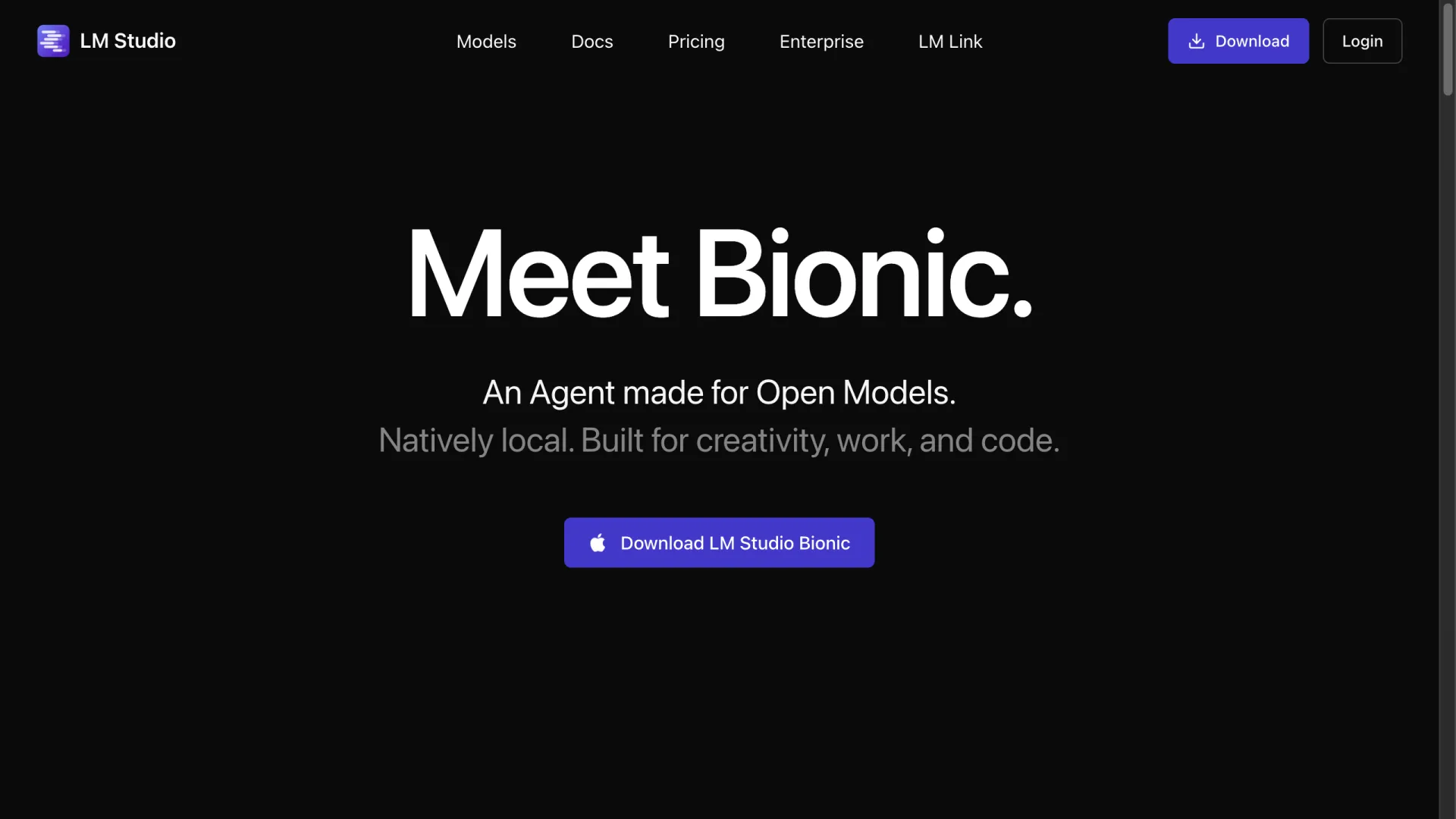
當 Ollama 的 CLI 開始讓人感到疲乏,LM Studio 往往是第一個升級選項。它支援 Windows、macOS 與 Linux,在 Apple Silicon 上速度最快,會同時運用 Apple 的 MLX 與 llama.cpp;也提供 OpenAI 相容伺服器,既有程式碼無須大改即可繼續使用。目前官網主打專為開放模型打造的 agent「Bionic」。這款桌面應用程式可免費下載與使用,但核心桌面 app 為專有軟體。
Jan:最容易上手的開源選擇
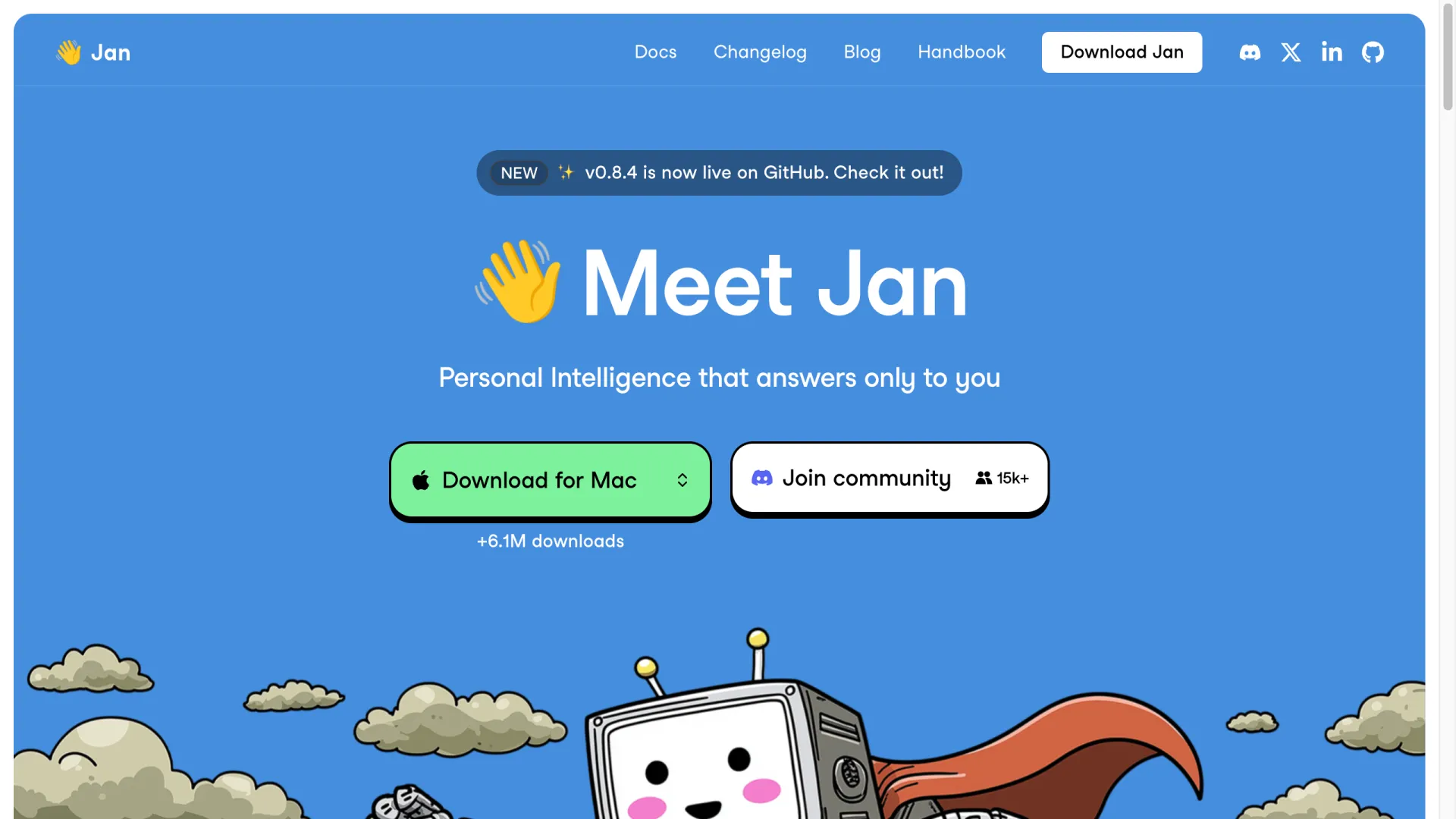
Jan 是最友善的入門選擇。它採 Apache-2.0 授權、完全開源,幾乎不需設定;截至 2026 年 7 月,官網顯示累計下載量已超過 6.1M。Jan 提供本機 API,也支援混合式雲端模型,但僅限桌面平台,沒有行動版 app。
Msty:一次比較多個模型的回答
Msty 的核心是比較功能。Split Chat 可將同一段 prompt 同時送往多個模型,讓你並排判斷回答品質;Knowledge Stacks 加入文件 RAG,Personas 則可儲存可重複使用的角色 prompt。後端以 Ollama 為基礎,app 本身則為專有軟體。於 2026 年 7 月 23 日查閱 msty.ai 的價格:免費方案為 $0、Aurum 為 $149/user/year,Aurum Lifetime 授權為 $349。
Open WebUI:把本機模型變成多人可用的網頁介面
Open WebUI 是可自行託管、採 ChatGPT 風格的前端介面,提供多使用者權限、內建 RAG,以及以 PWA 形式使用的行動裝置存取。它本身不執行模型,而是架在 Ollama 或 llama.cpp 等引擎之前。若模型本身沒問題,只是需要多人共用的介面,它就是答案。
需要本機文件問答或自行託管 API:GPT4All、AnythingLLM、LocalAI
GPT4All:舊筆電與純 CPU 環境也能跑
GPT4All 可在僅使用 CPU 的系統上運作,因此對沒有獨立 GPU 的舊筆電而言,是較實際的選擇;小型量化模型建議至少準備 8GB 以上 RAM。它提供 1000+ 模型、已加入 Windows ARM 支援,並內建 LocalDocs,可在本機查詢自己的檔案。
AnythingLLM:以文件聊天為核心的一體化工具
若你的重點完全是文件對話,AnythingLLM 很適合。這款採 MIT 授權的 app 將 RAG 與 agents 整合在一起,可將本機引擎或雲端 API 作為後端;也是本文唯一有 Android app 的工具,尚未提供 iOS 版本。若你想做私密文件問答,又不想自行串接 Open WebUI 與獨立推論伺服器,可以先從它開始。
LocalAI:一個實例整合多種 API
LocalAI 是可自行託管的直接替代方案,單一實例即可支援 OpenAI、Anthropic 與 Ollama API,並處理文字、影像及音訊。它也能作為 orchestration layer,將請求路由至多個後端。LocalAI 透過 Docker 執行;相較於桌面 app,需要更多設定,但換來的是相應的彈性。
完全不想管理硬體:改用託管 API
本機模型的價值在於隱私、離線使用,以及沒有月費。但購入一張夠力的 GPU,加上處理 OOM 當機,也都是實際成本;對許多人來說,託管 API 正好能免去這些麻煩。
遷移成本比想像中低。Ollama 原本就使用 OpenAI 格式,而上方多數工具也都相容,因此幾乎不必修改程式碼:只要讓同一個用戶端改指向不同的 base URL 與模型名稱即可。
from openai import OpenAI
# Ollama:     base_url="http://localhost:11434/v1"
# LM Studio:  base_url="http://localhost:1234/v1"
# vLLM:       base_url="http://localhost:8000/v1"
# LocalAI:    base_url="http://localhost:8080/v1"
# Hosted API: base_url="https://provider.example/v1"
client = OpenAI(base_url="http://localhost:1234/v1", api_key="not-needed-locally")
resp = client.chat.completions.create(model="your-model", messages=[...])
但別忽略細節。「OpenAI-compatible」不是嚴格標準,不同後端在 function calling、JSON mode 與 streaming 行為上可能不一樣,切換後值得快速測試一次。
因此,若本機部署不值得花這些功夫,像 AIReiter 這類 gateway 就很實用。它透過同一個 OpenAI 相容端點提供 Claude、GPT、DeepSeek 與其他模型,按用量計費,也不必自己持有 GPU;決定買顯示卡前,不妨先看看API 價格的計算方式。不過,若嚴格的資料駐留要求不可妥協,本機方案依然更有優勢。
Ollama 已被淘汰了嗎?
沒有。這個疑問來自一項特定變動:VS Code 內建的 Ollama BYOK provider 將退役,改由官方 extension 接手;相關資訊於 2026 年 6 月標示在一則 Microsoft VS Code issue 中。這只是某一個編輯器整合方式的調整,並非 Ollama 專案本身被終止;Ollama 目前仍在積極開發。
依需求挑選你的 Ollama 替代方案
- 最快的原生調校能力 → llama.cpp
- 成熟的桌面 app → LM Studio 或 Jan
- 並排比較模型 → Msty
- 多人共用介面 → Open WebUI
- 本機文件問答 → AnythingLLM(或 GPT4All 的 LocalDocs)
- 規格有限或僅 CPU 的硬體 → GPT4All
- 正式環境規模的服務 → vLLM
- 完全跳過硬體管理 → 託管的 OpenAI 相容 API
常見問題
哪一款是最好的 Ollama 替代方案?
取決於你卡在哪個環節。想要成熟的日常工具,選 LM Studio;需要原始控制力,選 llama.cpp;正式部署服務選 vLLM;文件聊天則選 AnythingLLM。
有 Ollama 的 GUI 替代方案嗎?
有。LM Studio、Jan、Msty 與 AnythingLLM 都提供完整圖形介面;Open WebUI 則能在既有引擎上加上一層 ChatGPT 風格的網頁介面。
vLLM 比 Ollama 好嗎?
若是正式環境與高併發服務,是的;vLLM 就是為吞吐量設計。若只是在單一電腦上輕度測試本機模型,Ollama 或桌面 app 更簡單,也已足夠。
Ollama 替代方案都免費嗎?
多數是免費的。llama.cpp、vLLM、Jan、GPT4All、AnythingLLM、LocalAI 與 Open WebUI 都是免費開源工具;LM Studio 可免費使用;Msty 提供免費方案,付費方案從 $149/year 起。
Windows、Mac、Linux 最適合用哪些 Ollama 替代方案?
LM Studio、Jan、GPT4All、Msty 與 AnythingLLM 都支援三大平台。llama.cpp 可透過預編譯 binary 跨平台執行;vLLM 則鎖定搭配 NVIDIA GPU 的 Linux 環境。