 AIREITER
搜尋「免費影片放大」時,排在前面的工具很多其實只是 30 天試用、匯出會加浮水印,或只能看預覽卻無法下載。真正能長期免費使用的選項,大多是在瀏覽器內運作,或交給你的 GPU 本機處理。代價也很明確:瀏覽器方案通常只提供 2× 放大,而且效能取決於你的硬體。
7 款真正可免費使用的影片放大工具
「免費」其實分成三種。第一種是真正免費的開源或瀏覽器工具,不必登入、沒有用量上限;第二種是額度制服務,註冊或每天會給固定免費額度,用完就得付費;第三種則是試用方案,限時解鎖功能,或未付費前的匯出檔會附上浮水印。下表只收錄前兩類,所有限制均於 2026 年 7 月 29 日透過官方頁面確認或直接實測。
| 工具 | 免費類型 | 浮水印 | 放大/輸出限制 | 免費額度 | 需要註冊 |
|---|---|---|---|---|---|
| free.upscaler.video | 真正免費(開源、瀏覽器內執行) | 無 | 固定 2× | 無上限 | 否 |
| ArtPlayer upscaler | 真正免費(瀏覽器內執行) | 無 | 固定 2× | 無上限 | 否 |
| Video2X | 真正免費(開源、本機執行) | 無 | 視引擎而定 | 無上限 | 否 |
| SeedVR2 | 真正免費(開源、本機執行) | 無 | 視硬體而定 | 無上限 | 否 |
| Krea | 免費額度(雲端) | 未說明 | 1×–8×,視來源而定 | 4 部影片/24 小時 | 是 |
| TensorPix | 免費額度(雲端) | 未說明 | 免費方案輸入上限 720p | 註冊額度+每週額度(1 點數約可處理 2 分鐘) | 是 |
| CapCut | 內建於編輯器的免費層級 | 未說明 | 宣稱最高可至 4K;細節未公開 | 未公開 | 是 |
其中兩項需要特別留意。CapCut 官方頁面宣稱可免費升頻至 4K,卻沒有公布浮水印、片長或解析度限制;VideoProc 的測試指出,網頁版上限為 2K,4K 僅限桌面版,但我們找不到 CapCut 官方確認此事的資料。Canva同樣提供影片放大功能,不過免費方案限制未公開,因此未列入表中。
免登入、免上傳:直接在瀏覽器放大影片
free.upscaler.video 與 ArtPlayer 的影片增強工具,透過 WebGPU 在瀏覽器內執行超解析度模型。影片不會離開你的電腦,不需要帳號、不必排隊,也沒有伺服器會在輸出檔加上浮水印。
實測 free.upscaler.video
我在 Apple M3 Pro 上,以 free.upscaler.video 處理一段 320×180、4 秒長的 H.264 測試片段。這只是單一短片的功能測試,並非跨工具效能比較。工具透過 WebGPU 偵測到 GPU、載入預設的 Balanced 模型,並在匯出前提供即時分割預覽:左側是原始畫面,右側則是 2× 放大結果。
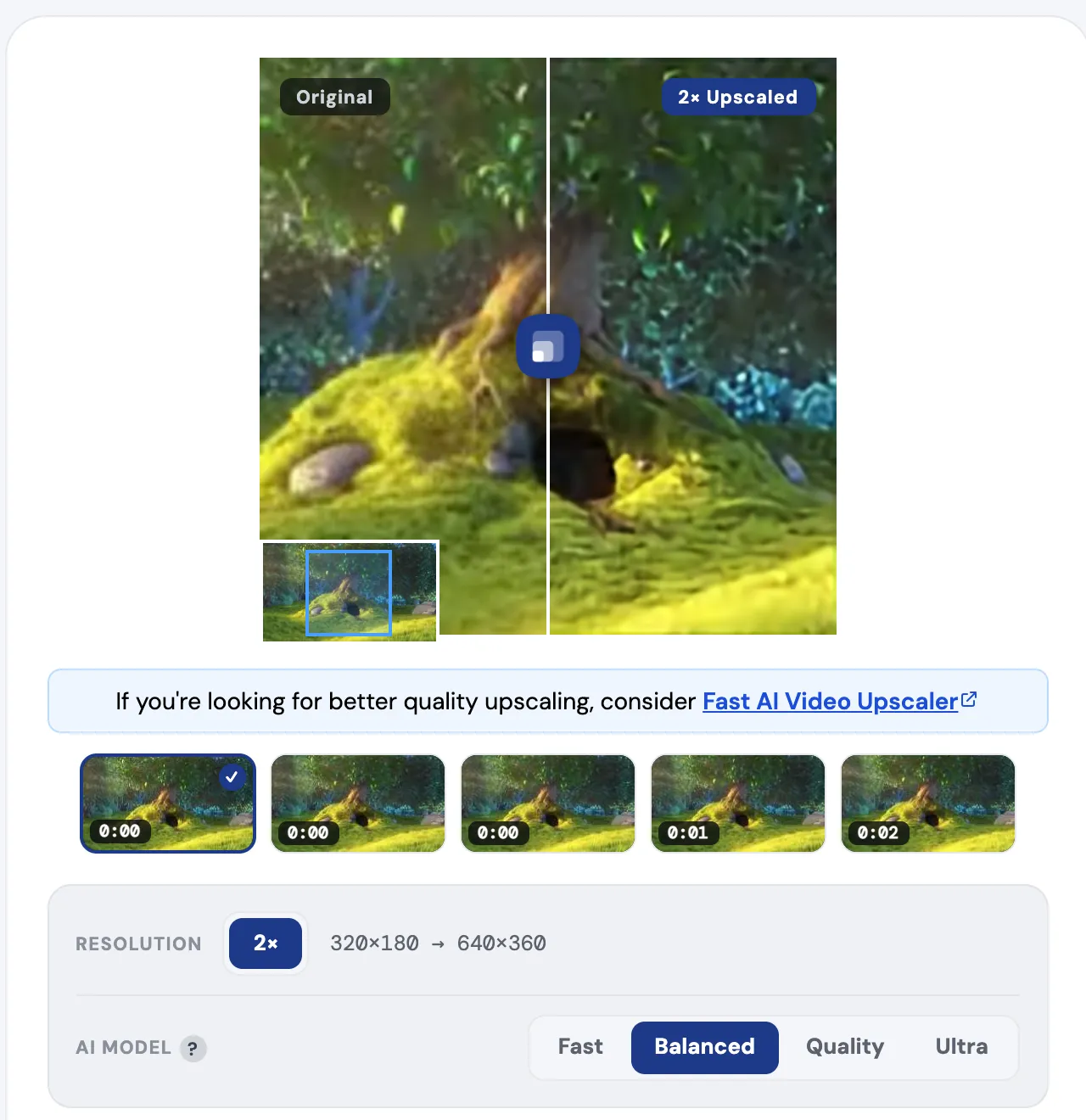
介面中可調整的項目很直接:解析度固定為 2×,我的測試片段由 320×180 變成 640×360;AI 模型則分為 Fast、Balanced、Quality 與 Ultra 四個等級。這些模型是開源超解析度網路的瀏覽器移植版本,包括 Anime4K 和 Real-ESRGAN,因此網站特別指出,它對動畫內容的效果尤其好。
它的限制確實存在,但說得很清楚:
- 只能放大 2×。 1080p 可一次變成 4K,但 480p 每次處理最高只會到 960p。
- 處理期間不能關閉分頁。 工具 FAQ 明確說明這點,不過支援暫停與繼續。
- 不支援 HDR。 10-bit 影片輸出時可能出現色彩錯誤。
- 輸入格式取決於瀏覽器編解碼能力。 Chrome 無法解碼的 AVI、MKV 與 H.265 檔案無法載入;如果裝置不能編碼 H.264,輸出會改用 WebM。
- Ultra 需要獨立 GPU。 網站警告,沒有獨顯時速度可能低於 1 fps。
這款工具是開源專案(sb2702/free-ai-video-upscaler),可在其程式庫查看模型配置與本機處理方式。
ArtPlayer video enhancer
ArtPlayer's upscaler的邏輯相同:透過 WebGPU 或 WebGL 本機處理,不上傳檔案、不需要帳號,固定輸出 2×,並提供三個品質等級。其母網站還整合數十種免費的瀏覽器影片工具,例如剪輯、壓縮與字幕;若放大只是完整剪輯流程的一環,這套工具會更順手。
雲端免費額度:Krea 與 TensorPix
雲端影片放大工具將運算交給伺服器,即使是效能較弱的筆電也能使用,但相對地會以額度控管。Krea可突破 2× 限制,小型來源最高可達 8×,這是瀏覽器工具做不到的;不過其免費頁面沒有說明匯出是否帶有浮水印,正式依賴前最好先測試一段影片。
TensorPix還有表格未能完全呈現的限制:免費檔案只能進入緩慢的單一佇列,儲存空間為 1 GB,上傳檔案會在 30 天後刪除。偶爾處理幾段短片沒有問題,但若要整理一整批家庭錄影帶,就不太合適。
CapCut 和 Canva 都把影片放大整合在編輯器中。若你本來就用 CapCut 剪片,試用它的增強步驟不需額外付費;不過公開宣稱與第三方測試結果並不一致,請確認實際匯出解析度是否符合預期,詳見上表。
願意自己動手:Video2X 與 SeedVR2
在 r/software 與 r/VideoEditing 討論串中經常被提到的工具,其實不是網頁 App:
「我在找 Topaz AI 這類 App 的好替代方案。我只想用 AI 將 1080p 影片升頻到 4K。」— r/software
Video2X就是這類問題最常見的答案。它是免費開源框架,將 waifu2x、Real-CUGAN、Real-ESRGAN 等多種放大引擎包裝為單一處理流程,並提供 Windows GUI,讓使用者可以點選操作。實際上要付出的成本有兩個:一是安裝設定,初次使用者常卡在引擎與 FFmpeg 的配置;二是速度,若沒有較新的 NVIDIA GPU,處理長影片會很慢。若你的電腦是瓶頸,Video2X 也提供官方 Google Colab notebook;README 指出,每個工作階段可免費借用 NVIDIA T4、L4 或 A100,最長 12 小時。
SeedVR2則是較新的發展。它是 ByteDance 開源的一步式影片修復模型,程式庫列出的 SeedVR2 論文已獲 ICLR 2026 接收;社群提供的 ComfyUI node在 2026 年 7 月時約有 2,700 個 GitHub stars,讓它能在標準 ComfyUI 工作流程中執行。在 r/upscaling 的 2026 年討論裡,使用者評價其 3BQ8 變體優於 Topaz 的 Starlight 模型。這是社群觀點而非基準測試,但考慮到一邊免費、另一邊採付費訂閱,仍是值得注意的訊號。它對 VRAM 有實際需求,屬於玩家級工具,而不是一鍵式方案。
常見問題
有完全免費、沒有浮水印的影片放大工具嗎?
有。free.upscaler.video、ArtPlayer's enhancer、Video2X 和 SeedVR2 都不會加上浮水印,因為它們不會在採計量收費的伺服器上處理影片,而是在你的瀏覽器或自己的 GPU 上完成。相對要接受的限制,是瀏覽器工具的 2× 上限,或開源工具的設定門檻。
能免費在線上把影片放大到 4K 嗎?
很少能一次完成。免費雲端方案的額度限制很嚴:Krea 每天可處理 4 部影片,TensorPix 的免費輸入上限則是 720p。瀏覽器工具固定輸出 2×,所以只有 1080p 來源才能到達 4K。若需要不限量的免費 4K,實用做法是在本機使用 Video2X 或 SeedVR2,或透過 Google Colab 執行 Video2X。
免費 AI 放大工具適合處理動畫嗎?
動畫正是本文免費工具最擅長的素材類型。Anime4K(free.upscaler.video 使用)與 waifu2x(Video2X 內建)本來就是為動畫內容打造;相較於真人影片中的顆粒,動畫的乾淨線條與平坦色塊通常能得到更自然可信的放大結果。
如果免費工具不夠用,Topaz 要多少錢?
截至 2026 年 7 月 29 日,Topaz的桌面版 App 為每月 $59,可不限量本機渲染;其 Astra 網頁放大工具每月 $19 起,提供 400 點數,約可進行 10 分鐘 HD 增強;完整 Studio 套裝則為每年 $399。界線就在這裡:免費工具足以應付 2× 放大與願意耐心等待的批次工作;再往上,你支付的是速度、更高的放大倍率,以及更廣泛的編解碼支援。