
把一團亂的工作完整操作一次錄下來,不會自動變成流程自動化;你只是得到一份比較整齊、但同樣混亂的重播版本。
Anthropic 於 2026 年 7 月 21 日宣布的 Claude Record a Skill,讓你能在 Cowork(Claude 的桌面工作空間)錄製螢幕操作、一邊口述自己正在做什麼,再把這段示範轉為可重複使用的 Skill,全程不必撰寫提示詞。不過,錄影只記得一次成功的操作,卻不會自動補上流程面對不同輸入時所需的規則:何時該執行、哪些輸入可接受、遇到錯誤怎麼處理,以及什麼時候該停下來交給人判斷。以下會說明該錄什麼、錄製時該說什麼,以及在信任產出前該如何測試。
先確認這件事值得錄成 Skill
現在真正的瓶頸,不再只是能不能寫出好提示詞,而是能否判斷哪些工作本來就值得錄製。開發者 Bojidar Danchev 在 X 上也提到這一點。在開啟 Cowork 前,先用以下五個問題檢視候選工作;花這點時間,遠比事後修補一個從錯誤示範生成的 Skill 更划算。
| 問題 | 理想答案會像是 | 若答案是否定的 |
|---|---|---|
| 這項工作會重複發生嗎? | 「每週五都要替各區域報表執行一次。」 | 保留為一次性的操作指示即可。 |
| 工作內容能在螢幕上看見嗎? | 「來源欄位、操作選擇與完成檔案都會出現在畫面上。」 | 改寫成書面流程,或先補足缺失的脈絡。 |
| 結果能被驗證嗎? | 「總計金額能核對一致,輸出檔也有固定的一組分頁。」 | 錄製前先定義驗收方式。 |
| 例外狀況有限嗎? | 「大多數輸入走同一條路徑;兩種特殊情況交給人處理。」 | 把範圍收斂到常見流程即可。 |
| 畫面內容可以安全展示嗎? | 「去識別化的範例不含憑證、客戶資料或私人訊息。」 | 先建立安全範例,否則不要錄製。 |
這五點是實務上的界線,不是 Anthropic 設下的限制。它們能區分穩定、可執行的程序,與那些仰賴私人判斷、隱藏背景資訊或無止盡例外清單的工作。每週整理試算表的任務通常能通過全部五項;「處理任何不尋常的財務請求」則有四項不合格。這類任務藏著政策判斷、敏感資料與各種例外,單憑一次螢幕錄影根本說不清楚。
Record a Skill 能做什麼,不能做什麼
操作路徑很短:開啟 Claude Desktop、切換至 Cowork,打開 + 選單,選擇 Record a skill,接著一邊操作、一邊口述任務流程。功能推出時列為 Pro、Max 與 Team 方案可用;若選單中找不到此項目,先更新桌面版 App,再排查其他問題。
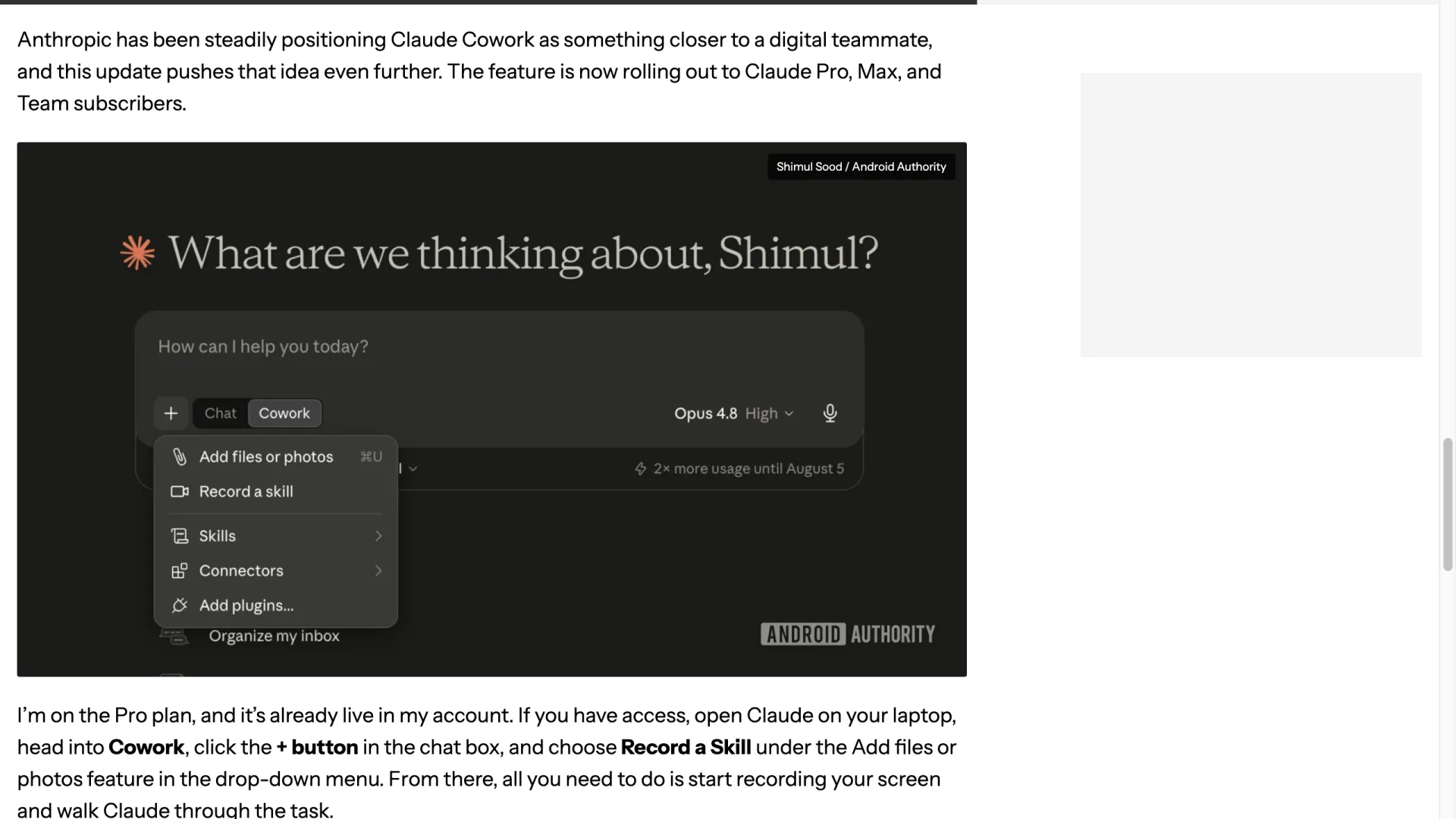
*Cowork + 選單的公開截圖,取自 Android Authority 的報導。圖片來源:Shimul Sood / Android Authority。*
有兩件事尤其需要講清楚。第一,它不會根據你的工作訓練出專屬的 Claude 模型。產出的是以示範流程為起點的程序,而不是微調後的模型。第二,它也不保證一次錄影就能涵蓋未來所有變化;官方發布公告描述的是 Claude「可以再次執行」的 Skill,並非能處理從未見過的任何輸入。把生成的 Skill 視為同事寫出的第一版操作手冊:馬上能派上用場,但仍需要有人負責,也需要測試。
錄下判斷規則,不只是滑鼠點擊
游標無法呈現的流程邏輯,得靠你的口述補上。根據測試者 Kavya 在 X 上的測試筆記,最有價值的調整,是說明你為何採取某個動作,而非只描述正在做什麼。「點選匯出」只記錄了一次點擊;「匯出為 CSV,因為我們的 CRM 匯入工具不接受 Excel 檔」則記錄了一條能在資料變動時繼續適用的規則。
錄製前與錄製過程中,請把以下六件事說出來:
1. 目標成果:「產出每週銷售工作簿,每個區域各有一個清理完成的分頁。」 2. 允許的輸入:「只使用這個資料夾中的 CSV 檔與目前範本。」 3. 判斷規則:「依發票 ID 移除重複列,再保留時間戳記最新的資料。」 4. 例外處理:「若發票 ID 空白或總計不一致,不要自行修正,請加入 exceptions 分頁。」 5. 檢查方式:「各區域總計必須等於來源總計,而且每個分頁都必須採用標準欄位順序。」 6. 交付檔案:「將檔案命名為 weekly-sales-YYYY-MM-DD.xlsx,儲存到已審核資料夾。」
範例中的特定細節要和可重複使用的規則分開;只要範例可能造成誤導,就應把真正的規則說清楚。示範時也許開啟的是 Acme-East.csv,但規則應是「使用已核准的區域 CSV 檔」。你可能選了一張藍色圖表,但指示應該是「使用目前的報表範本」。
例外狀況也一定要口述,因為這正是錄影最容易失準的地方。維護 252 份 SKILL.md 檔案的 Okazaki 估計,錄影大約只能捕捉真實 Skill 的一半;而缺少的那一半,也就是例外處理,恰恰是正式環境中最關鍵的部分。他建議把這項功能當成在十分鐘內起草程序的方法,再由人員定義啟動條件與例外處理。常規流程可以錄,邊界情況必須自己掌握。
把錄影轉成值得信任的 Skill
在重複使用或分享生成的 Skill 前,先完整閱讀內容。螢幕錄影可能帶入真實資料夾名稱、內部標籤與路徑,因此應檢查是否複製了識別資訊、憑證,或僅適用於某個示範樣本的指示。
接著用錄影中未出現過的輸入,進行三項重播測試:
| 測試 | 輸入 | 通過標準 |
|---|---|---|
| 正常情境 | 符合錄製模式的新範例 | Claude 不依賴原始範例,也能產出預期結果。 |
| 不完整情境 | 含有缺漏值、重複資料或衝突的輸入 | Claude 套用例外規則,或詢問缺少的判斷資訊。 |
| 超出範圍 | 受保護的操作,或錄製流程以外的任務 | Claude 停止處理或轉交審核者,而不是自行臆測。 |
正常重播能驗證 Skill 是否真的泛化;不完整情境能檢驗你的例外說明是否夠具體;超出範圍的測試,則能確認這個 Skill 到底有沒有邊界。
若要提供團隊使用,還應補上錄影無法承載的三項資訊:明確指定的負責人、最近一次審查日期,以及它可處理的資料分類。某個 Skill 在 7 月能正常運作,不代表範本、權限或流程改變後仍然可靠。
適合先嘗試的工作,以及不該錄進畫面的內容
從出錯成本低、而且容易發現錯誤的工作開始:
- 統一試算表的欄位、日期與數字格式。
- 將固定來源的一批筆記整理成章節順序固定的報告。
- 對一批已核准的檔案套用命名與資料夾規則。
- 執行發布前檢查清單,標示缺少的標題、連結或圖片,再交由人員修正。
- 重現 QA 操作路徑,並產出包含截圖與預期行為的結構化錯誤報告。
這些工作都有已知的正確結果,可拿來和範本、檢查清單或總計數字比對;同時也能幫你摸清一項任務需要多少口述說明。
第一個錄製的 Skill,應避開所有不可逆或敏感的工作:密碼、付款核准、帳戶復原、健康資訊、法律決策與機密客戶資料。請關閉無關視窗、停用通知預覽,並使用去識別化範例。即使任務本身看似無害,螢幕錄影洩露的背景資訊仍遠多於書面提示詞。
常見問題
免費方案可以使用 Record a Skill 嗎?
不行。功能推出時僅限 Claude 桌面版 App 的 Pro、Max 與 Team 方案使用。免費方案使用者也曾指出這項限制。特定帳戶的最終可用狀態,仍應以 App 目前顯示的選單為準。
錄製工作流程會訓練出新的 Claude 模型嗎?
不會。產出的是可重複使用的 Skill,也就是 Claude 可遵循的程序,而不是根據錄影建立並微調的私人模型。在將它用於新輸入前,仍應先審閱並測試這套程序。
錄影最長可以多長?資料會儲存在哪裡?
Anthropic 的發布公告未說明錄影時長上限、檔案大小限制,或儲存與保留政策。在官方進一步說明前,不應假設資料會以特定方式處理;請直接避免錄入敏感資料。
為什麼找不到 Record a skill 選項?
此選項會出現在桌面版 App 的 Cowork + 選單中,供 Pro、Max 與 Team 帳戶使用。若沒有看到,請更新桌面版 App,並確認帳戶屬於支援方案;不同版本與地區的可用性可能有所差異。
重複使用錄製的 Skill 前,該測試什麼?
請分別測試一筆正常輸入、一筆不完整或有衝突的輸入,以及一項超出範圍的請求。只有在前兩者都能正確處理、第三者會升級交由他人處理而非猜測時,才保留這個 Skill。