 AIREITER
Basta dizer o que você quer alterar, anexar a foto e deixar um editor de fotos com IA refazer a imagem em segundos. A seguir, há 16 prompts prontos para copiar e colar que funcionaram em testes reais. Comece por este: trocar o fundo sem mudar a pessoa, o rosto ou qualquer outro detalhe dela — apenas o ambiente.
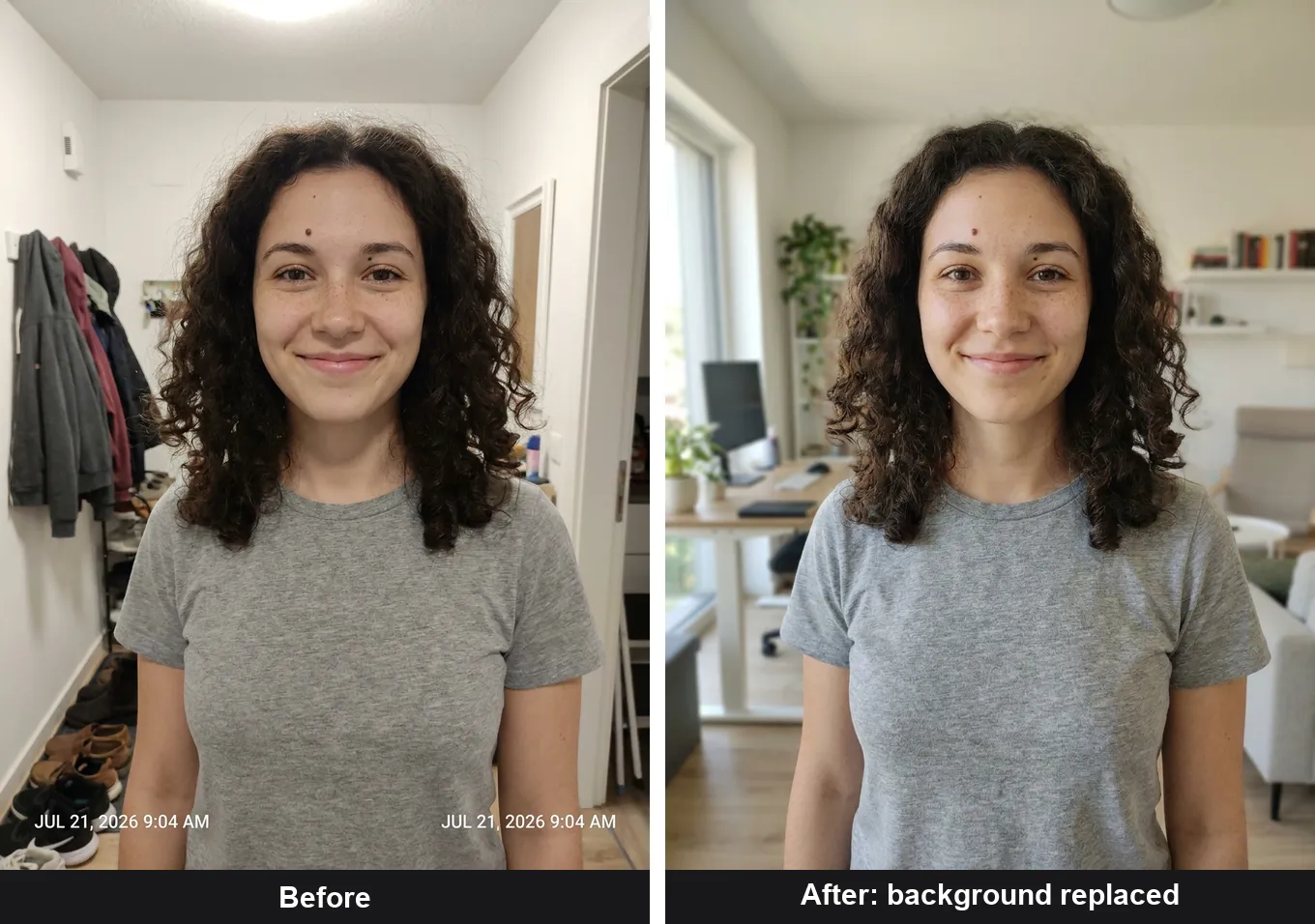
O segredo desse resultado é uma ideia simples, mas decisiva em praticamente qualquer edição que envolva pessoas. Um prompt para editor de fotos com IA não deve apenas descrever a imagem desejada. Ele precisa indicar o que deve mudar e, principalmente, o que deve permanecer intacto. Quando essa segunda parte fica de fora, o modelo costuma alterar detalhes que você não pediu — e o rosto geralmente entra na conta.
Todos os comparativos de antes e depois desta página são edições reais, não montagens. Executei os prompts em dois modelos de edição de imagem, o Nano Banana Pro, do Google, e o Seedream 5 Pro, da ByteDance, usando uma API em 21 de julho de 2026. Cada edição no Nano Banana Pro custou cerca de 6 créditos, aproximadamente US$ 0,06, e levou de 20 a 95 segundos. As imagens são saídas brutas dos modelos, redimensionadas apenas para serem exibidas lado a lado. É uma amostra prática pequena, não um benchmark.
Como escrever prompts que funcionam na edição de fotos
Gerar uma imagem e editar uma foto são tarefas diferentes. Na geração, a IA parte do zero, então descrições mais detalhadas ajudam. Na edição, você começa com uma foto que já acertou muita coisa. Exagerar na descrição pode ser contraproducente: tudo o que você descreve de novo vira algo que o modelo pode redesenhar.
Um prompt confiável para editor de fotos com IA tem cinco partes. Os prompts que dão errado geralmente deixam de fora as duas últimas:
1. Ação: substituir, remover, restaurar, recolorir, mudar a iluminação, expandir. 2. Alvo: o fundo, o céu, a camisa, a caneca. 3. Resultado desejado: escritório residencial claro, preto fosco, luz de fim de tarde. 4. Cláusula de preservação: o que precisa ficar idêntico. 5. Restrição negativa: o que o modelo não pode fazer, como embelezar, remodelar ou adicionar pessoas.
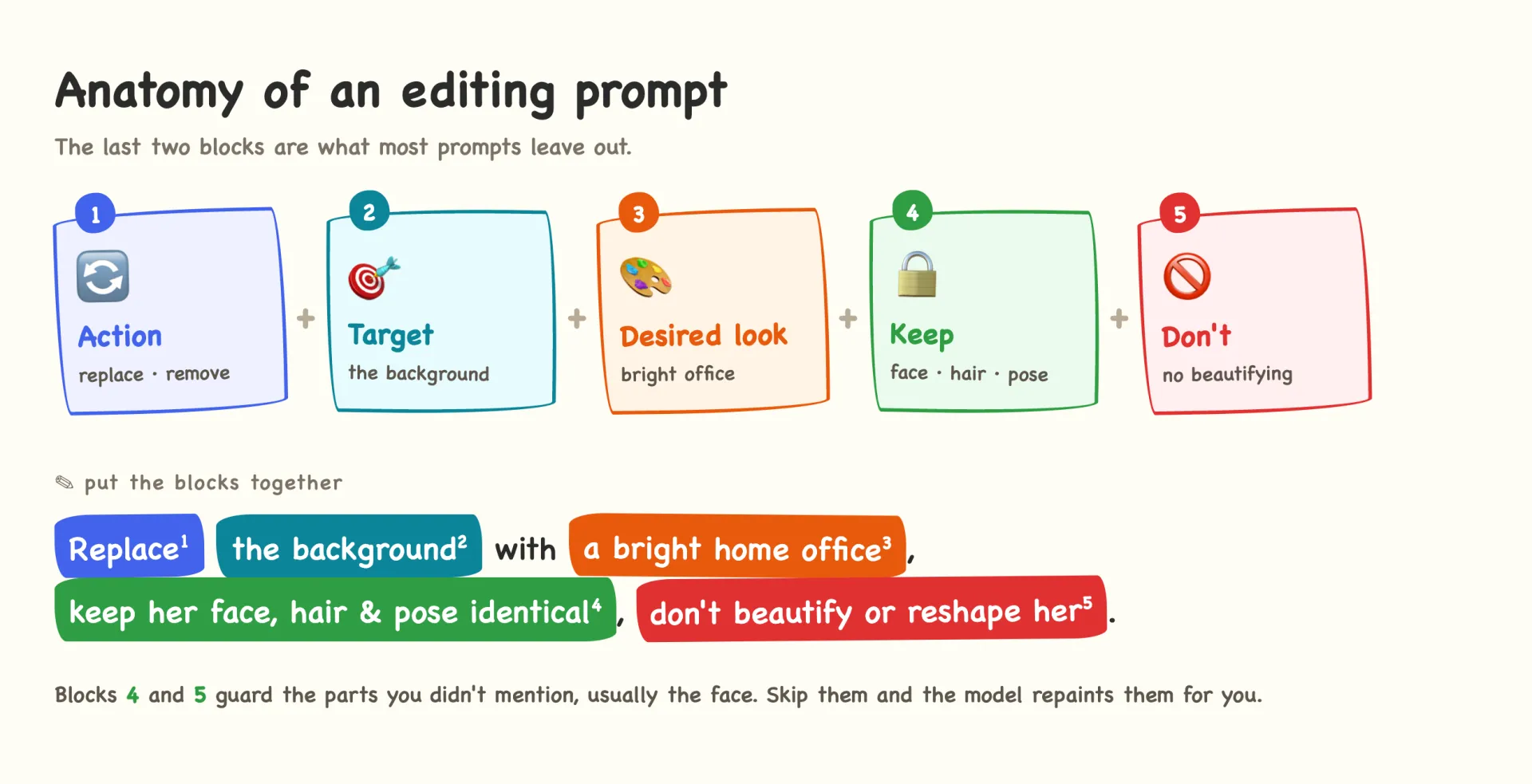
Na prática, basta uma instrução direta acompanhada da cláusula de preservação:
Substitua o fundo por um escritório residencial moderno e claro, com uma
janela grande e luz natural suave. Mantenha o rosto, o cabelo, a expressão,
a pose e as roupas da pessoa exatamente idênticos, e ajuste naturalmente
a nova luz sobre ela. Não embeleze nem altere suas proporções.
Bloqueio de identidade: a cláusula que evita mudanças no rosto
A reclamação mais comum sobre editores de fotos é fácil de resumir: “Eu só queria trocar o fundo; por que meu rosto ficou diferente?”. No Reddit, pessoas que editam as próprias fotos compartilham cláusulas inteiras para travar a identidade, citando individualmente a estrutura facial, a linha do cabelo, sardas, pintas e cicatrizes. É justamente esse nível de especificidade que faz diferença.
Acrescente este trecho ao fim de qualquer edição que inclua uma pessoa:
Mantenha exatamente iguais o rosto, a estrutura facial, as sardas, as
pintas, a linha do cabelo, a textura da pele e a expressão da pessoa. Não
embelezar, suavizar, afinar ou mudar seu estilo. Altere apenas o que foi
solicitado acima.
Citar características específicas — as sardas ou a pinta acima da sobrancelha esquerda, por exemplo — funciona melhor do que algo vago como “mantenha ela igual”. Isso dá à IA pontos concretos que ela deve proteger. A pessoa nas fotos acima manteve as sardas e a pinta na sobrancelha em todas as edições porque o prompt listava esses detalhes.
Essa cláusula pesa mais em alguns modelos do que em outros. Editores mais competentes costumam preservar bem o rosto mesmo sem ela, embora tendam a recortar a imagem de novo e aplicar uma leve suavização. Já em modelos que gostam de “melhorar” as pessoas, deixar a cláusula de fora pode resultar em pele mais lisa, mandíbula mais fina e um rosto que já não parece exatamente o seu. Como adicionar isso não custa nada, vale usar em toda edição com pessoas.
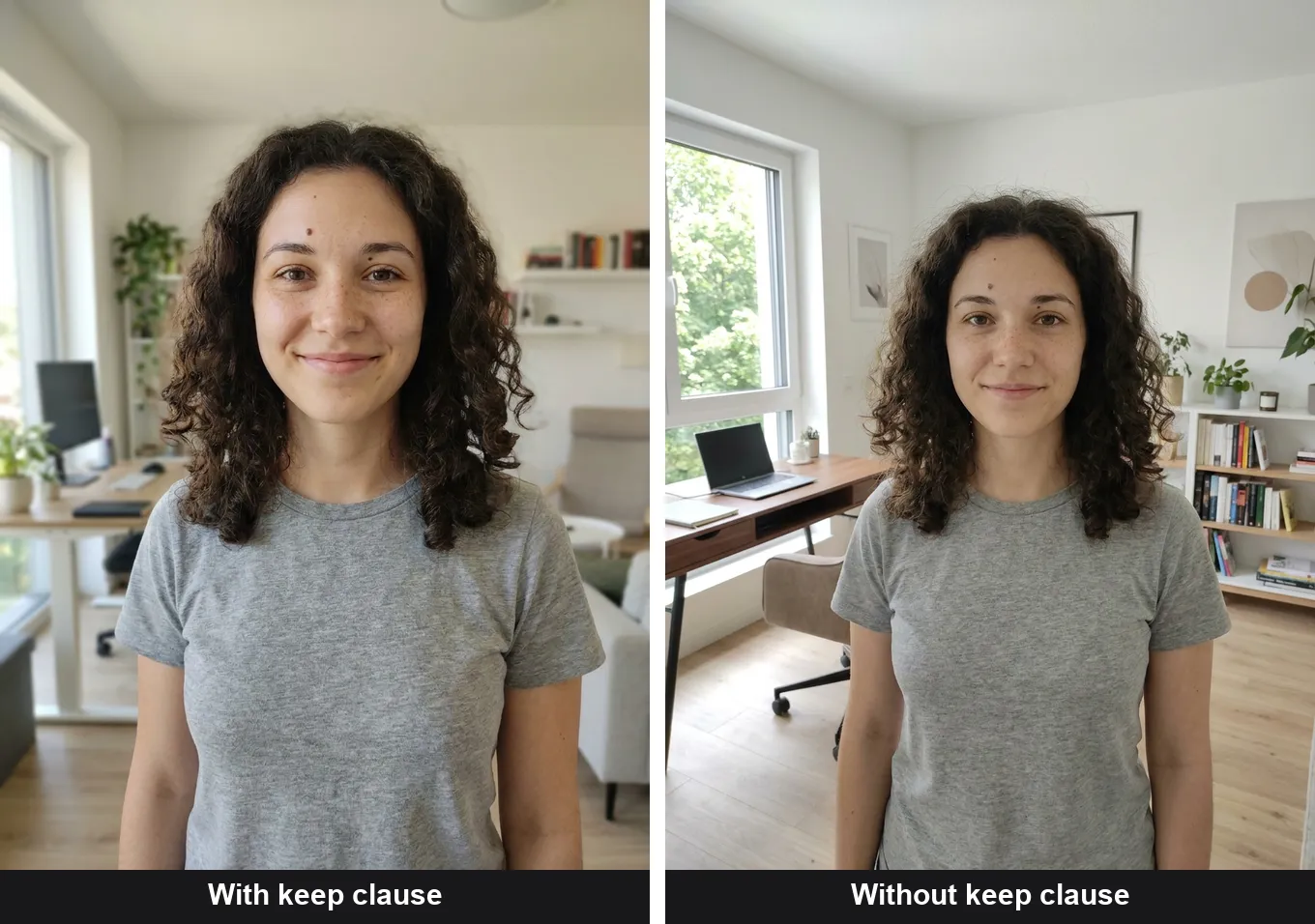
O teste acima usa a mesma foto, o mesmo modelo — Nano Banana Pro — e o mesmo prompt de troca de fundo, executado uma vez com a cláusula de preservação e outra sem ela. As duas versões mantiveram as sardas e a pinta na sobrancelha. A diferença visível é que a versão sem a cláusula fez um recorte mais fechado e suavizou discretamente a pele. Em um modelo mais agressivo ao embelezar, essa diferença pode virar outro rosto.
16 prompts para copiar e colar, organizados por tipo de edição
Os prompts abaixo estão agrupados conforme a edição que você quer fazer. Preencha os campos entre colchetes e mantenha a estrutura. Sempre que houver uma pessoa ou um produto na imagem, acrescente a cláusula de preservação mostrada acima.
1–2. Trocar ou limpar o fundo
1. Substitua o fundo por [um escritório residencial moderno e claro, com uma
   janela grande]. Mantenha idênticos o rosto, o cabelo, a expressão, a pose
   e as roupas da pessoa. Ajuste naturalmente a nova luz ambiente sobre ela.

2. Mantenha a pessoa exatamente como está e substitua apenas o fundo atrás
   dela por um fundo cinza neutro, limpo e desfocado, de estúdio. Não altere
   seus contornos, cabelo ou a iluminação no rosto.
O prompt 1 gerou a troca de fundo exibida no começo deste artigo: a pessoa saiu de um corredor e foi para um escritório, sem mudanças nela.
3. Transformar em retrato de estúdio pela iluminação
Reilumine esta foto como um retrato profissional de estúdio: luz principal
suave vindo da frente à esquerda, preenchimento delicado, uma sutil luz de
recorte no cabelo e fundo contínuo cinza-escuro limpo. Mantenha idênticos o
rosto, as sardas, o cabelo e as roupas. Altere apenas a iluminação e o fundo.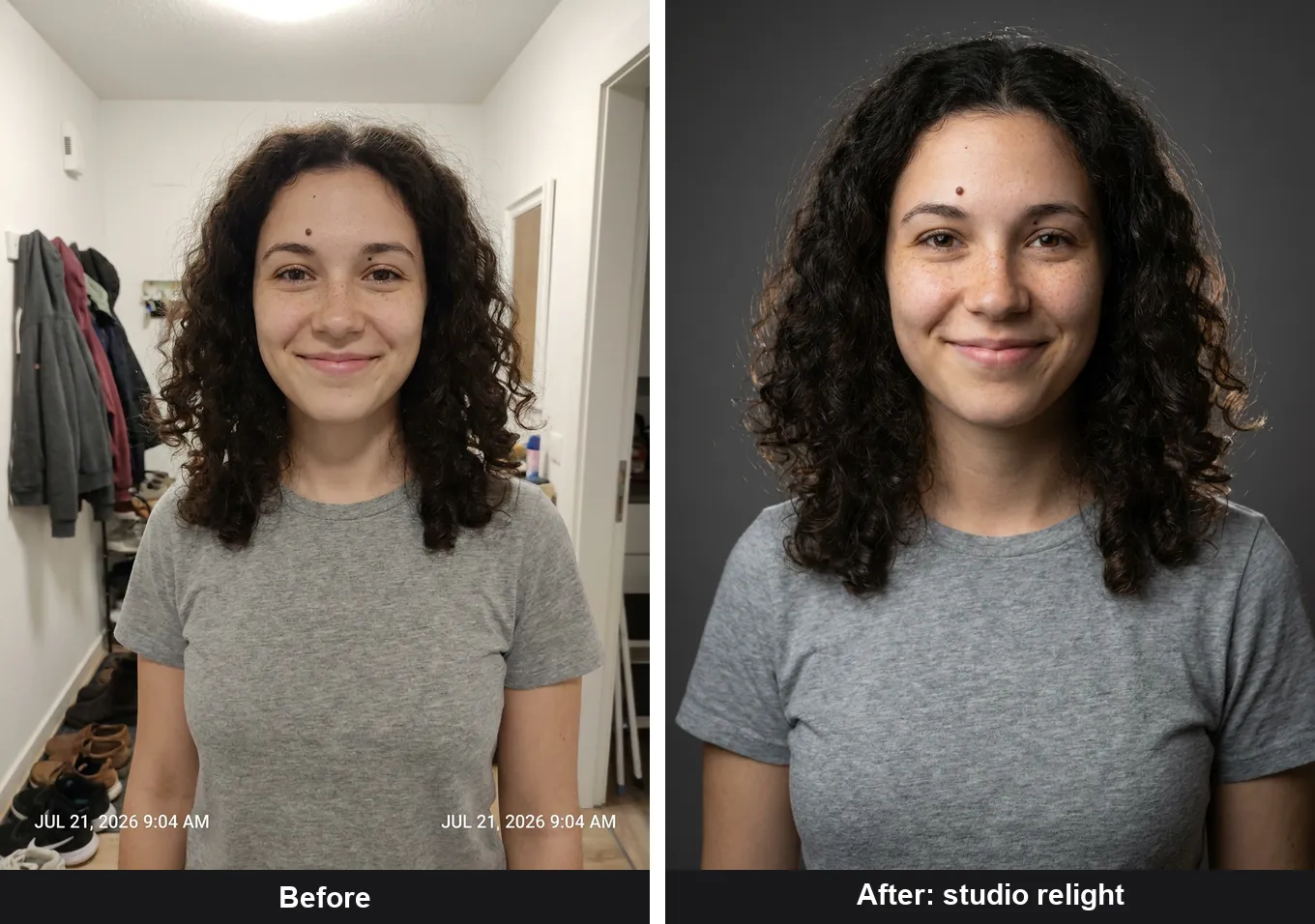
A imagem de entrada era uma foto de celular com iluminação sem destaque. Como o prompt pediu apenas mudanças na luz e no fundo, a pessoa continuou a mesma, mas a imagem passou a parecer produzida de propósito.
4. Restaurar fotos antigas ou danificadas
Restaure esta foto danificada. Remova dobras, arranhões e poeira, e
reconstrua naturalmente áreas rasgadas ou ausentes. Corrija o desbotamento
de cor para obter cores naturais e equilibradas, com contraste adequado.
Mantenha exatamente iguais o rosto, a expressão, as roupas e o cenário de
todas as pessoas. Não adicione pessoas nem invente detalhes que não existiam.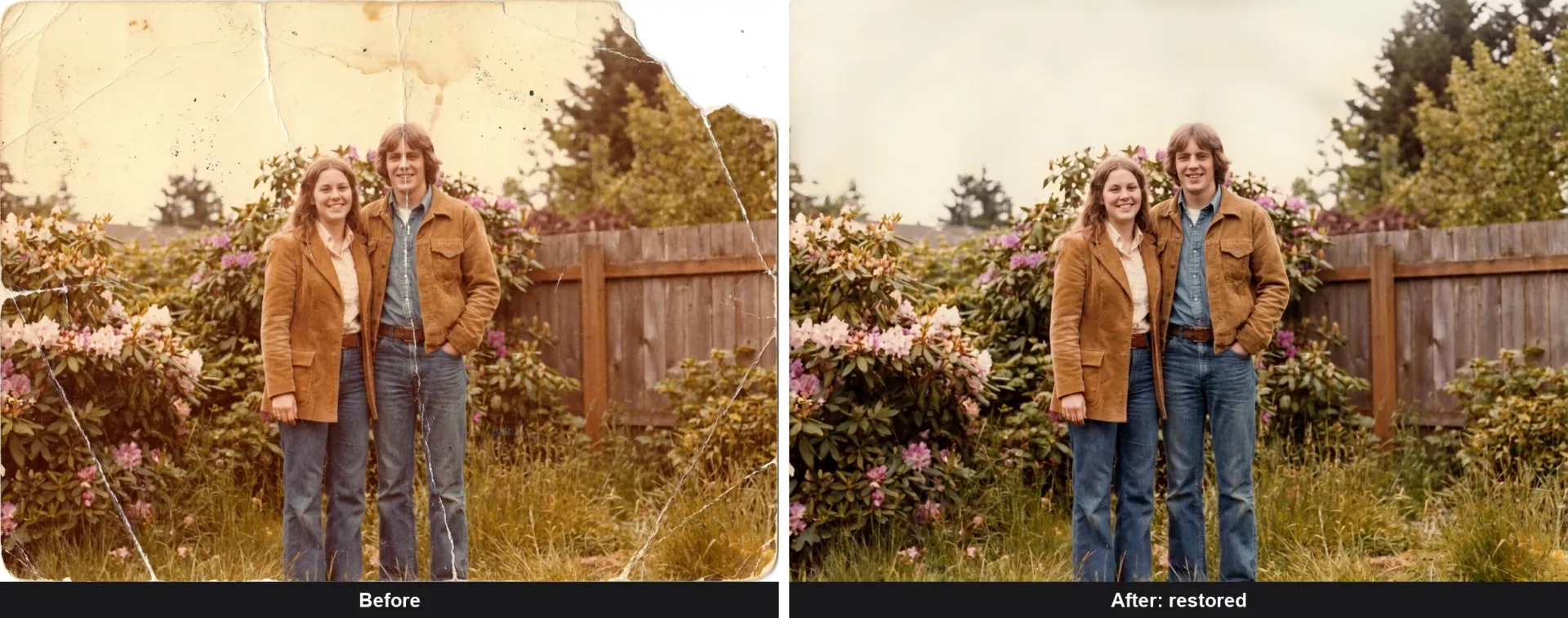
É aqui que a instrução “não invente detalhes” se torna indispensável. Modelos de restauração tentam preencher lacunas; perto de um rosto, isso pode significar inventar traços faciais. Pedir que a IA reconstrua apenas o que já estava ali reduz essa invenção, embora não torne uma área reconstruída historicamente precisa. Compare qualquer rosto reconstruído com outra foto da pessoa.
5. Preparar foto de produto para e-commerce
Coloque este [produto] sobre um fundo branco de estúdio, limpo e contínuo,
para um anúncio de e-commerce. Remova toda a desordem. Adicione iluminação
suave e uniforme e uma sombra de contato sutil. Mantenha exatamente iguais
a forma, a cor, a textura e as proporções do produto. Não mude seu estilo
nem o substitua.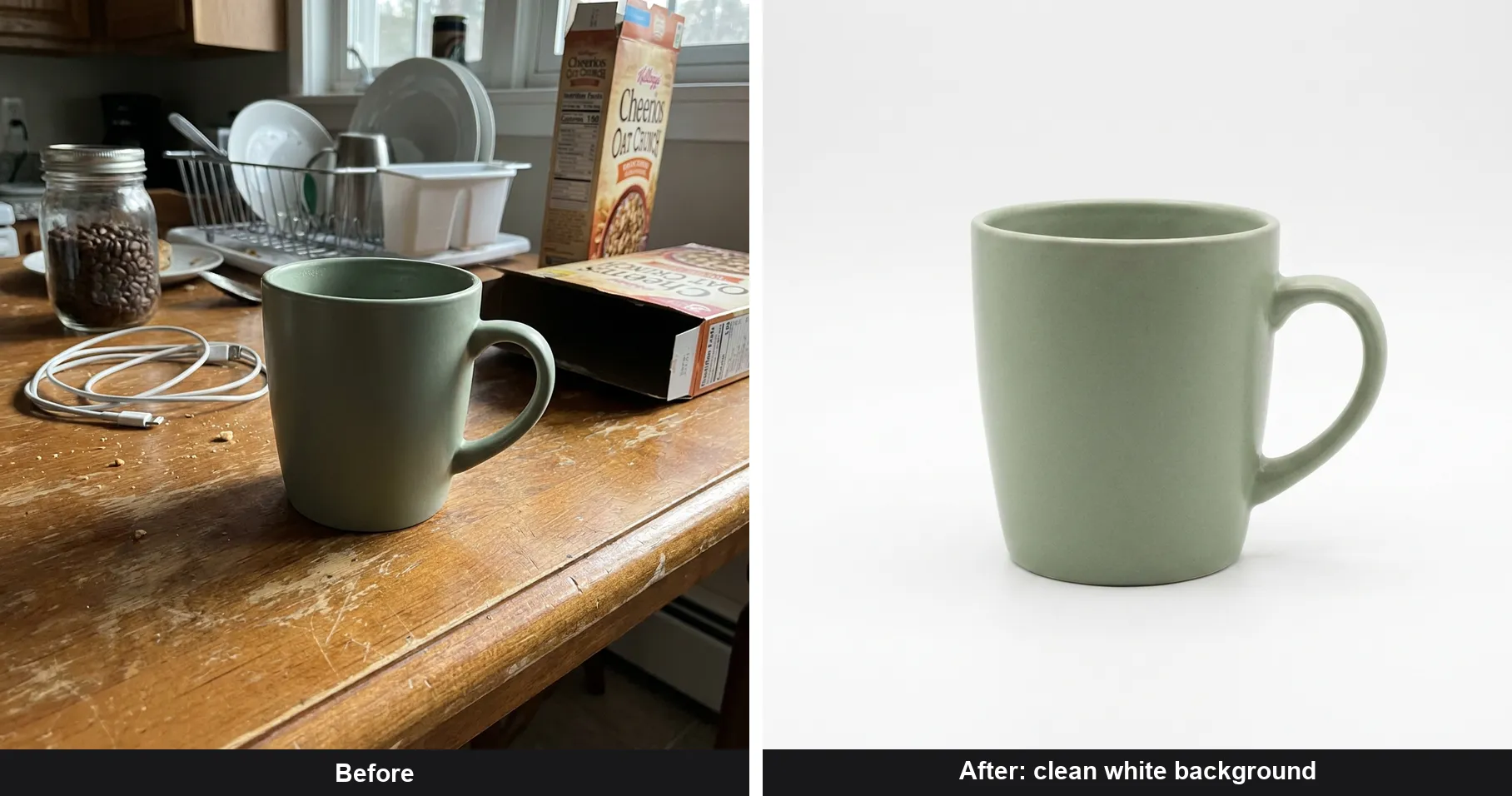
Uma foto de celular de uma caneca sobre uma mesa bagunçada virou uma imagem de produto com fundo branco. A cláusula de preservação importa aqui tanto quanto em retratos: sem ela, “foto de produto limpa” pode levar o modelo a trocar a caneca por uma versão genérica e mais brilhante, que não é o item à venda. Um cuidado para anúncios ativos: o modelo muda a iluminação do produto e reconstrói texturas, podendo alterar discretamente um logotipo ou rótulo. Compare o resultado com o item físico antes de publicar.
6. Remover um objeto ou uma pessoa
Remova [a pessoa à esquerda / a lixeira / o reflexo] desta foto. Reconstrua
a área atrás do elemento removido para combinar perfeitamente com o entorno
[parede / grama / céu]. Mantenha todo o restante inalterado, incluindo a
iluminação e o assunto principal.
7–8. Mudar uma única coisa e preservar o resto
7. Altere apenas [a cor da caneca] para [preto fosco]. Mantenha idênticos
   sua forma, posição, iluminação e todo o restante da foto.

8. Troque a camisa da pessoa por [uma camisa social branca lisa]. Mantenha
   exatamente iguais seu rosto, cabelo, pose, corpo e o fundo.
Edições de um único atributo são onde os editores de IA têm melhor desempenho — e onde escrever demais mais atrapalha. Diga qual é a única mudança e bloqueie todo o resto.
9. Mudar o estilo sem alterar o conteúdo
Reestilize esta foto com [gradação cinematográfica teal and orange, grão de
filme suave e sombras elevadas], como um frame de um drama moderno. Mantenha
idênticos o assunto, a composição e todos os traços faciais. Altere apenas a
cor e o clima, não o conteúdo.
10. Adicionar um objeto que combine com a cena
Adicione [uma xícara de café fumegante] a [uma mesa vazia]. Combine a
perspectiva, a iluminação e a direção das sombras da cena para que pareça
que o objeto já estava ali. Mantenha todo o restante idêntico.
11. Remover texto, marcas-d’água ou data
Remova a [marca-d’água / data / texto sobreposto] desta foto e reconstrua a
área atrás dela para combinar com o entorno. Mantenha todo o restante
idêntico.
12. Expandir o enquadramento (outpaint)
Expanda esta foto para o formato [16:9], continuando naturalmente o fundo
existente nos dois lados. Mantenha inalterados o assunto e todo o conteúdo
já existente; adicione apenas novo fundo nas bordas.
13–16. Outras edições com a mesma estrutura
13. Substitua o céu por [um pôr do sol dramático / um céu azul limpo].
    Mantenha o primeiro plano, o assunto e a iluminação dele coerentes com
    o novo céu.

14. Colorize esta foto em preto e branco com cores naturais e realistas.
    Mantenha exatamente como estão todos os rostos, traços e detalhes; não
    mude o estilo.

15. Decore novamente este cômodo vazio com [um sofá moderno, um tapete e
    uma luminária de piso]. Mantenha inalteradas as paredes, as janelas, o
    piso e as proporções do ambiente.

16. Mude a estação desta foto para [outono], ajustando a cor da folhagem e
    a luz do dia. Mantenha idênticos as pessoas, os prédios e a composição.
Prompts de transformações em alta
As edições que as pessoas mais compartilham são transformações, não correções. A estrutura é a mesma, com uma diferença: em vez de pedir para manter tudo idêntico, você define os poucos traços que precisam continuar reconhecíveis e libera o restante. Veja dois exemplos executados na mesma foto do início deste artigo:
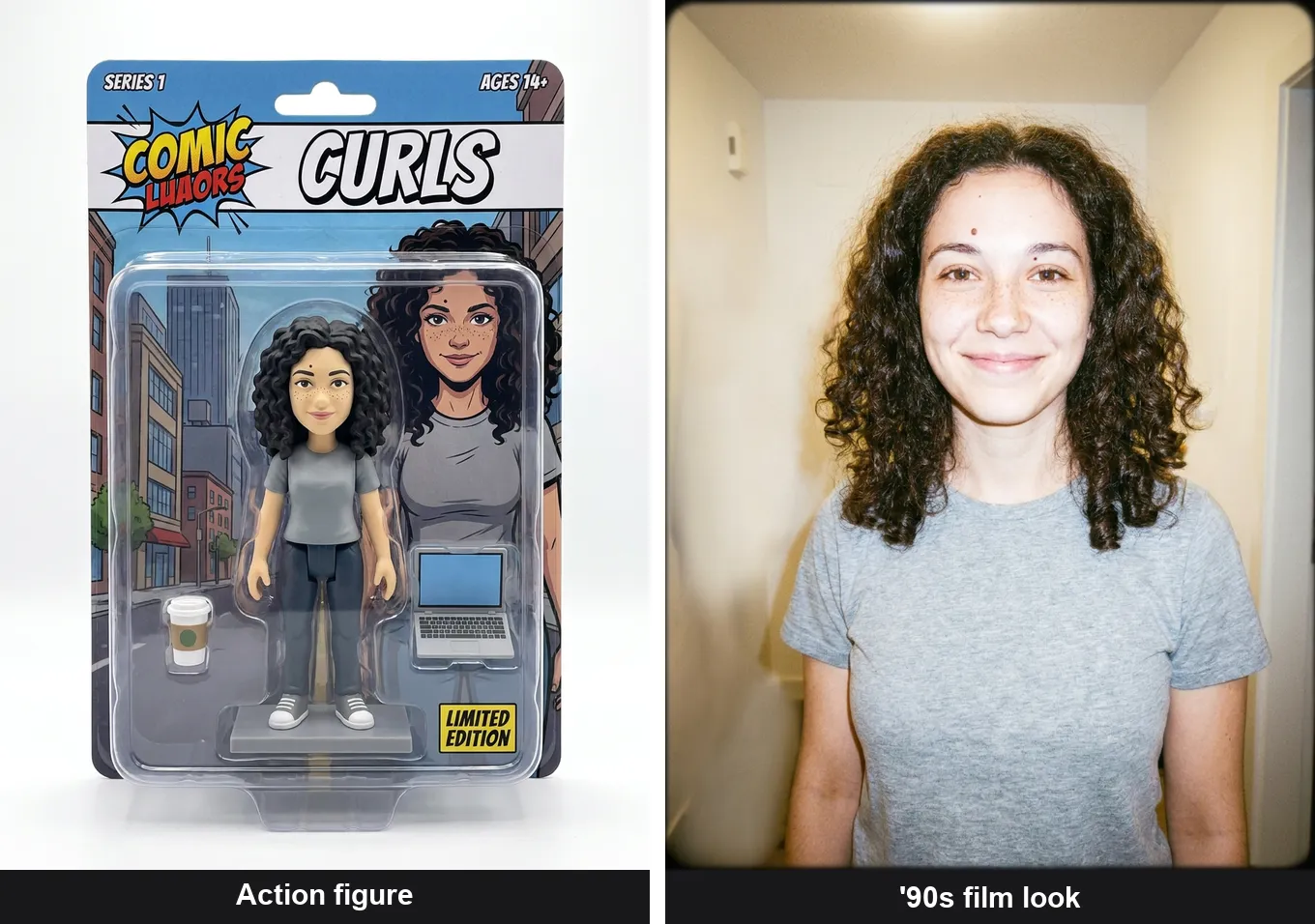
Boneco de ação colecionável:
Transforme a pessoa desta foto em um boneco de ação colecionável dela mesma,
lacrado em uma embalagem blister sobre um cartão impresso, com um logotipo
de marca e alguns miniacessórios na bandeja. Mantenha-a reconhecível: mesmo
cabelo, rosto e roupa. Visual de foto de produto em estúdio.
Retrato de filme dos anos 1990:
Reestilize esta foto como um retrato em filme analógico dos anos 1990: flash
direto na câmera, leve superexposição, cores quentes e desbotadas, grão fino
e fundo de parede lisa. Mantenha reconhecíveis o rosto, o cabelo e os traços.
Mais dois no mesmo estilo:
Transforme esta pessoa em uma versão de brinquedo de pelúcia suave, mantendo
reconhecíveis o cabelo, as cores e a roupa, sobre um fundo liso de estúdio.

Reestilize esta imagem como um retrato brilhante de capa de revista, com
iluminação de estúdio e textos de capa, mantendo reconhecíveis o rosto e o
cabelo.
Quanto maior a transformação proposta pelo prompt, menos rígida será a preservação da identidade. Cite os dois ou três detalhes que mantêm a pessoa reconhecível — cabelo, acessório ou roupa — e confira o resultado. Se o rosto precisar continuar exato, use as edições com bloqueio de identidade apresentadas acima.
Por que a IA ignora suas edições — e como evitar isso no prompt
Mesmo um bom prompt pode falhar se o modelo executar as instruções na ordem errada ou decidir se sobrepor a elas. Três hábitos evitam a maior parte dos problemas.
Alguns modelos reescrevem seu prompt antes de executá-lo. Usuários já viram o Meta AI gerar uma prévia correta, avisar que está “reescrevendo o prompt e adicionando um pouco mais de iluminação” e devolver uma imagem diferente do pedido. Não há como impedir essa reescrita, mas dá para limitar o estrago: termine com Não adicione, remova ou altere nada que eu não tenha mencionado.
Mude uma coisa de cada vez. Um prompt que troca o fundo, corrige o cabelo e clareia a foto de uma vez dá ao modelo margem para renegociar as três tarefas. Faça edições separadas e confira o resultado entre uma e outra, para ficar claro qual instrução causou o problema.
Mantenha prompts curtos e estruturais. Prompts longos e rebuscados soam como liberdade criativa; uma instrução curta com uma cláusula rígida de preservação soa como uma restrição. Se a identidade continuar mudando, envie a imagem original novamente como referência para o modelo seguir.
Qual modelo usar com estes prompts
O mesmo prompt se comporta de forma diferente entre editores, então o modelo também faz parte da receita. Abaixo está o mesmo prompt de troca de fundo, com a mesma cláusula de preservação, no Nano Banana Pro e no Seedream 5 Pro:
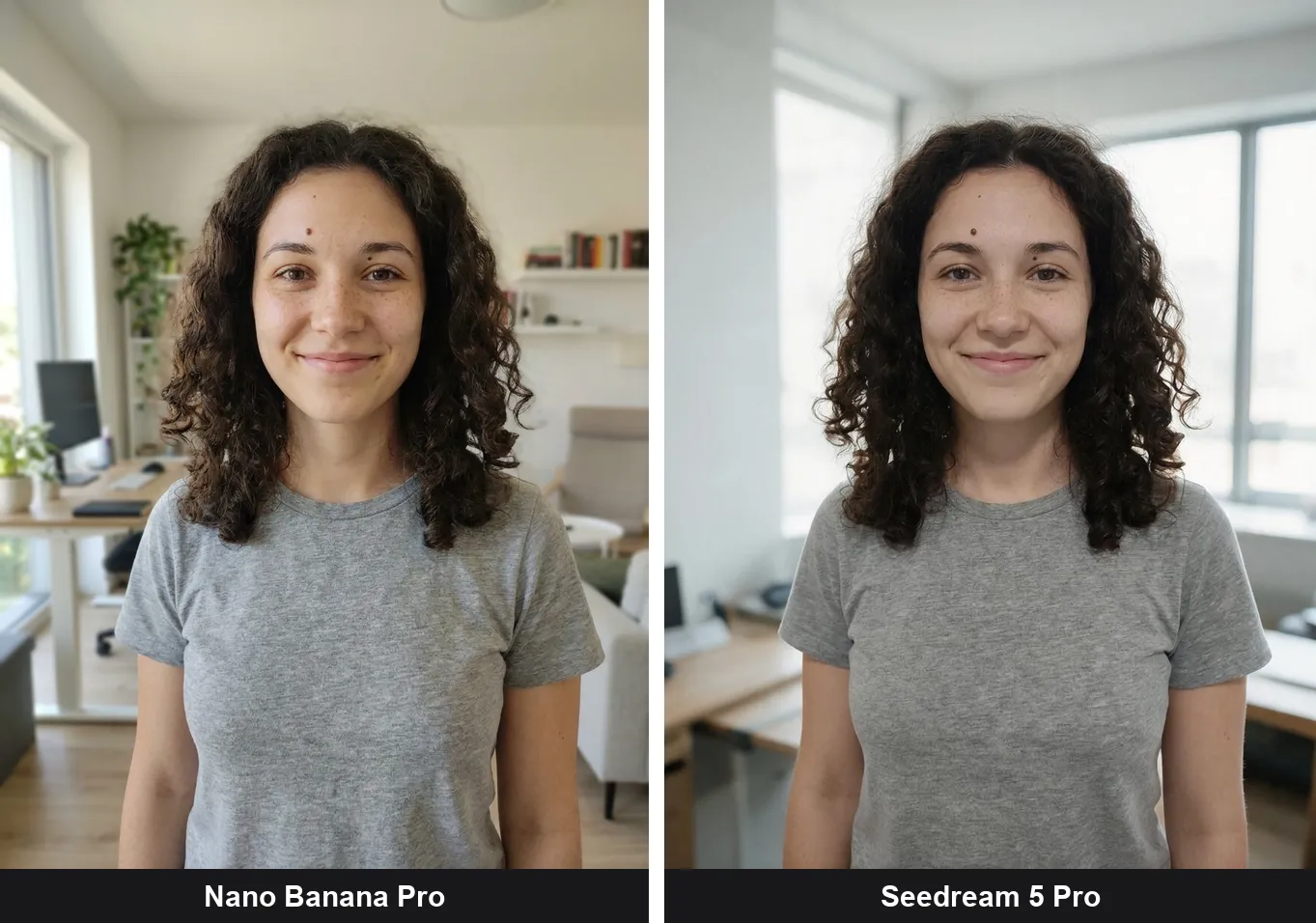
Os dois preservaram a identidade: a pinta, as sardas e os cachos sobreviveram em ambos os resultados. Há mais detalhes sobre essa diferença neste comparativo entre Nano Banana 2 e Seedream 5. O que mudou foi o caráter da imagem final.
- Nano Banana Pro preservou o aspecto espontâneo e levemente imperfeito da foto original. É a melhor escolha quando a edição precisa parecer a própria foto: retratos que serão apresentados como sem edição, imagens documentais e anúncios de produtos.
- Seedream 5 Pro manteve os mesmos marcadores de identidade, mas suavizou a pele em direção a um retrato de estúdio mais brilhante. É a opção para casos em que um visual mais limpo e polido é justamente o objetivo: marketing e recortes para redes sociais.
Nenhum dos dois está errado. A regra vale nos dois casos: em um modelo com tendência a embelezar, a cláusula de bloqueio de identidade não é opcional.
Essa comparação coloca nano_banana_pro contra seedream_v5_pro, com a mesma imagem de entrada e o mesmo prompt, em 21 de julho de 2026. O Seedream custou cerca de 7,5 créditos por edição, contra 6 do Nano Banana Pro.
Você não precisa criar uma conta separada para cada um. Modelos de edição como Nano Banana Pro, Seedream 5 e GPT Image podem ser acessados por uma única API em plataformas como a AIReiter, que foi como as edições deste artigo foram feitas, por cerca de US$ 0,06 cada. Para se aprofundar nos padrões de prompt de um modelo específico, o guia de prompts do Nano Banana Pro vai além destes exemplos iniciais.
Perguntas frequentes
O que é um prompt para editor de fotos com IA?
É uma instrução curta em texto que orienta um modelo de IA sobre como alterar uma foto existente, como “substitua o fundo por uma parede branca lisa de estúdio”. Ao contrário de um prompt de geração de imagem, que cria uma imagem do zero, um prompt de edição modifica uma foto enviada por você e deve deixar claro tanto o que mudar quanto o que preservar.
Posso copiar e colar estes prompts no ChatGPT?
Sim. Estes prompts funcionam na maioria das ferramentas que editam uma imagem enviada a partir de texto, incluindo as ferramentas de imagem do ChatGPT, o Gemini e editores dedicados. A sintaxe exata e o rigor com que cada modelo segue as instruções variam. Cole o prompt, anexe sua foto e adicione a cláusula de bloqueio de identidade caso haja uma pessoa na imagem. Formulações que alteram uma coisa por vez se transferem melhor entre as ferramentas.
Existe editor de fotos com IA grátis que aceita prompts?
Várias ferramentas oferecem um plano gratuito para edição por prompts, geralmente com limitações de resolução, marcas-d’água ou quantidade de edições por dia. Esses planos são suficientes para testar prompts e fazer edições ocasionais. Se você precisa editar muitas imagens ou quer resolução total sem marcas-d’água, o acesso via API a um modelo de edição custa alguns centavos por imagem, o que costuma ser mais prático depois que o uso deixa de ser casual.
Quais são os prompts mais populares para editor de fotos com IA agora?
As edições que mais circulam são transformações em vez de correções: bonecos de ação colecionáveis, versões de pelúcia, retratos retrô com flash de filme e estilo de capa de revista. Elas usam a mesma estrutura de prompt, mas mencionam apenas os traços que precisam continuar reconhecíveis, pois a proposta é reestilizar todo o resto.
Por que a IA muda meu rosto se eu só queria alterar o fundo?
Porque o prompt não disse para ela não fazer isso. Modelos de edição renderizam o quadro inteiro novamente e, sem uma cláusula de preservação, tratam o rosto como algo que podem “melhorar”. Adicione uma instrução que nomeie os traços a preservar, proíba o embelezamento e limite a edição exclusivamente ao fundo.
Qual é o melhor prompt para manter a identidade consistente?
Termine toda edição com uma cláusula de preservação que liste traços específicos: “Mantenha exatamente iguais o rosto, a estrutura facial, as sardas, as pintas, a linha do cabelo e a expressão; não embeleze, suavize ou afine”. Citar detalhes concretos dá ao modelo pontos que ele precisa proteger. Para um rosto que você pretende apresentar como não editado, execute a edição e compare com o original em tamanho total antes de usar, pois alterações sutis aparecem primeiro nos olhos e na linha da mandíbula. Se um modelo continuar suavizando o rosto, troque para outro que preserve textura ou reenvie o original como imagem de referência.
Leitura relacionada: Como trocar uma pessoa em uma foto com Nano Banana Pro e o guia do editor de fotos Nano Banana 2.