 AIREITER
Nano Banana Pro adapta a iluminação, a textura da pele e a perspectiva à cena-alvo, em vez de simplesmente compor um rosto sobre outro. A diferença aparece nos detalhes das bordas — a integração da linha do maxilar, a correspondência da direção das sombras e as transições do tom de pele que ferramentas mais antigas fazem de forma incorreta.
Um prompt fraco ("troque esta pessoa") força o modelo a adivinhar o que muda e o que permanece. Um prompt específico atribui papéis claros a cada imagem e fixa os elementos que você quer preservar.
Nível 1 — Sua Primeira Troca de Pessoa
Cada troca de pessoa usa duas imagens e um prompt. A Imagem 1 é o que você enviar primeiro — esta é sua fonte de identidade (o rosto que você quer). A Imagem 2 é a cena de destino (o corpo e o ambiente).
Duas pré-requisitos:
Use o Nano Banana Pro, não o Nano Banana padrão nem o Nano Banana 2. No app Gemini, selecione "create images" e escolha a versão thinking. Nos testes, o Pro produz uma preservação de identidade visivelmente melhor do que as versões padrão — os rostos permanecem mais próximos da fonte, com menos casos de alteração no formato dos olhos ou da ponte do nariz durante a troca.
A ordem do envio importa. O modelo referencia os uploads sequencialmente — seu primeiro upload se torna "Image 1" em qualquer prompt que use esse rótulo. Faça o upload da fonte do rosto primeiro, da cena-alvo em segundo. Inverter a ordem inverte a troca.
Envie a imagem da face de origem como Imagem 1, a cena de destino como Imagem 2, e então use este prompt:
Prompt Básico de Troca: "Use a Imagem 1 como a fonte de identidade. Use a Imagem 2 como a cena de destino e referência de corpo. Transfira a identidade da Imagem 1 para a pessoa-alvo na Imagem 2, preservando a pose, roupa, iluminação, ângulo da câmera, fundo e composição do alvo. Combine a textura da pele, sombras, perspectiva e balanço de branco para que a edição pareça natural."
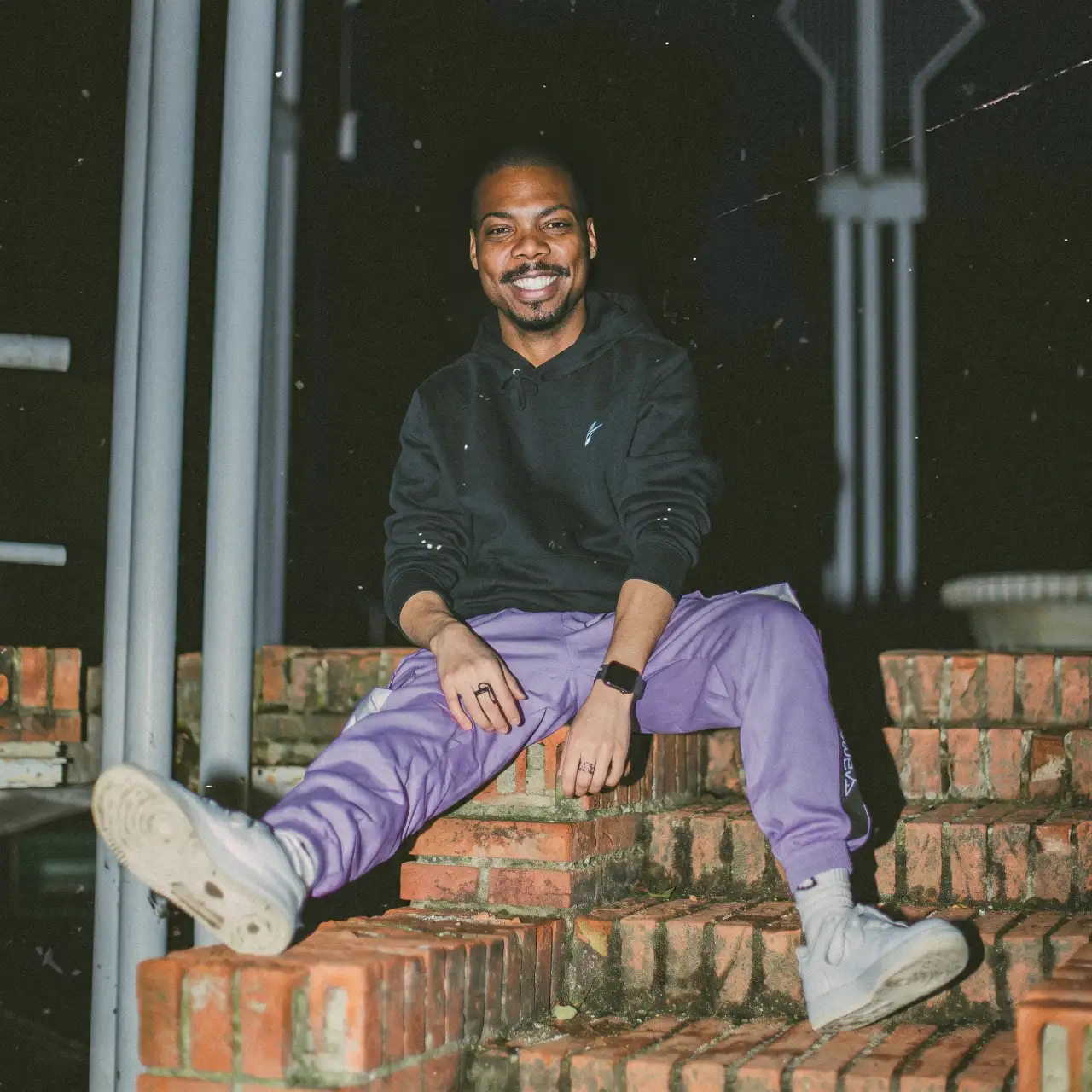
Aqui está o que ele produz — o rosto da fonte transferido para a cena-alvo, com pose, roupa e fundo preservados:
Escolhendo a Foto de Origem Certa
Rosto claro e desobstruído. Sem óculos escuros, chapéus, mãos cobrindo o rosto ou sombras fortes. Quando faltam dados faciais, o modelo os reconstrói — e essas reconstruções parecem artificiais.
Ângulo frontal ou de 3/4. Perfis laterais extremos significam que o modelo precisa inferir a metade do rosto que não está visível.
Alta resolução. Imagens de origem com maior resolução preservam mais detalhes faciais na saída. Fontes de baixa resolução tendem a produzir resultados excessivamente suavizados.
Iluminação semelhante à do alvo. Quando a fonte tem luz direcional intensa e o alvo tem luz difusa suave, o modelo precisa conciliar padrões de sombra conflitantes.
Nível 2 — Controlando o que muda e o que permanece
A Técnica de Bloqueio
Descreva o que NÃO deve mudar com pelo menos tanto detalhe quanto a própria substituição. Quando seu prompt deixa elementos não especificados, o modelo pode alterá-los.
Modelo de Prompt de Bloqueio: "Use a Imagem 1 como fonte da identidade. Use a Imagem 2 como a cena-alvo e referência de corpo. Substitua APENAS a identidade do rosto na Imagem 2 pela identidade da Imagem 1. NÃO altere: a pose do alvo, a forma do corpo, as roupas (incluindo textura do tecido e cor), o penteado, a maquiagem, o fundo, a configuração de iluminação, o ângulo da câmera ou a composição da imagem. Preserve as transições do tom de pele na linha da mandíbula e no pescoço. Combine a iluminação ambiental no rosto trocado com a iluminação existente da cena."
A lista explícita de "NÃO altere" e a instrução sobre o tom de pele da linha da mandíbula visam os dois pontos de falha mais visíveis.
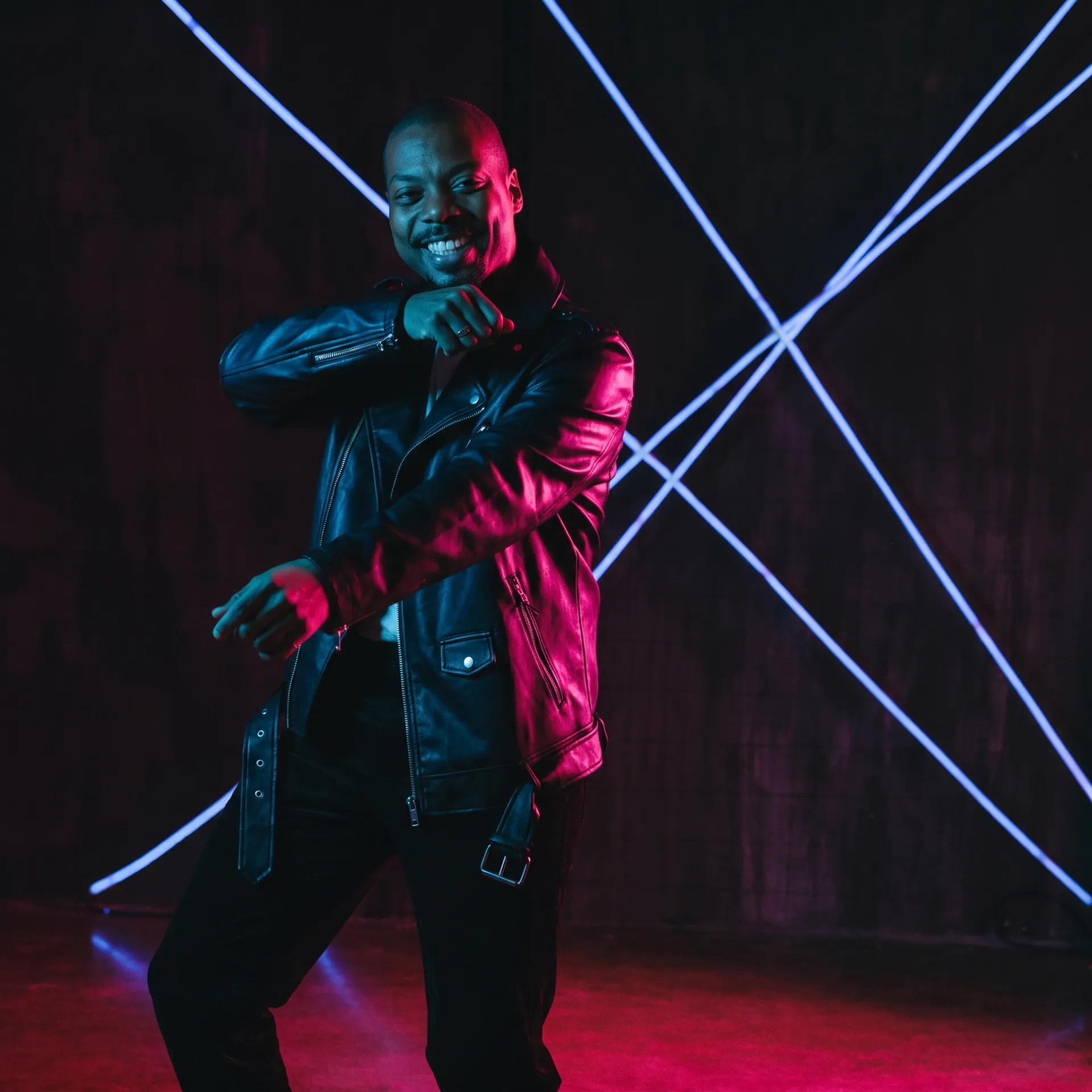
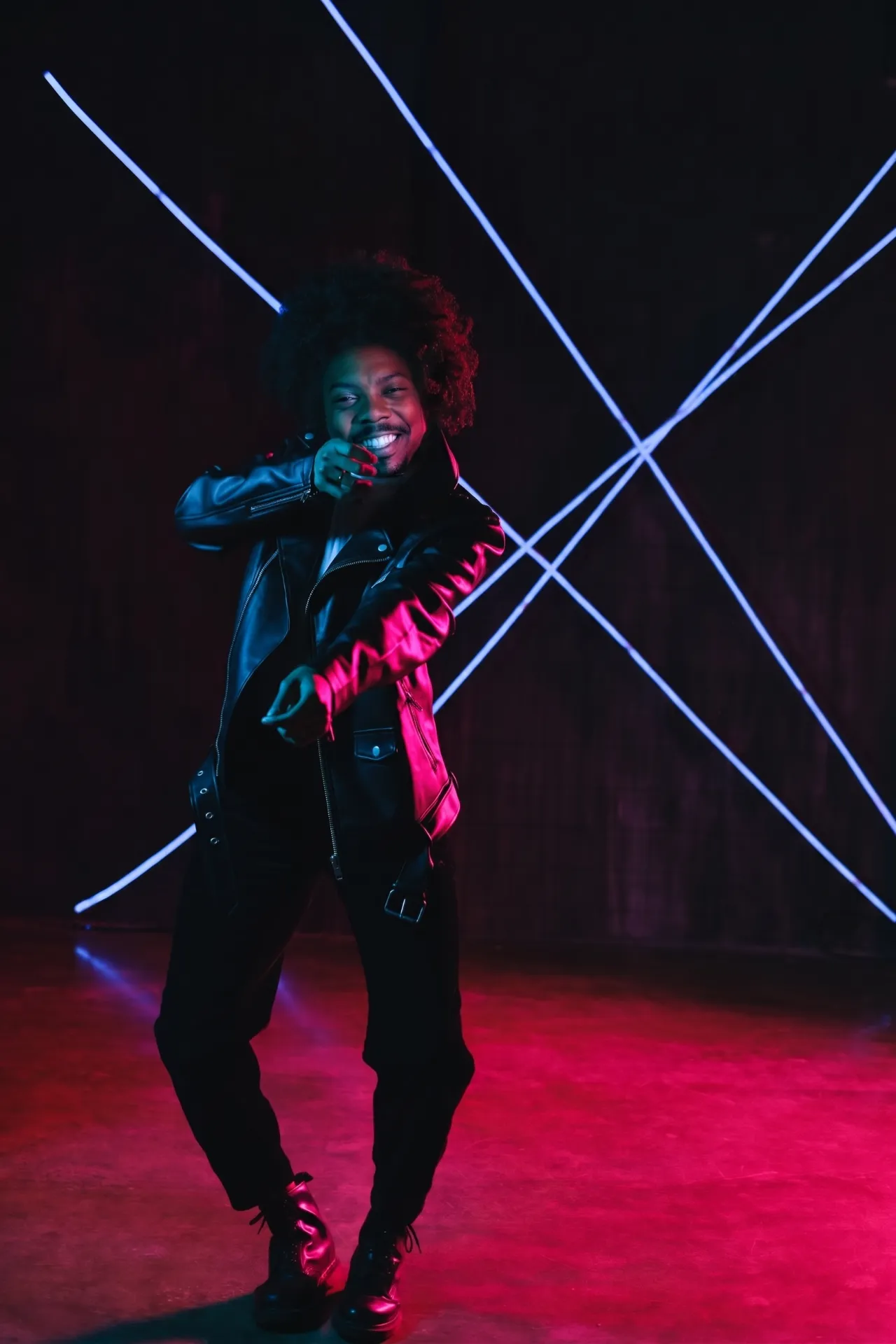
A diferença é visível na prática. Sem o Lock-In (à esquerda), um prompt vago como "coloque o rosto da imagem 1 na imagem 2" permitiu que o modelo alterasse o penteado — o cabelo cacheado original desapareceu. Com o Lock-In (à direita), a lista explícita de preservação manteve o cabelo, a roupa e a pose intactos:
Troca Apenas do Rosto vs. Troca de Corpo Inteiro
Antes de escrever um prompt, decida qual imagem "possui" o corpo:
Troca apenas do rosto — a imagem de destino mantém tudo, exceto o rosto. Use o modelo Lock-In acima.
Troca de corpo inteiro — a imagem-alvo possui apenas o fundo e a câmera. Toda a aparência da pessoa de origem é transferida:
"Use a Imagem 1 como a referência completa de identidade e aparência. Use a Imagem 2 apenas como referência de cena e câmera. Coloque a pessoa da Imagem 1 na cena da Imagem 2. Preserve o rosto, as proporções do corpo, o tom de pele e a aparência geral. Combine a iluminação, a perspectiva e o ângulo da câmera da cena. O fundo, o enquadramento e a composição vêm da Imagem 2."
Parâmetros de Fotografia para Resultados Fotorrealistas
Prompt de troca fotorrealista: "Use a Imagem 1 como fonte da identidade. Use a Imagem 2 como a cena-alvo. Transfira a identidade da Imagem 1 para dentro da Imagem 2. Fotografe em f/2.8, distância focal equivalente a 85mm. Preserve o padrão de iluminação Rembrandt do alvo — luz principal a 45° à esquerda da câmera, relação de preenchimento 3:1. Mantenha uma profundidade de campo rasa no fundo. Renderização da pele: preserve os poros naturais, a microtextura e o espalhamento subsuperficial. Sem retoque digital. Graduação de cor: corresponda ao balanço de branco e à temperatura de cor já existentes na Imagem 2."
Parâmetros úteis:
Parâmetro | O que controla | Valores de exemplo |
|---|---|---|
f-stop | Desfoque de fundo / profundidade de campo | f/1.8 (sonhador), f/2.8 (retrato), f/5.6 (nítido) |
Distância focal | Distorção de perspectiva facial | 50mm (natural), 85mm (favorece retratos), 135mm (comprimido) |
Estilo de iluminação | Padrão de sombras | Rembrandt, butterfly, split, broad, loop |
Proporção de preenchimento | Contraste das sombras | 2:1 (preenchimento suave), 4:1 (dramático), 8:1 (noir) |
Renderização da pele | Realismo da textura | "poros naturais," "subsurface scattering," "sem airbrushing" |
Solução de problemas: Problemas e correções de swap
Sintoma | Causa | Correção Rápida |
|---|---|---|
Pessoa errada trocada | Ordem de upload invertida, ou o modelo não consegue identificar o alvo em um grupo | Reenvie na ordem correta. Em grupos, descreva o alvo pela posição e pela roupa |
Deriva facial (os traços mudam em relação à fonte) | Restrições de identidade muito vagas | Adicione: "IDENTITY LOCK: preserve exact facial geometry, eye shape, nose bridge, lip fullness, jawline contour from Image 1. No identity drift." |
Pele plástica/suavizada demais | Fonte em baixa resolução ou o modelo recorrendo por padrão ao aprimoramento da beleza | Use uma fonte em resolução mais alta. Adicione: "Preserve natural skin pores, imperfections, and micro-texture. No smoothing." |
Costura visível na linha do maxilar | Incompatibilidade de tom de pele entre o rosto e o pescoço | Adicione: "Blend skin tone at jawline and neck seamlessly. Match undertone from Image 2's body." |
Incompatibilidade de iluminação no rosto | Fonte e alvo têm iluminações diferentes | Adicione: "Match the swapped face's shadow direction and color temperature to Image 2's scene lighting." |
Roupas ou cabelo alterados | Instruções de bloqueio ausentes | Adicione uma lista explícita de "NÃO alterar" para roupas, penteado, acessórios |
Fundo alterado | O modelo interpretou demais o escopo da edição | Adicione: "Background must remain identical to Image 2. No modifications outside the face region." |
Espectadores alterados | O modelo editou todas as pessoas em vez do alvo | Use o método de inventário em duas etapas (Nível 3) para isolar o alvo |
Prioridade de correção: Erros de atribuição de função primeiro (pessoa errada, ordem invertida) → fidelidade de identidade (deriva facial, pele plástica) → qualidade de integração (costuras, iluminação). Um rosto na pessoa errada significa que o modelo nunca entendeu a atribuição — nenhum ajuste de qualidade corrige isso.
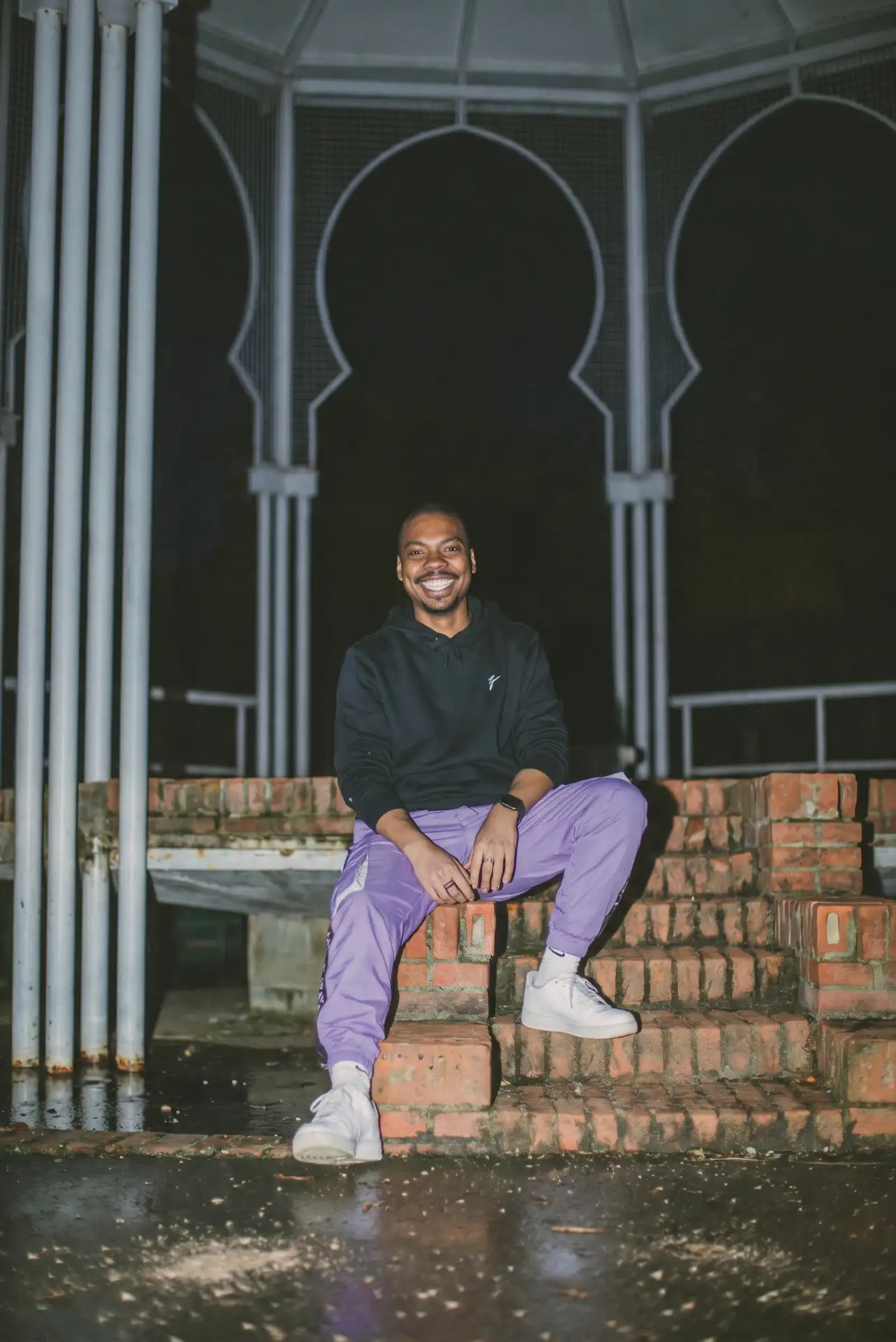
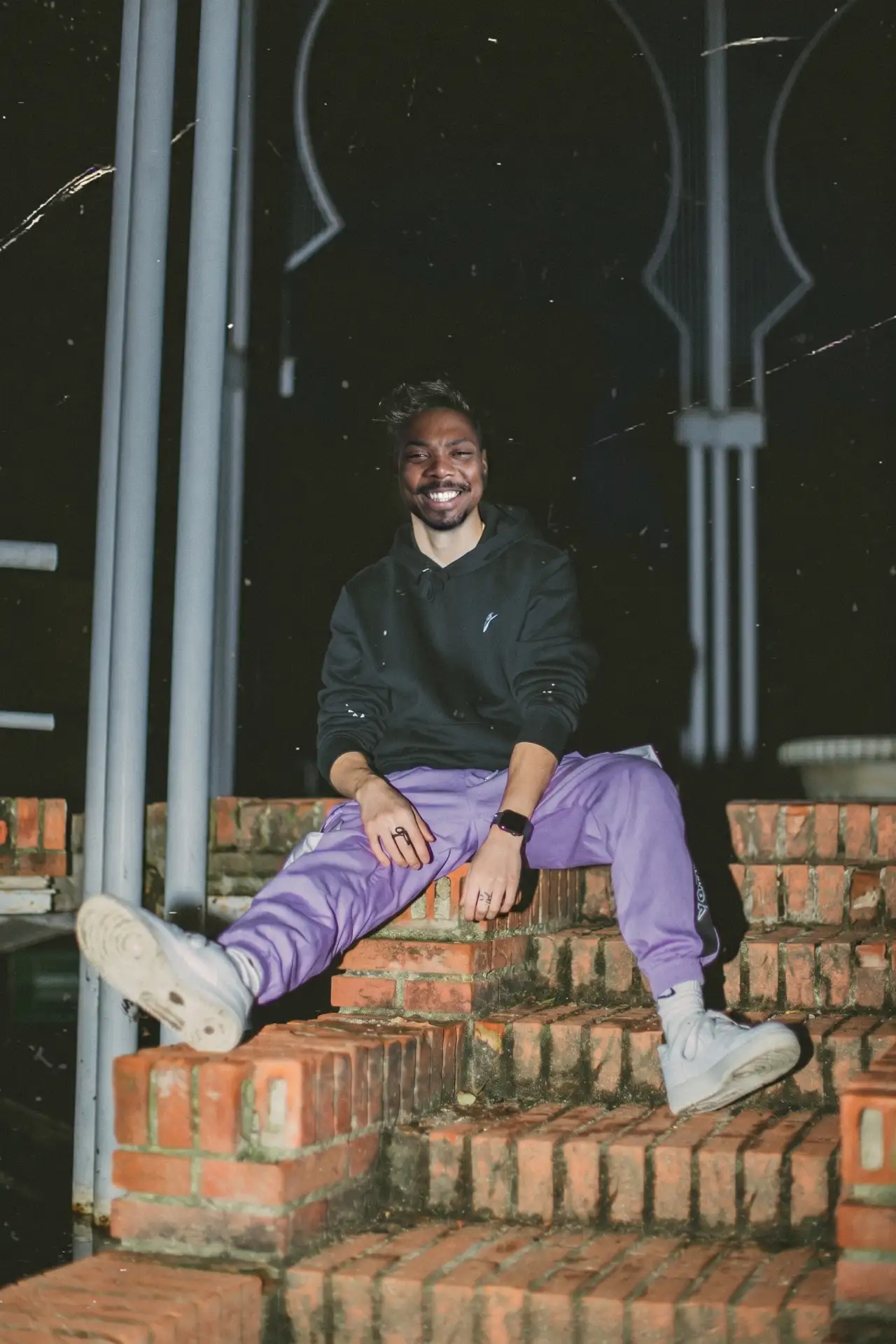
Aqui está um exemplo real de face drift vs. Identity Lock. O prompt vago "swap this person into this photo" (à esquerda) produziu uma interpretação mais livre — a estrutura do fundo mudou e os traços faciais derivaram. O prompt Identity Lock (à direita) manteve o rosto mais próximo da fonte:
Tratando Filtros de Segurança
O Nano Banana Pro possui filtros de segurança de conteúdo que podem rejeitar certos prompts de troca de pessoas. Gatilhos comuns e soluções alternativas:
Rostos de celebridades: Prompts que solicitam trocas envolvendo figuras públicas reconhecíveis têm maior probabilidade de serem bloqueados. Usar suas próprias fotos ou imagens de banco de imagens evita isso.
Conteúdo sugestivo ou íntimo: Trocas que coloquem rostos em imagens reveladoras ou íntimas serão rejeitadas. Mantenha as cenas-alvo apropriadas.
Enquadramento enganoso: Prompts que sugerem criar provas falsas ou personificação ("faça parecer que X fez Y") acionam bloqueios de segurança. Formule os prompts como edição criativa, e não como engano.
O Google aplica a marca d'água SynthID a todas as saídas do Nano Banana Pro.
Nível 3 — Técnicas Avançadas
Trocas de Cena com Várias Pessoas
Fotos em grupo quebram prompts básicos. O modelo confunde quem trocar, edita a pessoa errada ou altera os transeuntes.
Use o método de inventário em duas etapas:
Etapa 1 — Mapeie a cena (sem edições):
"A imagem 2 contém três pessoas. A pessoa A está à esquerda usando uma jaqueta azul. A pessoa B está no centro usando uma camisa branca. A pessoa C está à direita usando um vestido vermelho. Identifique e rotule cada pessoa. Não modifique a imagem."
Etapa 2 — Execute com rótulos:
"Substitua SOMENTE a Pessoa B (centro, camisa branca) pela identidade da Imagem 1. A Pessoa A (à esquerda, jaqueta azul) e a Pessoa C (à direita, vestido vermelho) devem permanecer completamente inalteradas — mesmo rosto, mesma pose, mesma expressão, mesma posição. Apenas a identidade facial da Pessoa B muda."
O Framework de Prompt de 5 Componentes
Para trocas complexas ou repetíveis, estruture seu prompt com cinco componentes explícitos:
Componente | Finalidade | Exemplo |
|---|---|---|
1. Fonte de Identidade | Quem fornece o rosto | "A Imagem 1 fornece a identidade facial: formato do rosto, olhos, nariz, boca, tom de pele" |
2. Cena de Destino | O que fornece todo o restante | "A Imagem 2 fornece corpo, pose, roupas, fundo, iluminação, composição" |
3. Escopo da Transferência | O que é movido da fonte para o destino | "Transferir: geometria facial, textura da pele, cor dos olhos, pelos faciais" |
4. Lista de Bloqueio | O que NÃO deve mudar | "Bloquear: pose, roupas, penteado, fundo, ângulo da câmera, outras pessoas" |
5. Regras de Qualidade | Padrões de renderização | "Transição contínua da linha do maxilar, poros naturais, sombras correspondentes, sem suavização" |
Exemplo de 5 componentes:
"FONTE DA IDENTIDADE (Imagem 1): Fornece identidade facial — formato do rosto, olhos, nariz, boca, tom de pele, pelos faciais.
CENA ALVO (Imagem 2): Fornece corpo, pose, roupas, fundo, iluminação, composição. Substitua o sujeito principal (quadro central).
TRANSFERIR: geometria facial, textura da pele, cor dos olhos, estrutura facial. Nada mais da Imagem 1.
TRAVAR: pose (exata), roupas (tecido, cor, vincos, ajuste), direção e intensidade da iluminação, fundo, outras pessoas, composição.
QUALIDADE: tom de pele uniforme na linha do maxilar e pescoço, poros naturais preservados, direção das sombras correspondente à cena, sem suavização excessiva."
Controle de Expressão e Estilo
Os prompts de troca de pessoa não se limitam à substituição de rosto. Os mesmos mecanismos lidam com:
Ajuste de expressão (sem troca — imagem única):
"Usando apenas a Imagem 1: ajuste a expressão da pessoa para um sorriso natural e caloroso. Mantenha sua identidade, roupa, fundo e iluminação idênticos. Não altere os traços faciais nem a identidade — apenas a expressão."
Transformação de cosplay:
"Faça a pessoa da Imagem 1 fazer cosplay do personagem da Imagem 2. Preserve o rosto exato e a identidade da pessoa da Imagem 1. Aplique o traje, o penteado e os acessórios do personagem da Imagem 2. Combine a iluminação e o fundo com a cena do personagem."
Transferência de estilo artístico (com preservação de identidade):
"Renderize a pessoa da Imagem 1 em um estilo de pintura a óleo sfumato. Preserve suas características faciais exatas, proporções e identidade. Aplique iluminação suave e difusa com tons dourados quentes. Fundo: interior da era renascentista com iluminação em chiaroscuro. Meio: pintura a óleo sobre tela com textura visível nas pinceladas."
Fluxo de Troca de Roupas
Trocar a roupa mantendo a pessoa idêntica requer uma abordagem diferente — você precisa que o modelo “veja” uma roupa de uma imagem e a aplique sem alterar quem a está vestindo.
Método direto:
"Use a Imagem 1 como referência da pessoa — preserve exatamente o rosto, o corpo, o cabelo e a pose. Substitua SOMENTE a roupa pela vestimenta mostrada na Imagem 2. Combine o tipo de tecido, a cor, o padrão e o caimento da roupa. NÃO mude nada na pessoa."
Método de extração primeiro (mais confiável para roupas complexas):
Use uma IA de visão para descrever a roupa-alvo: "Analise a Imagem 2. Descreva a roupa em detalhes: tipo da peça, tecido, cor, padrão, caimento, acessórios."
Insira esse texto no seu prompt de troca: "Usando a Imagem 1 como referência da pessoa, substitua a roupa dela por: [descrição extraída]. Preserve exatamente o rosto, corpo, cabelo e pose da pessoa."
Para tecidos específicos, nomeie-os — "blazer de veludo amassado," "jaqueta de jeans cru," "suéter de caxemira escovada." Termos vagos como "jaqueta" dão ao modelo liberdade interpretativa demais.
Modelos de Prompt Prontos para Uso
Modelo de Anúncio de Produto 1: Troca de Modelo
"Use a Imagem 1 como a nova identidade do modelo. Use a Imagem 2 como o layout do anúncio. Substitua o rosto do modelo na Imagem 2 pela identidade da Imagem 1. PRESERVE: posicionamento do produto, elementos da marca, pose do modelo, configuração de iluminação (direção da luz principal, proporção de preenchimento, luz de recorte), fundo e estética do anúncio. Renderize em f/2.8 com profundidade de campo rasa. O produto continua sendo o elemento principal."
Modelo 2: Criação de foto de casal (3 imagens)
"Use a Imagem 1 como a identidade da Pessoa A. Use a Imagem 2 como a identidade da Pessoa B. Use a Imagem 3 como referência da cena. Coloque a Pessoa A à esquerda e a Pessoa B à direita, correspondendo ao posicionamento da Imagem 3. Ambos os rostos devem corresponder exatamente às imagens de origem — sem desvio de identidade em nenhuma das pessoas. Combine a iluminação, as sombras e a perspectiva da Imagem 3."
Modelo 3: Inserção de Personagem Histórico/Fantasia
"Use a Imagem 1 como a fonte de identidade. Use a Imagem 2 como a referência de ambientação de período. Insira a pessoa da Imagem 1 como o personagem principal na cena da Imagem 2. Preserve suas características faciais exatas e tom de pele. Adapte roupas e acessórios para corresponder ao período de tempo da cena. Câmera e iluminação: correspondam à configuração existente da Imagem 2. Pele: preserve a textura natural, sem suavização."
Template 4: Troca Rápida para Mídias Sociais
"Substitua o rosto da Imagem 1 na pessoa da Imagem 2. Mantenha a pose, a roupa, o fundo e a iluminação da Imagem 2. Combine o tom de pele no maxilar e no pescoço. Aparência natural — sem retoques."
Modelo 5: Retrato Profissional em Novo Cenário
"Use a Imagem 1 como a fonte de identidade. Use a Imagem 2 como o ambiente profissional. Coloque a pessoa da Imagem 1 no cenário da Imagem 2. Luz principal suave a 30° à direita da câmera, luz de preenchimento branca à esquerda da câmera, luz de recorte de cima e atrás. Renderização 85mm f/2.8. Preserve exatamente as características faciais e a textura natural da pele da Imagem 1. O traje deve corresponder ao código de vestimenta da Imagem 2."
Onde Usar Estes Prompts
Estes prompts funcionam em plataformas que oferecem acesso ao Nano Banana Pro:
App Gemini (gemini.google.com) — faça upload de imagens diretamente no chat. O plano gratuito tem gerações limitadas; o Gemini Advanced ($20/mês via Google One AI Premium) desbloqueia acesso total.
Google AI Studio — acesso à API com mais controle sobre os parâmetros, mas requer configuração de desenvolvedor.
Plataformas de API de terceiros — serviços como AIReiter oferecem acesso à API do Nano Banana Pro com pagamento por uso, sem assinaturas mensais.
Os filtros de segurança do app Gemini são mais restritivos do que o acesso à API — um prompt que funciona no AI Studio pode ser rejeitado no app.
FAQ
Qual é a diferença entre o Nano Banana Pro e o Nano Banana 2?
O Nano Banana Pro usa um modo de raciocínio que parece processar a consistência de identidade antes da renderização — na prática, os rostos permanecem mais próximos da fonte, com menos artefatos de desvio. O Nano Banana 2 gera mais rápido, mas produz mais variação de identidade entre as trocas. Para trocas de pessoas em que a precisão importa, o Pro vale o tempo extra de geração.
A troca de rostos com IA é legal?
A tecnologia é legal. O risco legal vem da saída: trocar rostos nas suas próprias fotos é permitido; criar personificação sem consentimento, imagens íntimas ou conteúdo fraudulento é ilegal na maioria das jurisdições. Ao publicar imagens editadas, informe a alteração.
Por que minha troca parece "plástica" ou excessivamente suavizada?
Geralmente, um problema de resolução da imagem de origem ou a falta de detalhes no prompt. Use fotos de origem em maior resolução e adicione "preserve natural skin pores, imperfections, and micro-texture — no over-smoothing, no airbrushing" ao seu prompt. Veja a tabela de solução de problemas acima para correções adicionais.
Como faço para trocar apenas uma pessoa em uma foto de grupo?
Use o método de inventário em duas etapas no Nível 3: primeiro instrua o modelo a identificar e rotular cada pessoa por posição e roupa, depois emita o prompt de troca direcionado apenas à pessoa rotulada. Isso impede que o modelo edite os transeuntes.