 AIREITER
「社内向けの管理ツールをすぐ共有したい」「ランディングページをコードもインフラも用意せずに公開したい」――そんな用途に向くのがChatGPT Sitesです。ChatGPT内でプロンプトを送るだけで、対話型のWebサイト、Webアプリ、ゲームを作成し、そのままホスティングして共有できます。裏側ではCodexが動作しており、別途デプロイ環境やサーバーを準備する必要はありません。2026年7月時点では、FreeとGoを除くすべての有料ChatGPTプランでパブリックベータとして提供されています。ChatGPT ProjectsやCanvasとは別の機能です。この記事では、ChatGPT Sitesでできること、実際の作成・公開手順、制約、そしてAPI開発に切り替えるべきケースを解説します。
ChatGPT Sitesは何をする機能か
ChatGPT Sitesは、プロンプトを静的な文書やチャット回答ではなく、ホスト済みの対話型プロダクトへ変換する機能です。ダッシュボード、プロジェクト管理ツール、ランディングページ、社内ツール、小規模なゲームなどを作成できます。ビルドからホスティングまでChatGPT内で完結するため、コードを書き出したり、ホスティング先を選んだり、デプロイ処理を組み込んだりする必要はありません。
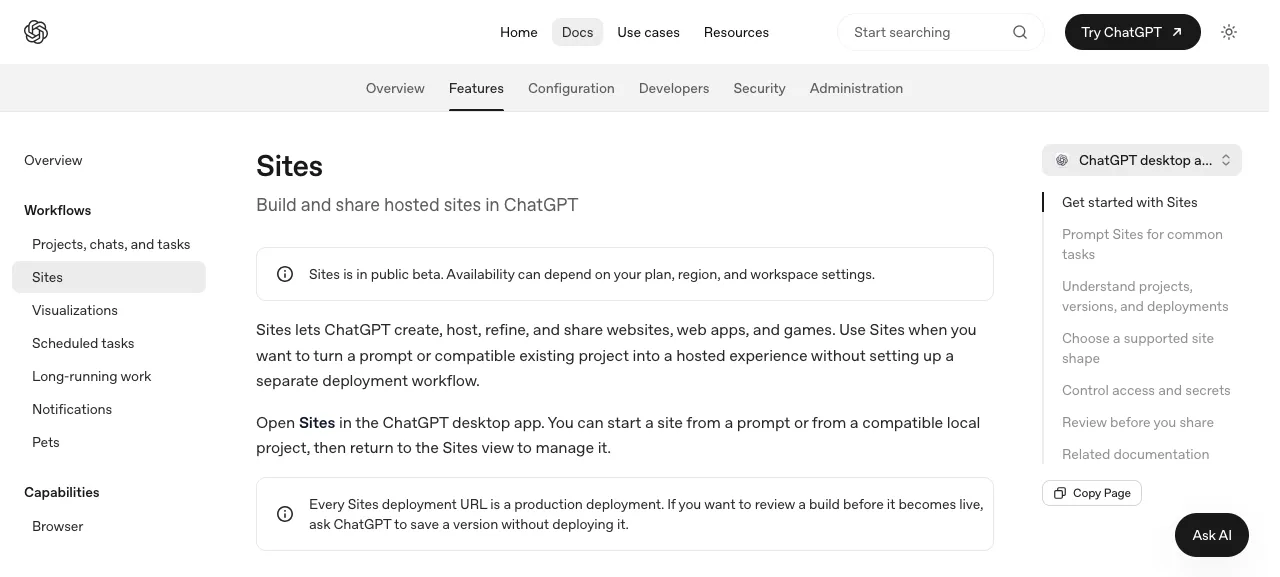
まず押さえておきたいのは、SitesがChatGPT ProjectsやCanvasとは別物だという点です。Projectsはチャットやファイルを整理するための機能で、Canvasは1つのチャット内で文書やコードを編集するための画面です。この3つのうち、固有のURLを持つホスト済みで共有可能なアプリを生成するのはSitesだけです。Sitesは、OpenAIのコーディングワークフローを支えるエージェントと同じCodexを基盤としており、開発者だけでなく、業務担当者、アナリスト、マーケターも対象にしています。
以下の内容は、2026年7月15日時点のOpenAI公式のSitesドキュメントをもとに確認しています。Sitesはパブリックベータのため、プランや地域ごとの提供状況は変更される可能性があります。
ChatGPT Sitesを利用できるプランと環境
Sitesはパブリックベータとして、プランごとに段階的に提供されています。OpenAIのヘルプセンターによる現在のルールでは、Sitesを使えるのはFreeとGoを除く有料プランです。Plus、Pro、Business、Enterprise、Eduが対象ですが、PlusとBusinessはProおよびEnterpriseよりも後の段階で提供が始まりました。管理対象のワークスペースでは管理者が機能を制限できるため、有効化を依頼する必要がある場合があります。
特に見落としやすい制約は次の2点です。
- 地域制限。 提供開始時点で、欧州経済領域(EEA)、スイス、英国ではSitesを利用できません。これらの地域での提供時期は発表されていません。
- 利用プラットフォーム。 SitesはChatGPTデスクトップアプリ、またはWeb版のChatGPT Workから
chatgpt.com/sitesを開いて利用します。Codex CLIやIDE拡張機能から管理するものではありません。
始め方は簡単です。通常のチャットでChatGPTにサイトの作成を依頼するか、プロンプト内に@Sitesと入力して明示的にビルドを開始します。ゼロから作るだけでなく、互換性のある既存のローカルプロジェクトを起点にすることも可能です。
Sites自体が表示されない場合、原因はほぼ3つに絞られます。FreeまたはGoプランである、対象外地域(EEA、英国、スイス)にいる、あるいはワークスペース管理者がアカウントに対して有効化していない、のいずれかです。
ChatGPT Sitesでサイトを作る手順
Sitesでの作成は、フォーム入力ではなくChatGPTとの会話で進みます。基本的な流れは4段階です。
1. 最初のプロンプトを具体的に書く。 最初に生成されるサイトの品質は、プロンプトにどこまで要件を含めたかで大きく変わります。対象ユーザー、中心となる作業フロー、必要なデータ、ログインの有無、閲覧を許可する範囲を指定しましょう。たとえば、次のような依頼です。
マーケティングチーム向けの社内プロジェクト管理ツールを作成してください。チームメンバーはワークスペースアカウントでサインインします。各プロジェクトには、名前、担当者、ステータス(Not started / In progress / Done)、期限を持たせてください。レコードは保存して永続化します。概要のテーブルに加え、ステータス別にグループ化したシンプルなボードも表示してください。アクセスはワークスペース内だけに制限します。
この1つのプロンプトには、対象者(マーケティングチーム)、用途(プロジェクト管理)、データモデル(各フィールド)、永続化(レコードの保存)、アクセス範囲(ワークスペース内)が含まれています。Sitesが推測に頼らず、適切な設計判断をしやすくなる情報です。
2. 生成内容を確認する。 ChatGPTは作成したサイトと、データの扱いを表示します。共有する前に、レイアウト、入力項目、サインインやデータ保存の挙動を確認してください。
3. 会話しながら調整する。 「期限切れのプロジェクト用フィルターを追加して」「ボードをテーブルの上に移動して」「担当者は自分の行だけ編集できるようにして」といった自然言語で変更を依頼できます。スクリーンショットやファイルを添付し、デザインの方向性を伝えることも可能です。特にサインインや権限のロジックを含むサイトでは、完成までに数回の調整を要することが一般的です。
4. リンクを取得する。 準備ができたらデプロイし、生成されたURLを共有します。公開時の仕組みは次で詳しく見ていきます。
保存とデプロイは別:公開前に知っておくこと
初めて使う人がつまずきやすいポイントです。デプロイURLはすべて本番URLです。 ステージング環境は用意されていないため、Sitesでは公開に関する操作が2つに分かれています。
- バージョンを保存する: ソースコミットに紐付く、レビュー可能なビルドを作成します。この時点では公開されません。
- バージョンをデプロイする: 保存済みのビルドを本番URLに公開します。
安全な手順は、まずChatGPTにバージョンを保存させ、内容を確認してからデプロイすることです。いきなりデプロイすると、作成した内容がすぐに共有可能なアドレスで公開されます。
共有範囲とアクセス制御
デプロイ後は、誰がサイトにアクセスできるかを設定できます。アクセスモードは以下のとおりです。
- 所有者のみ: 自分とワークスペース管理者だけがアクセスできます。レビュー中のサイトに適した初期設定です。
- 指定したユーザーまたはグループ: 名前を指定した特定のユーザーやグループに公開します。
- ワークスペース: ワークスペース内でアクティブな全ユーザーがアクセスできます。
- 公開: リンクを知っている人なら誰でもアクセスできます。
共有によって付与されるのは閲覧権限であり、編集権限ではありません。受信者はサイトを利用できますが、ビルダーにはアクセスできません。管理者は公開共有を完全に無効化でき、Enterpriseワークスペースでは公開そのものに管理者の承認が必要になることもあります。アプリで必要になるシークレット(APIキーやトークン)は、コードや設定ファイルではなくサイトのSettingsパネルに保存します。これにより、共有されたビルドに情報が露出するのを防げます。
作れるもの、作れないもの
あらかじめ対応範囲を把握しておけば、作り直しを避けられます。SitesはCloudflare Workersランタイムと互換性のある、OpenAI管理のホスティング基盤で動作します。ストレージは2種類あり、構造化データにはSQLiteベースのリレーショナルデータベースであるD1、画像、文書、動画などのアップロードにはオブジェクトストレージのR2を使用します。
| 対応 | 非対応 | |
|---|---|---|
| アプリの種類 | コンテンツサイト、ダッシュボード、管理ツール、プランナー、ランディングページ、社内ポータル、小規模ゲーム | ECサイト/カード決済処理、医療データを扱うアプリ、13歳未満向けのサービス |
| バックエンド | 管理されたサーバーレスロジック(Workersランタイム)、D1データベース、R2ファイルストレージ、ワークスペースまたは公開のサインイン | Node.jsサーバー、Postgresや外部データベース、WebSocketサーバー、バックグラウンドジョブ/長時間実行サービス |
| データ | D1での永続レコード、R2へのアップロード、Settings経由の環境変数 | データ所在地の制御(提供開始時点では非対応) |
実務上の大きな注意点は技術的な制約です。常駐サーバープロセス、外部のPostgresインスタンス、リアルタイムなWebSocket接続、スケジュールされたバックグラウンド処理が必要なアイデアは、Sitesではホストできません。Sitesは軽量で管理された永続化機能を持つ対話型フロントエンド向けであり、完全にカスタムなバックエンドを運用するための環境ではありません。
利用可能な環境ではカスタムドメインも設定できますが、注意点があります。Sitesがドメインを登録してくれるわけではありません。 自分で所有しているドメインを用意し、そのDNSレコードをサイトに向ける必要があります。また、提供開始時点ではEnterpriseワークスペースでカスタムドメインを利用できません。
ChatGPT Sitesの料金
Sitesに個別の料金はありません。有料ChatGPTプランに含まれており、サイトの作成・編集時の利用量はCodexと同じ仕組みでプランの利用枠に計上されます。そのため、試行錯誤を重ねるほど、他のCodex作業と共通の利用枠を消費します。利用量にはプラン別の上限があり、OpenAIはその上限をプロダクト内で表示します。2026年7月時点でSites専用の公開価格表はなく、実質的には「既存サブスクリプションに含まれ、利用上限の範囲内で使える」という料金体系です。
SitesではなくAPIで開発すべきケース
Sitesの対応範囲に収まるなら、アイデアを共有可能な動作するアプリに変える最短ルートです。ただし、ランタイム上の制約に触れる要件が出た時点で限界が来ます。たとえば、本格的なバックエンドサーバー、Postgresなどの外部データベース、永続的なWebSocket接続、バックグラウンドジョブが必要な場合です。アプリから特定のモデルを直接呼び出したい、ChatGPTプランの利用枠ではなく従量課金にしたい、Sitesが未対応の地域へデプロイしたい場合も同様です。
その場合は、モデルAPIを使って通常のアプリケーションを構築し、自分でホスティングすることになります。セットアップ不要というSitesの利便性と引き換えに、スタック全体を自由に制御できます。API経由のモデル利用は、シートベースのプラン利用枠ではなくトークン単位で課金されます。AIReiterのようなゲートウェイでは、Anthropic互換のClaudeエンドポイントを含む主要なモデルファミリーを従量料金で利用できます。これは単独で提供するアプリに適した課金形態です。用途は明確に異なります。素早く完結した社内アプリを作るならSites、本格的なバックエンドが必要ならAPIです。
| ChatGPT Sitesが向く場面 | APIで開発すべき場面 |
|---|---|
| 数分で共有可能なアプリを作りたい | カスタムまたは永続的なバックエンドが必要 |
| ダッシュボード、管理ツール、社内ツールで十分 | Postgres、WebSocket、バックグラウンドジョブが必要 |
| 利用者がワークスペース内にいる | 特定の地域やプロバイダーが必要 |
| プラン内での従量計測で問題ない | トークン単位の従量課金を管理したい |
よくある質問
ChatGPT Sitesは無料ですか?
いいえ。有料のChatGPTプランが必要です。FreeとGoを除くすべての有料ティアで利用でき、サブスクリプション料金に加えて別途料金がかかるわけではありません。ただし、利用量はプランの上限に計上されます。
ChatGPT Sitesでカスタムドメインは使えますか?
機能が提供されている環境では利用できます。すでに所有しているドメインを用意し、そのDNSレコードをサイトに向けます。Sitesがドメインを登録することはなく、提供開始時点ではEnterpriseワークスペースでカスタムドメインは提供されていません。
ChatGPT SitesはPlusプランでも使えますか?
FreeとGoを除く有料プランに段階的に提供されており、Plusも対象です。ただし、PlusとBusinessへの提供開始はProおよびEnterpriseより後でした。実際の利用可否は、地域やワークスペースの設定にも左右されます。
ChatGPT SitesとChatGPT Projectsの違いは何ですか?
Projectsは、関連するチャット、ファイル、指示を1つのワークスペースに整理する機能です。一方、Sitesは固有の共有可能なURLを持つ、ホスト済みの対話型Webサイトやアプリを作成します。解決する課題が異なる、別々の機能です。
ChatGPT Sitesでオンラインストアを作れますか?
できません。SitesではECとカード決済処理が明示的に禁止されており、医療データを扱うアプリや13歳未満を対象にしたサービスも対象外です。取引を伴うコマースではなく、対話型ツールやコンテンツサイト向けの機能です。