 AIREITER
Geminiで使える写真プロンプトを、すぐコピペしたい人へ。重要なのはスタイル名から考えるのではなく、まず何をしたいのかを明確にすることです。アップロードした写真を編集するなら人物や被写体を固定する指示が必要で、新しい画像を作るならシーン全体を具体的に書く必要があります。この切り分けだけでも、曖昧で無難な画像になりがちなプロンプトを避けやすくなります。
GoogleのNano Banana公式プロンプトガイドでは、被写体、設定、スタイル、全体の雰囲気を説明したうえで、編集や文字入れの指示を具体的に加える方法が推奨されています。加えて、2026年8月11日にAIReiterのNano Banana Pro image modelで、モデルレベルの小規模テストを3件実施しました。以下の出力は実用例であり、万能なベンチマークではありません。Geminiの利用画面やアカウントが異なれば、結果も変わる可能性があります。
30秒で選ぶ:目的別Gemini写真プロンプト
実在の人物、物、古いプリント写真を認識できる状態で残したいなら、写真をアップロードして編集するプロンプトを使います。架空の場面や一般的な被写体をゼロから作る場合はテキストだけで構いませんが、その場合はプロンプト内で視覚情報をすべて伝えなければなりません。
| やりたいこと | 先に写真をアップロードする? | 使い始めるプロンプト |
|---|---|---|
| 顔はそのままで服や場所を変える | はい | 以下のアップロード写真向けプロンプト |
| 古いプリント写真を復元・補修する | はい | 復元用プロンプト |
| 別々の写真にいる2人を1枚にまとめる | はい。参照画像は1枚以上 | カップル・家族向けプロンプト |
| 新しいヘッドショットや旅行写真を作る | いいえ | 以下のテキストのみのプロンプト |
| ラベル入りの商品画像を作る | 商品参照画像がある場合を除き、いいえ | 商品写真プロンプトと文字修正用の一文 |
GoogleのGemini Apps Helpでは、画像生成と画像編集の両方が案内されています。元画像の顔が大きく隠れていたり、解像度が極端に低かったりする場合は、いきなり大きく変えず小さな編集から始めるのが無難です。モデル名や利用可否は、Geminiの製品画面によって異なる場合もあります。
手元の写真を編集するためのコピペ用プロンプト
ここでは、同じチャット内に画像をアップロードして使うGemini AI写真プロンプトを紹介します。安定しやすい流れはシンプルです。最初に変えてはいけないものを指定し、その後で変更したい項目を1つ示します。
人物を変えずに服装と背景だけを変更する
以下をコピーし、角括弧内を置き換えてください。服装や場所を変える場合も、人物を固定するブロックは残しておくのがポイントです。
アップロードした写真を本人確認用の参照画像として使用してください。顔の特徴、年齢、肌の色、生え際、髪型、体型の比率、自然な表情を一切変えないでください。変更するのは服装を[服装を説明]に、背景を[場所を説明]にすることだけです。同じ人物、ポーズ、カメラアングル、おおよその体の位置を維持してください。編集後の画像が1枚の自然な写真に見えるよう、照明は新しい背景に合わせてください。美化、細身化、若返り、アクセサリーの追加、人物の変更はしないでください。フォトリアルな仕上がり、[アスペクト比]。最初の出力で顔が変わってしまった場合は、プロンプト全体を貼り直すのではなく、次のように狭い範囲で追加修正を指示します。
現在の結果のみを編集してください。アップロードした参照写真から、顔の形状、年齢、肌の色、生え際、表情を復元してください。服装と背景は完全にそのまま維持してください。それ以外は何も変更しないでください。古い写真を修復・カラー化する
修復はイメージチェンジとは別物です。欠けた情報を補いつつ、元の表情、顔の形、服装、構図を維持するようGeminiに伝えます。
アップロードした古い写真を修復してください。傷、破れ、ほこり、汚れ、退色、小さなフィルム損傷を除去してください。欠けた端部は控えめに復元し、元の顔の形状、表情、年齢、髪型、服装、ポーズ、カメラアングル、構図を維持してください。時代に合った抑えめな色彩と自然な肌色でカラー化してください。服装を現代風に変えたり、顔を滑らかにしたり、背景を変更したり、写真から裏付けられない細部を追加したり、人物を若く見せたりしないでください。写真らしさを保ち、元画像に忠実な結果にしてください。元画像がぼやけているときは、架空の「完璧な」顔を求める代わりに、この一文を追加します。
元画像から復元可能な情報がある箇所だけを明瞭にしてください。新しい人物像を作り出したり、参照画像が示す範囲を超えて顔の特徴をシャープにしたりしないでください。参照写真からカップル・家族のシーンを作る
複数人を扱う場合は、各参照画像に名前を付け、最終画像に入れる人数を明記します。顔の入れ替わりや余計な人物の追加といったミスを見つけて修正しやすくなります。
アップロードした画像を人物確認用の参照画像として使用してください。写真1の人物と写真2の人物を、[場所を説明]で、自然に[動作を説明]している状態で一緒に配置してください。それぞれの顔の特徴、年齢、肌の色、髪、体型の比率、認識できる表情を正確に維持してください。私が明示的に変更を求めない限り、写真1と写真2の服装も維持してください。人物は必ず2人だけにしてください。人物を追加、削除、融合、入れ替えしないでください。[照明と写真スタイル]、[カメラのフレーミング]、[アスペクト比]を使用してください。3人以上の場合は、「必ず2人だけ」を正しい人数に置き換え、各画像を写真1、写真2、写真3のように指定してください。次のスタイル変更に進む前に、顔と手を確認しましょう。
卒業・誕生日用のポートレート
単なるスタイル変換ではなく、自然な記念写真にしたいときに使える、コンパクトなイベント用テンプレートです。
アップロードした写真を本人確認用の参照画像として使用し、自然な[卒業 / 誕生日]ポートレートにしてください。顔の特徴、年齢、肌の色、髪、体型の比率、表情を一切変えないでください。[卒業帽とガウン / 誕生日用の服装]、[シンプルなお祝いの場]、[暖かく自然な光]を追加してください。人物は1人だけにし、自然なポーズとリアルな手にしてください。美化、若返り、人物の追加、人物の変更はしないでください。[4:5 / 3:2]の構図で、文字なし、透かしなし。新しいGemini画像を作るためのコピペ用プロンプト
テキストのみで生成するプロンプトでは、参照写真がシーンを固定してくれません。被写体、動作、場所、構図、照明、出力形式まで指定する必要があります。
リアルなビジネス用ヘッドショット
人物、服装、背景は置き換えつつ、照明と構図の条件は維持してください。これはGeminiアプリのスクリーンショットではなく、モデルレベルのテスト用プロンプトです。
リアルなプロフェッショナル用ヘッドショットを作成してください。静かなモダンオフィスで大きな窓に少し顔を向けた、自然な肌の質感と肩までのダークヘアを持つ30代前半の女性。白いシャツの上にネイビーのブレザーを着用しています。カメラ左側からの柔らかな窓光、ニュートラルな背景、85mmポートレートレンズらしい描写、浅い被写界深度を使用してください。自然なプロポーションと、すっきりした4:5構図を維持してください。文字なし、透かしなし。
AIReiter nano_banana_proの4:5テスト。このサンプルでは、自然な窓際の光と明瞭な被写体分離が得られました。
余白を活かすシネマティックな旅行ポートレート
ネガティブスペースは、構図と被写体の位置まで結び付けて指定すると機能します。人物をフレームのどこに置くか、空いた領域を何のために残すかを伝えましょう。
フォトリアルな旅行ポートレートを作成してください。ブルーアワーの静かな海岸の崖に、錆色のジャケットを着た人物が立ち、風で布地がわずかになびき、奥には海の霞が見えます。抑えめなティール&アンバーのカラーグレーディング、ドキュメンタリー風の旅行写真、35mmレンズのパースペクティブ、自然な肌の質感を使用してください。被写体は右側の三分割位置に置き、左側には広いネガティブスペースを確保してください。3:2の横位置構図にしてください。文字なし、透かしなし。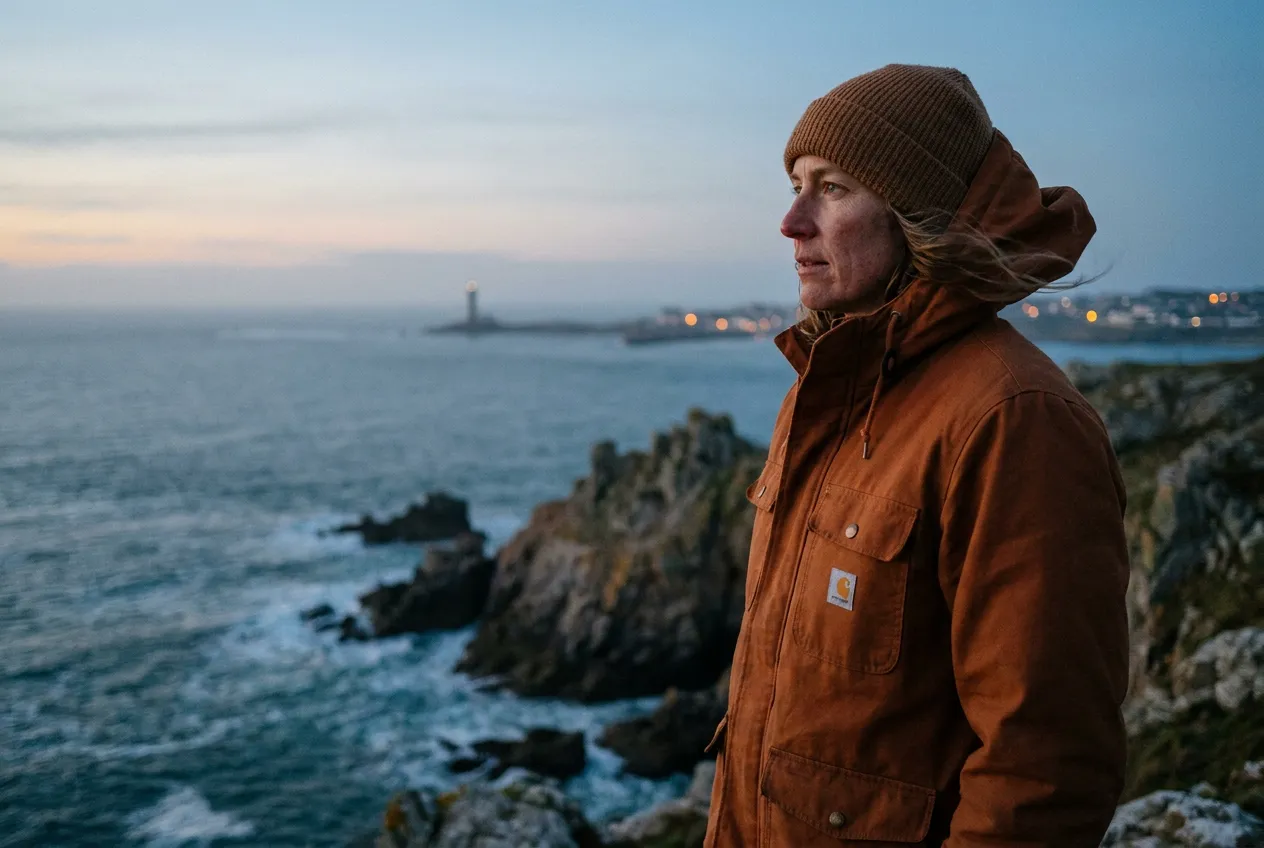
AIReiter nano_banana_proの3:2テスト。被写体は右側の三分割位置に収まり、左側にはタイトル配置やトリミングに使える余白が残りました。
ラベルを読める状態で入れる商品写真
正確な文字列は引用符で囲み、配置場所も指定します。表記は短くしてください。ラベルが小さいと、生成画像では文字を誤記したり歪めたりすることがあります。
淡い石のテーブルに置かれたマットブラックの再利用可能なウォーターボトルの商品ヒーロー画像を、クリーンでフォトリアルに作成してください。横には緑の葉を1枚置き、柔らかな朝の窓光を当ててください。自然な接地影、ミニマルな暖かいグレーの背景、プレミアムなスタジオ商品写真、正面から少し角度を付けた3/4ビュー、4:5の縦位置構図を使用してください。ボトルの中央に、正確に読めるラベル文字「FIELD / 01」を入れ、綴りを完全に一致させてください。それ以外の文字は入れず、透かしもなし。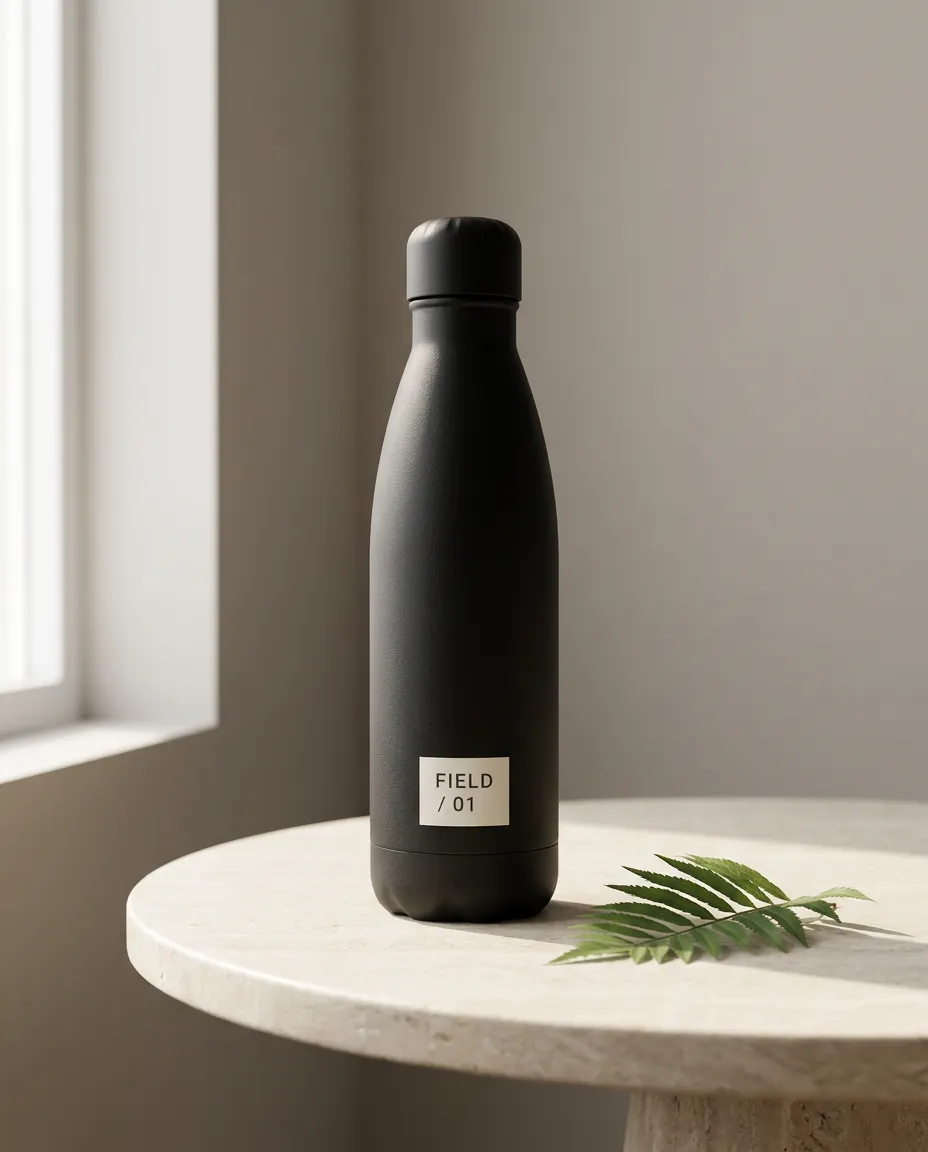
AIReiter nano_banana_proの4:5テスト。このサンプルでは指定ラベルを読めましたが、完全な文字描画を保証するものではありません。
ラベルが間違っていた場合は、次の追加指示を貼り付けてください。
ラベルだけを編集してください。2行で正確に「FIELD / 01」と表示し、1行目をFIELD、2行目を/ 01にしてください。ボトルの形、照明、葉、テーブル、フレーミング、その他すべてのピクセルは変更しないでください。画像を返す前に綴りを確認してください。エディトリアルなフィルム風ポートレート
スタイル指定は、被写体と構図の後に置くのがおすすめです。「film」が人物やシーンを置き換えるのではなく、写真の処理だけを変えるようになります。
[具体的な場所]で[ポーズまたは動作を説明]している[被写体]の、リアルなエディトリアルポートレートを作成してください。[寄り / 腰から上 / 全身]のポートレートとして、[カメラアングル]と[アスペクト比]でフレーミングしてください。[光源と方向]、自然な肌の質感、説得力のある布地のディテールを使用してください。控えめな粒子、穏やかなハイライトのロールオフ、やや褪せた色を持つ、抑制された1990年代のフィルム写真風に仕上げてください。イラストではなく写真として成立するシーンにし、文字なし、透かしなし。Y2Kデジカメのスナップ写真
磨き込まれたスタジオポートレートではなく、2000年代初頭らしいスナップ感を出したいときのプロンプトです。
[具体的な場所]にいる[被写体]が、[服装]で[自然なポーズ]を取っている、リアルな2000年代初頭のコンパクトデジタルカメラ風スナップ写真を作成してください。カメラ直射フラッシュ、わずかな動きによる甘さ、控えめなセンサーノイズ、完璧ではないフレーミング、寒色寄りの夜の色、小さく自然な赤目を使用してください。被写体の顔と体の比率は自然に保ってください。洗練されたファッション写真ではなく、本物の何気ない写真に見えるようにしてください。4:5の縦位置構図、透かしなし。ミニチュア・フィギュア写真
この種の変換では、「ミニチュア」という単語だけよりも、スケールが伝わる基準を置いたほうが分かりやすくなります。
[被写体またはアップロードした写真]を、バックライト付きのガラスキャビネット内に飾られた、非常に精巧なコレクタブルフィギュアにしてください。高さ約15 cmの明確なミニチュアにし、スケールが分かるよう、台座には刻印を入れ、人物の手が調整のためにキャビネット内へ伸びている様子を加えてください。被写体だと認識できる顔の特徴と服装のディテールを維持してください。背後の棚には柔らかくぼけたフィギュアを見せ、暖かい展示照明、浅い被写界深度、フォトリアルな仕上がりにしてください。小さな台座の刻印以外の文字はなし、透かしなし。Geminiの写真生成で起こりがちな失敗を直す修正プロンプト
最初の出力が特定の条件を1つだけ満たさなかったときは、その後に修正プロンプトを追加します。一度に確認できる変更を1項目に絞るため、狭い範囲で修正を指示してください。
顔が参照画像の人物に見えなくなった
アップロードした参照画像を、人物の同一性に関する唯一の基準として使用してください。その人物の顔の形状、年齢、肌の色、生え際、髪型、自然な表情を復元してください。現在のポーズ、服装、背景、照明、構図は変更しないでください。参照画像と一致するよう顔だけを変更し、美化、細身化、若返り、人物の再解釈はしないでください。平面的、またはイラスト調に見える
被写体や構図を変えずに、現在の画像を調整してください。平面的でイラストのような見た目を、物理的に自然な光、自然な素材の質感、リアルなレンズパース、柔らかいが方向性のある影、控えめな被写界深度、小さな写真らしい不完全さに置き換えてください。人物の同一性、服装、ポーズ、背景は維持してください。光沢の強いフィルターや、シーンから裏付けられない余計なディテールは追加しないでください。TechRadarは、この失敗パターンについて報告したRedditユーザーの言葉を掲載しています。
「今では、どれほど詳しくプロンプトを書いても、ほとんどすべての画像が平面的かアニメ風に見えます。」 - TechRadar、2026年8月5日
これはベンチマークではなく、あくまでユーザー報告です。実際に使える対処法は、上記の修正プロンプトになります。
Geminiが人物を追加した、または服装を変えた
現在の結果のみを編集してください。参照画像と同じ人物、顔、髪、体型の比率、服装を維持し、人物は必ず[number]人だけにしてください。余計な人物や重複した手足を削除してください。背景、ポーズ、照明、カメラのフレーミングは変更しないでください。次の修正だけを適用してください:[1つの修正内容]。画像内の文字が間違っている
見えている文字だけを編集してください。文字は正確に「[YOUR TEXT]」と表示してください。行数、綴り、句読点、フォントスタイル、位置、パース、読みやすさに必要なコントラストを維持してください。物体、背景、照明、構図は変更しないでください。画像を返す前に最終的な綴りチェックを行ってください。テンプレートに共通する編集可能なプロンプト設計
Gemini AI写真プロンプトで使い回せる部分は、被写体、動作、設定、構図、光・スタイル、制約という6項目のブリーフです。
| 項目 | 答えるべき質問 | 例 |
|---|---|---|
| 被写体 | 画像には何、または誰が写る? | ネイビーのブレザーを着た女性 |
| 動作 | 被写体は何をしている? | 窓の方を向き、自然に立っている |
| 設定 | シーンはどこ? | 静かなモダンオフィス |
| 構図 | フレームをどう構成する? | 腰から上、被写体は右側の三分割位置、4:5 |
| 光とスタイル | どんな視覚表現にする? | 柔らかな窓光、抑えめなフィルム粒子 |
| 制約 | 何を維持し、何を除外する? | 人物の同一性を維持する。文字・透かしなし |
Googleの公式ガイドも同じ考え方を勧めています。登場人物、設定、スタイル、雰囲気を説明し、編集、複数画像、正確な文字については明示的に指定するというものです。
先に維持条件、次に変更内容を書く
アップロード写真を使う場合は、冒頭近くで次の文型を使います。
[人物の同一性、物体、レイアウトに関する要素]を変更しないでください。変更するのは[求める項目]だけです。「顔の特徴をそのまま維持する」だけでは、「顔の形状、年齢、肌の色、生え際、髪型、体型の比率、表情を変更しない」といった完全な制約より弱くなります。次の修正では、うまくできた部分まで誤って再生成されないよう、一度に変更する項目を1つにしてください。
Gemini写真プロンプトのよくある質問
Gemini AI写真プロンプトを使うには写真のアップロードが必要?
いいえ。テキストだけのプロンプトでも、新しい人物、商品、シーンを作れます。特定の人物、物、古いプリント写真を編集・維持したい場合に写真をアップロードしてください。
Geminiに顔を変えられないようにするには?
服装変更用プロンプトにある人物固定の指定、つまり顔の形状、年齢、肌の色、生え際、髪型、体型の比率、表情を使います。最初の結果で顔がずれた場合は、現在の服装、設定、照明を固定したうえで、顔だけの修正を指示してください。
これらのプロンプトはNano Bananaでも使える?
はい。利用しているGemini画面でNano Bananaが画像生成または編集モデルとして利用可能なら使えます。Google DeepMindのプロンプトガイドではNano Bananaという名称が使われており、Gemini Helpでは現在のGemini Appsにおける画像ワークフローが案内されています。モデル名と利用可否は製品画面ごとに変わることがあります。
Geminiの出力がほとんど変わっていないのはなぜ?
求めた変更が微妙すぎるか、変更指示よりも維持指示が多すぎる可能性があります。目に見える変更を1つ、その変更を加える場所、維持すべきものを指定し、その1項目だけを後続プロンプトで編集するよう依頼してください。
参照写真は何枚アップロードすればいい?
編集に必要な情報を示せる最小限の枚数にしてください。1人の変換であれば、明瞭な参照画像1枚のほうが通常は確認しやすくなります。カップルや家族の合成では、各写真にラベルを付け、結果に入れたい人数を正確に指定してください。