
雑多な作業を一度だけきれいに実演して録画しても、それだけで自動化になるわけではありません。できあがるのは、同じ混乱を少し整えて再生できるようにしたものです。
Anthropicが2026年7月21日に発表したClaude Record a Skillは、ClaudeのデスクトップワークスペースであるCowork上で作業を画面録画し、操作内容を口頭で説明すると、そのデモをプロンプトを書かずに再利用可能なSkillへ変換できる機能です。ただし、録画が捉えられるのは1回うまくいった実行例だけです。異なる入力にも対応できる手順に必要な「いつ実行するか」「有効な入力は何か」「不正な入力をどう扱うか」「どの時点で人に引き継ぐか」は、録画だけでは抜け落ちます。この記事では、その不足を補うために、録画すべき作業、録画中に伝えるべきこと、そして結果を信用する前のテスト方法を整理します。
まずは録画する価値のあるワークフローを選ぶ
いま重要なのは優れたプロンプトを書くことより、そもそも録画に向く作業を見極めることです。開発者のBojidar DanchevがXで指摘したように、ここがボトルネックになります。Coworkを開く前に、候補の作業を次の5項目で確認してください。悪いデモから作ったSkillを後で修正するより、ずっと短時間で済みます。
| 確認すること | 録画に向く答えの例 | 答えが「いいえ」の場合 |
|---|---|---|
| 繰り返し発生するか? | 「地域別レポートごとに、毎週金曜日に実行する」 | 単発の指示として扱う。 |
| 作業内容は画面上で確認できるか? | 「元データの項目、選択内容、完成ファイルのすべてが画面に表示される」 | 手順書を作るか、先に不足しているコンテキストを補う。 |
| 結果を検証できるか? | 「合計値が一致し、出力には決まったタブ一式がある」 | 録画前に受け入れ条件を定義する。 |
| 例外は限定的か? | 「大半の入力は同じ経路で処理し、2種類の特殊ケースだけ人に回す」 | 対象を通常経路だけに絞る。 |
| 画面に表示しても安全か? | 「サニタイズ済みのサンプルには認証情報、顧客記録、私的なメッセージがない」 | 安全なサンプルを作る。それができなければ録画しない。 |
これはAnthropicが課す制約ではなく、実務上の線引きです。安定した手順と、個人的な判断、画面に出ない前提知識、際限のない例外処理に依存する作業を分けるための基準になります。たとえば毎週のスプレッドシート整形は5項目を満たしやすいでしょう。一方で「通常と異なる財務依頼をすべて処理する」は、4項目を満たしません。ポリシー上の判断、機密データ、そして1本の画面録画では説明しきれない例外が隠れているためです。
Claude Record a Skillでできること、できないこと
使い方はシンプルです。Claude DesktopでCoworkに切り替え、+メニューを開いてRecord a skillを選び、作業を実行しながら説明します。提供開始時点ではPro、Max、Teamプラン向けの機能です。メニュー項目が見当たらない場合は、ほかを調べる前にデスクトップアプリを更新してください。
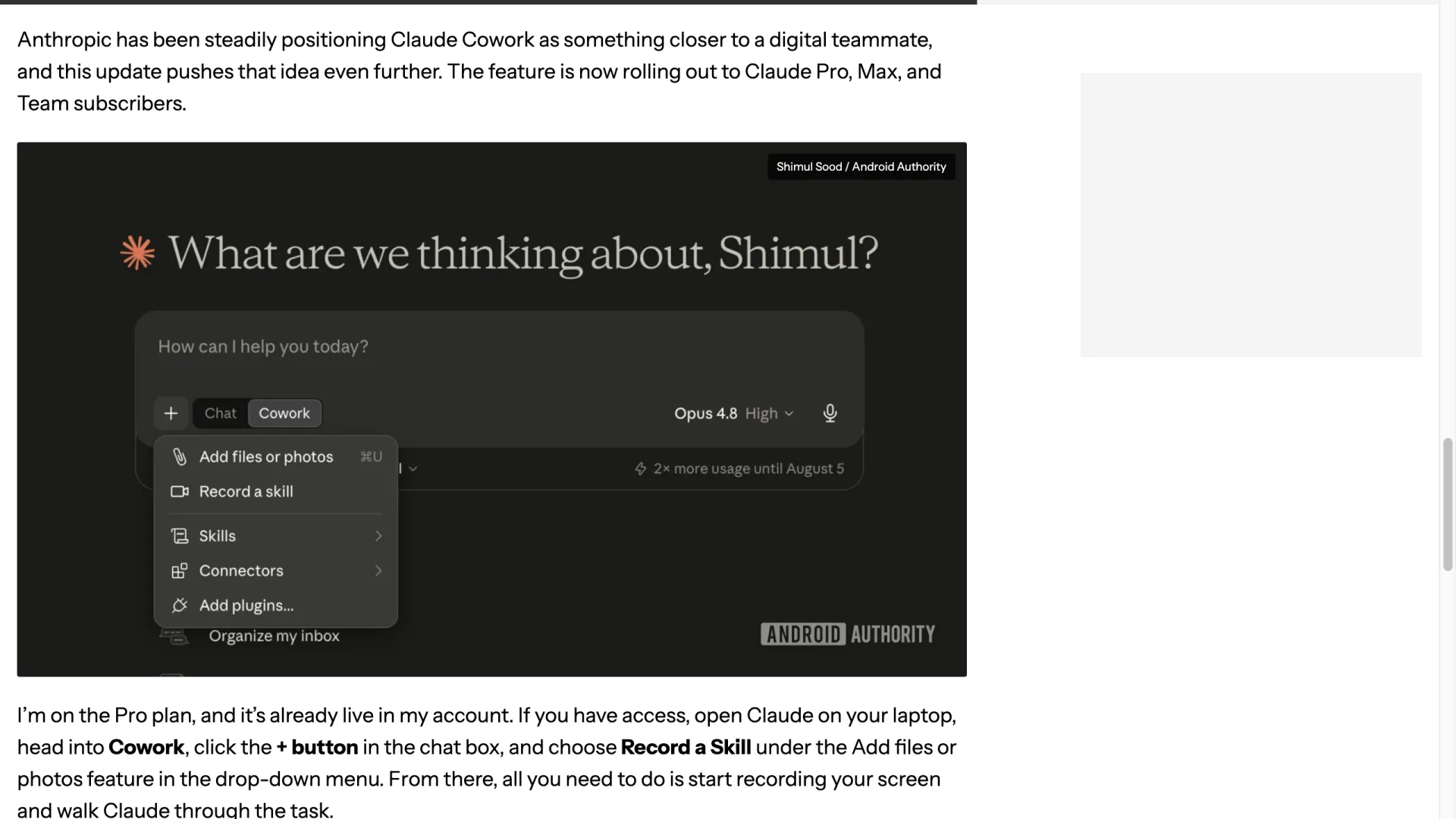
*Android Authorityの記事に掲載された、Coworkの+メニューの公開スクリーンショット。画像クレジット:Shimul Sood / Android Authority。*
誤解しやすい点を2つ、明確にしておきます。第一に、この機能はあなたの作業を使って専用のClaudeモデルをトレーニングするものではありません。出力されるのは、実演した内容を出発点とする手順であり、ファインチューニング済みモデルではありません。第二に、1回の録画ですべての将来のパターンに対応できる保証もありません。発表文では、Claudeが「再び実行できる」Skillと説明されており、見たことのない入力まで処理するSkillとは述べていません。生成されたSkillは、同僚が書いた運用手順書の初稿のように扱うべきです。すぐ役立つ一方で、担当者とテストはまだ必要です。
クリックではなく、判断ルールを録画する
カーソルの動きだけでは伝わらない部分を補うのが、録画中の説明です。テスターのKavyaがXで公開したテストメモによれば、最も効果的なのは「何を操作するか」ではなく、「なぜその操作をするのか」を説明することです。「Exportをクリックする」ではクリックしか残りません。「CRMインポーターはExcelファイルを受け付けないため、CSVとしてエクスポートする」なら、データが変わっても使えるルールになります。
録画の前と最中に、次の6点を声に出して伝えましょう。
1. 成果物:「地域ごとにクリーニング済みタブを1つずつ含む、週次売上ワークブックを作成する」 2. 使用可能な入力:「このフォルダ内のCSVファイルと、現行テンプレートだけを使う」 3. 判断ルール:「請求書IDで重複行を削除し、その後で最新のタイムスタンプを残す」 4. 例外:「請求書IDが空欄、または合計値が一致しない場合は修正しない。例外タブに追加する」 5. 確認項目:「地域別合計は元データの合計と一致させ、すべてのタブで標準の列順を使う」 6. 納品物:「レビュー済みフォルダにweekly-sales-YYYY-MM-DD.xlsxとして保存する」
サンプル固有の情報と再利用可能なルールは分けてください。サンプルが誤解を招きそうな場面では、その都度ルールを声に出します。たとえばデモでAcme-East.csvを開くとしても、実際のルールは「承認済みの地域別CSVファイルを使用する」です。青いグラフを選ぶ場合でも、指示として残すべきなのは「現行のレポートテンプレートを使う」です。
例外も必ず説明してください。こここそ録画が弱い部分です。252個のSKILL.mdファイルを管理するOkazakiは、録画で捉えられるのは実際のSkillのおよそ半分にすぎず、本番で重要なのは残り半分、つまり例外処理だと見積もっています。推奨する使い方は、この機能で10分程度で手順のたたき台を作り、起動条件と例外は人が定義することです。通常経路は録画し、端のケースには責任を持つ。この分担が現実的です。
生成されたSkillを信頼できる状態にする
生成されたSkillを再利用・共有する前に、必ず内容を読んでください。画面録画には実際のフォルダ名、社内ラベル、パスが入り込みます。コピーされた識別子、認証情報、たまたま使ったサンプルにしか通用しない指示がないかを確認しましょう。
次に、録画では使っていない入力で3種類のリプレイテストを実行します。
| テスト | 入力 | 合格といえる結果 |
|---|---|---|
| 通常ケース | 録画したパターンに従う、新しいサンプル | 元のサンプルに頼らず、期待どおりの出力をClaudeが作成する。 |
| 不完全なケース | 欠損値、重複、または矛盾を含む入力 | Claudeが例外ルールを適用するか、不足している判断を尋ねる。 |
| 対象外ケース | 保護された操作、または録画したプロセスの範囲外の作業 | Claudeが即興で処理せず、停止するかレビュー担当者へ回す。 |
通常ケースのリプレイでは、Skillが一般化できているかを確認できます。不完全なケースでは、例外についての説明が十分に具体的だったかを検証できます。対象外ケースでは、そのSkillにそもそも境界があるかどうかが分かります。
チームで使うなら、録画だけでは保持できない情報を3つ追加しましょう。担当者の名前、最終レビュー日、処理を許可するデータ分類です。7月に機能していたSkillでも、テンプレート、権限、プロセスが変わった後まで正常に動く証拠にはなりません。
最初に試したい作業と、録画から外すべき作業
まずは、間違えてもコストが低く、誤りを見つけやすい作業から始めるのが安全です。
- スプレッドシートの列、日付、数値書式を統一する。
- 定期的に届くソースノート群を、決まったセクション順のレポートにまとめる。
- すでに承認されたファイルの一括処理に、命名ルールとフォルダルールを適用する。
- 公開前チェックリストを実行し、担当者が修正すべきタイトル、リンク、画像の不足を検出する。
- QA手順を再現し、スクリーンショットと期待される動作を含む構造化バグレポートを作成する。
どの作業にも、テンプレート、チェックリスト、合計値と照合できる正解が存在します。そのため、作業ごとにどの程度の説明が必要かを学ぶ用途にも向いています。
最初の録画Skillには、取り消せない操作や機密性の高い作業を含めないでください。パスワード、支払い承認、アカウント復旧、健康情報、法的判断、機密の顧客記録は対象外です。無関係なウィンドウを閉じ、通知プレビューをオフにし、サニタイズ済みのサンプルを使いましょう。作業そのものは無害に見えても、画面録画は書面のプロンプトよりはるかに多くのコンテキストを露出させます。
よくある質問
無料プランでもRecord a Skillは使えますか?
いいえ。提供開始時点では、ClaudeデスクトップアプリのPro、Max、Teamプランに限定されています。無料プランでは利用できない点は、ユーザーからも指摘されています。特定のアカウントで利用できるかどうかは、アプリ内メニューの最新表示を確認してください。
ワークフローを録画すると、新しいClaudeモデルがトレーニングされますか?
いいえ。出力されるのは、Claudeが従う再利用可能なSkill、つまり手順です。録画から構築されたファインチューニング済みの専用モデルではありません。新しい入力で利用する前に、その手順をレビューし、テストしてください。
録画時間の上限と保存場所はどこですか?
Anthropicの発表では、録画時間の上限、ファイルサイズの上限、保存・保持ポリシーは明記されていません。具体的な取り扱いルールを推測するのではなく、明らかになるまでは機密データを録画しないでください。
Record a skillの項目が表示されないのはなぜですか?
デスクトップアプリのCoworkにある+メニューで、Pro、Max、Teamアカウント向けに表示されます。見当たらない場合は、デスクトップアプリを更新し、対応プランのアカウントであることを確認してください。利用可否はビルドや地域によって異なる場合があります。
録画したSkillを再利用する前に、何をテストすべきですか?
通常の入力を1つ、不完全または矛盾した入力を1つ、対象外の依頼を1つ実行してください。最初の2つを正しく処理し、3つ目では推測せずエスカレーションできた場合にだけ、そのSkillを残しましょう。