 AIREITER
Claude Coworkでバックグラウンド実行できるかどうかは、作業の種類で決まります。クラウドだけで完結するタスクならノートPCを閉じた後も継続できますが、画面操作、ローカルファイル、デスクトップアプリを使う作業では、Claude Desktopを起動し、PCをスリープさせない必要があります。
結論:Coworkのバックグラウンド実行は2種類ある
Claude Coworkが得意なのは、範囲が明確で、結果を確認できる作業です。一方、機密データや取り消せない操作を伴うタスクを、無人で任せるための安全な代替手段ではありません。
| Coworkのモード | ノートPCを閉じても継続できるか | 必要なもの | 最初に試す用途 |
|---|---|---|---|
| クラウドのみのCoworkタスク | はい | 対応する有料Claudeアカウントとインターネット接続 | 要約、レポート、文書変換 |
| スケジュールされたクラウドタスク | はい | 設定済みのスケジュールと、クラウドからアクセスできるファイルまたはコネクター | 低リスクなブリーフィング、定期的なリサーチ |
| Desktop経由のローカルファイルタスク | いいえ | Claude Desktopの起動・接続、およびPCの起動状態 | 専用プロジェクトフォルダの整理 |
| コンピュータの直接操作 | いいえ | Claude Desktopの稼働、アプリの権限、スクリーンショット、およびPCの起動状態 | 信頼できるデスクトップアプリ内の小規模な作業 |
AnthropicのCoworkガイドでも、この違いは明確です。クラウドセッションはユーザーが離席している間も続行できますが、ローカルファイル、ブラウザ、コンピュータへの操作には、Claude Desktopが開かれ接続されている必要があります。(Anthropic Help Center)
Claude Coworkのコンピュータ操作でできること
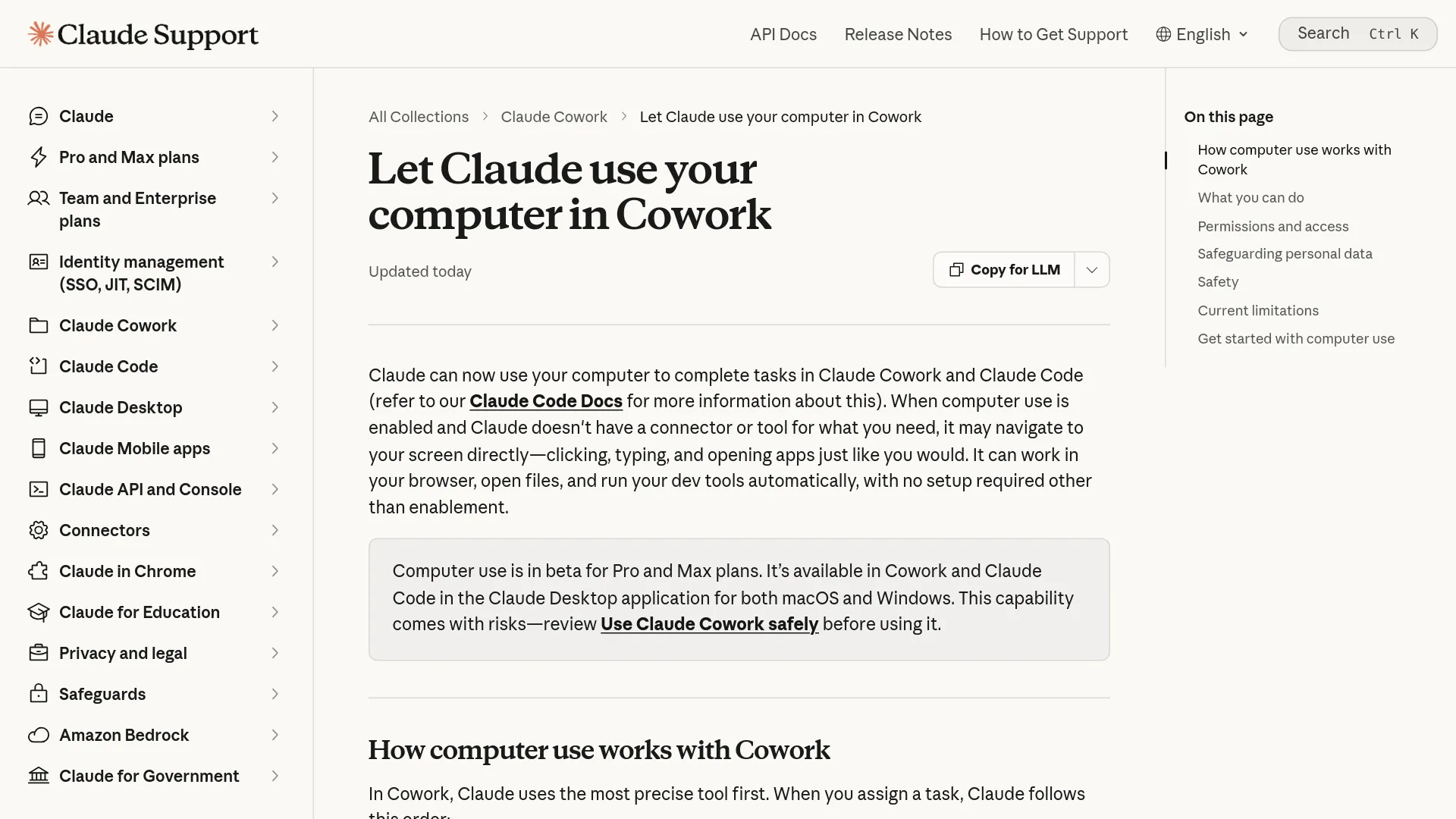
AnthropicはCoworkを、ターミナルを使わずに複数ステップのナレッジワークを進められるエージェント型の作業モードと位置付けています。コンピュータ操作を使うと、コネクターやブラウザツールの範囲を超え、Claudeが表示中のデスクトップを操作できるようになります。クリック、入力、アプリやファイルの起動、開発者ツールの実行などが対象です。Anthropicによれば、Coworkはまずコネクターを試し、次にブラウザを使い、より的確な手段がない場合にだけ画面の直接操作へ進みます。(Anthropic Cowork guide; computer-use guide)
Anthropicはこの機能を現在ベータ版として説明しています。コンピュータ操作のヘルプページでは、macOSおよびWindows版のClaude DesktopでClaude ProとMaxが利用対象とされています。TeamおよびEnterpriseアカウントでは、現時点でこのベータ機能は使えません。これは、Anthropicが追加の有料プランや提供形態にも対応すると案内しているCowork全体より、対象が狭いことを意味します。
Anthropicのセットアップガイドによると、macOS 15以降では、Claudeは通常、ポインターやキーボードを乗っ取らずバックグラウンドウィンドウで動作します。フルコントロールへ切り替えるには、Settings → General → Desktop app → When Claude requests access to an appを開きます。アプリへのアクセス時には引き続きClaudeが権限を求め、画面の内容を把握するためにスクリーンショットを使います。
Claudeはスクリーンショットを手掛かりに操作するため、画面に見えているパスワード、顧客記録、プライベートメッセージはセッションに取り込まれる可能性があります。Anthropicは、コンピュータ操作ではClaudeと操作対象アプリの間にサンドボックスは存在しないと説明しています。Coworkは単体アドオンではなく有料Claudeプランに含まれます。Proは月額$20(年払いでは$17)、Maxは$100からです。ときどき使う程度ならProが妥当で、負荷の高い作業で上限に繰り返し達するユーザー向けなのがMaxです。(Claude pricing)
実地で分かること:任せやすいのは境界が明確な作業
実用面での検証を見る限り、入力元、出力先、許容する操作がはっきり定義されたタスクほど、委任はうまくいきます。現時点で入手できるのは標準化ベンチマークではなく、実際に試したレポートです。
相性のよいタスク
2026年1月15日に公開されたWIREDの実機レビューでは、Coworkがデスクトップ上のスクリーンショット群を月別の3フォルダに約1分で振り分けたと報告されています。また、Coworkが午後9:00の映画上映を探し、レビュアーがチケットを手作業で購入した後にGoogle Calendarを更新するワークフローも紹介されました。Coworkは購入前で停止しており、金銭が関わる操作では適切な境界です。(WIRED hands-on review)
同じレビューでは、Gmailでの結果はより入り混じっていました。Coworkはプロモーションメールの一括アーカイブに苦戦した一方、未読のプロモーションメール1,000件を削除する依頼は完了しています。ここには、機能性とリスクの両方が表れています。1,000通を削除できるツールは効率的ですが、それが有用なのは対象範囲が曖昧でなく、ユーザー側に復元可能なバックアップまたはアーカイブの方針がある場合に限られます。
「これは、私にとって初めて本当にしっくりきたエージェントです。」— Coworkの初期体験について語ったWIREDのReece Rogers氏(source)
ほかの独立系レビューも、おおむね同じ方向性を示しています。ただし、そこにある数値は製品保証ではなく、個別テストの結果として読むべきです。ある21日間のレビューでは、レシート47件を11分で整理し、Gmailの下書き40件のうち31件が軽微な修正または修正なしで受け入れられたと報告されました。また、負荷の高い自動化を行うと、Proの上限に12日目ごろ到達したともされています。これは実務でCoworkを試す価値を示す材料にはなりますが、すべてのアカウントで毎週4.5時間を節約できると考える根拠にはなりません。(Booststash review)
最初に試すなら、次の4条件を満たすタスクが向いています。
- 入力データが把握できており、できれば機密情報ではない。
- 保存先のフォルダやアプリが明示されている。
- 出力結果を短時間で確認できる。
- 誤りがあっても元に戻せる。
たとえば、専用フォルダの整理、承認済みリサーチを下書きレポートにまとめる作業、原本を削除せずにレシートから項目を抽出する作業、カレンダーやメールの操作を「送信・実行前の準備」まで進める作業が該当します。
人の判断を残すべき場面
最新の事実を調べて補う必要がある仕事、個人的な判断を推測する仕事、影響の大きい取引を完了させる仕事では、Coworkの説得力は下がります。独立したタスクレポートには、一括アーカイブの失敗または未完了、下書き品質のばらつき、人への引き継ぎが必要だった購入フローが含まれています。Anthropic自身のcomputer-use guideでも、複雑なタスクは再試行が必要になる場合があるとし、まずは単純なリサーチや整理作業から始めるよう勧めています。
エージェント型のタスクでは、サブタスクの計画とツール利用が発生するため、Coworkは通常のチャットより多くの利用枠を消費します。Anthropicによれば、上限は5時間のローリングウィンドウでリセットされ、タスクの複雑さで変動し、Claudeの各画面・機能で1つのプールを共有します。たまに使うならProから始め、上限到達が実務の妨げになる場合にのみMaxへ移るのがよいでしょう。(Claude pricing)
本当に検討すべきなのは権限設定
中心的なリスクは、Coworkのクラウドコードがどこで動くかではありません。Anthropicによると、Coworkセッションは同社サーバー上の隔離された一時環境で動作します。より重要なのは、コネクターやスクリーンショット経由でClaudeが何を読めるのか、書き込み操作で何を変更できるのかです。
| アクセス層 | 例 | Anthropicの保護策 | 残るリスク |
|---|---|---|---|
| 読み取りアクセス | 受信トレイ、ファイル、画面に表示された内容 | アプリおよびツールの権限 | プライベートデータがタスクのコンテキストに入る可能性がある |
| 書き込みアクセス | ファイル編集、予定作成、メッセージ送信 | 承認モードと操作レビュー | 誤操作が現実の結果を招く可能性がある |
| 完全削除 | ローカルファイルの削除 | 削除時の明示的な権限確認 | ユーザーが誤った範囲を承認する可能性は残る |
| 画面の直接操作 | アプリ内でのクリックや入力 | アプリごとの権限と停止操作 | コンピュータ操作ではClaudeとアプリの間にサンドボックスがない |
| Webまたは文書のコンテンツ | メール、ページ、アップロードファイル | インジェクション検知と分類器 | 信頼できないテキストにプロンプトインジェクション命令が含まれる可能性がある |
Anthropicの安全ガイダンスには、具体的なプロンプトインジェクションの例があります。ユーザーがメールの要約だけを頼んだとしても、そのメール内に「$1,000を送金せよ」という指示が埋め込まれている可能性があります。ガイダンスでは、保護策はリスクを下げるものの、ゼロにはしないと説明されています。また、許可済みアプリで開いたリンクが別のアプリにつながることもあるため、画面操作が有効な状態ではアプリ権限が完全な境界にはならないとも指摘しています。(Anthropic safety guidance)
初回は承認を省略せず、Manually approveを選んでください。Anthropicは大きく分けて、手動承認、安全性レビュー付きの自動承認、すべての承認をスキップするモードの3つを案内しています。自動承認は便利ですが、利用枠をより多く消費し、問題のある結果を防げる保証もありません。すべての承認をスキップすると自動の操作レビューがなくなるため、慣れていないアプリやサイトでの初期設定としては不適切です。
銀行、医療、政府、法務、投資、第三者の個人データを扱うアプリでは、コンピュータ操作を避けるべきです。Anthropicも、ファイルアクセスを狭く絞ること、バックアップを取ること、信頼できるWebサイトのみを使うこと、機能に慣れるまでは注意深く監視することを推奨しています。(Anthropic safety guidance)
低リスクでバックグラウンド運用を始める5ステップ
- Claude Desktopを更新し、コンピュータ操作を有効にする。 Anthropicが案内する設定パスはSettings → General → Desktop app → Enable computer useです。最初から有効になっていると決めつけず、最新のデスクトップ版でCoworkを開始してください。(official setup instructions)
- 作業領域を限定する。 機密性のないファイルのコピーだけを入れた専用フォルダを使います。デスクトップ全体、ホームディレクトリ全体、金融記録を含むアカウントへのアクセスから始めてはいけません。
- コネクターまたはクラウド完結タスクを優先する。 Gmail、Drive、Slackなどの対応コネクターで操作を正確に行えるなら、画面操作より先にそちらを使います。定期作業では、PCがオフラインでもクラウドで実行できる、読み取り専用の要約やレポートを選んでください。
- 書き込み操作は元に戻せる形にする。 削除、送信、購入、上書きを頼む前に、Coworkには下書き、コピー、ラベル付け、エクスポートを依頼します。慣れていないアプリや影響の大きい操作では、手動承認を維持してください。
- 結果とスケジュールを確認する。 タスクが「完了」と表示されたかだけでなく、ファイル、数値、宛先、情報源を確認します。当初の範囲を超えた定期タスクは、一時停止または削除してください。ローカルファイルや画面の直接操作を使う作業は、Claude Desktopを閉じるかPCがスリープすると停止すると考えるべきです。
Dispatchを使えば、スマートフォンから作業を割り当て、コンピュータで結果を取得できます。ただし、コンピュータを直接操作する場合の依存関係はなくなりません。Anthropicの製品発表でも、Claudeがそのコンピュータを操作する必要があるときは、デスクトップアプリを起動したまま、PCをスリープさせない必要があるとされています。(Anthropic product announcement)
CoworkとClaude Codeは「操作する場所」で選ぶ
AnthropicはCoworkを、ファイル、文書、ブラウザタスク、接続済みアプリを扱うターミナル不要のワークスペースとして位置付けています。一方、Claude Code desktop documentationは、リポジトリ、ターミナル、テスト、プルリクエストを扱う開発作業を対象にしています。
| タスクの起点 | まず使うもの | 理由 |
|---|---|---|
| 文書または画像が入ったフォルダ | Cowork | ソフトウェア開発ではなく、整理と変換が中心の作業だから |
| スプレッドシートとレポート作成の依頼 | Cowork | 元データを構造化し、成果物にまとめられる |
| リポジトリ内のバグ | Claude Code | ターミナルとコードベースの文脈が主な作業領域だから |
| コネクターのないデスクトップアプリ | Cowork computer use | 画面操作で連携不足を補えるが、より厳格な監視が必要 |
| 定期的な低リスクのブリーフィング | Cloud CoworkまたはスケジュールされたCoworkタスク | ローカルアクセスが不要なら、ノートPCをオンラインのままにせず実行できる |
Claude Coworkのコンピュータ操作は、今使うべきか
反復的で影響の小さいデジタル作業があり、狭い作業領域、明確な出力、人による確認ポイントを定義できるなら、今から使ってよいでしょう。まずは文書整理、リサーチの集約、ファイル変換、下書き作成から始めるのがおすすめです。これらは実地での評価が最も高く、Anthropicが推奨する保護策にも合っています。
お金、医療情報、法的文書、認証情報、顧客記録、取り消せないメッセージについては、コンピュータの直接操作を無人実行のレイヤーにしてはいけません。すべてのノートPCが閉じていても確実に動かす必要があるワークフローなら、画面操作ではなくクラウドネイティブな自動化または連携手段を選ぶべきです。
Claude Coworkのコンピュータ操作:よくある質問
ノートPCを閉じていてもCoworkは動作しますか?
ノートPCを閉じた状態でも継続できるのは、クラウドのみのCoworkとスケジュールされたクラウドタスクだけです。表に示したとおり、ローカルファイル、ブラウザ、コンピュータの操作にはClaude Desktopと有効な接続が必要です。
Claude Desktopを開かずにコンピュータの直接操作は実行できますか?
いいえ。Anthropicによると、コンピュータへの直接アクセスには、Claude Desktopアプリが開かれ接続されており、PCが起動した状態である必要があります。アプリを閉じたり、PCをスリープさせたりすると、ローカルまたは画面ベースの作業は中断される可能性があります。
Claude Coworkのコンピュータ操作はWindowsでも使えますか?
Anthropicのコンピュータ操作ヘルプページでは、macOSとWindowsの両方でClaude Desktopをサポートすると案内されています。この機能はベータ版として文書化されており、利用対象はCowork全般より狭く、コンピュータ操作についてはProとMaxが対象として記載されています。
Claude Coworkのコンピュータ操作を銀行や医療アプリで使っても安全ですか?
銀行、医療、政府、法務、投資、第三者の個人データを扱うアプリにおける標準的な選択肢としては適していません。Anthropicは、スクリーンショットで表示情報が露出しうること、コンピュータ操作ではClaudeと操作対象アプリの間にサンドボックスがないことを警告しています。
CoworkはClaude Codeの代わりになりますか?
いいえ。Coworkはナレッジワークやデスクトップタスクに取り組みやすい操作面であり、Claude Codeはリポジトリ、ターミナル、ソフトウェアデリバリーのワークフローで作業する開発者向けです。「エージェント」という言葉ではなく、どこを操作する作業なのかで選んでください。