 AIREITER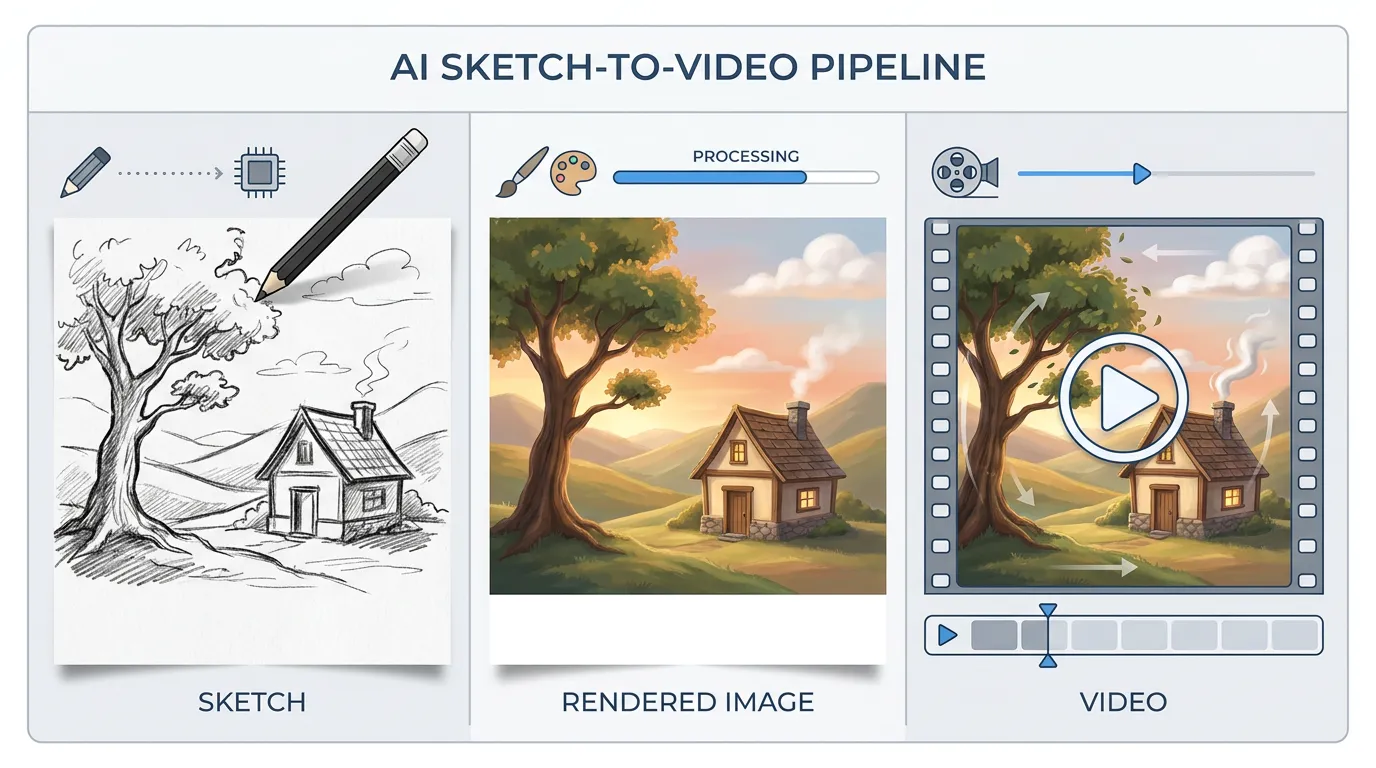
Dietro quasi tutti gli strumenti sketch-to-video c'è una pipeline in due fasi: prima il disegno viene trasformato in un'immagine rifinita, poi quell'immagine viene animata. Gestire direttamente questi due passaggi, invece di consegnare lo sketch a una scatola nera, fa la differenza: puoi decidere se il risultato deve restare fedele al tuo tratto oppure diventare una reinterpretazione dell'AI.
Cos'è davvero la sketch-to-video AI
La sketch-to-video AI trasforma schizzi a mano, wireframe o frame di storyboard in clip animate o video completamente renderizzati. Il disegno definisce composizione e disposizione nello spazio; l'AI aggiunge texture, illuminazione, colore e movimento. Anche un omino stilizzato può funzionare quanto un'illustrazione curata, purché la disposizione degli elementi sia chiara: al modello interessa soprattutto la struttura della scena, non la qualità artistica del tratto.
Non esiste un unico "modello sketch-to-video". Il tutorial di Adobe Firefly descrive esattamente tre fasi: fornisci uno schizzo, Firefly genera da esso un'immagine statica renderizzata e infine anima l'immagine in una clip di cinque secondi. La funzione Sketch-to-Video di Higgsfield, basata su Sora 2, nasconde questi passaggi dietro cinque preset — Realistic, Cinematic, Anime, Commercial e Horror — ma la sequenza interna resta la stessa: prima il rendering, poi l'animazione. Eseguendo tu i due step, ovvero pulendo prima lo sketch in un'immagine e affidandola poi a un modello video, puoi controllare il risultato a metà processo, correggerlo e riscrivere il prompt. È proprio qui che si risolvono la maggior parte dei problemi qualitativi.
Strumenti tutto-in-uno o pipeline manuale
In pratica la scelta è tra un servizio che fa tutto da sé e una pipeline che componi manualmente.
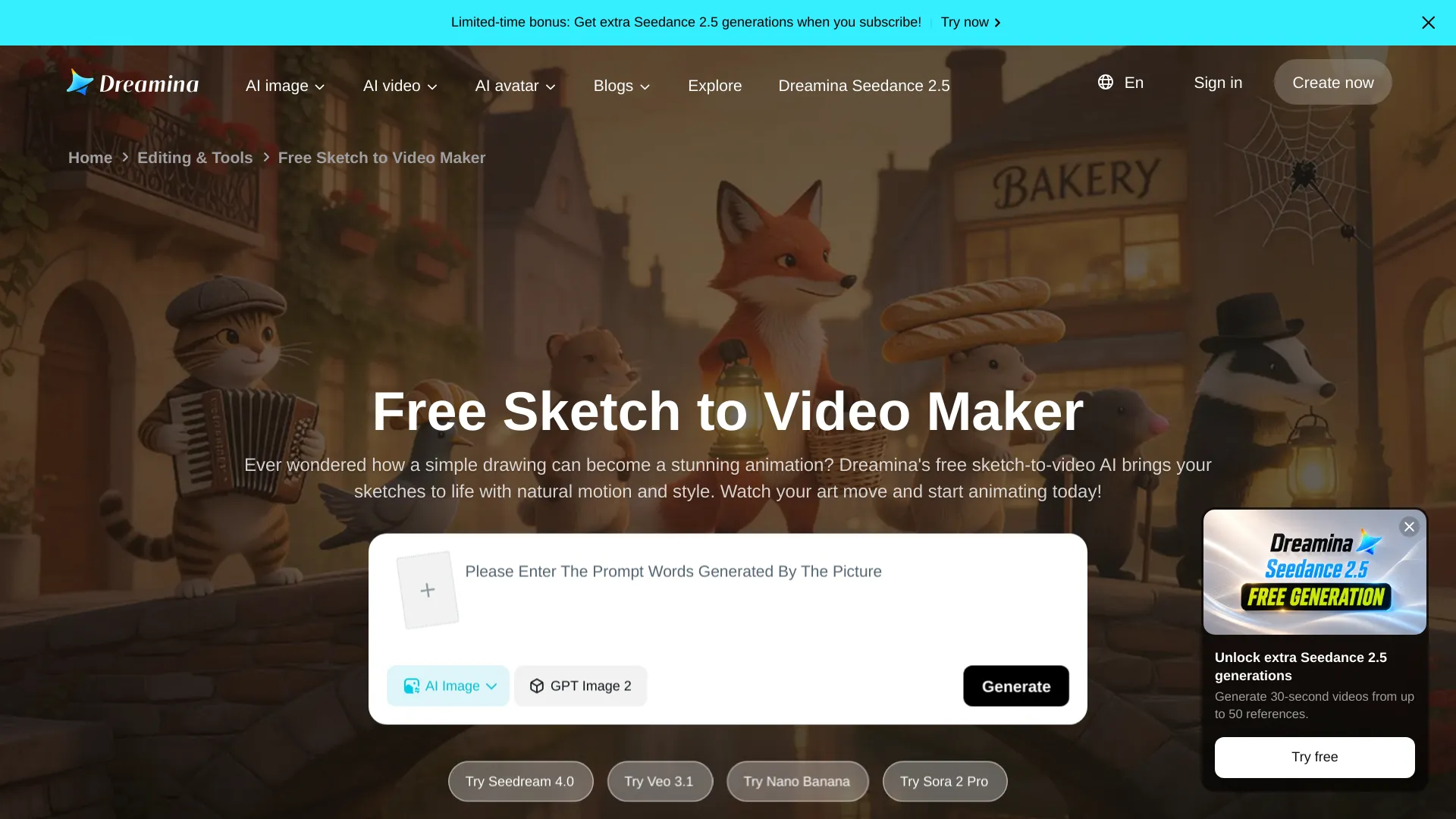
Strumenti dedicati — Higgsfield Sketch-to-Video, lo strumento sketch-to-video di Dreamina, sketchtovideoai.com e la pagina storyboard-to-video di Seedance — accettano direttamente il disegno, spesso senza richiedere nemmeno un prompt testuale, e restituiscono una clip pronta. Sono rapidi e richiedono poca esperienza. Higgsfield offre output 1080p in 16:9 o 9:16, usa Sora 2 come motore e ricava il movimento dal solo linework. Il compromesso è evidente: non puoi esaminare né modificare l'immagine renderizzata intermedia e i controlli disponibili si limitano ai preset messi a disposizione dal servizio.
La pipeline manuale prevede invece di scegliere un modello immagine per renderizzare lo sketch, verificarne il risultato e poi usare un modello video distinto per animarlo. Nei workflow condivisi dalla community su Reddit questo schema ricorre spesso: l'autore disegna, usa l'AI per i rendering stilistici e una mesh iniziale, quindi completa il lavoro manualmente.
"L'AI mi ha aiutato ad accelerare il processo per dare vita a questo sketch." — u/Snoo-73452, r/2D3DAI
Regola pratica: scegli la pipeline se devi approvare la composizione renderizzata prima dell'animazione; scegli uno strumento integrato se la velocità conta più del controllo di fino.
Dal bozzetto su carta alla clip animata
Preparare lo sketch
L'AI legge la struttura spaziale, non valuta il talento nel disegno. Tre aspetti rendono l'output più prevedibile:
- Separazione nello spazio. Gli oggetti collocati a profondità diverse devono essere distinguibili visivamente. Linee sovrapposte nella stessa posizione possono essere interpretate come un'unica forma piatta, con una profondità poco credibile.
- Soggetto ben definito. Il soggetto principale deve emergere dallo sfondo attraverso lo spessore o la densità delle linee. Se il punto focale si confonde con ciò che lo circonda, il modello non riesce a capire cosa debba animare.
- Linee pulite e ad alto contrasto. Gli sketch digitali tendono a superare le foto di disegni su carta perché introducono meno rumore visivo. Se devi fotografare un disegno, riprendilo in piano con luce uniforme, ritaglia strettamente l'immagine e aumenta il contrasto prima dell'upload.
Step 1 — Dallo sketch a un'immagine renderizzata
Il primo passaggio generativo trasforma le linee in un'immagine statica finita. Al disegno va abbinato un prompt testuale che chiarisca cosa rappresentano le linee e quale resa visiva desideri. Una formula utile è:
"[soggetto], [stile visivo], [illuminazione], [dettagli specifici che lo sketch non può comunicare]"
Per esempio, uno schizzo approssimativo di una stanza può diventare: "Un soggiorno mid-century modern, luce naturale calda, fotorealistico, con una scrivania in legno, un laptop e una tazza di caffè sul lato sinistro."
I modelli immagine che accettano un'immagine di riferimento insieme al testo — tra cui Nano Banana Pro, Seedream 5 Pro e GPT Image 2 — possono completare il rendering preservando la composizione dello sketch. Anche il modello immagine di Adobe Firefly svolge questa funzione nel suo workflow integrato. In questa fase la cosa essenziale è controllare l'immagine renderizzata prima di animarla. Se la composizione si è spostata, la luce è sbagliata o il modello ha inventato dettagli indesiderati, intervieni qui modificando il prompt: è molto più rapido che rigenerare un intero video.
Step 2 — Animare il frame renderizzato
Quando hai un'immagine renderizzata pulita, passala a un modello image-to-video insieme a un prompt di movimento. Qui specifichi cosa si muove e in che modo: movimento di camera ("lento avvicinamento da sinistra"), azione del soggetto ("la donna gira la testa e sorride") e movimento ambientale ("leggero vento tra le tende, particelle di polvere nei fasci di luce").
Tra i modelli image-to-video più validi per questo passaggio ci sono Kling 3.0, Seedance 2.5, Veo 3.1 e Runway Gen-4. La guida di VidAU indica questa come la tecnica più sottoutilizzata: molti saltano del tutto il prompt testuale e lasciano che sia il modello a indovinare il movimento. Un prompt preciso, che nomini movimento di camera, velocità ed elementi fermi o in moto, produce una regia intenzionale invece di artefatti casuali.
Step 3 — Controllare, correggere e collegare le inquadrature
Per ogni clip generata, verifica quattro aspetti:
- Naturalezza del movimento. Il movimento è coerente con il tipo di scena? I walkthrough architettonici dovrebbero essere lenti e fluidi; le clip social hanno bisogno di energia già nel primo secondo.
- Fedeltà della composizione. Il video ha mantenuto l'inquadratura dell'immagine renderizzata? I modelli possono ritagliare o ricomporre la scena in modo inatteso.
- Integrità strutturale. Cerca flickering, geometrie deformate, arti che cambiano forma da un frame all'altro e spessori di linea che variano a metà clip. Sono difetti tipici dei video derivati da sketch e spesso nascono da un input ambiguo. La soluzione è a monte: un disegno più pulito e con elementi meglio separati nello spazio genera meno artefatti a valle. Se le deformazioni persistono, riduci l'impostazione dell'intensità del movimento oppure accorcia la durata della clip: più movimento in una clip lunga lascia al modello più margine per sbagliare.
- Velocità adeguata. Un movimento troppo lento per un video social verticale, o troppo rapido per un establishing shot cinematografico, segnala una discrepanza tra prompt e piattaforma di destinazione.
Per sequenze con più inquadrature, genera ogni shot dalla propria immagine renderizzata anziché tentare un'unica generazione lunga. Sia Seedance sia Higgsfield supportano il controllo del frame iniziale e finale per le transizioni tra beat dello storyboard, utile per mantenere continuità tra un taglio e l'altro.
Quanto costano i vari strumenti
I prezzi variano in base a modello, risoluzione e durata della clip. Le cifre seguenti provengono dalle pagine ufficiali dei prezzi e da guide verificate, aggiornate ad agosto 2026.
| Strumento | Piano di ingresso | Per clip da 5 secondi | Ideale per |
|---|---|---|---|
| Runway Gen-4 | $12/mese, 625 crediti | 60 crediti (Gen-4) o 25 crediti (Turbo) | B-roll cinematografico, establishing shot |
| Adobe Firefly | $9.99/mese, 2.000 crediti | Da 100 crediti (540p) a 500 crediti (1080p) | Workflow integrato sketch-to-image-to-video |
| Kling AI | $6.99/mese, 660 crediti | ~10–25 crediti per clip da 5 secondi | Scene d'azione dinamiche |
| Higgsfield | Da $9/mese, in base alla regione | Basato su crediti, varia per modello | Animazione dello sketch con un clic, senza prompt |
| Seedance 2.5 | Pagamento per clip tramite piattaforme API | ~$0.48 per 5 secondi a 720p | Coerenza tra clip basata prima di tutto sul riferimento |
Dai listini emergono due numeri da tenere presenti. L'API di Runway costa $0.01 per credito, quindi una clip Gen-4 Turbo da cinque secondi costa circa $0.25. Il piano Standard di Firefly consente 20 clip da cinque secondi a 540p, ma soltanto 4 a 1080p. Il tier gratuito di Kling assegna 66 crediti ogni 24 ore, con watermark e senza uso commerciale; il piano Standard copre all'incirca da 26 a 66 clip, a seconda delle impostazioni di qualità.
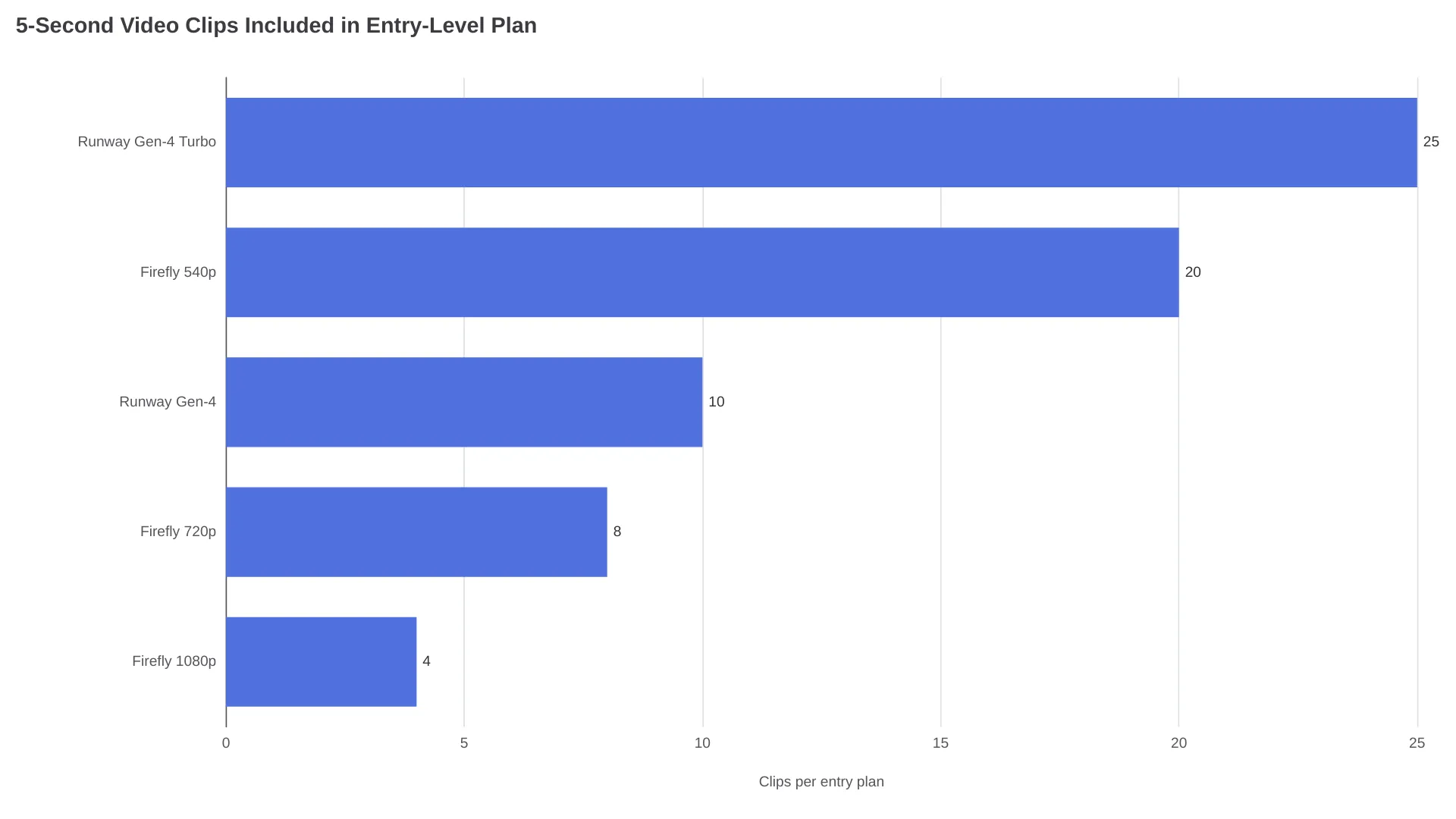
Se prevedi molte iterazioni sullo stesso sketch, Runway Gen-4 Turbo o Firefly a 540p sono le opzioni che allungano maggiormente i crediti. Per un numero limitato di clip 1080p di alta qualità, Firefly a 1080p o Runway Gen-4 non-Turbo offrono un output più rifinito per singola clip.
Come mantenere intatto il disegno originale
La lamentela più frequente sui risultati sketch-to-video è la scarsa somiglianza con il disegno di partenza. Il modello reinterpreta anziché limitarsi a renderizzare: uno sketch a matita diventa una scena fotorealistica, oppure un personaggio in line art acquisisce ombre e colori che l'autore non aveva mai previsto. A seconda dell'obiettivo, può essere un vantaggio oppure un problema.
Per conservare un'estetica disegnata a mano o line art, dichiaralo esplicitamente al modello immagine. Formulazioni come "mantieni lo stile line art originale, ombreggiatura minima, illustrazione piatta" aiutano ad ancorare il rendering al disegno. Se lavori in locale con ControlNet, il modulo ControlNet lineart o scribble è lo strumento più preciso: vincola il modello alla mappa dei bordi e gli impedisce di inventare nuove strutture.
Per mantenere coerente un personaggio su più clip, usa l'immagine renderizzata dello Step 1 come riferimento in ogni generazione successiva. L'architettura reference-first di Seedance 2.5 è progettata proprio a questo scopo: considera l'immagine di input come l'ancora del personaggio e genera il movimento attorno a essa, invece di reinventare il soggetto a ogni esecuzione. Senza un frame di riferimento, il modello produrrà una nuova interpretazione del personaggio ogni volta, con variazioni di volto, abiti e proporzioni.
L'alternativa gratuita: ComfyUI con ControlNet
Se hai una GPU adeguata e non vuoi sostenere abbonamenti, puoi eseguire l'intera pipeline in locale e gratuitamente. Un workflow ComfyUI testato dalla community di r/StableDiffusion combina diversi modelli open source:
- ControlNet, con modulo lineart o scribble, vincola la generazione ai contorni dello sketch evitando derive strutturali.
- Flux oppure un checkpoint Stable Diffusion trasforma lo sketch in un'immagine finita, usando il prompt testuale per definirne lo stile.
- Wan oppure AnimateDiff anima l'immagine renderizzata in una clip breve.
Il prezzo da pagare è il tempo di configurazione e l'hardware necessario. ControlNet insieme a Flux e a un modello di video diffusion richiede spesso circa 16 GB di VRAM per una pipeline completa e comoda, anche se i requisiti cambiano in base a modello, risoluzione e quantizzazione. Renderizzare una singola clip di cinque secondi può richiedere diversi minuti su hardware consumer, contro pochi secondi nell'infrastruttura cloud. Questa strada evita i watermark delle piattaforme; i diritti per l'uso commerciale dipendono dalle licenze dei modelli e dei checkpoint installati, non dai termini di un servizio.
Quale approccio scegliere per il tuo sketch
| La tua situazione | Percorso consigliato | Perché |
|---|---|---|
| Ideazione rapida, clip social, esperimenti una tantum | Strumento dedicato (Higgsfield, Dreamina) | Nessun prompt necessario, i preset gestiscono la pipeline |
| Pitch per un cliente o pre-visualizzazione in cui la composizione deve corrispondere | Pipeline cloud (modello immagine → modello video) | Puoi verificare e correggere l'immagine renderizzata prima dell'animazione |
| Budget ristretto, molte iterazioni, dimestichezza con strumenti locali | ComfyUI + ControlNet + Wan/AnimateDiff | Gratuito, massimo controllo, nessun watermark di piattaforma |
| Coerenza del personaggio necessaria su più clip | Pipeline con modello reference-frame (Seedance) | L'architettura reference-first evita la deriva dell'identità |
| Storyboard grezzo con più inquadrature | Pipeline con controllo frame iniziale/finale | Ogni shot viene gestito separatamente, per transizioni più pulite |
FAQ
Esiste una sketch-to-video AI gratuita?
Kling AI offre 66 crediti ogni 24 ore, con watermark e senza uso commerciale. Higgsfield e Dreamina consentono alcune creazioni gratuite. Per un utilizzo gratuito senza restrizioni, una pipeline ComfyUI locale con ControlNet e AnimateDiff non costa nulla, ma richiede una GPU adeguata.
Funziona anche con un omino stilizzato molto grezzo?
Sì, se la disposizione spaziale degli elementi è chiara. L'AI legge la composizione, non la qualità del disegno: conta più la posizione relativa degli oggetti che la precisione con cui sono stati tracciati.
Che differenza c'è tra sketch-to-video e image-to-video?
L'image-to-video anima una fotografia finita. La sketch-to-video parte invece da un input disegnato grezzo e genera sia l'aspetto visivo sia il movimento. In pratica, la maggior parte degli strumenti prima renderizza il disegno e poi lo anima: il motore di animazione è quindi lo stesso, mentre cambia il punto di partenza.
Quale modello preserva meglio il mio disegno originale?
Il modulo lineart o scribble di ControlNet garantisce in locale il vincolo strutturale più stretto. Tra gli strumenti cloud, un modello video reference-first come Seedance 2.5 ancora l'animazione all'input e riduce al minimo la reinterpretazione.
Quanto possono durare i video generati?
La maggior parte dei modelli image-to-video produce clip da 5 a 10 secondi per generazione. Per sequenze più lunghe, conviene generare e montare più clip brevi anziché affidarsi a un'unica generazione estesa. Il controllo del frame iniziale e finale aiuta a mantenere la continuità tra le clip.