 AIREITER
In ComfyUI, Seedream 5.0 Pro non si installa come un normale checkpoint: compare come nodo cloud chiamato ByteDanceSeedreamNodeV2, disponibile tramite Partner Nodes. Non ci sono pesi da scaricare e durante la generazione non viene usata la GPU locale: prompt e immagini di riferimento vengono inviati ai server ByteDance, che restituiscono l'immagine finale. Il punto chiave, quindi, non è tanto “installare Seedream 5.0 Pro in ComfyUI”, quanto gestire il passaggio di consegne: prendere l'immagine ricevuta dal cloud e inserirla nel workflow locale per upscale, modifiche selettive e rifinitura. Se hai già un grafo ComfyUI, è qui che Seedream diventa davvero utile.
Seedream è un servizio cloud, non un modello locale
La domanda più frequente è se Seedream possa essere eseguito in locale. La risposta è no: Seedream 5.0 Pro è disponibile esclusivamente via API. Il nodo ComfyUI agisce da client leggero, inviando a ByteDance prompt e immagini di riferimento per poi ricevere il risultato. In pratica, questo comporta tre cose:
- Nessun consumo di VRAM. Una 3090 e un laptop con iGPU producono lo stesso output alla stessa velocità, perché il modello non gira sul tuo hardware. Il limite della generazione è l'API, non la scheda video.
- Servono connessione e crediti. Ogni generazione viene conteggiata. Non esiste una modalità offline né il concetto di utilizzo gratuito dopo il download, come accade con un checkpoint locale.
- Niente LoRA, fine-tuning o sampler personalizzati per la generazione. Sono disponibili soltanto i parametri esposti dall'API, senza controlli di livello più basso.
Seedream 5.0 Pro richiede ComfyUI 0.27.1 o successivo; la variante Lite è arrivata prima, dalla versione 0.15.0. Se il nodo non appare cercandolo nella libreria dei template, aggiorna prima ComfyUI.
Come aggiungere il nodo Seedream 5.0 Pro
Per iniziare a usarlo:
- Aggiorna ComfyUI a una build che includa il nodo: per Pro serve la versione 0.27.1 o più recente.
- Apri la libreria dei template e cerca “Seedream 5.0 Pro”, oppure aggiungi manualmente
ByteDanceSeedreamNodeV2dai Partner Nodes. Sono disponibili due template ufficiali, “Seedream 5.0 Pro: Text to Image” e “Seedream 5.0 Pro: Image Edit”, entrambi importabili come JSON. - Collega il tuo account ComfyUI, così il nodo potrà utilizzare i crediti API. I Partner Nodes richiedono una sessione autenticata e un ambiente di rete autorizzato.
- Esegui un test text-to-image e verifica che l'output IMAGE del nodo arrivi in SaveImage.
Gli input principali del nodo sono:
- Prompt (testo).
- Dimensione dell'immagine: larghezza e altezza supportate dall'API. I rapporti d'aspetto vanno dal quadrato fino all'ultrawide.
- Seed, utile per la riproducibilità, con una precisazione importante illustrata più avanti.
- Immagini di riferimento, opzionali: possono fungere da sorgente per l'editing, riferimento stilistico o soggetto da mantenere coerente. Il nodo Lite accetta fino a 14 immagini di riferimento; Pro gestisce allo stesso modo input con più immagini.
- In alcune build sono esposti anche guidance (CFG) e steps, a seconda della versione del nodo.
Seedream 5.0 Pro viene spesso aggiunto a un grafo non come modello generalista, ma per questi punti di forza:
- Testo nell'immagine in 14 lingue — inglese, giapponese, coreano, arabo, russo, thailandese e altre — con testo piccolo e leggibile, un ambito in cui molti modelli di immagini cedono.
- Coerenza di personaggi e prodotti tra diverse modifiche: mantiene identità, illuminazione e colori anche cambiando scena o stile.
- Editing selettivo preciso: permette di intervenire su un'area specifica preservando luce, profondità e texture circostanti.
- Infografiche, diagrammi di flusso e layout strutturati: composizioni che combinano testo e immagini, non solo fotografie.
Lo stesso modello copre text-to-image, editing e input multi-immagine, senza dover cambiare nodo per ogni attività.
Il passaggio chiave: portare l'output nei nodi locali
ByteDanceSeedreamNodeV2 restituisce un normale tensore IMAGE, esattamente il tipo atteso dagli altri nodi di ComfyUI. L'output cloud entra quindi nel workflow come qualsiasi generazione locale: puoi collegarlo a tutto ciò a cui collegheresti l'immagine prodotta da un modello in locale.
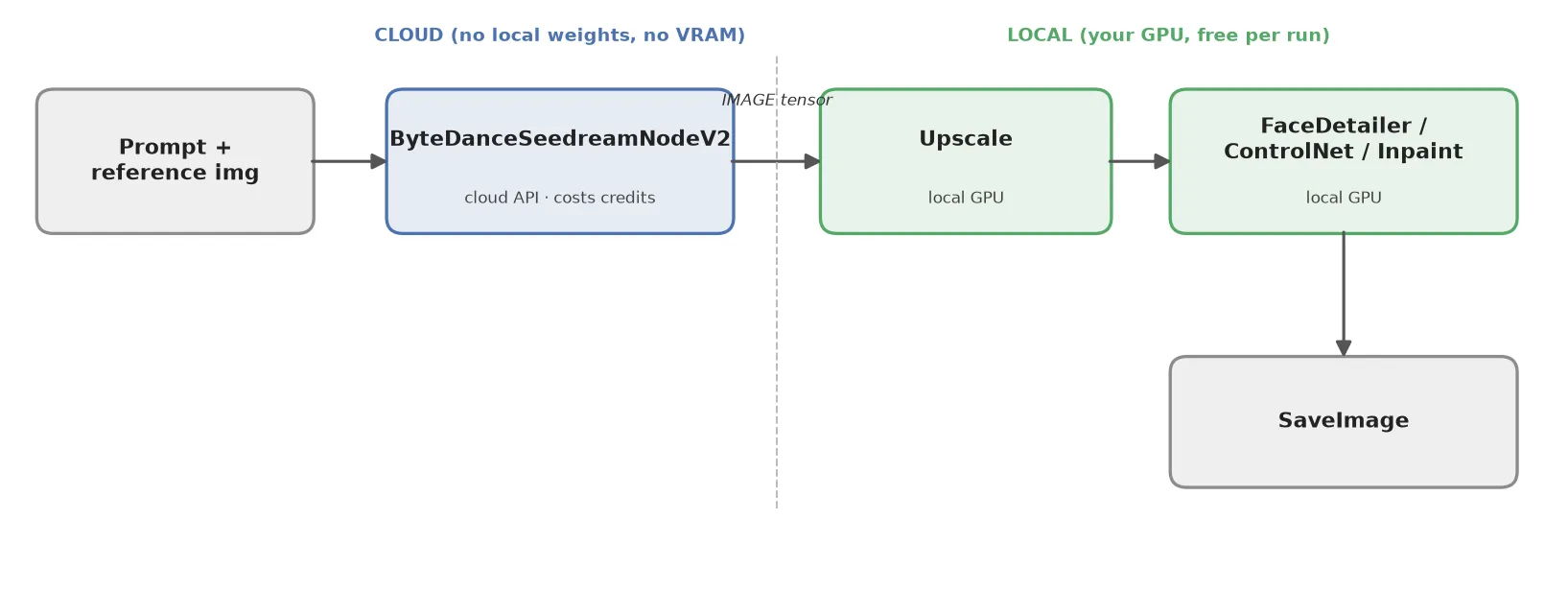
Una tipica catena ibrida può essere questa:
- Generazione con
ByteDanceSeedreamNodeV2nel cloud, consumando crediti. - Upscale locale: invia IMAGE a un nodo con modello di upscaling oppure a un latent upscale seguito da un passaggio KSampler locale. Questa fase gira sulla GPU, non ha un costo per esecuzione e permette di superare la risoluzione nativa dell'API.
- Dettagli e correzioni: passa l'immagine in FaceDetailer, in un passaggio di inpainting o in un raffinamento guidato da ControlNet con checkpoint locale. Qui puoi correggere mani, rendere più nitidi i volti oppure fissare la composizione con una mappa di profondità o posa.
- Salvataggio con SaveImage.
Espresse come stringhe di nodi, le due direzioni sono:
- Dal cloud al locale:
ByteDanceSeedreamNodeV2 → ImageUpscaleWithModel → FaceDetailer → SaveImage - Dal locale al cloud:
LoadImage → ByteDanceSeedreamNodeV2 (reference input) → SaveImage
La logica è semplice: usa i crediti una sola volta per i punti forti di Seedream — composizione, testo e coerenza del soggetto — poi esegui localmente tutte le rifiniture a livello di pixel, dove puoi iterare senza costi. Ottieni così l'estetica di Seedream senza pagare l'API per ogni tentativo di upscale o ritocco.
Anche il flusso inverso è importante. Puoi passare al nodo Seedream un'immagine locale come riferimento o sorgente di editing. Carica una foto, oppure usa il risultato di una generazione locale, collegalo all'input di riferimento del nodo e sfrutta l'editing di Seedream 5.0 Pro per aggiungere testo, sostituire lo sfondo o cambiare stile a uno scatto di prodotto mantenendo intatto il soggetto. Il workflow può quindi muoversi in entrambe le direzioni: dal locale al cloud per l'editing, dal cloud al locale per la rifinitura.
Quando conviene usare questo workflow ibrido
Seedream 5.0 Pro viene fatturato per immagine, quindi la questione è capire per cosa stai pagando. Dai confronti pubblici affiancati pubblicati su X nel luglio 2026, in cui gli utenti hanno inviato prompt identici a Seedream 5.0 Pro, Nano Banana Pro e GPT Image 2, emerge un quadro abbastanza coerente:
| Attività | Seedream 5.0 Pro | Dove resta indietro |
|---|---|---|
| Testo nell'immagine, 14 lingue | Forte, leggibile e multilingue | — |
| Atmosfera, luce, mood e sfondi | Forte | — |
| Coerenza di soggetti e prodotti nelle modifiche | Forte | — |
| Fotorealismo spinto | Buono, ma non al vertice | I tester hanno dato un vantaggio a Nano Banana Pro e GPT Image 2 sul realismo |
| Costo per immagine | Competitivo; un tester ha rilevato un output paragonabile a Nano Banana 2 a un costo inferiore | — |
Seedream è la scelta giusta quando l'immagine richiede testo leggibile, un'atmosfera precisa o un soggetto coerente tra più varianti. Se invece serve il massimo fotorealismo fotografico, conviene generare con un modello più forte in quell'ambito e usare Seedream soltanto per l'editing: è proprio a questo che serve il passaggio inverso.
In termini concreti, il consumo di crediti dipende dal numero di chiamate cloud, non dalla quantità di modifiche effettuate. Una sessione con una generazione Seedream seguita da cinque iterazioni locali di upscale e dettaglio consuma crediti per una sola immagine, perché solo il primo passaggio raggiunge l'API. Prima di avviare un batch importante, controlla il prezzo attuale per immagine direttamente nel nodo o nel tuo account Comfy: varia in base alla risoluzione e tra Pro e Lite.
Rispetto a un workflow interamente locale, ad esempio Flux sulla tua GPU, il compromesso è netto: la generazione locale non costa nulla per immagine, ma richiede configurazione, VRAM e più lavoro sui prompt per ottenere testo e coerenza; Seedream consuma crediti, ma tende a risolvere testo e continuità del soggetto già al primo tentativo. Il grafo ibrido permette di spendere crediti solo per la generazione e mantenere in locale le fasi più costose da iterare.
All'interno di ComfyUI, il Partner Node è la strada più semplice e viene fatturato attraverso il tuo account Comfy. Se vuoi chiamare la stessa API immagini di ByteDance fuori da ComfyUI, ad esempio per batch o backend, esistono anche gateway di terze parti; AIReiter, per esempio, elenca i modelli ByteDance con un sistema a crediti (500 crediti = $5), così puoi raggiungere l'API da uno script anziché da un nodo.
Consigli pratici e aspetti da non sottovalutare
- I seed non sono identici al bit. Il nodo espone un seed, ma dato che il sampling avviene lato server non avrai la riproducibilità perfetta fotogramma per fotogramma di un KSampler locale. Considera il seed come un risultato “simile”, non identico, tra esecuzioni e versioni del nodo.
- Imposta subito il rapporto d'aspetto finale. Genera nel formato che intendi poi portare in upscale: ritagliare nuovamente dopo una generazione cloud spreca crediti.
- Evita un secondo passaggio cloud quando possibile. Ogni salto via API consuma crediti. Quando l'immagine è tornata, mantieni il refining in locale.
- Riconosci i casi in cui è meglio restare in locale. Per uno scatto puramente fotorealistico, senza testo né necessità di coerenza, un modello locale potrebbe eguagliare il risultato gratuitamente. Seedream giustifica i suoi crediti soprattutto con testo, editing e continuità del soggetto.
Domande frequenti
Si può eseguire Seedream 5.0 Pro in locale?
No. Non esistono pesi scaricabili. Il nodo ComfyUI è un client API che invia la richiesta ai server ByteDance: la generazione avviene sempre nel cloud e richiede connessione internet e crediti.
Seedream 5.0 Pro è gratuito in ComfyUI?
No. Ogni generazione consuma crediti API, conteggiati per immagine. Il nodo è gratuito da installare, ma le chiamate non lo sono.
Dove si trova il download o il repository GitHub di Seedream 5.0 Pro?
Non esistono per il modello, che è disponibile solo via API. Ciò che installi è il Partner Node insieme ai template workflow ufficiali, text-to-image e image edit, disponibili nella libreria dei template di ComfyUI o come JSON.
Qual è la differenza tra Seedream 5.0 Pro e Lite in ComfyUI?
Entrambi sono nodi cloud con lo stesso comportamento di passaggio dell'output; cambiano invece fascia qualitativa, costo e versione minima di ComfyUI richiesta.
| Seedream 5.0 Pro | Seedream 5.0 Lite | |
|---|---|---|
| ComfyUI minimo | 0.27.1+ | 0.15.0+ |
| Immagini di riferimento | Input multi-immagine | Fino a 14 |
| Risoluzione di output | Livello produzione | 2K / 3K documentati |
| Costo | Più alto per immagine | Più economico |
| Ideale per | Editing, coerenza, qualità finale | Bozze, iterazioni meno costose |
Per la maggior parte dei lavori di editing e coerenza, Pro è la versione citata più spesso.
Seedream 5.0 Pro o Nano Banana Pro per ComfyUI?
Per testo leggibile nell'immagine, layout multilingue e coerenza del soggetto, Seedream 5.0 Pro è la scelta più solida. Per il massimo fotorealismo, Nano Banana Pro e GPT Image 2 tendono a fare leggermente meglio. Molti workflow usano entrambi: si genera con quello che riesce a centrare lo scatto base, poi si passa a Seedream per il testo o per l'editing.