 AIREITER
Perplexity Teammates non sono risposte usa e getta in chat, ma colleghi digitali persistenti. Al debutto, però, restano un'anteprima di ricerca disponibile solo sul web agli utenti Max, con questioni importanti ancora aperte su crediti e autorizzazioni.
Quello che Perplexity ha lanciato il 5 novembre 2026 è un livello di delega: si affida a un Teammate la responsabilità di un flusso di lavoro, che può avviare sessioni con Perplexity Computer, riutilizzare Projects, skill e memoria, coordinarsi con altri Teammate e scrivere ai colleghi su Slack. Il cofondatore Johnny Ho sostiene che Teammate dedicati a ricerca approfondita, analisi dei dati, QA, gestione dei ticket e code review abbiano fatto risparmiare ai team interni centinaia di ore di lavoro ripetitivo (@randomjohnnyh). La promessa regge solo se gli strumenti vengono limitati con attenzione e i crediti trattati come una voce infrastrutturale, perché i primi utenti di Computer riferiscono di aver consumato 10.000 crediti in meno di un'ora con una singola attività.
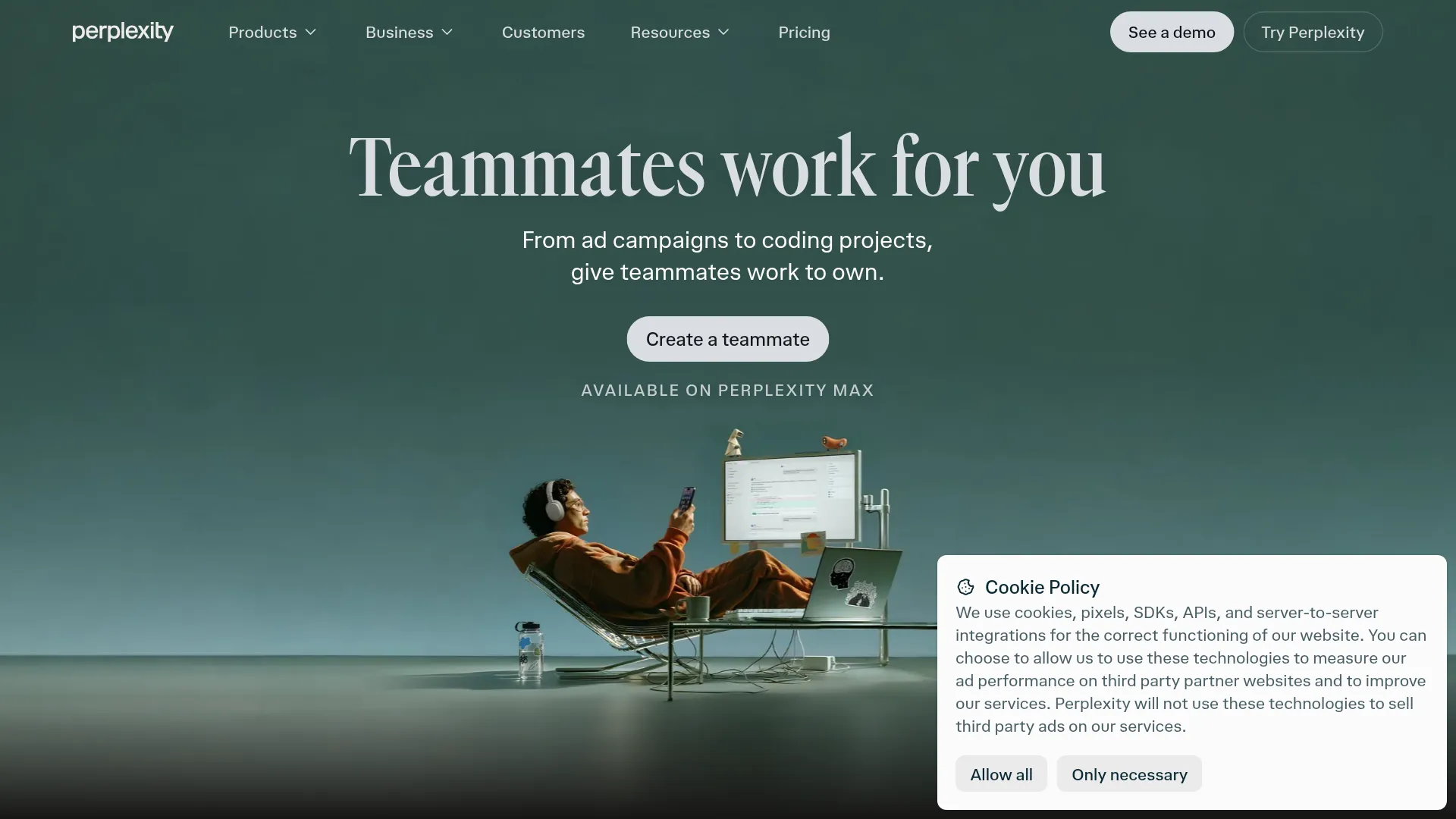
Cosa sono davvero gli agenti AI Perplexity Teammates
Gli agenti AI Perplexity Teammates sono agenti persistenti e orientati agli obiettivi, costruiti sopra Perplexity Computer per gestire attività continuative. Pianificano e coordinano i progetti, cambiano direzione quando cambiano le priorità e presentano i risultati per la revisione, come spiega la pagina prodotto di Teammates.
Tre caratteristiche li distinguono da una normale sessione di Computer:
- Continuità: un Teammate conserva obiettivi del progetto, cronologia delle attività, file condivisi e feedback tra un'esecuzione e l'altra, invece di ripartire ogni volta da zero.
- Coordinamento: un Teammate può avviare più sessioni Computer e passare il lavoro ad altri Teammate; per esempio, uno può individuare i bug di un sito mentre un altro prepara le correzioni, come indicato nella pagina prodotto.
- Iniziativa: i Teammate monitorano le condizioni e agiscono senza un nuovo prompt. Possono, per esempio, accorgersi che un cliente abituale non effettua più acquisti, controllare lo storico degli ordini e dell'assistenza, quindi preparare un'offerta segnalando eventuali blocchi.
Teammates è stato lanciato come anteprima di ricerca per gli abbonati Perplexity Max sul web; il supporto a iOS arriverà in seguito e un accesso più ampio è promesso nelle prossime settimane, secondo la pagina prodotto. Max è il piano di Perplexity da circa 200 dollari al mese.
Cosa automatizza un Teammate senza un nuovo prompt
Un Teammate automatizza il lavoro ripetitivo combinando cinque componenti già presenti in Perplexity: le sessioni Computer per navigazione, ricerca e utilizzo degli strumenti; le skill per applicare metodi ricorrenti; Projects per file e contesto condivisi; la memoria per conservare le preferenze; e le automazioni per eseguire attività ricorrenti. Un Teammate per le vendite, per esempio, recupera da un Project la ricerca già svolta sugli account, segue una skill di scrittura per i messaggi commerciali ed esegue ogni settimana una revisione della pipeline.
Le quattro famiglie di flussi di lavoro indicate nella documentazione del prodotto mostrano l'ambito previsto:
| Flusso di lavoro | Cosa fa autonomamente il Teammate | Controllo umano |
|---|---|---|
| Marketing | Monitora campagne e promozioni dei concorrenti, esamina le note sulle prestazioni, prepara nuovi annunci e azioni correttive | Approvare i testi e qualsiasi spesa pubblicitaria o azione di pubblicazione |
| Vendite | Individua opportunità nelle richieste, analizza gli acquisti passati, porta alla luce conversazioni incomplete, prepara messaggi commerciali e preventivi | Verificare i preventivi e risolvere le segnalazioni dell'assistenza prima del contatto |
| Assistenza | Esamina i reclami del giorno precedente, riassume le tendenze, segnala i casi da CEO, prepara risposte e segue la situazione con i responsabili interni | Approvare le risposte da inviare e le regole di escalation |
| Operazioni | Traccia scadenze, checklist, fornitori e documenti, sollecita gli elementi mancanti e interviene quando mancano circa 72 ore a una scadenza | Confermare la fonte delle scadenze e gli interventi autorizzati |
L'esempio documentato da Perplexity riguarda un Teammate operativo che scopre che un'agenzia ha bisogno di un preavviso di due settimane e inserisce quindi questo margine nei calendari futuri. Una memoria utile, certo, ma le ipotesi conservate continuano ad accumularsi se non vengono riviste.
Come Slack diventa una scrivania condivisa
Secondo Perplexity, un Teammate può entrare in un canale Slack, permettendo ai colleghi di assegnargli attività o chiedere aggiornamenti, scrivere direttamente alle persone e coordinarsi con altri Teammate senza aspettare un nuovo prompt, come spiega la pagina prodotto di Teammates.
Il modello di interazione documentato per Computer segue le indicazioni di Perplexity Computer in Slack: basta citare @Computer in un messaggio diretto, in una conversazione di gruppo o in un canale condiviso, autenticare Slack una volta e descrivere l'attività in linguaggio naturale. Computer può chiedere ulteriori dettagli su obiettivo, contesto e risultato desiderato, poi continuare a lavorare in background. I messaggi diretti sono adatti alle bozze private; i canali condivisi funzionano meglio per il lavoro visibile, dove altri possono aggiungere contesto.
I Teammate ampliano questo flusso con un monitoraggio proattivo. Il CEO di Perplexity Aravind Srinivas afferma che i Teammate osservano il lavoro in corso in un canale e intervengono quando qualcosa cambia (@AravSrinivas), invece di rispondere solo quando vengono citati. Un Teammate può inoltre passare il contesto a un altro all'interno dello stesso workspace, trasformando una discussione di ricerca in una bozza, una dashboard o un sito senza dover rispiegare il progetto.
I workspace Slack potrebbero richiedere l'approvazione di un amministratore prima che l'app possa funzionare, mentre le attività Computer dipendono dalla configurazione degli strumenti collegati, secondo Perplexity Computer in Slack. L'esempio dell'Academy di Perplexity sull'analisi win/loss di Salesforce presuppone che il connettore CRM e le relative autorizzazioni siano già disponibili.
Configurazione e autorizzazioni: cosa dice la documentazione
Perplexity descrive la configurazione di Teammate come una procedura rapida, non come un deployment del codice, secondo la pagina prodotto:
- Accedi al sito e seleziona Teammates nella barra di navigazione a sinistra.
- Assegna al Teammate il nome del flusso di lavoro di cui sarà responsabile.
- Collega solo gli strumenti necessari a quel flusso, come Slack, GitHub o Gmail.
- Quando possibile, limita l'accesso di GitHub ai repository indicati.
- Spiega da dove arrivano le attività, cosa deve essere prodotto e quando intervenire.
- Collegalo a un solo Project, includendo esclusivamente le fonti necessarie.
- Assegna la prima attività.
La pagina prodotto indica tre caratteristiche di sicurezza:
- Ogni Teammate opera in un ambiente separato, con sessioni del browser isolate.
- I Teammate ereditano gli strumenti e le autorizzazioni dei Project già disponibili in Computer.
- Le credenziali salvate sono cifrate e vengono inserite in modo sicuro.
Gli utenti possono controllare il lavoro completato, riprendere il controllo del desktop durante l'esecuzione e reindirizzare il Teammate mentre lavora, secondo la pagina prodotto.
Quello che non ho trovato su quella pagina è proprio ciò che interessa di più ai primi utenti: allowlist degli strumenti per ciascun Teammate, azioni che richiedono un'approvazione esplicita rispetto a quelle eseguite automaticamente, audit log, conservazione dei dati e criteri di escalation per modifiche a sistemi di ticketing o CRM. Un utente attento agli agenti ha espresso il problema in modo diretto:
I Teammate proattivi che scrivono ai colleghi su Slack sono il punto in cui l'esperienza d'uso degli agenti diventa davvero concreta. La difficoltà sta nel definire quali strumenti e quale memoria eredita ciascun Teammate prima che contatti una persona. Gli utenti Max avranno allowlist degli strumenti per singolo Teammate fin dal primo giorno?
È per questo che la domanda di @paulopierrondi va letta come un invito a trattare la configurazione prima di tutto come un esercizio sulle autorizzazioni: mantenere separate la memoria personale e gli account dei connettori dove Projects applica già una separazione individuale, e sottoporre a revisione manuale i messaggi in uscita finché Perplexity non documenterà controlli più granulari.
Il conto del piano Max: crediti, consumi e protezioni
Poiché ogni Teammate esegue sessioni Computer, eredita anche la dinamica dei crediti di Computer, che può rendere costosi i tentativi e gli errori. VentureBeat riporta che Computer orchestra circa 20 modelli, isolando ogni sessione in una microVM Firecracker. Un briefing testuale costa circa 0,15 dollari di calcolo, mentre video e sessioni lunghe con più agenti costano molto di più. Enterprise Max utilizza crediti per utente, con ricariche e controlli amministrativi sulla spesa. Non ho trovato una quota di crediti specifica per Teammate né una tariffa per le ricariche, quindi con le sole informazioni pubbliche non è possibile calcolare un budget mensile affidabile per Teammate.
Le segnalazioni su Reddit degli utenti di Computer mostrano perché conviene impostare dei limiti prima di affidare un intero flusso di lavoro:
Ho deciso di provare Perplexity Computer oggi per costruire qualcosa. In meno di un'ora ho consumato 10.000 crediti. — u/OpeningUnhappy6884
Segnalazioni correlate degli utenti, tutte aneddotiche e non assimilabili a benchmark rappresentativi:
- Circa 100 dollari in meno di un'ora senza ottenere una build utilizzabile (discussione).
- Circa 31.000 crediti per la revisione di una codebase da 280.000 righe, inclusi push GitHub falliti (discussione).
- 9.000 crediti consumati in tre attività fallite, con errori che si sono aggravati da un worker all'altro (discussione).
- Lamentele sul fatto che i crediti bonus vengano consumati prima di quelli mensili (discussione).
Prima di assegnare a un Teammate un incarico permanente, applica queste quattro regole operative manuali, dato che i limiti per attività e le modalità di approvazione non sono documentati come controlli dell'interfaccia Max:
- Imposta un tetto manuale di crediti per attività e richiedi un'approvazione per proseguire oltre quella soglia.
- Disattiva l'invio, la pubblicazione, il merge e le spese verso fornitori automatici finché tre esecuzioni consecutive non si concludono senza problemi.
- Fai in modo che diff e bozze in uscita siano verificabili prima di arrivare su GitHub, nelle email o nei calendari.
- Mantieni una procedura di arresto già testata: se non puoi fermare un subagente bloccato senza terminare l'intera attività, l'incarico è troppo ampio per la modalità autonoma.
Domande frequenti
Perplexity Teammates è disponibile per gli abbonati Pro?
No. Al lancio, Teammates è un'anteprima di ricerca per gli abbonati Max sul web, mentre il supporto a iOS è previsto in seguito. Sulla pagina prodotto non ho trovato una data per l'arrivo su Pro.
Qual è la differenza tra Teammates e Perplexity Computer?
Computer è il motore che esegue attività articolate in più passaggi; un Teammate è il responsabile persistente che gli sta sopra e riutilizza Projects, skill, memoria e automazioni tra un'esecuzione e l'altra.
Un Teammate può inviare autonomamente messaggi Slack o email?
Perplexity afferma che i Teammate possono scrivere ai colleghi su Slack. Prima di attivare i follow-up proattivi, verifica l'approvazione dell'amministratore, l'eventuale approvazione umana per gli invii e i canali autorizzati.
Quali strumenti e autorizzazioni riceve ogni Teammate?
Ogni Teammate eredita le autorizzazioni degli strumenti e dei Project di Computer in un ambiente separato, con credenziali cifrate. Collega quindi solo ciò che serve a un singolo flusso di lavoro e limita esplicitamente i repository.
Quali attività sono più adatte a Teammates in questo momento?
Funzionano meglio le revisioni ricorrenti con input chiari e risultati verificabili: monitoraggio delle campagne, follow-up della pipeline, gestione dei reclami, controllo delle scadenze e briefing periodici.
Il compromesso da valutare prima di affidare un intero flusso di lavoro
Usa un Teammate quando l'attività si ripete ogni settimana, gli input si trovano negli strumenti collegati e i risultati possono essere sottoposti a revisione umana: monitoraggio, triage, follow-up e prime bozze. Scegli invece una sessione Computer singola quando il compito è nuovo, l'approccio corretto non è chiaro o un errore avrebbe costi elevati, perché in questi casi la delega aggiunge coordinamento senza offrire un supervisore affidabile. Il rischio ancora irrisolto è il carico di supervisione: un agente persistente che valuta il proprio lavoro ha comunque bisogno di qualcuno che controlli il valutatore, limiti la spesa e si assuma la responsabilità di ogni messaggio inviato.