 AIREITER
Ti serve un prompt fotografico per Gemini AI pronto da copiare e incollare? Parti dall'obiettivo, non dal nome di uno stile. Per modificare una foto caricata serve un vincolo chiaro sull'identità; per generare un'immagine da zero, invece, occorre descrivere tutta la scena. Questa distinzione evita prompt vaghi che spesso portano a risultati generici.
La guida ufficiale di Nano Banana di Google consiglia di descrivere soggetto, ambientazione, stile e atmosfera generale, aggiungendo poi istruzioni precise per modifiche o testo. Ho inoltre eseguito tre piccoli test a livello di modello tramite il modello di immagini Nano Banana Pro di AIReiter l'11 agosto 2026. Gli output qui sotto sono esempi utili, non un benchmark universale: risultati diversi sono possibili a seconda della superficie Gemini o dell'account utilizzato.
Scegli il prompt Gemini giusto in 30 secondi
Usa un prompt con foto caricata quando una persona reale, un oggetto o una stampa d'epoca devono restare riconoscibili. Scegli invece un prompt solo testuale per creare da zero una scena inventata o un soggetto generico: in quel caso, il prompt deve contenere tutte le informazioni visive necessarie.
| Il tuo obiettivo | Devi prima caricare una foto? | Da dove iniziare |
|---|---|---|
| Mantenere il tuo volto cambiando abiti o luogo | Sì | I prompt per foto caricate qui sotto |
| Restaurare una vecchia stampa o riparare danni | Sì | Il prompt per il restauro |
| Unire due persone provenienti da foto diverse | Sì, una o più immagini di riferimento | Il prompt per coppie e famiglie |
| Creare un nuovo headshot o una foto di viaggio | No | I prompt solo testuali qui sotto |
| Realizzare un'immagine prodotto con etichetta | No, salvo che tu non abbia un riferimento del prodotto | Il prompt prodotto e la riga per correggere il testo |
Le Gemini Apps Help di Google documentano sia la generazione sia il fotoritocco. Se il volto di partenza è molto coperto o di qualità molto bassa, conviene iniziare con una modifica più contenuta prima di tentare una trasformazione completa; anche nomi e disponibilità dei modelli possono variare tra le diverse superfici prodotto di Gemini.
Prompt da copiare per modificare foto già esistenti
Questi prompt fotografici per Gemini AI sono pensati per un'immagine caricata nella stessa chat. Lo schema più affidabile è semplice: prima indica ciò che deve rimanere invariato, poi definisci l'unico elemento da trasformare.
Cambia abito e sfondo, non la persona
Copia questo prompt e sostituisci i campi tra parentesi. Mantieni intatto il blocco dedicato all'identità, anche se cambi l'abbigliamento o la location richiesta.
Usa la mia foto caricata come riferimento per l'identità. Mantieni invariati i miei lineamenti esatti, età, tonalità della pelle, attaccatura dei capelli, acconciatura, proporzioni del corpo ed espressione naturale. Cambia soltanto il mio abbigliamento in [descrivi l'abbigliamento] e lo sfondo in [descrivi il luogo]. Mantieni la stessa persona, posa, angolazione della fotocamera e posizione approssimativa del corpo. Adatta la nuova illuminazione allo sfondo, così che la modifica sembri un'unica fotografia naturale. Non abbellire, snellire, ringiovanire, aggiungere accessori né cambiare la mia identità. Risultato fotorealistico, [rapporto d'aspetto].Se il primo risultato modifica il tuo volto, usa questo breve follow-up invece di incollare di nuovo l'intero prompt:
Modifica soltanto il risultato attuale. Ripristina dalla mia foto di riferimento caricata la geometria del viso, l'età, la tonalità della pelle, l'attaccatura dei capelli e l'espressione. Mantieni abbigliamento e sfondo esattamente come sono. Non modificare altro.Restaura e colora una vecchia fotografia
Il restauro non è un makeover. Spiega a Gemini di riparare le informazioni mancanti preservando espressione originale, forma del viso, abiti e inquadratura.
Restaura la vecchia fotografia caricata. Rimuovi graffi, strappi, polvere, macchie, scolorimento e piccoli danni della pellicola. Ricostruisci i bordi mancanti in modo conservativo e preserva geometria originale del viso, espressione, età, acconciatura, abbigliamento, posa, angolazione della fotocamera e composizione. Colorala con colori sobri e coerenti con l'epoca, oltre a tonalità della pelle naturali. Non modernizzare gli abiti, levigare il viso, cambiare lo sfondo, aggiungere dettagli non supportati dalla fotografia né far sembrare la persona più giovane. Mantieni un risultato fotografico e fedele alla fonte.Per una fonte sfocata, aggiungi questa riga invece di chiedere un volto “perfetto” inventato:
Migliora la nitidezza soltanto dove la fonte contiene dettagli recuperabili; non inventare una nuova identità né rendere i lineamenti del viso più nitidi di quanto il riferimento consenta.Crea una scena di coppia o famiglia da foto di riferimento
Quando sono coinvolte più persone, identifica ogni riferimento e indica quante persone devono comparire nell'inquadratura finale. Così è più semplice rilevare e correggere scambi di volto o persone aggiunte per errore.
Usa le immagini caricate come riferimenti per l'identità. Inserisci la persona della foto 1 e la persona della foto 2 insieme in [descrivi l'ambientazione], mentre [descrivi l'azione] in modo naturale. Preserva per ciascuna persona lineamenti esatti, età, tonalità della pelle, capelli, proporzioni del corpo ed espressione riconoscibile. Mantieni gli abiti della foto 1 e della foto 2 salvo mia esplicita richiesta di modifica. Includi esattamente due persone. Non aggiungere, rimuovere, fondere o scambiare identità. Usa [illuminazione e stile fotografico], [inquadratura della fotocamera] e [rapporto d'aspetto].Per tre o più persone, sostituisci “esattamente due persone” con il numero corretto e assegna a ogni riferimento un'etichetta: foto 1, foto 2, foto 3 e così via. Controlla volti e mani nel risultato prima di applicare un'altra modifica di stile.
Ritratto per laurea o compleanno
Usa questo modello compatto per le occasioni in cui vuoi una foto celebrativa credibile, non una generica trasformazione stilistica.
Usa la mia foto caricata come riferimento per l'identità e inseriscimi in un ritratto naturale per [laurea / compleanno]. Mantieni invariati i miei lineamenti esatti, età, tonalità della pelle, capelli, proporzioni del corpo ed espressione. Aggiungi [tocco e toga / abito da compleanno], [semplice ambientazione celebrativa] e [luce naturale calda]. Mantieni una sola persona, una posa credibile e mani realistiche. Non abbellire, ringiovanire, aggiungere altre persone né cambiare la mia identità. Usa una composizione [4:5 / 3:2], senza testo né filigrana.Prompt da copiare per nuove immagini Gemini
I prompt solo testuali devono indicare soggetto, azione, ambientazione, composizione, illuminazione e formato di output, perché non c'è una foto di riferimento a definire la scena.
Headshot professionale realistico
Sostituisci persona, abbigliamento e sfondo mantenendo i vincoli su luce e composizione. Questo è un prompt di test a livello di modello, non uno screenshot dell'app Gemini.
Crea un headshot professionale realistico: una donna poco più che trentenne con texture della pelle naturale e capelli scuri lunghi fino alle spalle, che indossa un blazer blu navy sopra una camicia bianca ed è rivolta leggermente verso una grande finestra in un tranquillo ufficio moderno. Usa una luce morbida dalla finestra a sinistra della fotocamera, uno sfondo neutro, un look da obiettivo ritratto 85 mm e una ridotta profondità di campo. Mantieni proporzioni realistiche e una composizione pulita 4:5. Nessun testo, nessuna filigrana.
Test AIReiter nano_banana_pro in 4:5: questo esempio ha prodotto una luce naturale laterale da finestra e una chiara separazione del soggetto.
Ritratto di viaggio cinematografico con spazio negativo
Lo spazio negativo diventa più utile quando è legato a una composizione e alla posizione del soggetto. Specifica dove collocare la persona nell'inquadratura e a cosa serve l'area vuota.
Crea un ritratto di viaggio fotorealistico: una persona con una giacca color ruggine su una tranquilla scogliera costiera all'ora blu, con il vento che muove leggermente il tessuto e una foschia marina in lontananza alle sue spalle. Usa un color grading sobrio teal e ambra, fotografia di viaggio documentaristica, prospettiva da obiettivo 35 mm e texture della pelle naturale. Posiziona il soggetto nel terzo destro, lasciando spazio negativo aperto a sinistra. Usa una composizione orizzontale 3:2. Nessun testo, nessuna filigrana.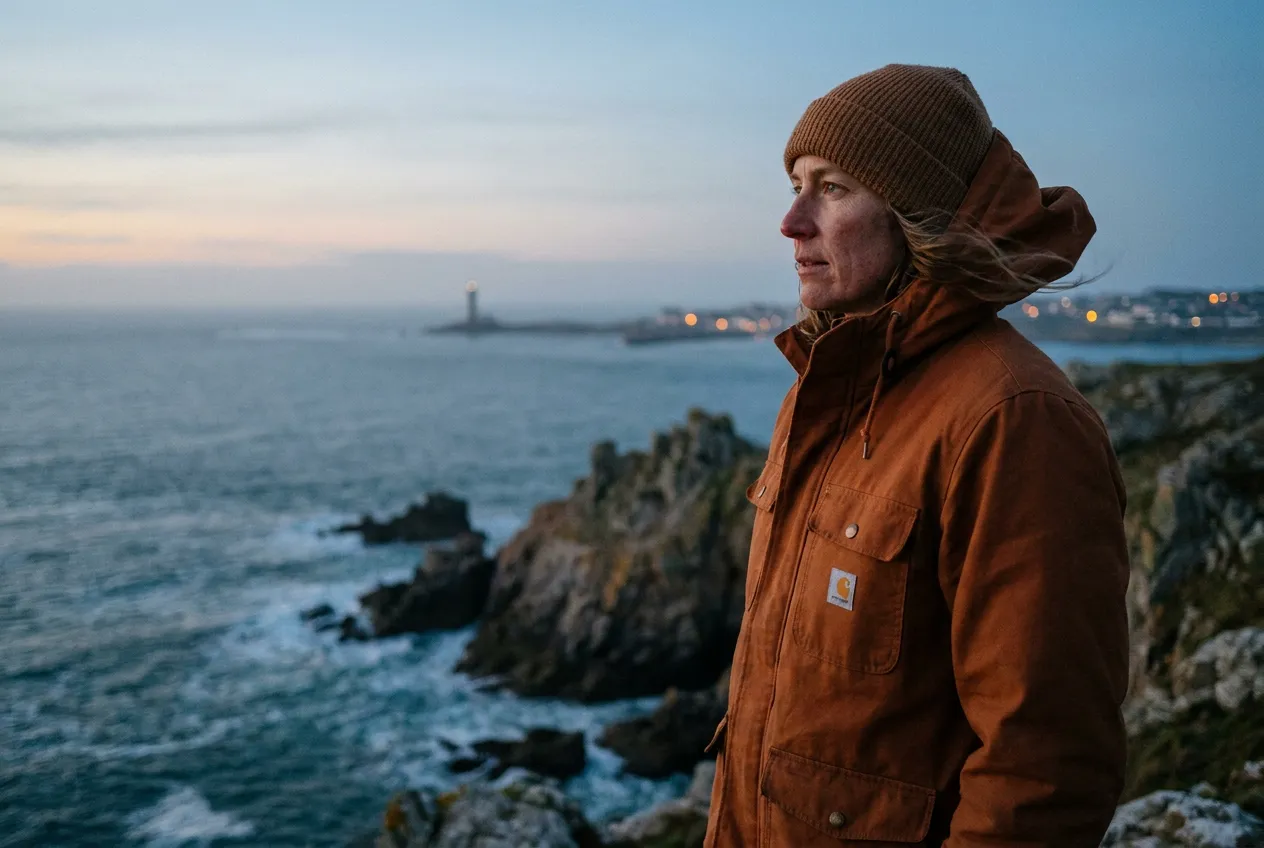
Test AIReiter nano_banana_pro in 3:2: il soggetto è rimasto nel terzo destro e il lato sinistro è restato libero per un titolo o un ritaglio.
Foto prodotto con etichetta leggibile
Inserisci il testo esatto tra virgolette e specificane la posizione. Tieni la dicitura breve: un'immagine generata può comunque sbagliare o deformare il testo, soprattutto su etichette piccole.
Crea una pulita hero image fotorealistica di prodotto per una borraccia riutilizzabile nera opaca su un tavolo in pietra chiara, con una foglia verde accanto e una morbida luce mattutina dalla finestra. Aggiungi un'ombra di contatto credibile, uno sfondo minimale grigio caldo, fotografia di prodotto premium da studio, una vista frontale a tre quarti e una composizione verticale 4:5. Aggiungi sulla borraccia il testo dell'etichetta esattamente leggibile "FIELD / 01", centrato e scritto esattamente così. Nessun altro testo, nessuna filigrana.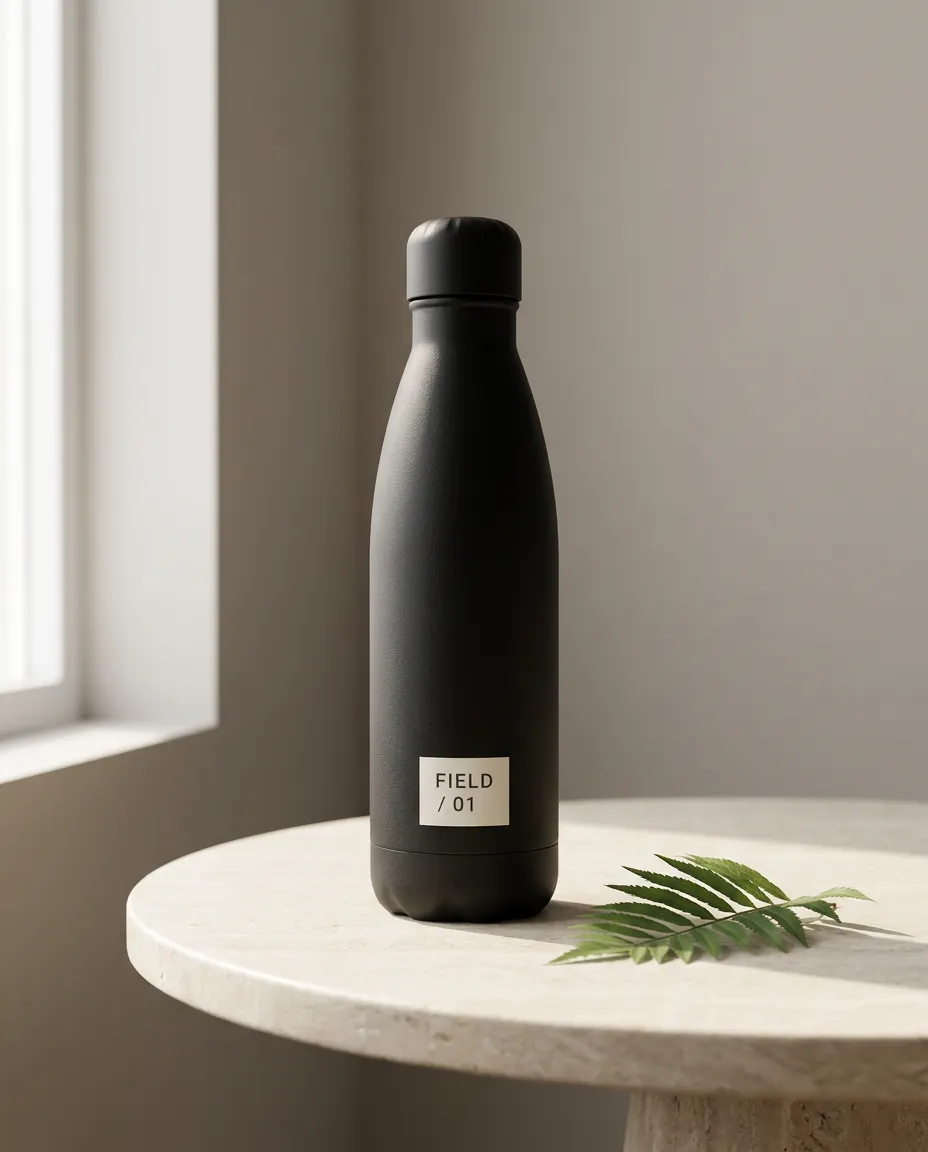
Test AIReiter nano_banana_pro in 4:5: in questo esempio l'etichetta richiesta era leggibile, ma non è una garanzia di resa testuale perfetta.
Se l'etichetta è errata, incolla questo follow-up:
Modifica soltanto l'etichetta. Deve riportare esattamente "FIELD / 01" su due righe, con FIELD sulla riga 1 e / 01 sulla riga 2. Mantieni invariati forma della borraccia, illuminazione, foglia, tavolo, inquadratura e ogni altro pixel. Controlla l'ortografia prima di restituire l'immagine.Ritratto editoriale su pellicola
Inserisci il riferimento stilistico dopo soggetto e composizione, così “pellicola” modifica il trattamento senza sostituire persona o scena.
Crea un ritratto editoriale realistico di [soggetto] in [luogo specifico], in piedi [descrivi posa o azione]. Inquadra il soggetto come ritratto [primo piano / mezzo busto / figura intera], con [angolazione della fotocamera] e [rapporto d'aspetto]. Usa [fonte e direzione della luce], texture della pelle naturale e dettagli credibili dei tessuti. Dagli un sobrio look da fotografia su pellicola degli anni 1990, con grana delicata, sfumatura morbida delle alte luci e colori leggermente sbiaditi. Mantieni una scena fotografica, non illustrata; nessun testo, nessuna filigrana.Snapshot da digicam Y2K
Usa questo prompt se cerchi uno scatto riconoscibile dei primi anni 2000, non un ritratto da studio impeccabile.
Crea uno snapshot realistico da fotocamera digitale compatta dei primi anni 2000 di [soggetto] in [luogo specifico], con [abbigliamento] e [posa naturale]. Usa flash diretto sulla fotocamera, una lieve morbidezza da movimento, rumore del sensore moderato, inquadratura imperfetta, colori notturni freddi e una piccola quantità di autentico effetto occhi rossi. Mantieni naturali il volto e le proporzioni del corpo del soggetto. Deve sembrare una vera foto spontanea, non un'immagine fashion patinata. Usa una composizione verticale 4:5, senza filigrana.Foto di miniatura o statuetta
I riferimenti di scala rendono questo tipo di trasformazione più leggibile della sola parola “miniatura”.
Trasforma [il soggetto o la foto caricata] in una statuetta da collezione altamente dettagliata, esposta in una vetrina di vetro retroilluminata. Rendila chiaramente in miniatura, alta circa 15 cm, su una base incisa, con una mano umana che entra nell'inquadratura per sistemarla e fornire un riferimento di scala. Mantieni i lineamenti riconoscibili del soggetto e i dettagli dell'abbigliamento. Mostra statuette leggermente sfocate sugli scaffali dietro di essa, illuminazione calda da esposizione, ridotta profondità di campo e una resa fotorealistica. Nessun testo tranne quello piccolo inciso sulla base, nessuna filigrana.Prompt di correzione per gli errori più comuni nelle foto Gemini
Quando il primo risultato manca un requisito specifico, incolla un prompt di correzione. Applica una modifica circoscritta, così potrai verificare un solo requisito modificato alla volta.
Il volto non somiglia più al riferimento
Usa il riferimento caricato come fonte di verità per l'identità. Ripristina la geometria facciale, l'età, la tonalità della pelle, l'attaccatura dei capelli, l'acconciatura e l'espressione naturale della persona. Mantieni invariati posa, abbigliamento, sfondo, illuminazione e composizione attuali. Modifica soltanto il volto affinché corrisponda al riferimento; non abbellire, snellire, ringiovanire né reinterpretare la persona.Il risultato è piatto o troppo simile a un cartoon
Perfeziona l'immagine attuale senza cambiare soggetto o composizione. Sostituisci l'aspetto piatto e illustrato con luce fisicamente credibile, texture naturali dei materiali, prospettiva realistica dell'obiettivo, ombre morbide ma direzionali, profondità di campo delicata e piccole imperfezioni fotografiche. Mantieni invariati identità della persona, abbigliamento, posa e sfondo. Non aggiungere un filtro lucido né dettagli extra non supportati dalla scena.TechRadar ha riportato la testimonianza di un utente Reddit su questo tipo di problema:
"Ora quasi ogni immagine sembra piatta o da cartoon, indipendentemente da quanto dettagliato sia il mio prompt." - TechRadar, 5 agosto 2026
Si tratta di una segnalazione utente, non di un benchmark; il prompt di correzione qui sopra è la parte concreta da applicare.
Gemini ha aggiunto persone o cambiato gli abiti
Modifica soltanto il risultato attuale. Mantieni esattamente [numero] persone, con le stesse identità, volti, capelli, proporzioni del corpo e abbigliamento del riferimento. Rimuovi eventuali persone aggiuntive o arti duplicati. Non cambiare sfondo, posa, illuminazione o inquadratura della fotocamera. Applica soltanto questa correzione richiesta: [una correzione].Il testo nell'immagine è sbagliato
Modifica soltanto il testo visibile. Il testo deve riportare esattamente "[YOUR TEXT]". Mantieni lo stesso numero di righe, ortografia, punteggiatura, stile del carattere, posizione, prospettiva e contrasto necessari alla leggibilità. Non modificare oggetto, sfondo, illuminazione o composizione. Esegui un controllo ortografico finale prima di restituire l'immagine.La formula modificabile dietro questi template
L'elemento riutilizzabile di un prompt fotografico per Gemini AI è un brief in sei campi: soggetto, azione, ambientazione, composizione, luce/stile e vincoli.
| Campo | Alla domanda che risponde | Esempio |
|---|---|---|
| Soggetto | Cosa o chi appare nell'immagine? | Una donna con blazer blu navy |
| Azione | Cosa sta facendo il soggetto? | Rivolta verso una finestra, in piedi in modo naturale |
| Ambientazione | Dove si svolge la scena? | Un tranquillo ufficio moderno |
| Composizione | Come è organizzata l'inquadratura? | Mezzo busto, soggetto nel terzo destro, 4:5 |
| Luce e stile | Quale trattamento visivo deve avere? | Luce morbida da finestra, grana su pellicola sobria |
| Vincoli | Cosa deve restare invariato o essere escluso? | Preservare l'identità; niente testo né filigrana |
La guida ufficiale di Google arriva alla stessa conclusione: descrivi personaggi, ambientazione, stile e atmosfera, poi sii esplicito su modifiche, immagini multiple o testo preciso.
Prima preserva, poi trasforma
Per una foto caricata, usa questa struttura all'inizio del prompt:
Mantieni invariati [fatti relativi a identità, oggetto o layout]. Cambia soltanto [l'elemento richiesto].“Mantieni invariati i miei lineamenti esatti” da solo è meno efficace di un vincolo completo come “mantieni invariati geometria del viso, età, tonalità della pelle, attaccatura dei capelli, acconciatura, proporzioni del corpo ed espressione”. Nella revisione successiva, modifica un campo alla volta per non rigenerare accidentalmente una parte dell'immagine già riuscita.
FAQ sui prompt fotografici per Gemini
Devo caricare una foto per usare un prompt fotografico per Gemini AI?
No. I prompt solo testuali possono creare nuove persone, prodotti o scene. Carica una foto quando vuoi che Gemini modifichi o preservi una persona, un oggetto o una vecchia stampa specifici.
Come posso evitare che Gemini cambi il mio volto?
Usa la clausola di blocco dell'identità presente nel prompt per l'abbigliamento: geometria facciale, età, tonalità della pelle, attaccatura dei capelli, acconciatura, proporzioni del corpo ed espressione. Se il primo risultato si allontana dal riferimento, chiedi una correzione limitata al volto bloccando abiti, ambientazione e luce attuali.
Posso usare questi prompt con Nano Banana?
Sì, quando Nano Banana è il modello per generazione o modifica immagini disponibile nella superficie Gemini che stai usando. La guida ai prompt di Google DeepMind usa il nome Nano Banana, mentre Gemini Help documenta l'attuale flusso di lavoro per immagini di Gemini Apps; nomi e disponibilità dei modelli possono cambiare in base alla superficie prodotto.
Perché Gemini ha restituito un'immagine quasi invariata?
La modifica richiesta potrebbe essere troppo sottile, oppure il prompt potrebbe contenere più istruzioni di preservazione che di trasformazione. Indica un cambiamento visibile, dove deve comparire e cosa deve restare invariato; poi richiedi quella sola modifica in un follow-up.
Quante foto di riferimento dovrei caricare?
Usa il numero minimo di immagini necessario a dimostrare la modifica. Per la trasformazione di una sola persona, un riferimento chiaro è in genere più facile da verificare; per un compositing di coppia o famiglia, etichetta ogni foto e indica il numero esatto di persone che desideri nel risultato.