 AIREITER
Con l'annuncio di Anthropic del 10 novembre 2026, i connettori interattivi di Claude passano dai widget compatti a 13 applicazioni web complete, tra cui Adobe, Atlassian, Box e Notion, disponibili su tutti i piani. Impostare un connettore su "Always allow" abilita le chiamate di lettura idonee; con la modalità predefinita Auto, invece, il classificatore continua a decidere se le operazioni di scrittura più rischiose possano procedere o debbano attendere un'approvazione, salvo bloccare i permessi per singolo strumento o gli ambiti definiti dal fornitore.
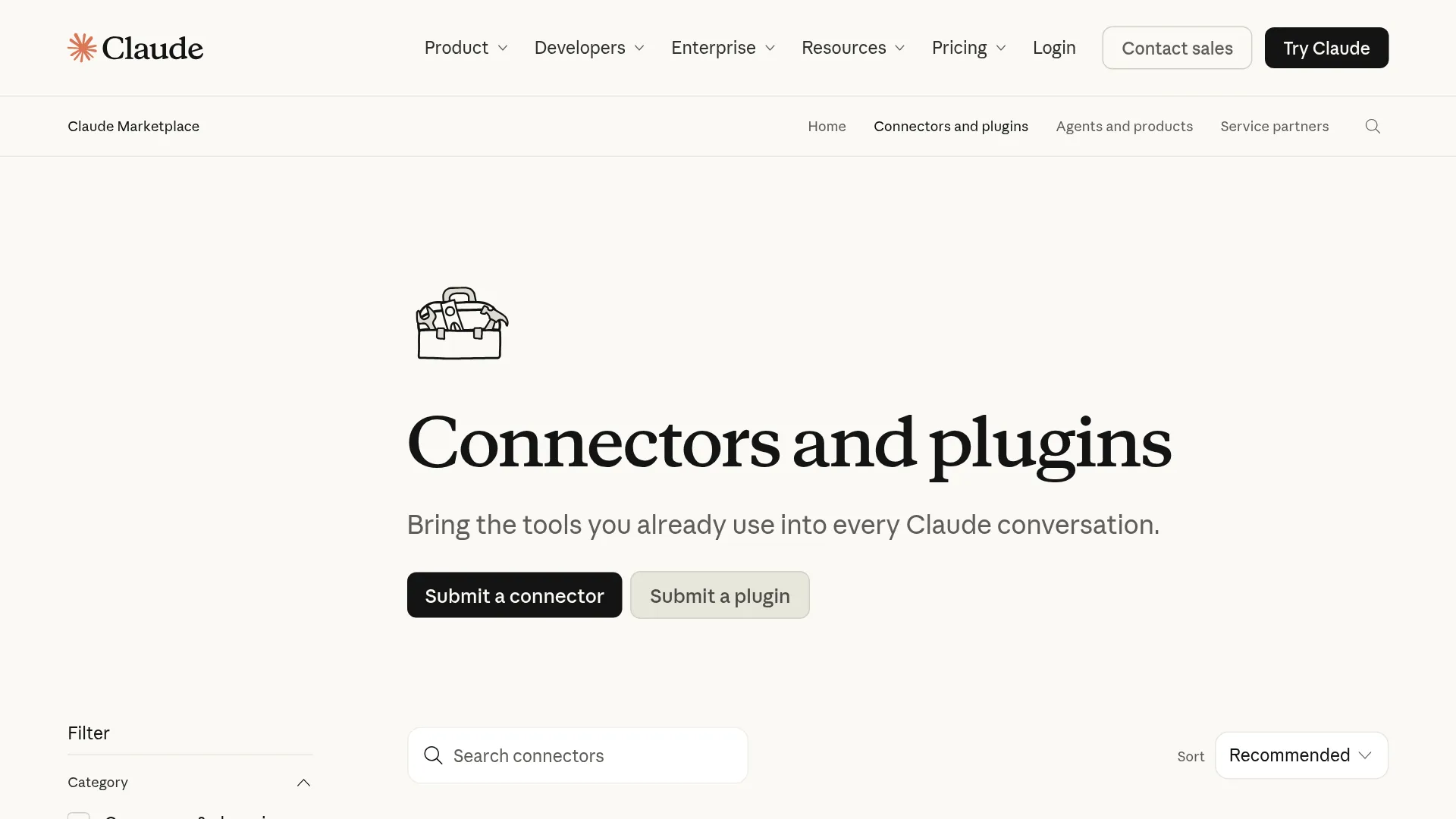
Dei 1.108 connettori e 532 plugin presenti nel Claude Marketplace, soltanto le integrazioni verificate possono mostrare interfacce complete incorporate accanto alla chat. I permessi vengono applicati a livello di connettore, sessione e amministrazione.
Dove si aprono card inline, pannelli affiancati e app a schermo intero
Stando alla documentazione sui connettori interattivi di Claude, le applicazioni esterne vengono visualizzate in tre modalità: card inline, pannelli affiancati e viste fullscreen. Tutte vengono eseguite in iframe sandboxati e sono incluse senza costi aggiuntivi per i connettori nei 6 piani di abbonamento: Free, Pro, Max, Ultra, Team ed Enterprise. Le card inline funzionano anche su iOS e Android; pannelli laterali ed editor a schermo intero sono invece disponibili soltanto su Claude Web e Claude Desktop, dopo che l'account ha ricevuto l'interfaccia unificata chat e Cowork.
Il lancio degli strumenti completi del 10 novembre 2026 abilita l'incorporamento integrale delle app per 13 partner: Adobe, Asana, Atlassian Confluence, Box, Canva, Carta, Dropbox, HubSpot, monday.com, Notion, Smartsheet, Vercel e Webflow. Altri tre partner, Figma, Harvey e Shopify, stanno ancora sviluppando le integrazioni per la vista completa. Figma resta quindi limitata ai diagrammi FigJam inline e alle card di revisione introdotte con il rilascio delle MCP Apps di gennaio 2026.
| Modalità di visualizzazione | Comportamento nello spazio di lavoro | Piattaforme supportate (Help Center) | Regole di navigazione e fissaggio |
|---|---|---|---|
| Card inline | Widget compatti nella chat per verifiche di stato, singole conferme o bozze rapide di messaggi | Web, Claude Desktop, Cowork, iOS, Android | Si attivano automaticamente in base al contesto della conversazione; non si possono aprire senza un prompt |
| Pannello affiancato | Lo strumento autenticato si apre accanto alla chat; utente e Claude modificano in tempo reale lo stesso file o record aperto | Web e Claude Desktop, con rilascio dell'interfaccia unificata Chat + Cowork | Può essere aperto direttamente dal menu +, dalla pagina Artifacts o dalla barra laterale, senza digitare un prompt |
| Vista a schermo intero | Espande il pannello laterale fino a occupare l'intera viewport, mantenendo la barra dei prompt di Claude fissata in basso | Web e Claude Desktop, non supportata su iOS e Android | Le scorciatoie fissate sono salvate localmente per browser: quelle del Web non vengono sincronizzate con Claude Desktop |
In base alla specifica di sicurezza dei connettori interattivi di Anthropic, ogni vista interattiva viene eseguita in un <iframe> sandboxato, soggetto a Content Security Policies (CSP) restrittive. Non può accedere al DOM padre di Claude, ai cookie o allo storage locale e comunica con il modello host tramite messaggi JSON-RPC verificabili. I server dei connettori devono dichiarare in anticipo i domini esterni contattati, mentre Claude ispeziona il payload HTML prima del rendering. Le viste interattive riutilizzano la concessione OAuth originale del connettore, senza chiedere un secondo accesso; Anthropic blocca inoltre tutte le transazioni finanziarie e gli acquisti effettuati nella chat tramite viste incorporate.
Gli amministratori IT che vogliono permettere a Claude di interrogare dati aziendali senza incorporare editor web di terze parti nel client di chat possono separare rendering dell'interfaccia e chiamate agli strumenti backend: gli Owner di Team ed Enterprise possono farlo. In Organization settings → Connectors, disabilitare le chiamate specifiche che generano viste interattive riporta Claude all'esecuzione MCP standard solo testuale, mantenendo attivo il connettore sottostante.
Come si combinano permessi del connettore, modalità di sessione e ruoli
Claude valuta i permessi dei connettori interattivi attraverso tre livelli sovrapposti, descritti nella guida a Claude Cowork e nella documentazione RBAC per Enterprise: l'impostazione dello strumento nel connettore (Always allow, Needs approval, Blocked oppure Custom in Enterprise), la modalità di esecuzione della conversazione (Manual, Auto o Skip) e le policy di ruolo dell'organizzazione. Anche se l'utente fa clic dentro un'app incorporata, qualsiasi azione che Claude compie sulla pagina, sul record o sul file aperto deve superare l'intersezione di questi tre controlli.
Capire il rapporto tra l'impostazione a livello di connettore e la modalità di esecuzione nella casella del messaggio è essenziale: l'interfaccia unificata di Claude usa Auto per impostazione predefinita nei piani Pro, Max, Ultra e Team, mentre in Enterprise parte da Manual. Per approfondire il modo in cui il classificatore di sicurezza valuta le azioni in background, consulta la nostra guida al comportamento predefinito della modalità Auto di Claude.
| Modalità di sessione (documentazione Cowork) | Connettore impostato su "Always allow" | Connettore impostato su "Needs approval" | Connettore impostato su "Blocked" |
|---|---|---|---|
| Manual (predefinita in Enterprise) | Approvato automaticamente | Claude si ferma e chiede all'utente (Allow / Deny) | Negato, con strumento nascosto al modello |
| Auto (predefinita in Pro, Max, Ultra e Team) | Gli strumenti di sola lettura vengono eseguiti; il classificatore di sicurezza decide se eseguire o sottoporre a richiesta gli strumenti di scrittura/eliminazione | Il classificatore valuta il rischio di prompt injection o esfiltrazione e decide se procedere o chiedere conferma | Negato, con strumento nascosto al modello |
| Skip (solo su attivazione esplicita) | Approvato senza alcun controllo di sicurezza | Approvato automaticamente senza richiesta | Negato, con strumento nascosto al modello |
Nei piani Enterprise gli amministratori configurano un quarto stato del connettore, Custom, in Organization settings → Permissions → Custom roles → Connectors (guida alla configurazione RBAC Enterprise). Selezionando Custom si ottiene granularità per strumento: un amministratore Enterprise può impostare search_issues di Jira su Needs approval e bloccare con Blocked gli strumenti di creazione, aggiornamento o eliminazione dello stesso connettore. Gli Owner del piano Team, invece, configurano a livello organizzativo gli stati Always allow, Needs approval o Blocked per ogni strumento, senza gruppi di ruoli personalizzati. Ci sono quattro regole documentate da tenere presenti:
- Nei conflitti tra ruoli prevale il permesso più ampio: secondo la guida ai permessi basati sui ruoli Enterprise, se un utente appartiene a più gruppi con ruoli personalizzati diversi, i permessi dei connettori si sommano e prevale la concessione più permissiva, entro il limite imposto dalla policy organizzativa del connettore. Gli aggiornamenti ai ruoli possono richiedere fino a 15 minuti per propagarsi.
- Impostazioni predefinite per ruoli legacy e nuovi: quando un amministratore Enterprise abilita i permessi dei connettori su un ruolo personalizzato esistente, Claude lo inizializza con
All connectors: Always allowper mantenere l'accesso. I nuovi ruoli personalizzati, invece, partono daNeeds approvalsu tutti i connettori. - Blocco degli strumenti di scrittura in Cowork: nelle sessioni Cowork e unificate, l'interruttore organizzativo Allow "Always allow" for connector tools è disattivato per impostazione predefinita per gli strumenti capaci di scrivere (documentazione RBAC Enterprise e documentazione Cowork). Anche se un dipendente seleziona "Always allow" nella chat, le operazioni di scrittura richiedono una conferma manuale, a meno che un Owner non abiliti tale impostazione per l'intera organizzazione.
- Research salta le richieste secondarie: in base alla guida ai MCP remoti personalizzati, quando un utente esegue Claude Research, Claude analizza centinaia di fonti e richiama automaticamente gli strumenti autorizzati dei connettori senza chiedere una seconda conferma. Prima di usare Research con connettori personalizzati, disabilita gli strumenti con capacità di scrittura dal menu Search and tools della conversazione.
I commenti della community su Reddit mostrano inoltre che la persistenza dei permessi può dipendere dal modo in cui è distribuito un server MCP. In r/ClaudeCowork, alcuni utenti hanno segnalato che un clic su "Always allow" non restava valido tra sessioni quando il connettore era incluso in un plugin con subagent:
"Potrebbe dipendere dal fatto che il connettore è incluso in un plugin e non installato come connettore." (u/Throwaway_alt_burner su r/ClaudeCowork)
Limiti di anteprima e confini di accesso per Adobe, Atlassian, Box e Notion
Come illustrato nella guida all'estensione tramite connettori e nella guida ai MCP remoti personalizzati di Anthropic, le app interattive connesse ereditano tramite OAuth gli esatti permessi dell'account autenticato dell'utente, oppure l'ambito globale di una chiave API condivisa. Claude può eseguire soltanto le azioni che il fornitore terzo espone come strumenti MCP App. Poiché ogni partner ha implementato protezioni differenti nel rilascio del 10 novembre 2026, granularità delle approvazioni e limiti di anteprima variano tra Adobe, Atlassian, Box e Notion.
| Connettore partner | Numero di strumenti e azioni principali | Autenticazione ed ereditarietà dell'ambito | Limiti di anteprima e controlli amministrativi principali |
|---|---|---|---|
| Adobe | Oltre 50 strumenti per Photoshop, Illustrator, Firefly, Express, Premiere, Lightroom, InDesign e Adobe Stock; ritocco fotografico, redazione e evidenziazione di PDF (rilascio Anthropic) | L'accesso base funziona con un account Claude; accedere a un account Adobe nel frame sblocca lavoro salvato tra sessioni e limiti di utilizzo più elevati (annuncio Adobe) | Per connettersi non serve un abbonamento Creative Cloud a pagamento, ma le modifiche non autenticate sono temporanee e si applicano i limiti del livello dell'account Adobe esistente |
| Atlassian | Stesura e modifica di pagine dal vivo nell'editor completo di Confluence; ricerca, creazione e aggiornamento di issue in Jira, Bitbucket e Loom (Marketplace) | OAuth eredita gli esatti permessi dell'utente per spazi Confluence e progetti Jira | Gli amministratori dell'organizzazione controllano le intenzioni Read, Write e Search globalmente o per app in Atlassian Administration; le modifiche sono applicate immediatamente |
| Box | Anteprima di documenti inline, planimetrie e revisioni di file, confronto affiancato tra versioni (rilascio Anthropic) | OAuth legato ai permessi dell'utente sulle cartelle Box | Le modifiche vengono preparate in una vista di confronto affiancata dentro Claude, consentendo di rivedere le revisioni prima di decidere se mantenerle (rilascio Anthropic) |
| Notion | Creazione completa e autenticata di pagine e database Notion, popolamento incrementale delle righe e co-modifica dal vivo manuale e con AI (rilascio Anthropic) | Il token OAuth per l'intero workspace eredita tutte le pagine e i database che l'utente autenticato può visualizzare o modificare (documentazione connettori) | Nessun filtro nativo in Claude per pagina e per lettura/scrittura; per limitare l'ambito serve un account guest Notion separato o un workspace isolato (soluzione alternativa su r/Notion) |
Atlassian: controlli amministrativi Read, Write e Search per Confluence e Jira
Aprendo Confluence tramite il connettore Atlassian MCP su Web o Desktop viene caricato l'editor Confluence completo e autenticato, non un'anteprima semplificata (rilascio del 10 novembre). Dal momento che OAuth eredita tutti i progetti Jira e gli spazi Confluence a cui l'utente ha accesso, Atlassian offre un livello di governance lato server descritto in Configure Atlassian MCP Server Permissions, nel percorso Atlassian Administration → Connectors → Atlassian MCP server → Permissions. Gli amministratori possono configurare tre intenzioni distinte, Read, Write e Search, negli stati Allowed, Blocked oppure Partially allowed.
Attraverso la finestra Edit details in Atlassian Administration, un amministratore può autorizzare azioni Write in Jira bloccandole in Confluence, o viceversa. Può anche attivare Apply to future additions, affinché i nuovi strumenti Atlassian MCP rilasciati in seguito ereditino automaticamente la policy. Le modifiche applicate in Atlassian Administration hanno effetto immediato senza richiedere il riavvio di Claude; quando viene chiamato uno strumento bloccato, viene restituito "Access denied: Your organization admin has not authorized the write permission".
Durante operazioni massive sui ticket, attenzione ai limiti di frequenza: utenti di r/atlassian hanno segnalato errori HTTP 429 quando gli agent creavano rapidamente ticket Jira tramite il server Atlassian MCP. Alcuni team hanno quindi inserito un proxy locale di throttling Node.js davanti ai flussi automatizzati.
Notion: ambito OAuth esteso al workspace e soluzione con account guest
Il connettore interattivo di Notion incorpora accanto alla chat l'editor completo di documenti e database Notion (rilascio del 10 novembre), permettendo di alternare la modifica manuale dei blocchi alle richieste a Claude per popolare righe di database. Tuttavia, poiché i connettori Claude ereditano l'accesso dell'account collegato, il token OAuth MCP di Notion concede l'accesso a tutte le pagine e ai database raggiungibili dall'account Notion dell'utente. Non esiste un'impostazione nativa di Claude per restringere il connettore a una singola cartella o sottopagina.
Inoltre, una discussione su r/ClaudeAI (~2.289 punti) ha evidenziato il rischio di istruzioni MCP di terze parti non ispezionate, dopo le segnalazioni di utenti secondo cui il connettore MCP di Notion inseriva prompt promozionali durante l'esecuzione delle attività. Gli utenti di r/Notion che chiedevano come limitare Claude a pagine specifiche hanno constatato che le istruzioni nei prompt non possono sostituire un isolamento rigido delle credenziali:
"il token MCP eredita i tuoi permessi... collegalo tramite un account guest che vede soltanto le pagine desiderate..." (u/redpiapps su r/Notion)
Finché non verrà introdotta una delimitazione OAuth a livello di risorsa, l'isolamento più solido oggi consiste nel creare un account guest Notion dedicato, condividere con tale identità soltanto le pagine o i database interessati e autenticare il connettore Claude con l'accesso guest.
Connettori in directory e MCP Apps personalizzate: installazione e limiti della preview pubblica
Che si stia installando un connettore esistente o distribuendo un server personalizzato con l'SDK MCP Apps, entrato in public preview il 10 novembre 2026, Claude applica procedure di installazione e capacità dell'interfaccia diverse per connettori verificati in directory, inserzioni Community e URL MCP remoti personalizzati.
| Tipo di connettore | Percorso di configurazione in Claude | Regole di autenticazione e piano (documentazione MCP personalizzati) | Capacità UI e MCP Apps (documentazione MCP Apps) |
|---|---|---|---|
| Connettore verificato in directory, ad esempio Adobe, Atlassian, Box, Notion | Menu + della chat → Connectors → Manage connectors, oppure Customize → Connectors → selezionare il badge Interactive → Connect | Accesso OAuth standard su tutti i piani; Enterprise supporta autenticazione gestita dall'IdP o emessa da Claude | Supporto completo per card inline, pannelli affiancati, viste fullscreen, Entry points con fissaggio nella barra laterale e Embedded websites tramite frame_domains |
| Connettore Community in directory | Sfogliare Customize → Connectors (directory Marketplace) → Install | OAuth o credenziali definite dal fornitore su tutti i piani | Supporta strumenti testuali e viste di base nella chat, ma blocca Entry points ed Embedded websites |
| Server MCP remoto personalizzato | Singolo utente: Customize → Connectors → + Add → Add custom connector; Owner Team/Enterprise: Organization settings → Connectors → Add → Custom → Web | Il piano Free consente 1 connettore personalizzato; i piani a pagamento ne consentono più di uno; sono supportati OAuth, intestazioni di richiesta fisse oppure nessun accesso | Durante i test personalizzati personali o organizzativi può provare App tools, Entry points ed Embedded websites, se ospitato su un server HTTPS remoto |
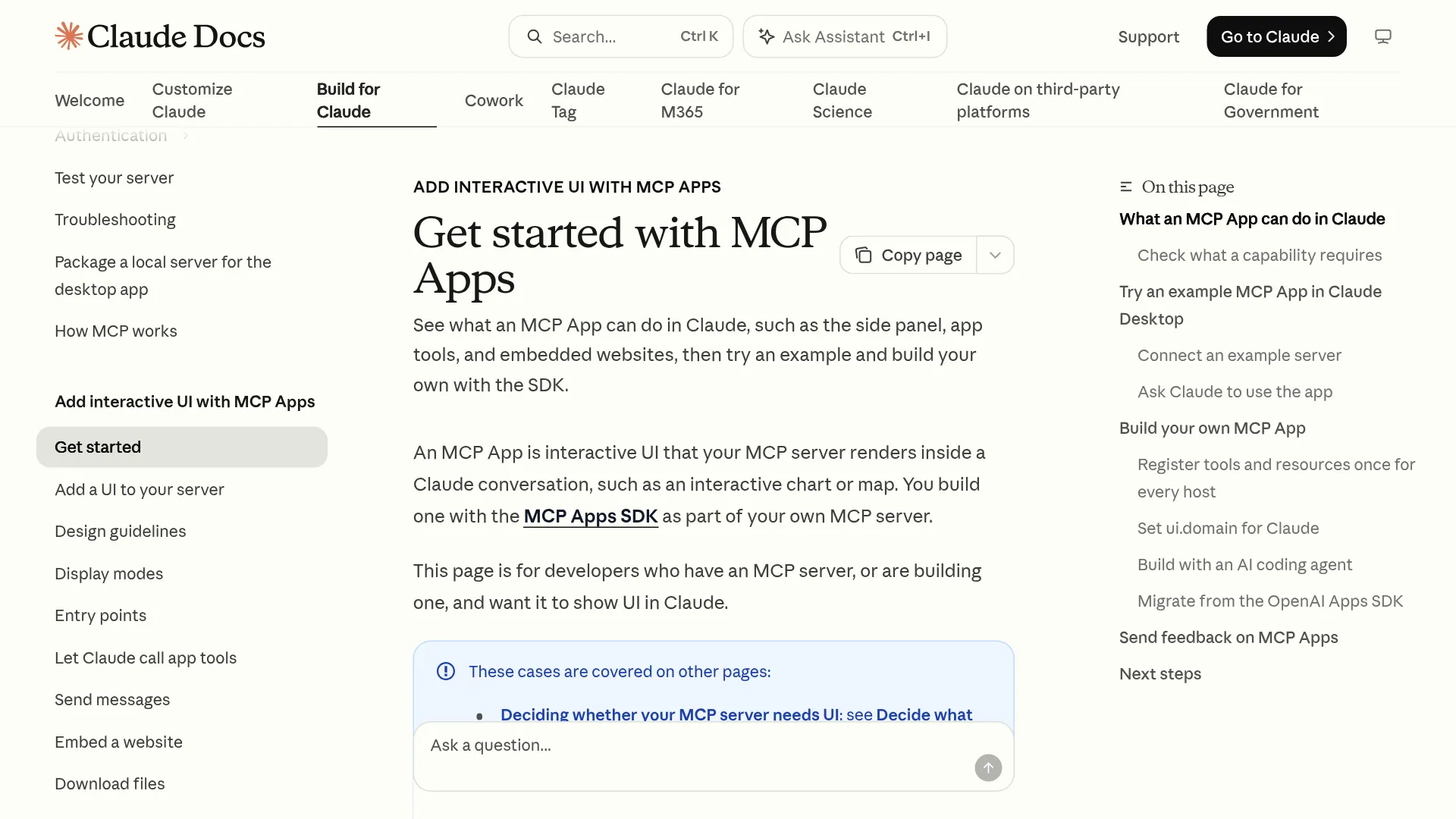
Per chi sviluppa o distribuisce una MCP App con registerAppTool(), registerAppResource() e App.connect(), la documentazione Get Started with MCP Apps e la guida Manage Claude's Tool Access indicano quattro vincoli tecnici:
- Le inserzioni Community bloccano siti incorporati ed entry point: qualunque server MCP può rendere viste di base nella chat, ma gli Embedded websites, ovvero il caricamento di siti in
<iframe>, e gli Entry points, cioè l'apertura dalla pagina Artifacts o il fissaggio nella barra laterale, richiedono una voce Verified nella directory (tabella delle capacità MCP Apps). Anche se il sito incorporato funziona come connettore personalizzato aggiunto dall'utente, chi lo installa da una voce Community del marketplace troverà entrambe le funzioni disabilitate. - I server locali
npx --stdionon possono testare le funzioni dell'app completa: è possibile eseguire localmente server di esempio come@modelcontextprotocol/[email protected]tramiteclaude_desktop_config.json, ma App tools, Entry points ed Embedded websites richiedono un server MCP remoto raggiungibile via HTTPS dagli intervalli IP cloud di Anthropic (documentazione MCP Apps e regole di rete per MCP remoti). La migrazione di progetti OpenAI Apps SDK esistenti che dichiarano entry pointopenai/uirichiede anche una configurazione degli entry point specifica per Claude. - Hash SHA-256 obbligatorio di 32 caratteri per
ui.domain: secondo la specificaui.domain, il campoResource._meta.ui.domaindel server deve corrispondere ai primi 32 caratteri esadecimali dell'hash SHA-256 dell'URL del server MCP, seguiti da.claudemcpcontent.com. Per esempio, l'hash dihttps://example.com/mcpèc3d80a4ed901ee05b21755a88273b4a4.claudemcpcontent.com. Qualsiasi differenza genera l'erroreInvalid ui.domain formatoppureui.domain mismatch. - Contesto sovraccarico con 10 o più connettori o 30 o più strumenti: i connettori attivi consumano spazio nel contesto della conversazione. Una volta collegati 10 o più connettori, oppure 30+ singoli strumenti, la guida Anthropic Manage Claude's tool access raccomanda di aprire il menu
+della chat → Connectors → Tool access e passare daAutooAlways availablea On demand.On demandaggiunge 1 interazione di ricerca extra prima di richiamare un connettore, preservando capacità di contesto per documenti lunghi e codice.
Domande frequenti
Dove vengono salvati i file quando Claude modifica contenuti in Adobe, Box o Notion?
Nelle sessioni autenticate di Notion e Confluence, le modifiche approvate vengono scritte direttamente nel workspace cloud. In Box, così come in Webflow, che prepara le modifiche in rami di pagina isolati, le revisioni vengono sottoposte a un controllo affiancato prima della conferma. Le sessioni Adobe non autenticate restano temporanee finché non si accede a un account Adobe.
In che modo l'autenticazione con chiave API condivisa incide sui permessi dei connettori nei piani Team ed Enterprise?
Secondo la guida ai MCP remoti personalizzati, i connettori OAuth standard limitano Claude ai permessi esterni individuali di ogni membro. Configurare invece una credenziale fissa nell'intestazione della richiesta, come una chiave API condivisa o un bearer token, concede a ogni membro dell'organizzazione che usa quel connettore l'intero accesso della credenziale condivisa. Prima di aggiungere chiavi condivise in Organization settings → Connectors, limitarle sempre a ruoli di lettura/scrittura con il privilegio minimo necessario.
Cosa accade se occorre aggiornare l'URL o l'ambito OAuth di un connettore personalizzato?
In base alla documentazione sui MCP remoti personalizzati, le configurazioni esistenti dei connettori personalizzati non possono essere modificate direttamente. Occorre rimuovere il connettore da Customize → Connectors, oppure da Organization settings → Connectors per gli Owner Team ed Enterprise, e aggiungerlo nuovamente con URL, intestazioni o impostazioni OAuth aggiornati.
Matrice di hardening dei permessi prima di collegare app di produzione
Prima di abilitare connettori interattivi nell'intero workspace, applica il percorso di configurazione corrispondente al tuo ruolo e livello di piano:
| Scenario di distribuzione | Dove configurare | Impostazioni esatte da applicare per permessi e accesso agli strumenti |
|---|---|---|
| Utente singolo che collega Notion o Box (Free, Pro, Max, Ultra) | Menu + della chat → Connectors e impostazioni dell'account di terze parti | Durante la modifica di file di produzione, passa da Auto a Manual (documentazione Cowork); autentica Notion con un account guest limitato (r/Notion). |
| Power user con 10 o più connettori o 30 o più strumenti (tutti i piani) | Menu + della chat → Connectors → Tool access | Porta il caricamento degli strumenti della conversazione da Always available o Auto a On demand (documentazione Tool access) per evitare che schemi MCP inutilizzati consumino capacità di contesto; aggiunge 1 interazione di ricerca. |
| Owner Team o amministratore Enterprise che vuole limitare gli strumenti di scrittura | Team: Organization settings → Connectors; Enterprise: Organization settings → Permissions → Custom roles → Connectors | In Team, imposta gli strumenti di scrittura su Needs approval o Blocked; in Enterprise (documentazione RBAC), imposta il connettore su Custom per blocchi per singolo strumento e lascia disabilitato Allow "Always allow" for connector tools in Cowork. |
| Amministratore dell'organizzazione Atlassian (Jira e Confluence) | Atlassian Administration → Connectors → Atlassian MCP server → Permissions | Imposta Read e Search su Allowed; fai clic su Edit details per Write (documentazione Atlassian) per bloccare la sovrascrittura delle pagine Confluence mantenendo consentita la creazione di ticket Jira, quindi disabilita Apply to future additions. |
| Sviluppatore che testa una MCP App personalizzata (Public Preview) | Server HTTPS remoto + Customize → Connectors → Add custom connector | Ospita il server su un endpoint HTTPS pubblico (documentazione MCP Apps; il locale npx --stdio non può testare app tools o siti incorporati) e imposta Resource._meta.ui.domain su <first-32-hex-of-sha256(url)>.claudemcpcontent.com. |