 AIREITER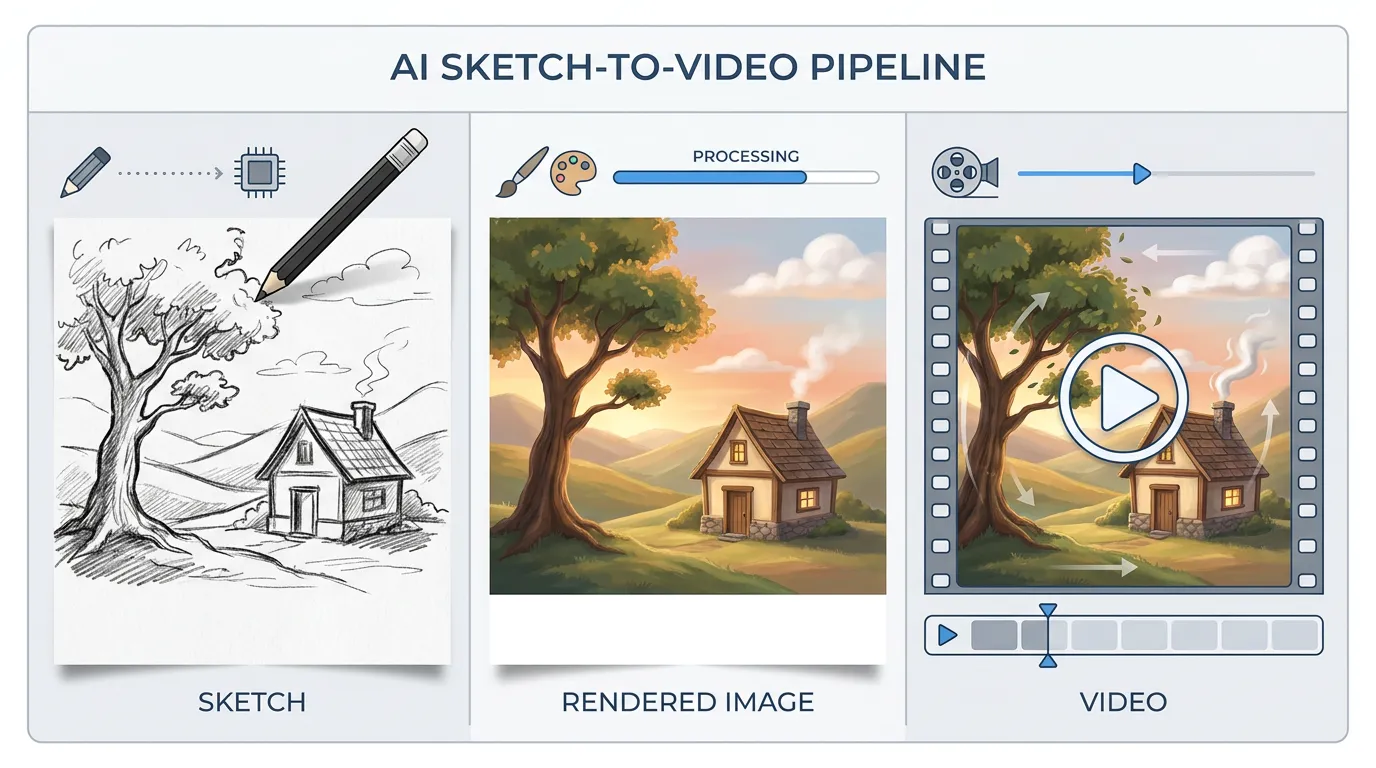
Les outils de sketch to video semblent transformer un dessin en vidéo d'un seul clic. En réalité, la plupart suivent deux étapes : le croquis devient d'abord une image finalisée, puis cette image est animée. En séparant vous-même ces deux phases au lieu de confier votre dessin à une boîte noire, vous gardez la main sur le résultat : fidèle à votre croquis ou libre réinterprétation par l'IA.
Ce que recouvre vraiment le sketch to video AI
Le sketch to video AI transforme des croquis à main levée, des wireframes ou des cases de storyboard en clips animés ou en vidéos entièrement rendues. Le dessin apporte la composition et l'organisation de l'espace ; l'IA se charge des textures, de la lumière, des couleurs et du mouvement. Même un bonhomme allumette très sommaire peut suffire si les éléments sont clairement positionnés : le modèle lit avant tout la structure de l'image, pas la qualité artistique du trait.
Il n'existe pas un unique « modèle sketch-to-video ». Le tutoriel d'Adobe Firefly décrit précisément trois phases : vous fournissez un croquis, Firefly en génère une image fixe rendue, puis anime cette image en un clip de cinq secondes. La fonction Sketch-to-Video de Higgsfield, propulsée par Sora 2, masque ces étapes derrière cinq boutons prédéfinis (Realistic, Cinematic, Anime, Commercial, Horror) ; la séquence rendu puis animation reste néanmoins la même en interne. En exécutant vous-même les deux étapes — d'abord un rendu propre à partir du croquis, ensuite son envoi à un modèle vidéo — vous pouvez contrôler, corriger et reformuler votre prompt à mi-parcours. C'est là que se résolvent la plupart des problèmes de qualité.
Outil tout-en-un ou pipeline manuel : deux approches
En pratique, le choix se résume à utiliser un outil intégré ou à construire son propre pipeline.
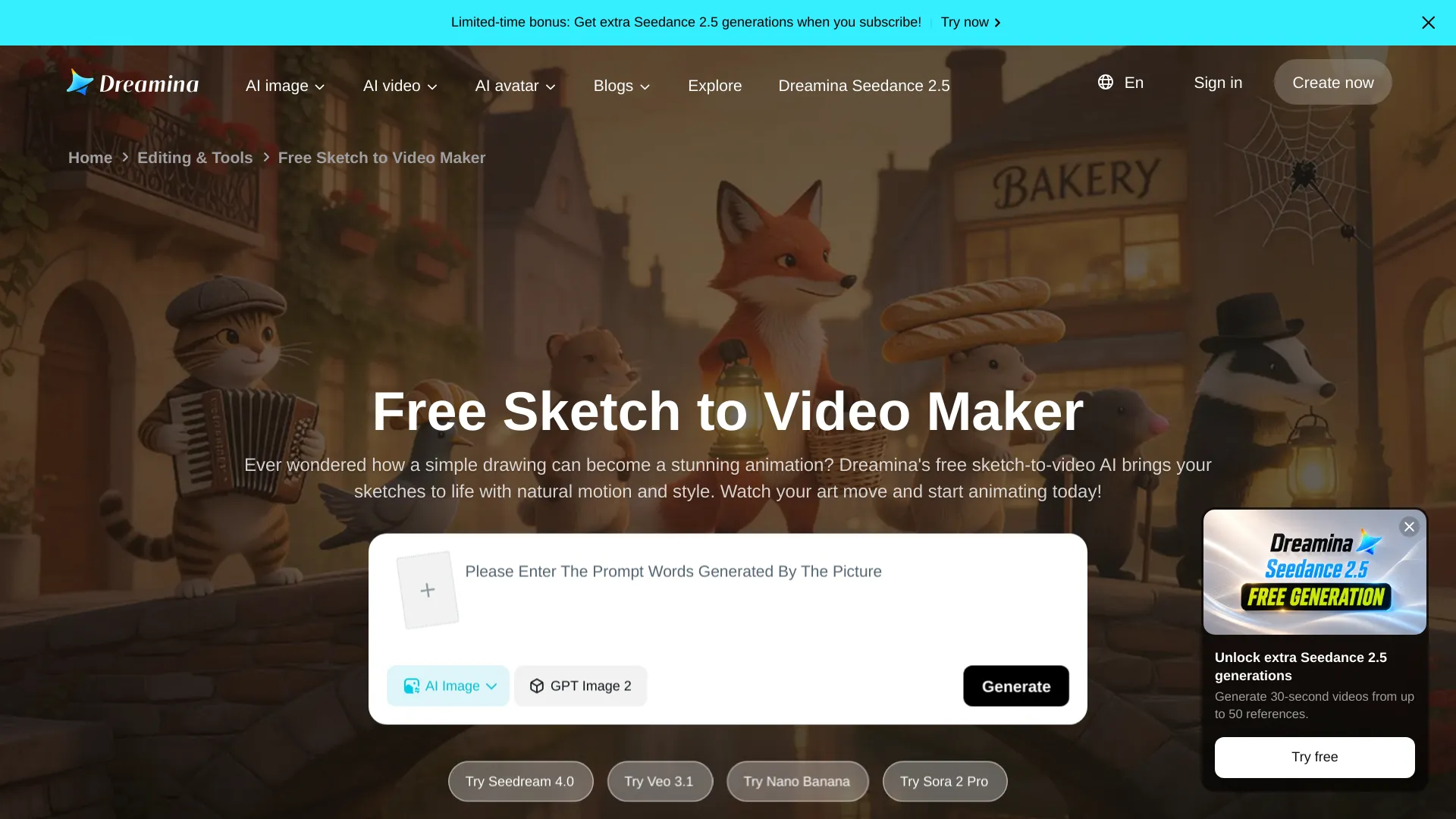
Les outils dédiés — Higgsfield Sketch-to-Video, l'outil sketch-to-video de Dreamina, sketchtovideoai.com et la page storyboard-to-video de Seedance — acceptent directement votre dessin, souvent sans exiger de prompt texte, puis livrent un clip finalisé. Ils sont rapides et demandent peu de savoir-faire. Higgsfield propose une sortie 1080p en 16:9 ou 9:16, s'appuie sur Sora 2 et déduit le mouvement du seul tracé. En contrepartie, impossible d'examiner ou de modifier l'image rendue intermédiaire, et les réglages se limitent aux préréglages proposés par l'outil.
Le pipeline manuel consiste à choisir un modèle d'image pour rendre le croquis, inspecter le résultat, puis sélectionner un modèle vidéo distinct pour l'animer. Les workflows partagés par la communauté sur Reddit suivent fréquemment ce principe : le créateur dessine, utilise l'IA pour les rendus de style et un premier maillage, puis termine manuellement son travail.
« AI helped speed up the process of bringing this sketch to life. » — u/Snoo-73452, r/2D3DAI
La règle est simple : choisissez un pipeline lorsque vous devez valider la composition rendue avant l'animation ; préférez un outil intégré si la vitesse compte davantage que le contrôle fin.
Du dessin papier au clip animé : le workflow
Préparer le croquis
L'IA interprète la structure spatiale, pas le talent de dessinateur. Trois critères déterminent la régularité des résultats :
- Séparer les plans. Les objets situés à des profondeurs différentes doivent être visuellement distincts. Des lignes superposées au même endroit risquent d'être comprises comme une seule forme plate, ce qui donne une profondeur peu convaincante.
- Faire ressortir le sujet. Le sujet principal doit se distinguer de l'arrière-plan par l'épaisseur ou la densité de ses traits. Si le point focal se fond dans le décor, le modèle ne sait pas ce qu'il doit animer.
- Privilégier des lignes nettes et contrastées. Les croquis numériques donnent de meilleurs résultats que les photos de dessins sur papier, car ils contiennent moins de bruit visuel. Si vous devez photographier un dessin, prenez-le bien à plat sous un éclairage uniforme, recadrez serré et augmentez le contraste avant l'import.
Étape 1 — Passer du croquis à une image rendue
La première étape générative convertit vos traits en une image fixe finalisée. Associez le croquis à un prompt texte décrivant ce que représentent les lignes et l'apparence attendue. Une formule de prompt efficace :
« [sujet], [style visuel], [éclairage], [détails précis que le croquis ne peut pas exprimer] »
Par exemple, un dessin sommaire de pièce peut devenir : « Un salon moderne du milieu du siècle, lumière naturelle chaude, photoréaliste, avec un bureau en bois, un ordinateur portable et une tasse de café sur le côté gauche. »
Les modèles d'image capables d'utiliser une image de référence avec du texte — dont Nano Banana Pro, Seedream 5 Pro et GPT Image 2 — peuvent produire le rendu tout en respectant la composition du croquis. Le modèle d'image d'Adobe Firefly fait de même dans son workflow intégré. À cette étape, le point essentiel est de vérifier l'image rendue avant de l'animer. Si la composition a dérivé, si l'éclairage ne convient pas ou si le modèle a inventé des détails indésirables, corrigez le prompt ici : c'est bien plus rapide que de régénérer toute une vidéo.
Étape 2 — Animer l'image rendue
Une fois l'image rendue propre obtenue, envoyez-la dans un modèle image-to-video avec un prompt de mouvement. C'est ici que vous indiquez les éléments qui bougent et leur comportement : déplacement de caméra (« travelling avant lent depuis la gauche »), mouvement du sujet (« la femme tourne la tête et sourit ») et mouvement du décor (« léger vent dans les rideaux, particules de poussière dans les faisceaux lumineux »).
Parmi les modèles image-to-video solides pour cette étape figurent Kling 3.0, Seedance 2.5, Veo 3.1 et Runway Gen-4. Le guide de VidAU présente cette pratique comme la plus sous-exploitée : la plupart des utilisateurs sautent complètement le prompt texte et laissent le modèle deviner le mouvement. Un prompt précis, qui nomme le mouvement de caméra, la vitesse et les éléments fixes ou mobiles, donne une mise en scène intentionnelle plutôt que des artefacts aléatoires.
Étape 3 — Vérifier, corriger et enchaîner les plans
Pour chaque clip généré, contrôlez quatre points :
- Le naturel des mouvements. Le mouvement correspond-il au type de scène ? Une visite architecturale doit rester lente et fluide ; un clip social a besoin d'énergie dès la première seconde.
- La fidélité du cadrage. La vidéo s'est-elle éloignée du cadrage de l'image rendue ? Les modèles recadrent ou recomposent parfois l'image de façon imprévisible.
- La stabilité de la structure. Repérez les scintillements, les géométries déformées, les membres qui changent de forme d'une image à l'autre et les épaisseurs de trait qui varient en cours de clip. Ce sont les échecs caractéristiques des vidéos issues de croquis ; ils viennent généralement d'un dessin d'entrée ambigu. La correction se fait en amont : un croquis plus propre, avec des plans mieux séparés, génère moins d'artefacts par la suite. Si les déformations persistent, réduisez le réglage d'intensité du mouvement ou raccourcissez la durée du clip — un mouvement plus important dans un clip plus long laisse davantage de possibilités au modèle de dérailler.
- La vitesse adaptée au format. Un mouvement trop lent pour un clip social vertical, ou trop rapide pour un plan d'établissement cinématographique, révèle un décalage entre le prompt et la plateforme visée.
Pour les séquences à plusieurs plans, générez chaque plan depuis sa propre image rendue plutôt que d'essayer d'enchaîner une longue génération unique. Seedance et Higgsfield prennent tous deux en charge le contrôle par image de début et de fin pour les transitions entre les cases d'un storyboard, ce qui aide à préserver la continuité entre les coupes.
Tarifs des principaux outils
Les prix varient selon le modèle, la résolution et la durée du clip. Les chiffres ci-dessous proviennent des pages tarifaires officielles et de guides vérifiés en août 2026.
| Outil | Forfait d'entrée | Par clip de 5 secondes | Idéal pour |
|---|---|---|---|
| Runway Gen-4 | 12 $/mois, 625 crédits | 60 crédits (Gen-4) ou 25 crédits (Turbo) | B-roll cinématographique, plans d'établissement |
| Adobe Firefly | 9,99 $/mois, 2 000 crédits | 100 crédits (540p) à 500 crédits (1080p) | Workflow intégré croquis-image-vidéo |
| Kling AI | 6,99 $/mois, 660 crédits | ~10–25 crédits par clip de 5 s | Scènes d'action dynamiques |
| Higgsfield | À partir de 9 $/mois (selon la région) | Basé sur des crédits, variable selon le modèle | Animation de croquis en un clic, sans prompt |
| Seedance 2.5 | Paiement par clip via les plateformes API | ~0,48 $ pour 5 s en 720p | Cohérence entre clips fondée sur les références |
Deux chiffres des grilles tarifaires méritent l'attention. Le tarif API de Runway est de 0,01 $ par crédit, soit environ 0,25 $ pour un clip Gen-4 Turbo de cinq secondes. Le forfait Standard de Firefly permet de générer 20 clips de cinq secondes en 540p, mais seulement 4 en 1080p. L'offre gratuite de Kling attribue 66 crédits toutes les 24 heures (avec filigrane, usage non commercial) ; son forfait Standard couvre environ 26 à 66 clips selon les réglages de qualité.
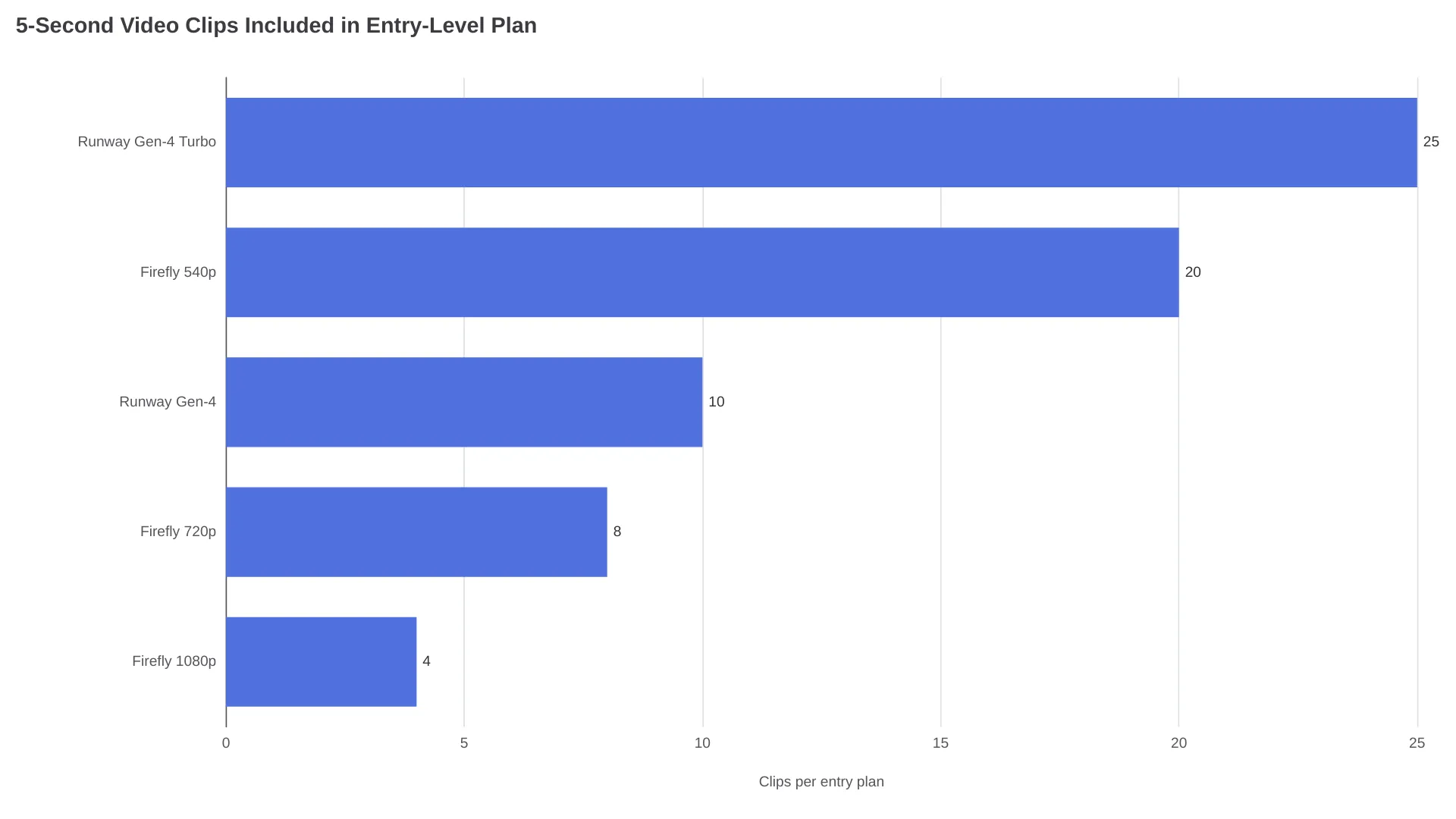
Pour multiplier les itérations sur un même croquis, Runway Gen-4 Turbo ou Firefly en 540p permettent d'étirer au mieux les crédits. Pour produire un petit nombre de clips 1080p de haute qualité, Firefly en 1080p ou Runway Gen-4 hors Turbo offrent un résultat plus soigné par clip.
Préserver l'esprit du dessin d'origine
Le reproche le plus fréquent envers le sketch-to-video est son manque de fidélité au dessin original. Le modèle réinterprète au lieu de simplement rendre : une esquisse au crayon devient une scène photoréaliste, ou un personnage en line art reçoit des ombres et des couleurs que l'artiste n'avait jamais souhaitées. Selon votre objectif, ce comportement peut être un avantage ou un défaut.
Pour conserver une esthétique dessinée à la main ou en line art, dites-le explicitement au modèle d'image. Des formulations comme « conserver le style line art d'origine, ombres minimales, illustration à aplats » rapprochent le rendu de votre dessin. En local avec ControlNet, le module ControlNet lineart ou scribble est l'outil le plus précis : il contraint le modèle à suivre votre carte de contours et l'empêche d'inventer une nouvelle structure.
Pour garder un personnage cohérent d'un clip à l'autre, utilisez l'image rendue de l'étape 1 comme image de référence pour chaque génération suivante. L'architecture reference-first de Seedance 2.5 a été conçue spécifiquement dans ce but : elle traite l'image d'entrée comme l'ancrage du personnage et génère le mouvement autour d'elle, au lieu de réimaginer le sujet à chaque fois. Sans image de référence, le modèle produit une nouvelle interprétation de votre personnage à chaque génération ; visage, vêtements et proportions dérivent alors progressivement.
L'alternative gratuite : ComfyUI avec ControlNet
Si vous disposez d'un GPU suffisamment puissant et ne voulez pas payer d'abonnement, l'intégralité du pipeline peut tourner localement et gratuitement. Un workflow ComfyUI testé par la communauté sur r/StableDiffusion enchaîne plusieurs modèles open source :
- ControlNet (module lineart ou scribble) verrouille la génération sur les contours du croquis et évite les dérives structurelles.
- Flux ou un checkpoint Stable Diffusion transforme le croquis en image finalisée en s'appuyant sur votre prompt texte pour le style.
- Wan ou AnimateDiff anime l'image rendue en un court clip.
La contrepartie concerne le temps d'installation et le matériel. ControlNet associé à Flux et à un modèle de diffusion vidéo demande souvent environ 16 Go de VRAM pour faire tourner confortablement le pipeline complet, même si les besoins varient selon le modèle, la résolution et la quantification. Le rendu d'un seul clip de cinq secondes peut prendre plusieurs minutes sur du matériel grand public, contre quelques secondes sur une infrastructure cloud. Cette approche évite les filigranes des plateformes ; les droits d'usage commercial dépendent des licences des modèles et checkpoints installés, plutôt que des conditions d'une plateforme.
Quelle approche choisir selon votre croquis ?
| Votre situation | Approche recommandée | Pourquoi |
|---|---|---|
| Idéation rapide, clips sociaux, expérimentations ponctuelles | Outil dédié (Higgsfield, Dreamina) | Pas de prompt nécessaire, les préréglages gèrent le pipeline |
| Présentation client ou prévisualisation où la composition doit correspondre | Pipeline cloud (modèle d'image → modèle vidéo) | Vous contrôlez et corrigez l'image rendue avant animation |
| Budget serré, nombreuses itérations, à l'aise avec les outils locaux | ComfyUI + ControlNet + Wan/AnimateDiff | Gratuit, contrôle maximal, sans filigrane de plateforme |
| Besoin de cohérence de personnage sur plusieurs clips | Pipeline avec modèle à image de référence (Seedance) | L'architecture reference-first évite la dérive d'identité |
| Storyboard sommaire à plusieurs plans | Pipeline avec contrôle de l'image de début et de fin | Chaque plan est géré séparément pour des transitions plus propres |
FAQ
Existe-t-il un sketch to video AI gratuit ?
Kling AI offre 66 crédits toutes les 24 heures (avec filigrane, usage non commercial). Higgsfield et Dreamina permettent également certaines créations gratuites. Pour une utilisation gratuite sans restriction, un pipeline ComfyUI local avec ControlNet et AnimateDiff ne coûte rien, mais requiert un GPU performant.
Est-ce que cela fonctionne avec un bonhomme allumette sommaire ?
Oui, à condition que la position spatiale des éléments soit claire. L'IA lit la composition, non la qualité artistique : l'emplacement relatif des objets compte davantage que la finesse du dessin.
Quelle différence entre sketch to video et image to video ?
L'image-to-video anime une photographie déjà finalisée. Le sketch-to-video part d'un dessin brut et génère à la fois le visuel et le mouvement. Dans les faits, la plupart des outils rendent d'abord le dessin, puis l'animent : le moteur d'animation est donc le même, seule l'image de départ diffère.
Quel modèle préserve le mieux mon dessin original ?
Les modules lineart ou scribble de ControlNet offrent localement le verrouillage structurel le plus strict. Parmi les outils cloud, un modèle vidéo reference-first comme Seedance 2.5 ancre l'animation dans votre image d'entrée et limite les réinterprétations.
Quelle durée peuvent atteindre les vidéos générées ?
La plupart des modèles image-to-video produisent des clips de 5 à 10 secondes par génération. Pour des séquences plus longues, prévoyez de générer puis monter plusieurs clips courts plutôt que de compter sur une seule longue génération. Le contrôle de l'image de début et de fin aide à maintenir la continuité entre les clips.