 AIREITER
Les agents IA Perplexity Teammates ne se contentent pas de répondre à une question avant de disparaître : ce sont des collègues persistants. Mais au lancement, ils restent une preview de recherche réservée aux abonnés Max sur le web, avec des questions importantes à régler sur les crédits et les autorisations.
Ce que Perplexity a lancé le 5 novembre 2026, c’est une couche de délégation : vous confiez à un Teammate la responsabilité d’un chantier, il exécute des sessions dans Perplexity Computer, réutilise vos Projects, vos skills et votre mémoire, collabore avec d’autres Teammates et peut envoyer des messages à vos collègues dans Slack. Johnny Ho, cofondateur de Perplexity, affirme que les Teammates dédiés à la recherche approfondie, à l’analyse de données, à l’assurance qualité, au triage des tickets et à la revue de code ont déjà fait économiser des centaines d’heures de tâches répétitives aux équipes internes (@randomjohnnyh). Mais cette promesse suppose de limiter soigneusement les outils accessibles et de surveiller les crédits comme une facture d’infrastructure : certains premiers utilisateurs de Computer disent avoir consommé 10 000 crédits en moins d’une heure sur une seule tâche.
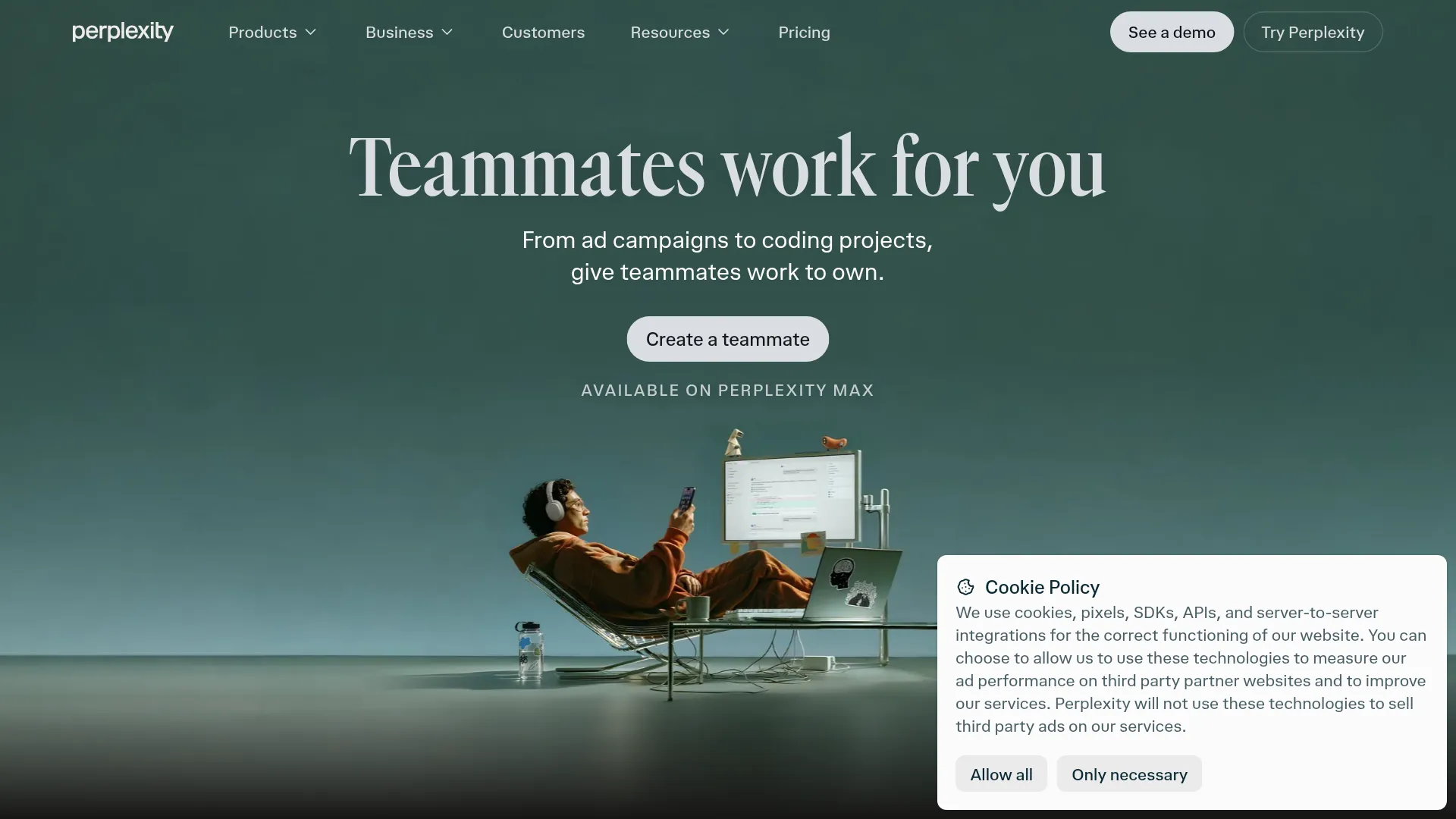
Perplexity Teammates : de quoi parle-t-on exactement ?
Les agents IA Perplexity Teammates sont des agents persistants, orientés vers des objectifs, construits au-dessus de Perplexity Computer pour gérer des tâches dans la durée. Ils planifient et coordonnent les projets, s’adaptent quand les priorités évoluent et présentent leurs résultats pour validation, selon la page produit des Teammates.
Trois caractéristiques les distinguent d’une simple session Computer :
- Continuité : un Teammate conserve les objectifs du projet, l’historique des tâches, les fichiers partagés et les retours d’une exécution à l’autre, au lieu de repartir de zéro.
- Coordination : un Teammate peut lancer plusieurs sessions Computer et transmettre du travail à d’autres Teammates. L’un peut par exemple repérer les bugs d’un site pendant qu’un autre prépare les correctifs, comme l’explique la page produit.
- Initiative : les Teammates surveillent certaines situations et agissent sans recevoir une nouvelle consigne. Ils peuvent par exemple remarquer qu’un client régulier ne passe plus commande, consulter son historique d’achats et de support, puis préparer une offre tout en signalant les blocages.
Les Teammates sont proposés sous forme de preview de recherche aux abonnés Perplexity Max sur le web. La prise en charge d’iOS est annoncée pour plus tard, tandis qu’un accès plus large est promis dans les prochaines semaines, selon la page produit. Max correspond à l’offre de Perplexity facturée environ 200 $ par mois.
Ce qu’un Teammate peut automatiser sans nouvelle consigne
Un Teammate automatise les tâches répétitives en combinant cinq briques déjà présentes chez Perplexity : les sessions Computer pour naviguer, rechercher et utiliser des outils, les skills pour appliquer des méthodes reproductibles, les Projects pour centraliser les fichiers et le contexte, la mémoire pour conserver les préférences, et les automations pour exécuter régulièrement un même processus. Un Teammate commercial peut ainsi récupérer les recherches existantes sur un compte depuis un Project, appliquer un skill de rédaction pour préparer une prise de contact, puis effectuer chaque semaine une revue du pipeline.
Les quatre grandes familles de workflows présentées dans la documentation produit donnent une bonne idée du périmètre :
| Chantier | Ce que le Teammate fait de manière autonome | Validation humaine |
|---|---|---|
| Marketing | Surveille les campagnes et les promotions concurrentes, analyse les notes de performance, prépare de nouvelles publicités et des actions correctives | Valider les textes ainsi que toute dépense publicitaire ou action de publication |
| Ventes | Repère les opportunités dans les demandes entrantes, analyse les achats passés, identifie les conversations inachevées, prépare les prises de contact et les devis | Valider les devis et traiter les alertes du support avant toute prise de contact |
| Support | Analyse les réclamations de la veille, résume les tendances, signale les cas à remonter au CEO, prépare les réponses et relance les responsables en interne | Valider les réponses sortantes et les règles d’escalade |
| Opérations | Suit les échéances, les listes de contrôle, les fournisseurs et les documents, relance les éléments manquants et agit lorsqu’une échéance se situe à environ 72 heures | Confirmer la source des échéances et les mesures correctives autorisées |
L’exemple documenté par Perplexity met en scène un Teammate chargé des opérations qui apprend qu’une agence exige un préavis de deux semaines, puis intègre ce délai dans les plannings futurs. Une mémoire utile, certes, mais les hypothèses conservées finissent par s’empiler si personne ne les vérifie.
Avec Slack, un canal devient un véritable bureau partagé
Selon Perplexity, un Teammate peut rejoindre un canal Slack afin que les collègues lui attribuent des tâches ou demandent un état d’avancement. Il peut aussi envoyer directement des messages aux collaborateurs et travailler avec d’autres Teammates sans attendre une nouvelle consigne, comme l’indique la page produit des Teammates.
Le fonctionnement documenté pour Computer suit le modèle de Perplexity Computer dans Slack : il suffit de mentionner @Computer dans un message privé, une conversation de groupe ou un canal partagé, puis d’authentifier Slack une seule fois et de décrire la tâche en langage courant. Computer peut demander des précisions sur l’objectif, le contexte ou le livrable, avant de poursuivre son travail en arrière-plan. Les messages privés conviennent aux brouillons confidentiels ; les canaux partagés sont plus adaptés aux tâches visibles, auxquelles d’autres personnes peuvent ajouter du contexte.
Les Teammates vont plus loin en surveillant activement le travail. Aravind Srinivas, CEO de Perplexity, explique qu’ils observent ce qui se passe dans un canal et agissent lorsqu’un élément change (@AravSrinivas), au lieu d’attendre systématiquement une mention. Un Teammate peut aussi transmettre son contexte à un autre dans le même espace de travail : un fil de recherche peut ainsi devenir un brouillon, un tableau de bord ou un site web sans qu’il soit nécessaire de réexpliquer le projet.
Les espaces de travail Slack peuvent exiger l’autorisation d’un administrateur avant l’exécution de l’application. Les tâches Computer dépendent également de la configuration des outils connectés, comme le précise Perplexity Computer dans Slack. L’exemple de l’Academy consacré à l’analyse des gains et pertes dans Salesforce suppose que le connecteur CRM et les autorisations nécessaires sont déjà en place.
Configuration et autorisations : ce que dit la documentation
Perplexity présente la configuration d’un Teammate comme un parcours rapide, sans déploiement de code, selon la page produit :
- Connectez-vous sur le web et sélectionnez Teammates dans la navigation latérale.
- Donnez au Teammate le nom du chantier dont il sera responsable.
- Connectez uniquement les outils nécessaires à ce chantier, comme Slack, GitHub ou Gmail.
- Lorsque c’est pertinent, limitez l’accès GitHub aux dépôts nommément désignés.
- Expliquez d’où vient le travail, ce qui doit être livré et à quel moment agir.
- Rattachez le Teammate à un seul Project contenant uniquement les sources dont il a besoin.
- Confiez-lui une première tâche.
La page produit mentionne trois mécanismes de sécurité :
- Chaque Teammate s’exécute dans un environnement distinct, avec des sessions de navigateur séparées.
- Les Teammates héritent des autorisations existantes de Computer sur les outils et les Projects.
- Les identifiants enregistrés sont chiffrés et saisis de manière sécurisée.
Les utilisateurs peuvent consulter le travail terminé, reprendre la main sur le bureau pendant l’exécution et réorienter le Teammate en cours de route, selon la page produit.
En revanche, je n’ai pas trouvé sur cette page les informations qui préoccupent le plus les premiers utilisateurs : les listes d’outils autorisés pour chaque Teammate dès le lancement, les actions exigeant une validation explicite par rapport à celles exécutées automatiquement, les journaux d’audit, la durée de conservation des données ou encore la politique d’escalade pour les écritures dans un outil de tickets ou un CRM. Un utilisateur attentif aux agents a résumé le problème :
Les Teammates proactifs qui écrivent à des collègues dans Slack, c’est là que l’expérience agent devient vraiment intéressante. Le plus difficile consiste à définir les outils et la mémoire hérités par chaque Teammate avant qu’il ne contacte un humain. Les utilisateurs Max disposent-ils de listes d’outils autorisés pour chaque Teammate dès le lancement ?
Cette question posée par @paulopierrondi montre pourquoi la configuration doit être traitée comme un exercice de gestion des autorisations : séparez la mémoire personnelle et les comptes connectés lorsque les Projects imposent déjà un cloisonnement individuel, et gardez les messages sortants sous validation manuelle tant que Perplexity ne documente pas de contrôles plus fins.
Le calcul côté Max : crédits, risques de surconsommation et garde-fous
Chaque Teammate exécutant des sessions Computer, il hérite de la mécanique de crédits de Computer, qui peut rapidement faire exploser un budget fondé sur des essais successifs. VentureBeat indique que Computer orchestre environ 20 modèles, chaque session étant isolée dans une microVM Firecracker. Un briefing textuel coûte environ 0,15 $ de calcul, tandis que la vidéo et les longues exécutions multi-agents coûtent nettement plus cher. Enterprise Max fonctionne avec des crédits par utilisateur, des recharges et des contrôles de dépenses administrateur. Je n’ai trouvé aucune allocation de crédits propre aux Teammates ni aucun tarif de recharge publié : il est donc impossible de calculer un budget mensuel fiable pour les Teammates à partir des seules informations publiques.
Les témoignages d’utilisateurs de Computer sur Reddit montrent pourquoi il vaut mieux fixer des limites avant de déléguer tout un chantier :
J’ai décidé de tester perplexity computer aujourd’hui pour construire quelque chose. En moins d’une heure, j’ai brûlé 10 000 crédits. — u/OpeningUnhappy6884
Autres témoignages d’utilisateurs, tous anecdotiques et ne constituant pas des benchmarks représentatifs :
- Environ 100 $ dépensés en moins d’une heure sans obtenir de résultat exploitable (discussion).
- Environ 31 000 crédits consommés pour analyser une base de code de 280 000 lignes, avec des envois GitHub échoués (discussion).
- 9 000 crédits dépensés sur trois tâches échouées, les workers ayant aggravé leurs propres erreurs (discussion).
- Des utilisateurs se plaignent que les crédits bonus soient consommés avant les crédits mensuels (discussion).
Avant de confier une tâche récurrente à un Teammate, appliquez ces quatre règles manuelles, puisque les plafonds par tâche et les modes de validation ne sont pas documentés comme des contrôles disponibles dans l’interface Max :
- Fixez un plafond manuel de crédits par tâche et exigez une validation pour continuer au-delà.
- Interdisez l’envoi, la publication, la fusion et les dépenses fournisseurs automatiques jusqu’à ce que trois exécutions consécutives se déroulent correctement.
- Exigez de pouvoir inspecter les diffs et les brouillons sortants avant leur transmission à GitHub, aux e-mails ou aux calendriers.
- Conservez une procédure d’arrêt que vous avez testée : si vous ne pouvez pas stopper un sous-agent bloqué sans interrompre toute la tâche, le périmètre est trop large pour un mode autonome.
FAQ
Les Perplexity Teammates sont-ils disponibles pour les abonnés Pro ?
Non. Au lancement, les Teammates sont proposés en preview de recherche aux abonnés Max sur le web, avec une prise en charge d’iOS prévue plus tard. Je n’ai trouvé aucune date de déploiement pour Pro sur la page produit.
Quelle différence entre les Teammates et Perplexity Computer ?
Computer est le moteur d’exécution multi-étapes. Un Teammate est la couche persistante qui le pilote et réutilise les Projects, les skills, la mémoire et les automations d’une exécution à l’autre.
Un Teammate peut-il envoyer seul des messages Slack ou des e-mails ?
Perplexity indique que les Teammates peuvent écrire à des collègues dans Slack. Avant d’activer les relances proactives, vérifiez l’autorisation de l’administrateur, la validation humaine des envois et les canaux autorisés.
Quels outils et quelles autorisations chaque Teammate reçoit-il ?
Chaque Teammate hérite des autorisations de Computer sur les outils et les Projects, dans un environnement distinct avec des identifiants chiffrés. Ne connectez donc que les outils nécessaires à un chantier et limitez explicitement les dépôts.
Quels travaux conviennent le mieux aux Teammates pour le moment ?
Les revues récurrentes avec des entrées claires et des résultats faciles à contrôler sont les plus adaptées : suivi de campagnes, relances commerciales, triage des réclamations, suivi des échéances et briefings récurrents.
Avant de déléguer un chantier, acceptez ce compromis
Utilisez un Teammate lorsque la tâche revient chaque semaine, que les données d’entrée se trouvent dans des outils connectés et que les résultats peuvent être relus par un humain : surveillance, triage, relances et premiers brouillons. Préférez une session Computer ponctuelle lorsque la tâche est inédite, que la bonne méthode reste incertaine ou qu’un échec coûterait cher. Dans ces cas, la délégation ajoute un coût de coordination sans offrir de superviseur fiable. Le risque encore non résolu, c’est la charge de supervision : même un agent persistant qui évalue son propre travail a besoin d’une personne pour contrôler l’évaluateur, plafonner les dépenses et assumer chaque message envoyé.