 AIREITER
Exporter une image, lancer une génération dans un onglet de navigateur, puis la réimporter suffit à casser le rythme du montage. Krea pour Premiere Pro intègre les plans, fonds et effets sonores IA directement dans Premiere, sous forme de médias classiques dans la timeline. L’accès complet à la vidéo commence toutefois à 35 $ par mois, et Krea ne publie ni coût unitaire par plan ni caractéristiques de sortie.
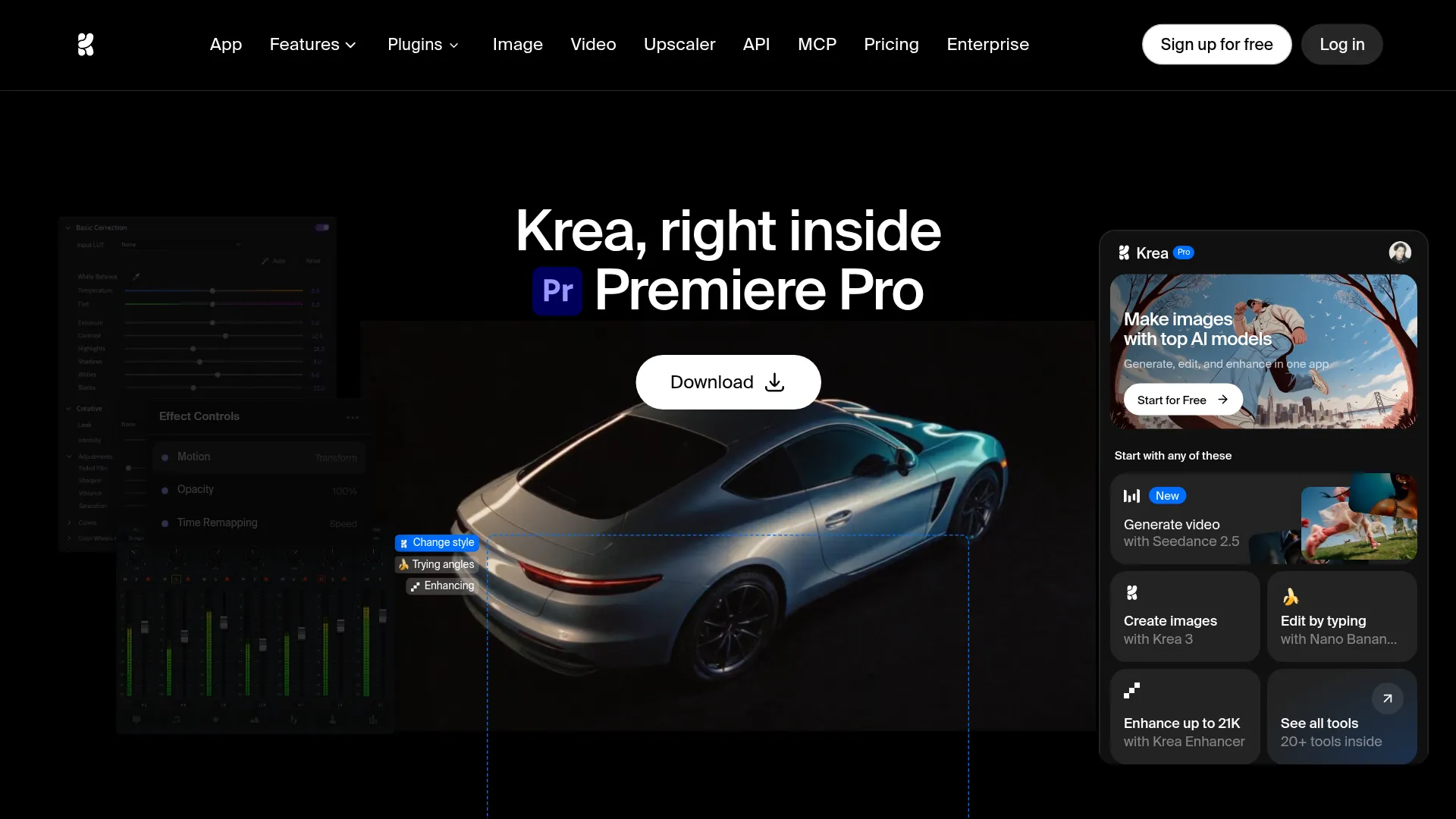
Ouvrir le panneau Krea dans Premiere
Le plugin Krea Premiere Pro est une extension accessible depuis Fenêtre → Extensions → Krea. Il faut disposer d’un compte Krea et d’une connexion Internet, car toutes les générations s’exécutent sur les serveurs de Krea.
- Téléchargez l’installateur signé depuis la page officielle de Krea pour Premiere Pro.
- Double-cliquez sur l’installateur. Adobe Creative Cloud installe automatiquement l’extension.
- Ouvrez Premiere Pro, puis sélectionnez
Fenêtre → Extensions → Krea. - Connectez-vous avec un compte Krea lors de la première ouverture.
Le guide officiel de Krea pour Premiere Pro indique une compatibilité avec les versions récentes de Premiere Pro sur macOS et Windows, sans préciser les numéros de version concernés. Si le panneau n’apparaît pas, quittez Premiere, réinstallez l’extension via Creative Cloud et consultez l’aide d’Adobe sur l’installation des plug-ins Premiere pour résoudre les problèmes liés aux extensions.
Krea a annoncé le plugin sur X le 26 octobre 2026 : storyboard, génération vidéo et effets sonores sans quitter la timeline, désormais en phase d’essai (annonce de @krea_ai).
Quatre usages dans la timeline, avec leurs limites
Le panneau Krea couvre quatre besoins concrets : créer un plan manquant, fabriquer des éléments pour un compositing, explorer un rendu visuel et maintenir une certaine cohérence entre les plans. Les résultats sont renvoyés sous forme de médias Premiere classiques, prêts à être montés, étalonnés, masqués et sonorisés.
1. Générer un plan ou un insert manquant. Décrivez le plan de coupe, le support graphique ou la transition à placer dans le trou du montage, générez-le, puis insérez-le dans la séquence. Une approche adaptée aux documentaires, aux montages de présentation et au sauvetage de plans de B-roll.
2. Créer des fonds et des éléments pour un compositing. Krea génère des environnements, textures et éléments adaptés aux dimensions de la séquence. Krea ne précise pas si ces éléments sont livrés sous forme d’images fixes, de clips vidéo ou de séquences d’images, et ne fournit aucun détail sur la couche alpha, le tracking ou l’adaptation de caméra.
3. Tester des rendus en temps réel. Vous pouvez explorer la composition, la couleur, la lumière et le style avant de vous engager. Krea parle de temps réel, mais ne publie ni latence, ni résolution d’aperçu, ni disponibilité selon les forfaits.
4. Préserver la cohérence entre plans liés. Krea peut générer des images apparentées partageant un même langage visuel. Le fonctionnement exact de cette cohérence n’est pas expliqué, et Krea ne publie aucun indicateur de conservation de l’identité.
Les limites de résolution, de durée, de fréquence d’images et de codec ne sont indiquées sur aucune des deux pages officielles. Vérifiez donc chaque plan destiné à un client avant livraison :
Si vous essayez l’outil, générez un insert pour une scène déjà montée, puis étalonnez-le jusqu’à ce qu’aucun spectateur ne puisse le distinguer.
La cohérence entre les plans est la première interrogation des monteurs :
conserve-t-il le même personnage d’un plan à l’autre ou faut-il relancer chaque clip
La page présente des exemples sélectionnés d’images apparentées pour illustrer la continuité. Si la cohérence d’un personnage récurrent est essentielle, privilégiez le workflow dans le navigateur avec des images de référence : ses réglages sont documentés, contrairement à ceux du panneau.
Tarifs : ce que Krea précise, et ce qui manque encore
Le plugin Krea Premiere Pro ne facture pas de frais séparés. La facturation repose sur les unités de calcul Krea incluses dans les forfaits habituels. Les restrictions vidéo ci-dessous proviennent de la section tarifaire officielle.
| Forfait | Prix | Calcul | Vidéo dans Premiere |
|---|---|---|---|
| Free | 0 $ | 100 unités/jour, sans carte bancaire | Limitée, uniquement pour tester l’installation |
| Basic | 9 $/mois | 5 000 unités/mois | Certains modèles vidéo uniquement |
| Pro | 35 $/mois | 20 000 unités/mois | Tous les modèles vidéo |
| Max | 105 $/mois | 60 000 unités/mois, usage illimité assoupli | Tous les modèles vidéo + exécution simultanée |
La facturation annuelle est annoncée avec 40 % de réduction dans la section tarifaire officielle, qui indique également une licence commerciale à partir du forfait Basic.
Krea ne précise pas combien d’unités coûte un plan vidéo, un élément de compositing ou une mise à l’échelle. Les seuls tarifs des forfaits ne permettent donc pas de calculer un prix par clip, et aucune estimation mensuelle du nombre de clips n’est possible à partir de la documentation publique. Commencez par le forfait Free pour vérifier que le panneau s’ouvre et renvoie des médias modifiables, puis partez du principe que le forfait Pro est nécessaire si la vidéo est votre motivation principale.
Côté confidentialité, ni la page du plugin ni le guide ne fournissent, au 27 octobre 2026, de détails sur la conservation, l’utilisation pour l’entraînement ou l’audit des éléments importés depuis la timeline. Pour un projet client, gardez les images sources sensibles en local tant que Krea n’aura pas documenté leur conservation.
Panneau Krea, navigateur ou plugin Runway ?
Les monteurs disposent de trois moyens pour intégrer des plans IA dans Premiere. Le panneau Krea évite les étapes d’export et de réimportation, mais aucune comparaison de qualité n’est publiée.
| Solution | Idéale pour | Contraintes | Indication tarifaire |
|---|---|---|---|
| Panneau Krea dans Premiere | Plan manquant dans la timeline, éléments rapides, tests de rendu | Minimales : la génération se fait directement à l’endroit voulu | Même forfait Krea, Pro requis pour accéder à toute la vidéo |
| Application web Krea + import manuel | Réglages fins et travail par lots | Maximales : export, génération, téléchargement puis réimportation | Même forfait Krea, réimportation manuelle |
| Plugin d’un autre logiciel de montage | Équipes déjà engagées dans un autre écosystème IA | Faibles si l’abonnement est déjà actif | Abonnement séparé, voir notre guide du plugin Runway pour Adobe |
Le workflow dans le navigateur peut donner accès à des réglages que le panneau ne documente pas.
L’installer maintenant ou attendre une prochaine version ?
Installez-le dès maintenant si les plans de B-roll, les éléments de compositing ou les images de présentation vous obligent régulièrement à sortir de Premiere, et si votre équipe paie déjà un abonnement Krea Pro. La phase d’essai permet de valider le workflow avant de s’engager.
Mieux vaut attendre si votre timeline exige une continuité garantie des personnages, des limites publiées de résolution et de durée, ou des règles documentées sur la conservation des rushes client. Krea ne fournit encore aucune de ces informations. Reproduisez le test d’étalonnage sur un insert après chaque mise à jour de Krea.
FAQ
Où ouvrir le panneau Krea ?
Installez-le via Creative Cloud, ouvrez Premiere, puis sélectionnez Fenêtre → Extensions → Krea. Connectez-vous avec un compte Krea lors du premier lancement.
Quelles versions sont compatibles ?
Les versions récentes de Premiere Pro sur macOS et Windows sont annoncées comme compatibles. Les numéros de build exacts ne sont pas publiés : testez donc l’extension sur la version actuelle.
Faut-il un compte et une connexion Internet ?
Oui dans les deux cas. La connexion à un compte Krea est obligatoire et les générations s’effectuent sur les serveurs de Krea.
Les résultats sont-ils des clips modifiables dans la timeline ?
Oui. Les plans générés arrivent comme des médias de projet standards, utilisables pour le montage, l’étalonnage, le compositing et le travail du son.
Quelle quantité de vidéo puis-je générer ?
Le plugin ne fait l’objet d’aucune facturation distincte : l’utilisation consomme des unités Krea. Le forfait Free autorise 100 unités par jour, tandis que tous les modèles vidéo sont débloqués avec le forfait Pro à 35 $ par mois. Le coût en unités par clip n’est pas publié.
Quels modèles sont intégrés ?
La présentation du lancement mentionne Seedance 2.5 pour la vidéo, Krea 3 pour les images, Nano Banana Pro pour la retouche par saisie et Krea Enhancer pour la mise à l’échelle. Le guide de Krea documente également la génération d’images avec Krea 3. Krea ne confirme toutefois pas une parité complète avec l’application web.
Peut-on utiliser des rushes client à des fins commerciales ?
Krea indique une licence commerciale à partir du forfait Basic sur sa page tarifaire. Les conditions de conservation et d’utilisation des fichiers importés pour l’entraînement ne sont pas encore documentées : évitez donc d’y envoyer des éléments sensibles.