 AIREITER
Une grande partie des outils positionnés sur « free video upscaler » cachent en réalité un essai de 30 jours, des exports filigranés ou de simples aperçus impossibles à télécharger. Les solutions réellement gratuites fonctionnent dans le navigateur ou sur votre propre GPU. En contrepartie, elles se limitent le plus souvent à un agrandissement 2× et dépendent de votre matériel.
Les 7 upscalers vidéo gratuits qui le sont réellement
Le mot « gratuit » recouvre trois réalités. Les outils vraiment gratuits, open source ou exécutés dans le navigateur, traitent les vidéos sans compte ni limite. Les services à quota offrent une allocation gratuite fixe, quotidienne ou à l’inscription, puis deviennent payants. Enfin, les outils d’essai donnent accès à toutes les fonctions pendant une période limitée ou ajoutent un filigrane tant que vous ne payez pas. Le tableau ci-dessous couvre les deux premières catégories ; chaque limite a été vérifiée sur la page officielle ou testée directement le 29 juillet 2026.
| Outil | Type de gratuité | Filigrane | Plafond d’agrandissement / de sortie | Quota gratuit | Inscription |
|---|---|---|---|---|---|
| free.upscaler.video | Entièrement gratuit (open source, dans le navigateur) | Non | 2× fixe | Illimité | Non |
| ArtPlayer upscaler | Entièrement gratuit (dans le navigateur) | Non | 2× fixe | Illimité | Non |
| Video2X | Entièrement gratuit (open source, local) | Non | Selon le moteur utilisé | Illimité | Non |
| SeedVR2 | Entièrement gratuit (open source, local) | Non | Selon le matériel | Illimité | Non |
| Krea | Quota gratuit (cloud) | Non précisé | 1×–8×, selon la source | 4 vidéos / 24 h | Oui |
| TensorPix | Quota gratuit (cloud) | Non précisé | Entrée limitée à 720p en gratuit | Crédits à l’inscription + crédits hebdomadaires (1 crédit ≈ 2 min) | Oui |
| CapCut | Palier gratuit intégré à un éditeur | Non précisé | Jusqu’à 4K annoncé ; détails non publiés | Non publié | Oui |
Deux lignes appellent une réserve. La page officielle de CapCut annonce un agrandissement gratuit jusqu’en 4K, sans donner de détails sur les filigranes, la durée ou la résolution ; les tests de VideoProc indiquent que la version en ligne s’arrête à 2K et que la 4K est réservée à l’application de bureau, ce que CapCut n’a confirmé nulle part parmi les informations que nous avons pu vérifier. Canva propose aussi un upscaler vidéo, mais les limites de son offre gratuite ne sont pas publiées : il ne figure donc pas dans le tableau.
Upscalers dans le navigateur : sans compte ni envoi de fichier
free.upscaler.video et l’améliorateur vidéo d’ArtPlayer exécutent leurs modèles de super-résolution directement dans le navigateur via WebGPU. Les séquences ne quittent donc jamais votre machine : pas de compte, pas de file d’attente, pas de serveur susceptible d’ajouter un filigrane.
free.upscaler.video : test pratique
J’ai traité avec free.upscaler.video un clip de test en 320×180, durant 4 secondes et encodé en H.264, sur un Apple M3 Pro. Il s’agit d’un test fonctionnel sur un court extrait, pas d’un benchmark comparatif entre outils. L’outil a détecté le GPU via WebGPU, chargé son modèle Balanced par défaut, puis affiché un aperçu comparatif en direct — original à gauche, version agrandie 2× à droite — avant tout export.
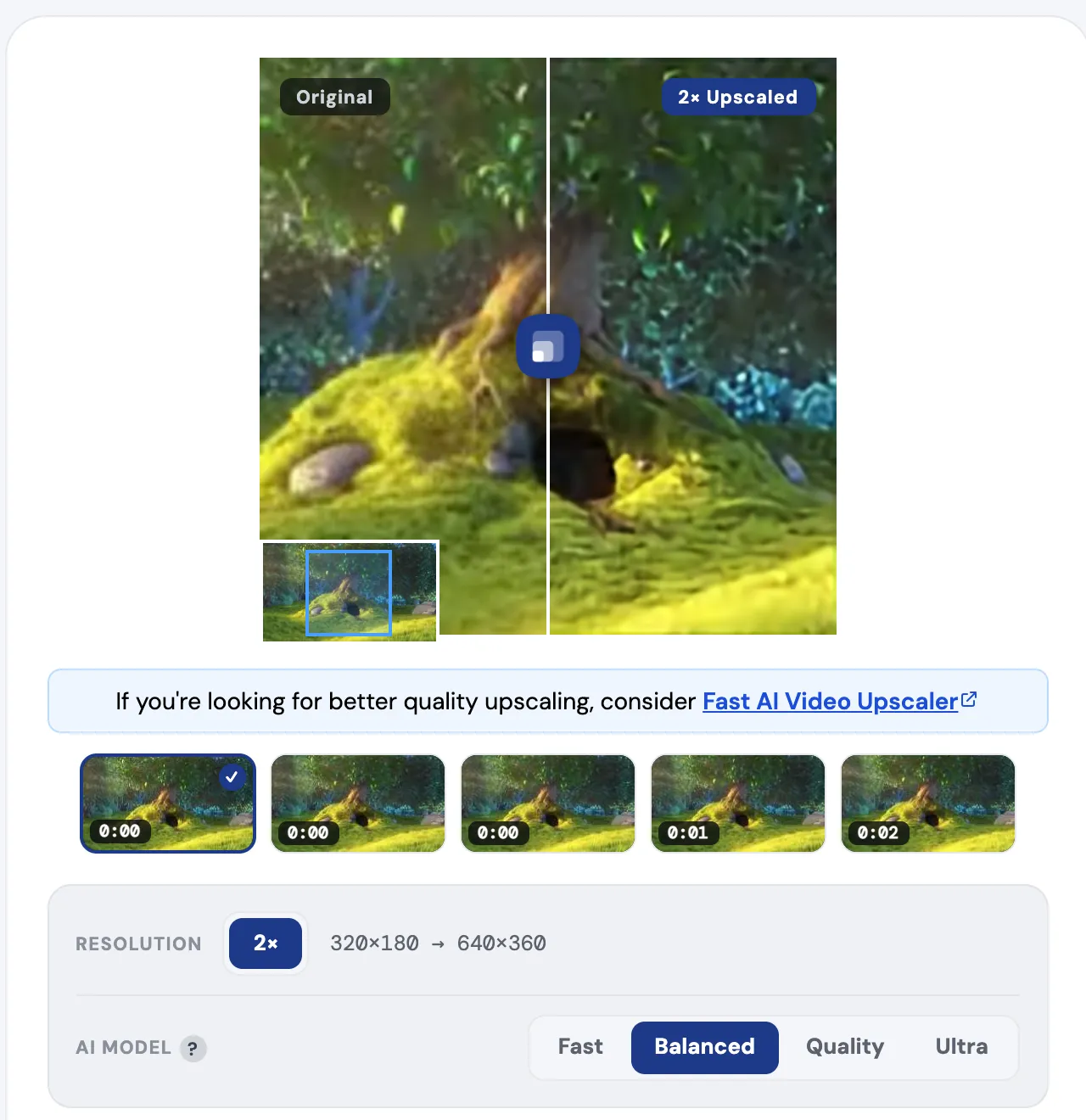
L’interface montre clairement les réglages disponibles : la résolution est fixée à 2× — mon clip est passé de 320×180 à 640×360 — et le modèle IA se décline en quatre niveaux : Fast, Balanced, Quality et Ultra. Ces modèles sont des adaptations pour navigateur de réseaux open source de super-résolution, notamment Anime4K et Real-ESRGAN ; c’est pourquoi le site indique être particulièrement efficace sur les contenus animés.
Les limites sont bien présentes, mais annoncées sans ambiguïté :
- Uniquement en 2×. Une vidéo 1080p devient 4K en un passage, mais une source 480p ne dépasse pas 960p par traitement.
- L’onglet doit rester ouvert pendant le traitement, comme le précise la FAQ de l’outil ; la mise en pause et la reprise sont prises en charge.
- Pas de HDR. Une vidéo 10 bits peut ressortir avec des couleurs incorrectes.
- La prise en charge des fichiers dépend des codecs du navigateur. Les fichiers AVI, MKV et H.265 que Chrome ne sait pas décoder ne se chargeront pas ; si votre appareil ne peut pas encoder en H.264, la sortie bascule sur WebM.
- Le mode Ultra exige un GPU dédié. Le site avertit que la vitesse peut tomber sous 1 fps sans carte graphique dédiée.
L’outil est open source (sb2702/free-ai-video-upscaler) : son dépôt permet d’examiner les modèles disponibles et son fonctionnement en traitement local.
L’améliorateur vidéo d’ArtPlayer
L’upscaler d’ArtPlayer repose sur le même principe : WebGPU ou WebGL, traitement local, aucun envoi de fichier, aucun compte, sortie en 2× et trois niveaux de qualité. Son site regroupe des dizaines d’utilitaires vidéo gratuits pour navigateur — découpage, compression, sous-titres —, ce qui en fait une option pratique lorsque l’upscaling n’est qu’une étape d’un montage plus long.
Upscalers cloud à quota gratuit : Krea et TensorPix
Les upscalers cloud traitent les vidéos sur un serveur : ils fonctionnent donc sans problème sur un ordinateur portable modeste, mais leur utilisation est comptabilisée. Krea dépasse le 2×, jusqu’à 8× sur les petites sources, ce que les outils navigateur ne permettent pas ; sa page gratuite ne précisant pas si les exports sont filigranés, mieux vaut tester un clip avant de s’y fier.
TensorPix impose aussi des contraintes absentes du tableau : les fichiers gratuits passent par une seule file lente, le stockage est limité à 1 Go et les envois sont supprimés au bout de 30 jours. C’est acceptable pour quelques courts extraits ponctuels, beaucoup moins pour numériser un stock de cassettes familiales.
CapCut et Canva intègrent l’upscaling à leurs éditeurs. Si vous montez déjà dans CapCut, essayer sa fonction d’amélioration ne coûte rien de plus ; vérifiez toutefois la résolution exportée par rapport à celle attendue, car les annonces publiées et les résultats de tests tiers divergent — voir le tableau ci-dessus.
La voie open source : Video2X et SeedVR2
Les outils qui reviennent le plus souvent dans les discussions de r/software et r/VideoEditing ne sont pas des applications web :
« Je cherche une bonne alternative à des applications comme Topaz AI. Je veux seulement agrandir mes vidéos 1080p en 4K avec l’IA. » — r/software
Video2X est la réponse classique à cette demande. Ce framework open source et gratuit regroupe plusieurs moteurs d’upscaling — waifu2x, Real-CUGAN et Real-ESRGAN — dans une même chaîne de traitement, avec une interface graphique Windows pour une utilisation à la souris. Il présente deux coûts pratiques : l’installation, car la configuration des moteurs et de FFmpeg déroute souvent les débutants, et la vitesse, les longues vidéos étant lentes à traiter sans GPU NVIDIA récent. Si votre machine constitue le goulot d’étranglement, Video2X fournit un notebook Google Colab officiel ; son README indique qu’il est possible d’emprunter gratuitement une NVIDIA T4, L4 ou A100 pendant jusqu’à 12 heures par session.
SeedVR2 est le développement plus récent. C’est le modèle open source de restauration vidéo en une étape de ByteDance — le dépôt indique que l’article SeedVR2 a été accepté à ICLR 2026 —, et un nœud ComfyUI communautaire (environ 2 700 étoiles GitHub en juillet 2026) permet de l’exécuter dans un workflow ComfyUI standard. Dans la discussion 2026 de r/upscaling, des utilisateurs placent sa variante 3BQ8 au-dessus du modèle Starlight de Topaz. C’est un avis communautaire, non un benchmark, mais un signal fort lorsque l’un des outils est gratuit et l’autre repose sur un abonnement payant. Attendez-vous à des besoins réels en VRAM : nous sommes ici dans la catégorie des passionnés, pas dans celle du clic unique.
FAQ
Existe-t-il un upscaler vidéo totalement gratuit et sans filigrane ?
Oui. free.upscaler.video, l’améliorateur d’ArtPlayer, Video2X et SeedVR2 n’ajoutent aucun filigrane, car rien n’est traité sur un serveur à usage facturé : le travail s’effectue dans votre navigateur ou sur votre propre GPU. La contrepartie est la limite à 2× des outils navigateur ou l’effort d’installation des projets open source.
Peut-on agrandir gratuitement une vidéo en 4K en ligne ?
Rarement en un seul passage. Les offres cloud gratuites appliquent des quotas stricts : Krea autorise 4 vidéos par jour et TensorPix limite l’entrée gratuite à 720p. Les outils navigateur sortent en 2× ; seule une source 1080p atteint donc la 4K. Pour de la 4K gratuite et illimitée, la solution viable est Video2X ou SeedVR2 en local, ou Video2X via Google Colab.
Les upscalers IA gratuits fonctionnent-ils sur les animés ?
Les animés sont le cas le plus favorable parmi les outils gratuits listés ici. Anime4K, utilisé par free.upscaler.video, et waifu2x, intégré à Video2X, ont été conçus pour les contenus animés, dont les contours nets et les aplats de couleur s’agrandissent bien plus proprement que le grain d’une vidéo en prise de vues réelles.
Combien coûte Topaz lorsque les outils gratuits ne suffisent plus ?
Au 29 juillet 2026, l’application de bureau de Topaz coûte $59/mois avec rendu local illimité ; son upscaler web Astra démarre à $19/mois pour 400 crédits, soit environ 10 minutes d’amélioration HD ; et le bundle Studio complet est facturé $399/an. C’est la frontière : les outils gratuits couvrent les agrandissements 2× et les traitements par lots réalisés avec patience ; au-delà, vous payez pour la vitesse, des facteurs d’agrandissement supérieurs et une meilleure prise en charge des codecs.