 AIREITER
Avec son annonce du 10 novembre 2026, Anthropic fait passer les connecteurs interactifs de Claude de simples widgets compacts à 13 applications web complètes intégrées, dont Adobe, Atlassian, Box et Notion, sur toutes les formules. Le réglage « Always allow » autorise les appels de lecture éligibles. En revanche, le classifieur du mode Auto, activé par défaut, décide encore si les opérations d'écriture plus risquées sont exécutées ou mises en attente de validation, sauf si vous verrouillez les autorisations outil par outil ou les périmètres définis par l'éditeur.
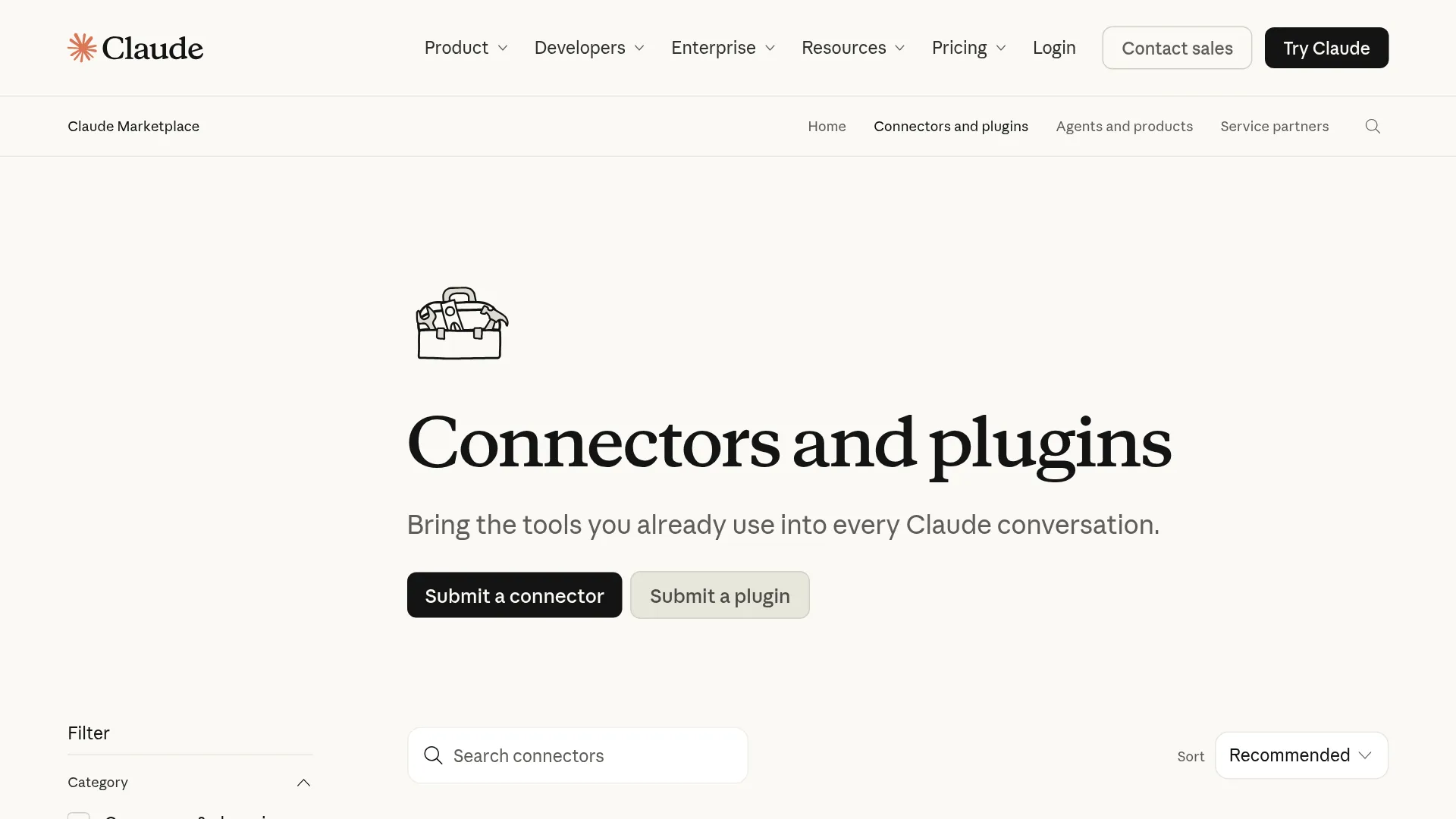
Parmi les 1 108 connecteurs et 532 plugins référencés dans le Claude Marketplace, seules les intégrations vérifiées peuvent afficher une interface complète embarquée à côté d'une conversation. Les autorisations s'appliquent à plusieurs niveaux : connecteur, session et administration.
Cartes, panneau latéral ou plein écran : où s'ouvre chaque application
D'après la documentation des connecteurs interactifs Claude, les applications externes peuvent s'afficher sous trois formes dans des iframes sandboxées : cartes intégrées, panneaux côte à côte et vues plein écran. Ces modes sont disponibles sans frais de connecteur sur les 6 formules d'abonnement — Free, Pro, Max, Ultra, Team et Enterprise. Les cartes intégrées fonctionnent sur iOS et Android ; les panneaux côte à côte et les éditeurs plein écran ne sont toutefois chargés que sur Claude Web et Claude Desktop, après réception par le compte de l'interface unifiée chat et Cowork.
La version full-tool du 10 novembre 2026 permet l'intégration complète d'applications pour 13 partenaires de lancement : Adobe, Asana, Atlassian Confluence, Box, Canva, Carta, Dropbox, HubSpot, monday.com, Notion, Smartsheet, Vercel et Webflow. Trois partenaires supplémentaires — Figma, Harvey et Shopify — développent encore leurs intégrations en vue complète. Figma reste donc limité aux diagrammes FigJam et aux cartes de révision intégrées, introduits avec la version MCP Apps de janvier 2026.
| Mode d'affichage | Fonctionnement dans l'espace de travail | Plateformes prises en charge (Help Center) | Règles de navigation et d'épinglage |
|---|---|---|---|
| Cartes intégrées | Widgets compacts dans la conversation, pour vérifier un statut, confirmer une action unique ou rédiger rapidement un message | Web, Claude Desktop, Cowork, iOS, Android | Déclenchées automatiquement selon le contexte de la conversation ; impossibles à ouvrir sans prompt |
| Panneau côte à côte | L'outil authentifié s'ouvre à côté du chat ; l'utilisateur et Claude modifient en direct le même fichier ou la même ligne ouverte | Web et Claude Desktop (nécessite le déploiement unifié Chat + Cowork) | Peut être lancé directement depuis le menu +, la page Artifacts ou la barre latérale, sans saisir de prompt |
| Vue plein écran | Agrandit le panneau latéral pour occuper toute la fenêtre tout en conservant la barre de prompt de Claude épinglée en bas | Web et Claude Desktop (non pris en charge sur iOS ni Android) | Les raccourcis épinglés sont enregistrés localement par navigateur ; les épingles Web ne se synchronisent donc pas avec Claude Desktop |
Selon la spécification de sécurité des connecteurs interactifs d'Anthropic, chaque vue interactive s'exécute dans une <iframe> sandboxée et soumise à des Content Security Policies (CSP) strictes. Elle n'accède ni au DOM parent de Claude, ni aux cookies, ni au stockage local, et communique avec le modèle hôte via des messages JSON-RPC auditables. Les serveurs de connecteurs doivent déclarer à l'avance les domaines externes qu'ils contactent, et Claude inspecte la charge utile HTML avant le rendu. Les vues interactives réutilisent l'autorisation OAuth du connecteur initial sans demander une seconde connexion. Anthropic bloque par ailleurs toutes les transactions financières et tous les achats dans les vues embarquées du chat.
Les administrateurs IT qui souhaitent interroger des données d'entreprise avec Claude sans embarquer les éditeurs web tiers dans le client de chat peuvent dissocier le rendu de l'interface des appels d'outils backend sur Team et Enterprise. Dans Organization settings → Connectors, désactiver les appels d'outils précis qui affichent les vues interactives ramène Claude à l'exécution MCP textuelle standard, tout en laissant le connecteur sous-jacent actif.
Autorisations : réglages du connecteur, mode de session et rôles
Claude évalue les autorisations des connecteurs interactifs à travers trois couches cumulées, décrites dans le guide Claude Cowork et la documentation RBAC Enterprise : le réglage de l'outil du connecteur — Always allow, Needs approval, Blocked ou Custom sur Enterprise —, le mode d'exécution de la conversation — Manual, Auto ou Skip —, puis les politiques liées au rôle dans l'organisation. Même lorsqu'un utilisateur clique dans une application embarquée, toute action effectuée par Claude sur la page, la ligne ou le fichier ouvert doit franchir ces trois contrôles.
Il est essentiel de comprendre l'interaction entre le réglage du connecteur et le mode d'exécution de la zone de message. L'interface Claude unifiée utilise Auto par défaut sur les formules Pro, Max, Ultra et Team, tandis que les formules Enterprise démarrent en Manual. Pour approfondir la façon dont le classifieur de sécurité évalue les actions en arrière-plan, consultez notre guide sur le comportement par défaut du mode Auto de Claude.
| Mode de session (Documentation Cowork) | Connecteur réglé sur « Always allow » | Connecteur réglé sur « Needs approval » | Connecteur réglé sur « Blocked » |
|---|---|---|---|
| Manual (par défaut sur Enterprise) | Approuvé automatiquement | Claude s'arrête et demande à l'utilisateur (Allow / Deny) | Refusé (outil masqué au modèle) |
| Auto (par défaut sur Pro, Max, Ultra, Team) | Les outils en lecture seule s'exécutent ; le classifieur de sécurité décide si les outils d'écriture/suppression s'exécutent ou demandent une validation | Le classifieur de sécurité évalue le risque d'injection de prompt ou d'exfiltration, puis décide d'exécuter ou de demander | Refusé (outil masqué au modèle) |
| Skip (uniquement sur activation volontaire) | Approuvé sans aucun contrôle de sécurité | Approuvé automatiquement, sans demande | Refusé (outil masqué au modèle) |
Sur les formules Enterprise, les administrateurs configurent un quatrième état de connecteur, Custom, dans Organization settings → Permissions → Custom roles → Connectors (guide de configuration RBAC Enterprise). Choisir Custom donne accès à une granularité outil par outil : un administrateur Enterprise peut régler search_issues de Jira sur Needs approval tout en plaçant les outils de création, mise à jour ou suppression du même connecteur sur Blocked. Les propriétaires d'une formule Team configurent quant à eux les états Always allow, Needs approval ou Blocked par outil à l'échelle de l'organisation, sans groupes de rôles personnalisés. Quatre règles d'application documentées sont à retenir :
- En cas de conflit entre rôles, l'autorisation la plus permissive l'emporte : selon le guide des autorisations basées sur les rôles Enterprise, si un utilisateur appartient à plusieurs groupes dotés de rôles personnalisés différents, les autorisations de connecteur se cumulent et l'autorisation la plus permissive prévaut, dans la limite du plafond défini par la politique globale de l'organisation. La propagation des modifications de rôle peut prendre jusqu'à 15 minutes.
- Rôles personnalisés existants et nouveaux rôles : lorsqu'un administrateur Enterprise active les autorisations de connecteurs sur un rôle personnalisé existant, Claude initialise celui-ci avec
All connectors: Always allowafin de préserver les accès. Les nouveaux rôles personnalisés démarrent, eux, avecNeeds approvalpour tous les connecteurs. - Verrouillage des outils d'écriture dans Cowork : dans Cowork et les sessions unifiées, le bouton d'organisation Allow "Always allow" for connector tools est désactivé par défaut pour les outils capables d'écrire (documentation RBAC Enterprise et documentation Cowork). Même si un salarié choisit « Always allow » dans le chat, les opérations d'écriture nécessitent une confirmation manuelle tant qu'un Owner n'a pas activé ce réglage pour toute l'organisation.
- Le mode Research évite les validations secondaires : d'après le guide MCP distant personnalisé, lorsque l'utilisateur lance Claude Research, Claude enquête parmi des centaines de sources et appelle automatiquement les outils de connecteurs autorisés sans demander de seconde confirmation. Désactivez les outils pouvant écrire dans le menu Search and tools de la conversation avant d'utiliser Research avec des connecteurs personnalisés.
Les retours de la communauté sur Reddit indiquent également que la persistance des autorisations dépend du packaging du serveur MCP. Dans r/ClaudeCowork, des utilisateurs ont signalé que le clic sur « Always allow » ne persistait pas entre les sessions lorsqu'un connecteur était intégré à un plugin avec des sous-agents :
« Cela peut venir du fait que votre connecteur est empaqueté dans un plugin et n'est pas installé en tant que connecteur. » (u/Throwaway_alt_burner sur r/ClaudeCowork)
Adobe, Atlassian, Box et Notion : périmètres et limites des aperçus
Comme l'expliquent le guide d'extension par connecteurs d'Anthropic et le guide MCP distant personnalisé, les applications interactives connectées héritent des autorisations exactes du compte utilisateur connecté via OAuth, ou du périmètre global d'une clé API partagée. Claude ne peut exécuter que les actions exposées par l'éditeur tiers sous forme d'outils MCP App. Chaque partenaire ayant intégré ses propres garde-fous dans la version du 10 novembre 2026, la granularité des validations et les limites d'aperçu diffèrent entre Adobe, Atlassian, Box et Notion.
| Connecteur partenaire | Nombre d'outils exposés et actions principales | Authentification et héritage de périmètre | Principales limites d'aperçu et contrôles administrateur |
|---|---|---|---|
| Adobe | Plus de 50 outils dans Photoshop, Illustrator, Firefly, Express, Premiere, Lightroom, InDesign et Adobe Stock ; retouche photo, caviardage et surlignage de PDF (publication Anthropic) | L'accès de base fonctionne avec un compte Claude ; la connexion à un compte Adobe dans le cadre débloque les travaux enregistrés entre les sessions ainsi que des limites d'utilisation plus élevées (annonce Adobe) | Aucun abonnement Creative Cloud payant n'est nécessaire pour se connecter, mais les modifications sans authentification sont temporaires et les limites du niveau de compte Adobe existant s'appliquent |
| Atlassian | Rédaction et édition en direct de pages dans l'éditeur Confluence complet ; recherche, création et mise à jour de tickets dans Jira, Bitbucket et Loom (Marketplace) | OAuth hérite des autorisations exactes de l'utilisateur dans les espaces Confluence et les projets Jira | Les administrateurs d'organisation contrôlent les intentions Read, Write et Search globalement ou par application dans Atlassian Administration ; les modifications s'appliquent immédiatement |
| Box | Aperçu de documents intégré, planification et révision de fichiers, comparaison de versions côte à côte (publication Anthropic) | OAuth lié aux autorisations de l'utilisateur sur les dossiers Box | Les modifications sont préparées dans une vue de comparaison côte à côte au sein de Claude afin que l'utilisateur examine les révisions avant de décider de conserver les changements (publication Anthropic) |
| Notion | Création complète de pages et bases de données Notion authentifiées, ajout incrémental de lignes et coédition manuelle + IA en direct (publication Anthropic) | Le jeton OAuth à l'échelle de l'espace de travail hérite de toutes les pages et bases de données que l'utilisateur authentifié peut consulter ou modifier (documentation des connecteurs) | Pas de filtre natif de lecture/écriture par page dans Claude ; il faut utiliser un compte invité Notion distinct ou un espace de travail isolé pour restreindre le périmètre (solution r/Notion) |
Atlassian : piloter Read, Write et Search dans Confluence et Jira
Ouvrir Confluence par le connecteur Atlassian MCP sur Web ou Desktop charge l'éditeur Confluence complet et authentifié, plutôt qu'un aperçu simplifié (version du 10 novembre). OAuth héritant de tous les projets Jira et espaces Confluence auxquels l'utilisateur a accès, Atlassian apporte une couche de gouvernance côté serveur décrite dans Configure Atlassian MCP Server Permissions, sous Atlassian Administration → Connectors → Atlassian MCP server → Permissions. Les administrateurs d'organisation peuvent placer trois intentions distinctes — Read, Write et Search — dans les états Allowed, Blocked ou Partially allowed.
Depuis la boîte de dialogue Edit details d'Atlassian Administration, un administrateur peut autoriser les actions Write dans Jira tout en les bloquant dans Confluence, ou l'inverse. Il peut également activer Apply to future additions pour que les futurs outils Atlassian MCP héritent automatiquement de cette politique. Les changements appliqués dans Atlassian Administration prennent effet immédiatement, sans redémarrage de Claude pour les utilisateurs, et un appel d'outil bloqué renvoie "Access denied: Your organization admin has not authorized the write permission".
Attention aux limites de débit pendant les opérations massives sur les tickets : des utilisateurs de r/atlassian ont rapporté des erreurs HTTP 429 lorsque des agents créaient rapidement des tickets Jira via le serveur Atlassian MCP. Certaines équipes ont donc placé un proxy local Node.js de limitation de débit devant leurs workflows automatisés.
Notion : OAuth à l'échelle du workspace et solution du compte invité
Le connecteur interactif de Notion embarque l'éditeur complet de documents et de bases de données Notion à côté de votre chat (version du 10 novembre). Vous pouvez donc alterner entre l'édition manuelle des blocs et les demandes à Claude pour remplir les lignes d'une base. Toutefois, les connecteurs Claude héritent des accès du compte connecté : le jeton MCP OAuth de Notion donne accès à toutes les pages et bases de données auxquelles votre utilisateur Notion peut accéder, sans réglage Claude intégré pour limiter le connecteur à un dossier ou une sous-page.
En outre, un fil de r/ClaudeAI (~2 289 points) a mis en avant le risque lié aux instructions MCP tierces non inspectées, après que des utilisateurs ont signalé l'injection par le connecteur MCP de Notion de prompts promotionnels en cours de tâche. Les participants de r/Notion cherchant à limiter Claude à certaines pages ont constaté que les instructions dans le prompt ne remplacent pas une isolation stricte des identifiants :
« Le jeton MCP hérite de vos autorisations... connectez-le avec un compte invité qui ne voit que les pages souhaitées... » (u/redpiapps sur r/Notion)
En attendant l'ajout d'un périmètre OAuth au niveau des ressources, la solution d'isolation la plus solide consiste aujourd'hui à créer un compte invité Notion dédié, à partager uniquement les pages ou bases de données ciblées avec cette identité invitée, puis à authentifier le connecteur Claude avec cette connexion.
Connecteurs du répertoire et MCP Apps personnalisées : installation et limites de la preview publique
Que vous installiez un connecteur existant ou déployiez un serveur personnalisé avec le MCP Apps SDK, entré en preview publique le 10 novembre 2026, Claude applique des parcours d'installation et des capacités d'interface distincts aux connecteurs vérifiés du répertoire, aux listes Community et aux URL MCP distantes personnalisées.
| Type de connecteur | Parcours de configuration dans Claude | Authentification et règles de formule (Documentation MCP personnalisée) | Capacités UI et MCP Apps (Documentation MCP Apps) |
|---|---|---|---|
| Connecteur vérifié du répertoire (ex. Adobe, Atlassian, Box, Notion) | Menu + du chat → Connectors → Manage connectors (ou Customize → Connectors) → sélectionner le badge Interactive → Connect | Connexion OAuth standard sur toutes les formules ; Enterprise prend en charge l'authentification gérée par l'IdP ou émise par Claude | Prise en charge complète des cartes intégrées, panneaux côte à côte, vues plein écran, Entry points (épinglage dans la barre latérale) et Embedded websites (frame_domains) |
| Connecteur Community du répertoire | Parcourir Customize → Connectors (répertoire Marketplace) → Install | OAuth ou identifiants définis par l'éditeur, sur toutes les formules | Prend en charge les outils textuels et les vues de chat basiques, mais bloque les Entry points et les Embedded websites |
| Serveur MCP distant personnalisé | Individuel : Customize → Connectors → + Add → Add custom connector ; Owner Team/Enterprise : Organization settings → Connectors → Add → Custom → Web | La formule Free autorise 1 connecteur personnalisé ; les formules payantes en autorisent plusieurs ; prise en charge d'OAuth, d'en-têtes de requête fixes ou de l'absence de connexion | Peut tester les App tools, Entry points et Embedded websites dans le cadre de tests personnalisés personnels ou d'organisation, s'il est hébergé sur un serveur HTTPS distant |
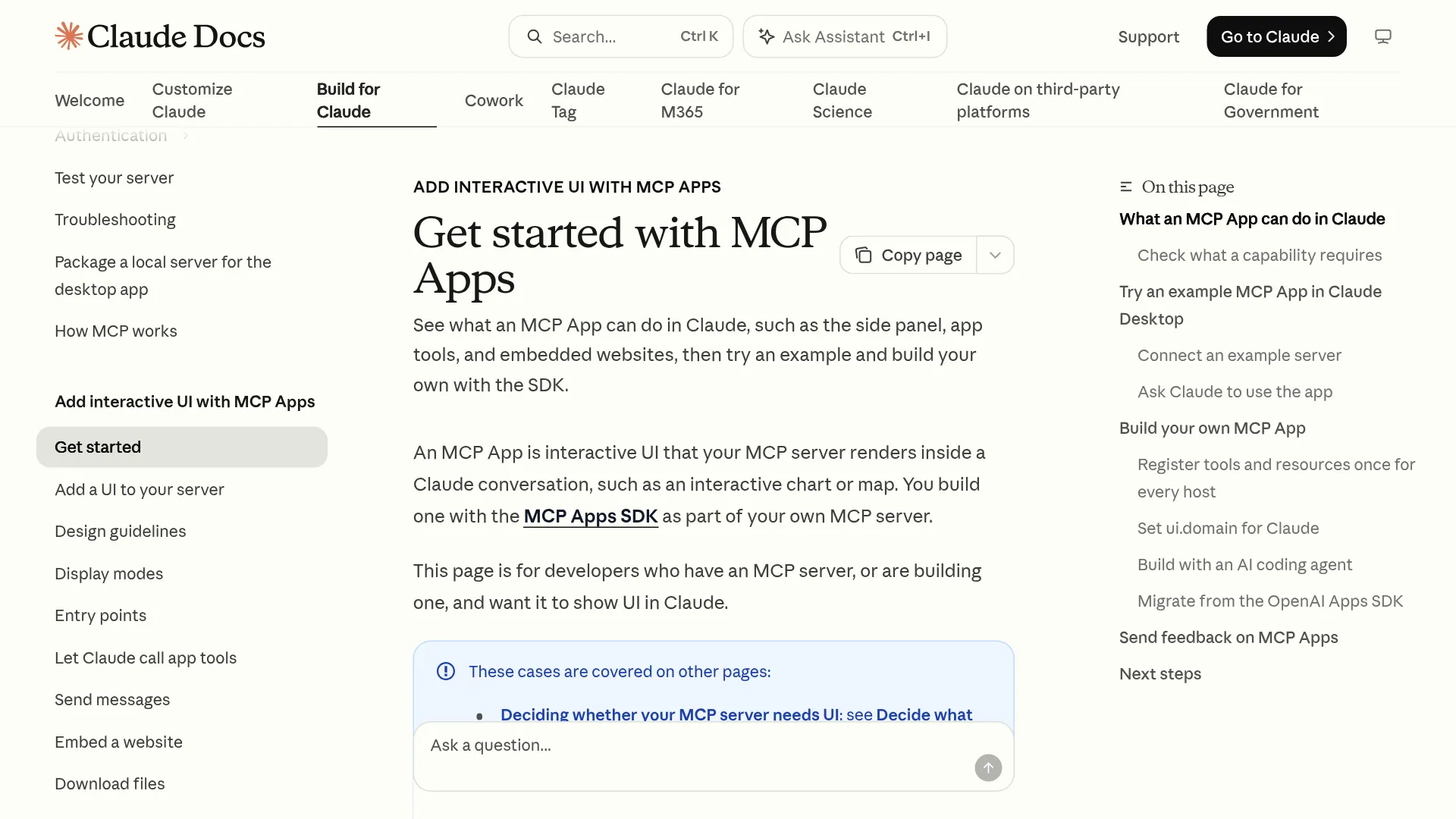
Si vous développez ou déployez une MCP App avec registerAppTool(), registerAppResource() et App.connect(), la documentation Get Started with MCP Apps et le guide Manage Claude's Tool Access précisent quatre contraintes techniques :
- Les listes Community bloquent les sites embarqués et les points d'entrée : tout serveur MCP peut afficher des vues basiques dans le chat, mais les Embedded websites — chargement de site en
<iframe>— et les Entry points — ouverture depuis la page Artifacts ou épinglage dans la barre latérale — exigent une liste Verified dans le répertoire (tableau des capacités MCP Apps). Même si votre site embarqué fonctionne comme connecteur personnalisé personnel, les utilisateurs qui l'installent depuis une liste Community du Marketplace verront ces deux fonctions désactivées. - Les serveurs locaux
npx --stdione permettent pas de tester les fonctions d'application complètes : vous pouvez exécuter localement des serveurs d'exemple tels que@modelcontextprotocol/[email protected]viaclaude_desktop_config.json, mais les App tools, Entry points et Embedded websites exigent un serveur MCP distant accessible en HTTPS depuis les plages d'IP cloud d'Anthropic (documentation MCP Apps et règles réseau MCP distant). La migration de projets OpenAI Apps SDK existants déclarant des points d'entréeopenai/uirequiert également une configuration spécifique à Claude pour ces points d'entrée. - Hash SHA-256
ui.domainde 32 caractères obligatoire : selon la spécificationui.domain, le champResource._meta.ui.domainde votre serveur doit correspondre aux 32 premiers caractères hexadécimaux du hash SHA-256 de l'URL de votre serveur MCP, suivis de.claudemcpcontent.com. Par exemple, le hash dehttps://example.com/mcpestc3d80a4ed901ee05b21755a88273b4a4.claudemcpcontent.com. Toute différence déclenche une erreurInvalid ui.domain formatouui.domain mismatch. - Contexte encombré à partir de 10 connecteurs ou 30 outils : les connecteurs actifs consomment de l'espace dans le contexte de conversation. À partir de 10 connecteurs ou plus, ou de 30+ outils individuels, le guide Manage Claude's tool access d'Anthropic recommande d'ouvrir le menu
+du chat → Connectors → Tool access, puis de passer deAutoouAlways availableà On demand.On demandajoute 1 interaction de recherche supplémentaire avant l'appel d'un connecteur, ce qui préserve la capacité de contexte pour les documents longs et le code.
Questions fréquentes
Où sont enregistrés les fichiers lorsque Claude modifie du contenu dans Adobe, Box ou Notion ?
Dans les sessions Notion et Confluence authentifiées, les modifications approuvées sont écrites directement dans votre espace de travail cloud. Dans Box — et dans Webflow, qui prépare les modifications dans des branches de pages isolées — les révisions sont mises en attente pour une inspection côte à côte avant validation. Les sessions Adobe non authentifiées restent, elles, temporaires tant que vous ne vous connectez pas à un compte Adobe.
Quel est l'effet d'une clé API partagée sur les autorisations de connecteur dans Team et Enterprise ?
Selon le guide MCP distant personnalisé, les connecteurs OAuth standard limitent Claude aux autorisations externes de chaque membre. En revanche, configurer un identifiant fixe dans les en-têtes de requête, comme une clé API partagée ou un bearer token, accorde à chaque membre de l'organisation utilisant ce connecteur l'intégralité des accès de cet identifiant partagé. Limitez toujours les clés partagées à des rôles de lecture/écriture à privilèges minimaux avant de les ajouter dans Organization settings → Connectors.
Que se passe-t-il si l'URL d'un connecteur personnalisé ou un périmètre OAuth doit être modifié ?
D'après la documentation MCP distante personnalisée, les configurations de connecteurs personnalisés existantes ne peuvent pas être modifiées sur place. Vous devez supprimer le connecteur depuis Customize → Connectors, ou depuis Organization settings → Connectors pour les Owners Team et Enterprise, puis l'ajouter de nouveau avec l'URL, les en-têtes ou les réglages OAuth mis à jour.
Matrice de durcissement des autorisations avant de connecter des applications de production
Avant d'activer des connecteurs interactifs dans votre espace de travail, appliquez le chemin de configuration correspondant précisément à votre rôle et à votre formule :
| Scénario de déploiement | Emplacement de configuration | Réglages exacts d'autorisations et d'accès aux outils à appliquer |
|---|---|---|
| Utilisateur individuel connectant Notion ou Box (Free, Pro, Max, Ultra) | Menu + du chat → Connectors et réglages du compte tiers | Passez le mode de session de Auto à Manual (documentation Cowork) pour modifier des fichiers de production ; authentifiez Notion via un compte invité restreint (r/Notion). |
| Utilisateur avancé avec 10+ connecteurs ou 30+ outils (toutes les formules) | Menu + du chat → Connectors → Tool access | Faites passer le chargement des outils de conversation de Always available ou Auto à On demand (documentation Tool access) afin d'empêcher les schémas MCP inutilisés de consommer la capacité de contexte ; cela ajoute 1 interaction de recherche. |
| Owner Team ou administrateur Enterprise verrouillant les outils d'écriture | Team : Organization settings → Connectors ; Enterprise : Organization settings → Permissions → Custom roles → Connectors | Sur Team, réglez les outils d'écriture sur Needs approval ou Blocked ; sur Enterprise (documentation RBAC), placez le connecteur sur Custom pour bloquer des outils individuellement et laissez Allow "Always allow" for connector tools de Cowork désactivé. |
| Administrateur d'organisation Atlassian (Jira et Confluence) | Atlassian Administration → Connectors → Atlassian MCP server → Permissions | Réglez Read et Search sur Allowed, cliquez sur Edit details pour Write (documentation Atlassian) afin de bloquer l'écrasement de pages Confluence tout en autorisant la création de tickets Jira, puis désactivez Apply to future additions. |
| Développeur testant une MCP App personnalisée (preview publique) | Serveur HTTPS distant + Customize → Connectors → Add custom connector | Hébergez le serveur sur un endpoint HTTPS public (documentation MCP Apps ; le npx --stdio local ne peut pas tester les app tools ni les sites embarqués), puis réglez Resource._meta.ui.domain sur <first-32-hex-of-sha256(url)>.claudemcpcontent.com. |