 AIREITER
Envoyez une photo, décrivez la modification voulue et un éditeur photo IA réinterprète l’image en quelques secondes. Voici 16 prompts prêts à copier-coller qui produisent réellement le résultat demandé, tous testés sur de vrais modèles. On commence par un changement d’arrière-plan : même personne, même visage, mais dans une autre pièce.
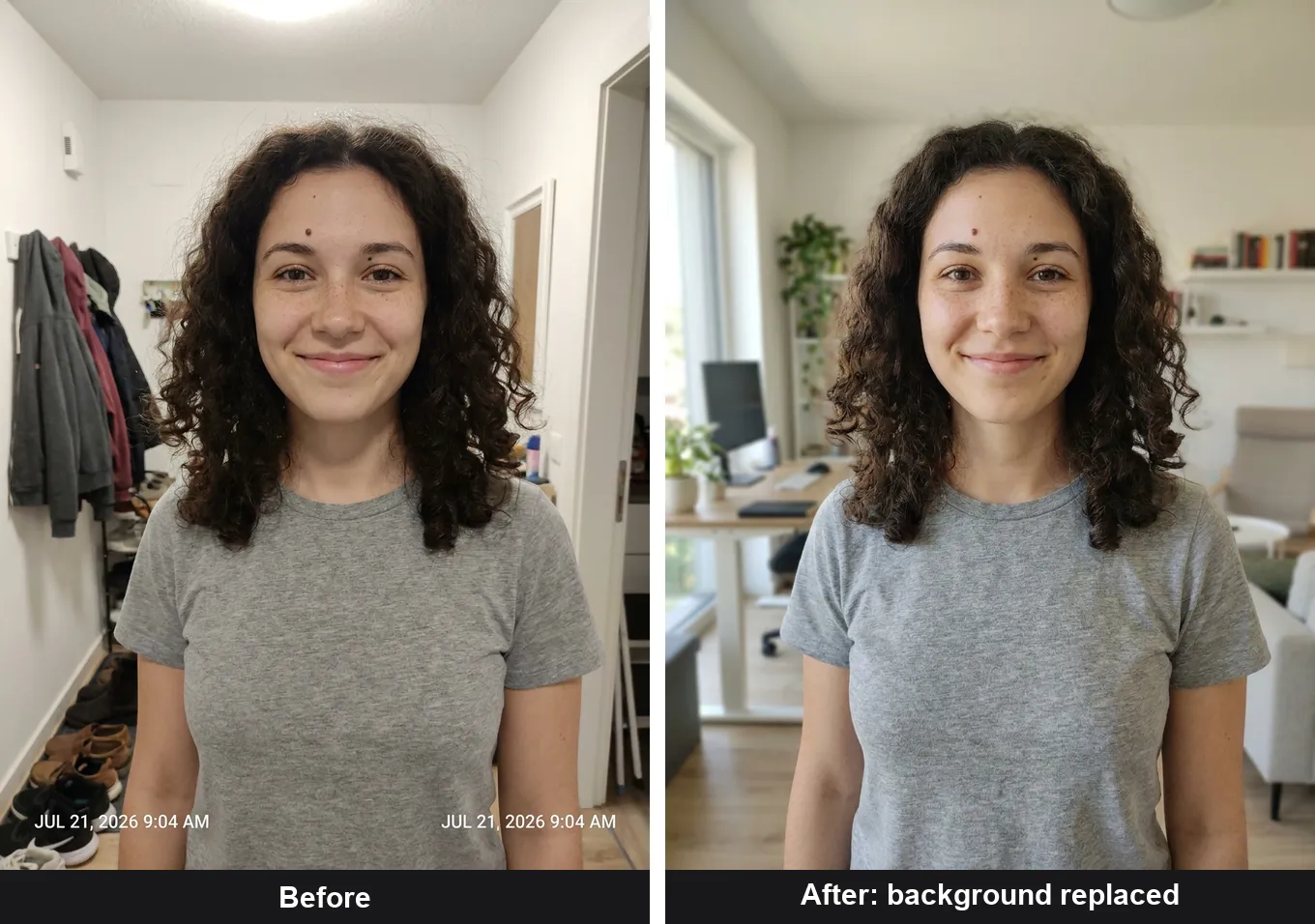
Ce résultat repose sur un principe qui détermine la plupart des retouches impliquant une personne. Un prompt pour éditeur photo IA ne décrit pas simplement l’image à obtenir : il indique ce qu’il faut modifier et ce qu’il faut préserver. Oubliez cette seconde partie, et le modèle retouchera discrètement des éléments que vous n’avez pas mentionnés — souvent le visage.
Tous les avant/après de cette page sont de vraies retouches, pas des maquettes. J’ai exécuté ces prompts sur deux modèles d’édition d’image, Nano Banana Pro de Google et Seedream 5 Pro de ByteDance, via une API le 21 juillet 2026. Chaque retouche avec Nano Banana Pro a coûté environ 6 crédits, soit environ 0,06 $, et s’est terminée en 20 à 95 secondes ; les images sont les sorties brutes des modèles, redimensionnées uniquement pour être placées côte à côte. Il s’agit d’un petit test pratique, pas d’un benchmark.
Les ingrédients d’un prompt de retouche efficace
Générer une image et retoucher une photo sont deux tâches différentes. Un prompt de génération part de zéro : davantage de détails aide donc souvent. Un prompt de retouche part d’une photo déjà correcte ; trop redécrire l’image devient alors contre-productif, car le modèle peut redessiner tout ce que vous lui redécrivez.
Un bon prompt d’éditeur photo IA comprend cinq éléments. Les prompts qui échouent omettent le plus souvent les deux derniers :
1. Action : remplacer, supprimer, restaurer, recolorer, modifier l’éclairage, étendre. 2. Cible : l’arrière-plan, le ciel, la chemise, le mug. 3. Rendu souhaité : bureau lumineux, noir mat, lumière dorée de fin de journée. 4. Clause de préservation : ce qui doit rester strictement identique. 5. Contrainte négative : ce que le modèle ne doit pas faire, par exemple embellir, remodeler ou ajouter des personnes.
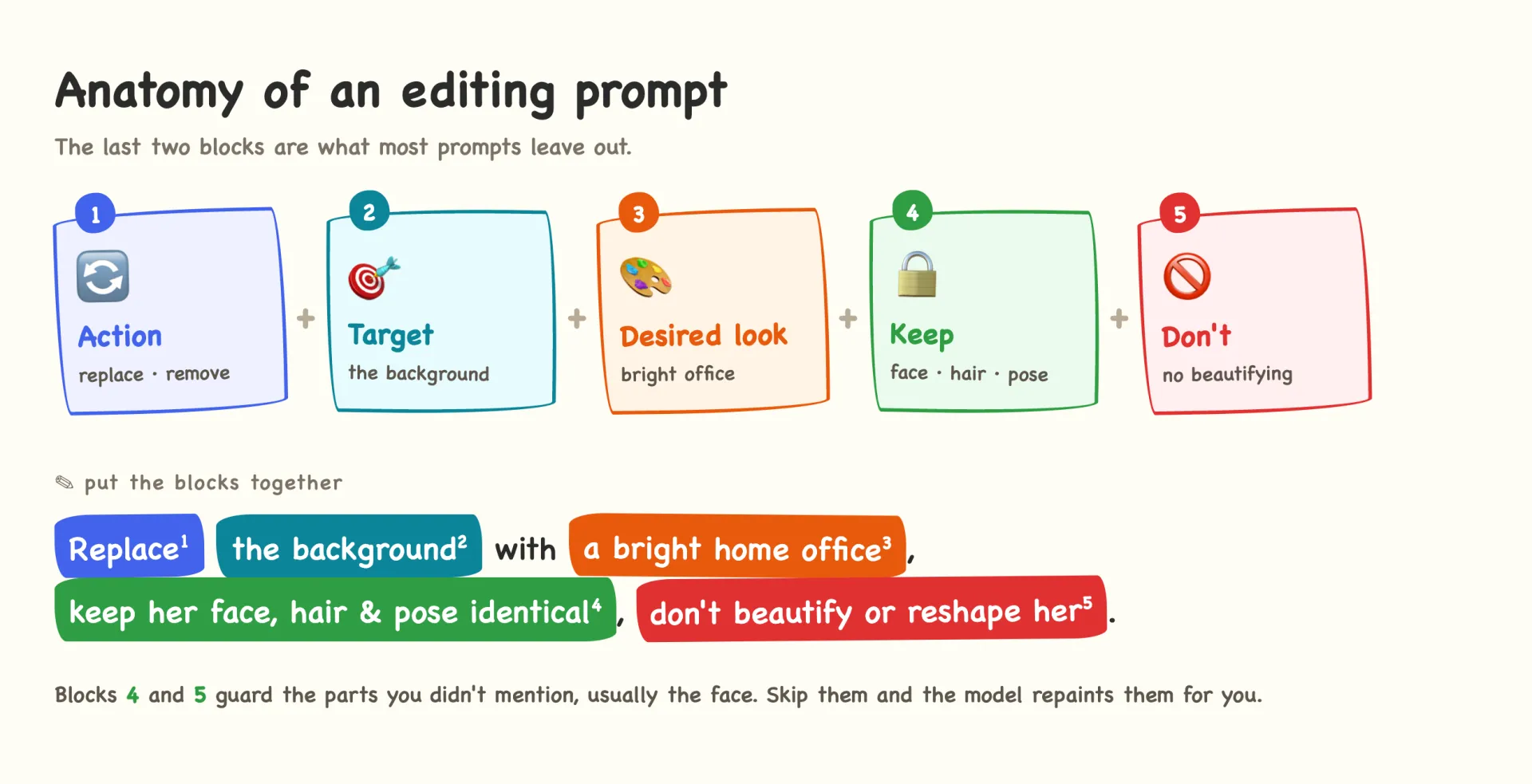
En pratique, cela donne une instruction claire suivie d’une clause de préservation :
Replace the background with a bright modern home office with a large
window and soft daylight. Keep the person's face, hair, expression, pose,
and clothing exactly identical, and match the new light onto the subject.
Do not beautify or reshape them.
Le verrouillage d’identité : la clause qui évite de transformer les visages
La plainte la plus fréquente concernant les éditeurs photo est simple : « Je voulais seulement changer l’arrière-plan, pourquoi mon visage a-t-il changé ? » Sur Reddit, les personnes qui retouchent leurs propres photos échangent des clauses entières conçues pour fixer l’identité du sujet, en citant une à une la structure du visage, la ligne des cheveux, les taches de rousseur, les grains de beauté et les cicatrices. C’est précisément cette précision qui les rend efficaces.
Ajoutez ceci à la fin de toute retouche comprenant une personne :
Keep the person's face, facial structure, freckles, moles, hairline, skin
texture, and expression exactly the same. Do not beautify, smooth, slim,
or restyle them. Only change what I asked for above.
Citer des caractéristiques précises — les taches de rousseur, le grain de beauté au-dessus du sourcil gauche — fonctionne mieux qu’un vague « gardez-la identique », car le modèle dispose de repères concrets à protéger. Dans les photos ci-dessus, le sujet a conservé ses taches de rousseur et ce grain de beauté au sourcil à chaque retouche, car le prompt les mentionnait explicitement.
Cette clause compte davantage avec certains modèles qu’avec d’autres. Les meilleurs éditeurs préservent assez bien un visage même sans elle, mais ont tendance à recadrer et à lisser légèrement l’image. Avec les modèles qui aiment « améliorer » les gens, l’absence de cette clause peut donner une peau plus lisse, une mâchoire affinée et un visage qui n’est plus tout à fait le vôtre. Son ajout ne coûte rien : elle devrait donc figurer dans chaque retouche impliquant une personne.
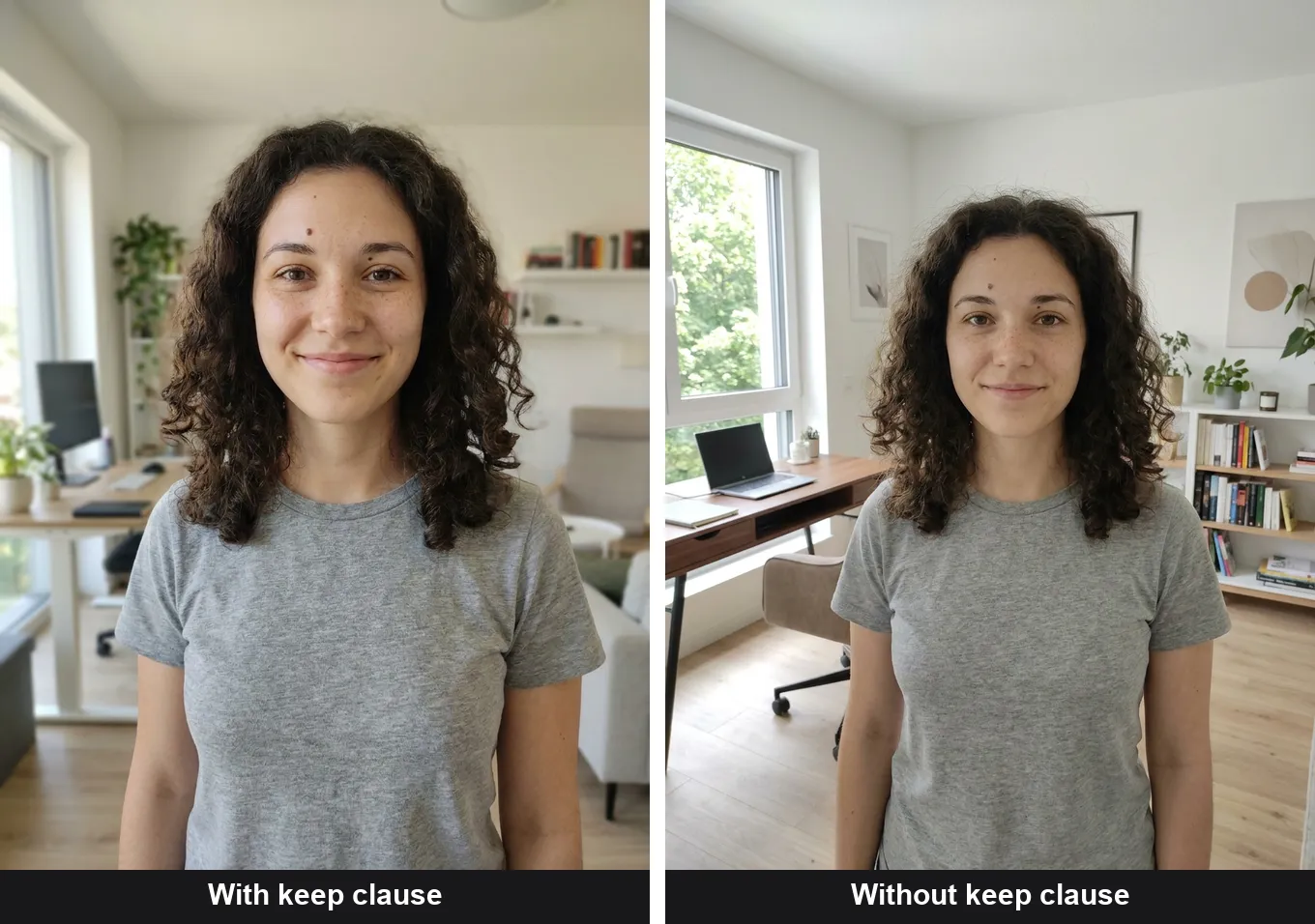
Voici le test : même photo, même modèle — Nano Banana Pro —, même prompt de changement d’arrière-plan, exécuté une fois avec la clause de préservation et une fois sans. Les deux versions ont gardé ses taches de rousseur et le grain de beauté au sourcil. La différence visible : sans la clause, l’image est plus serrée et la peau a été discrètement lissée. Avec un modèle qui embellit plus agressivement, cet écart peut suffire à produire un autre visage.
16 prompts à copier-coller selon la retouche à réaliser
Ces prompts d’éditeur photo IA sont organisés par type de retouche. Remplacez le contenu entre crochets tout en conservant la structure. Dès qu’une personne ou un produit apparaît dans l’image, ajoutez la clause de préservation présentée plus haut.
1–2. Changer ou nettoyer l’arrière-plan
1. Replace the background with [a bright modern home office with a large
   window]. Keep the person's face, hair, expression, pose, and clothing
   identical. Match the new ambient light onto them naturally.

2. Keep the person exactly as-is and replace only the background behind
   them with a clean, out-of-focus neutral studio grey. Do not change
   their edges, hair, or lighting on the face.
Le prompt 1 a produit le changement d’arrière-plan affiché en tête de page : le sujet passe d’un couloir à un bureau, sans être modifié.
3. Transformer un cliché en portrait de studio
Relight this photo as a professional studio headshot: soft key light from
the front-left, gentle fill, a subtle hair rim light, and a clean dark-grey
seamless backdrop. Keep the face, freckles, hair, and clothing identical.
Change only the lighting and background.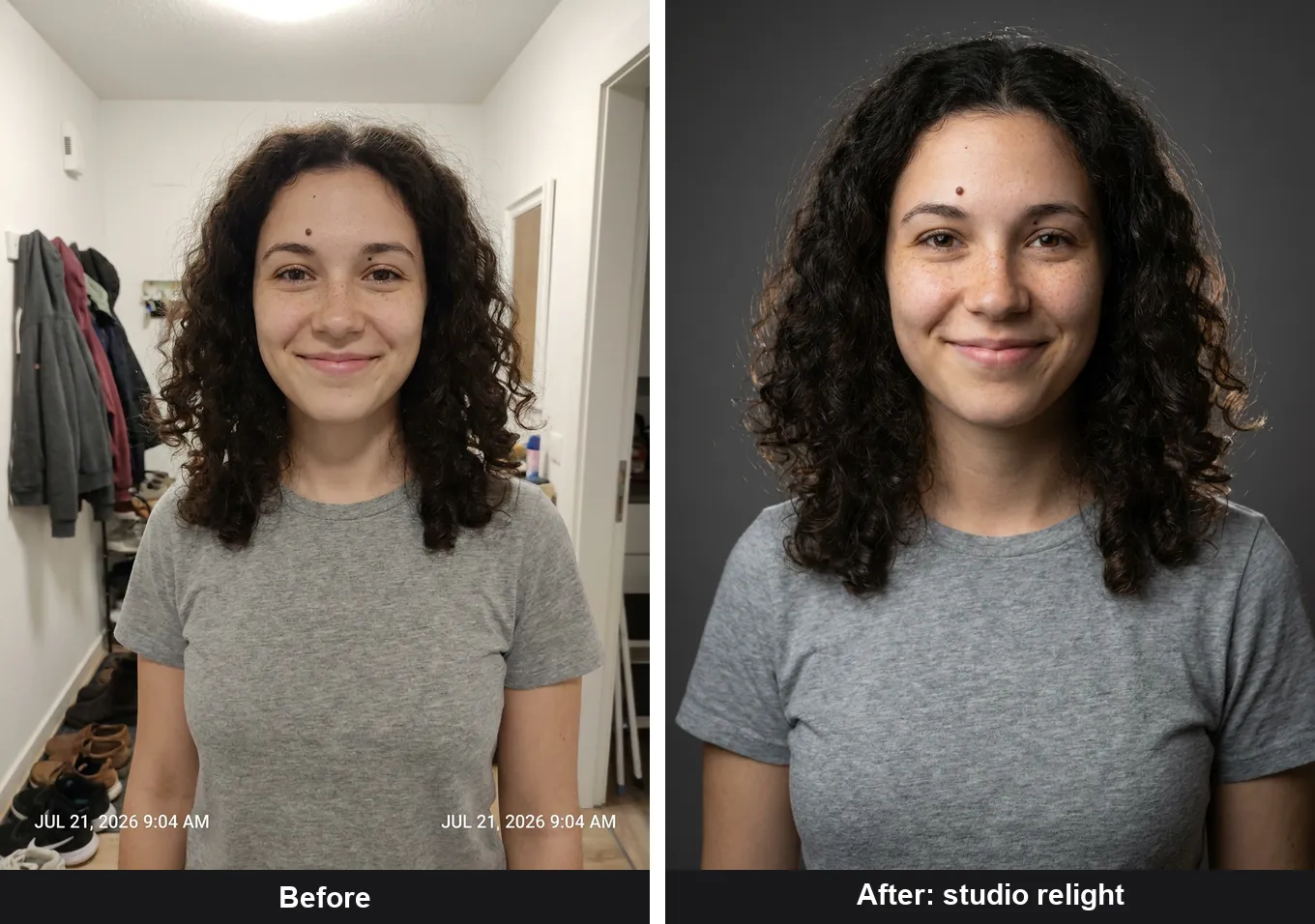
L’image de départ était une photo prise au téléphone, avec un éclairage plat. Le prompt demandait uniquement de modifier la lumière et le fond : la personne est donc restée la même, tandis que la photo a gagné l’apparence d’une prise de vue intentionnelle.
4. Restaurer une photo ancienne ou abîmée
Restore this damaged photo. Remove creases, scratches, and dust, and
rebuild any torn or missing areas naturally. Correct the faded color cast
to balanced, natural color with proper contrast. Keep every person's face,
expression, clothing, and the setting exactly the same. Do not add people
or invent details that were not there.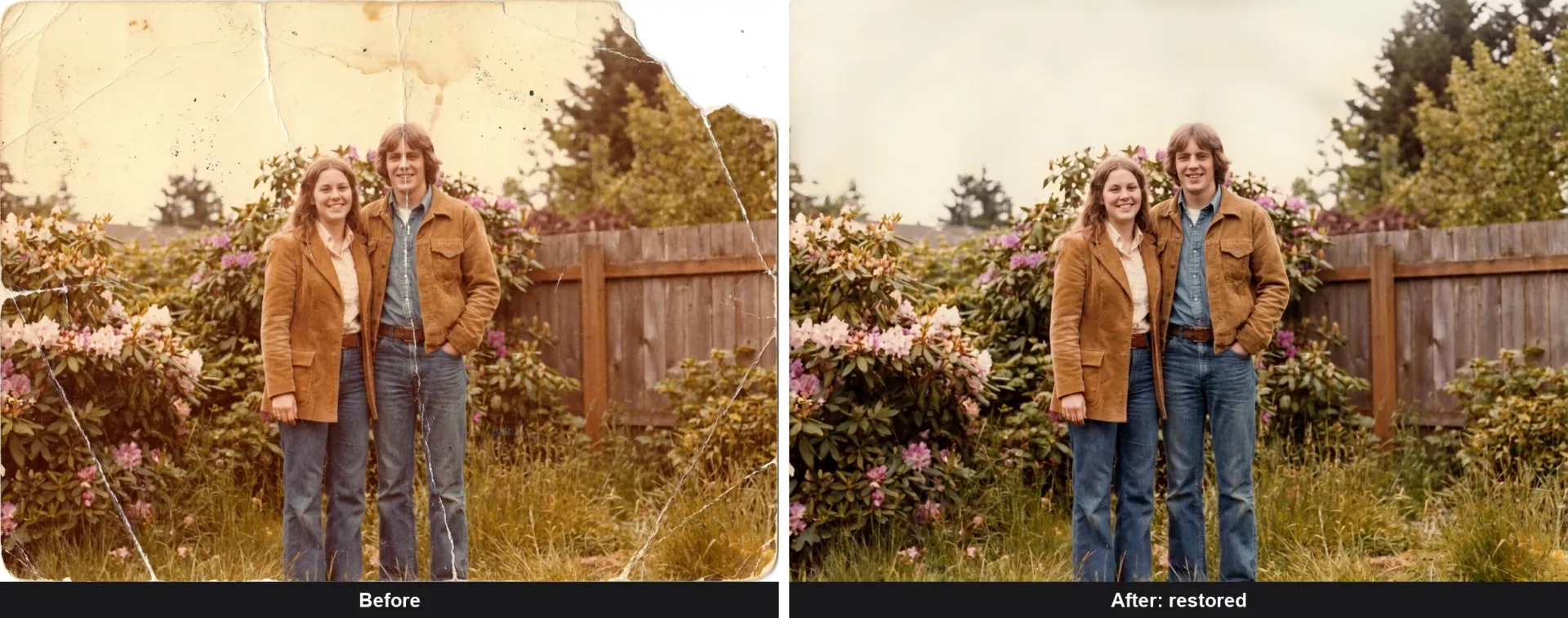
C’est là que la consigne « do not invent details » prend tout son sens. Les modèles de restauration cherchent naturellement à combler les zones manquantes ; près d’un visage, cela revient à inventer des traits. Demander au modèle de ne reconstruire que ce qui existait réduit ce risque, sans pour autant rendre une zone reconstruite historiquement exacte. Comparez tout visage restauré à une autre photo de la personne.
5. Préparer une photo produit pour l’e-commerce
Place this [product] on a clean, seamless white studio background for an
e-commerce listing. Remove all clutter. Add soft, even lighting and a
subtle contact shadow. Keep the product's exact shape, color, texture,
and proportions. Do not restyle or replace it.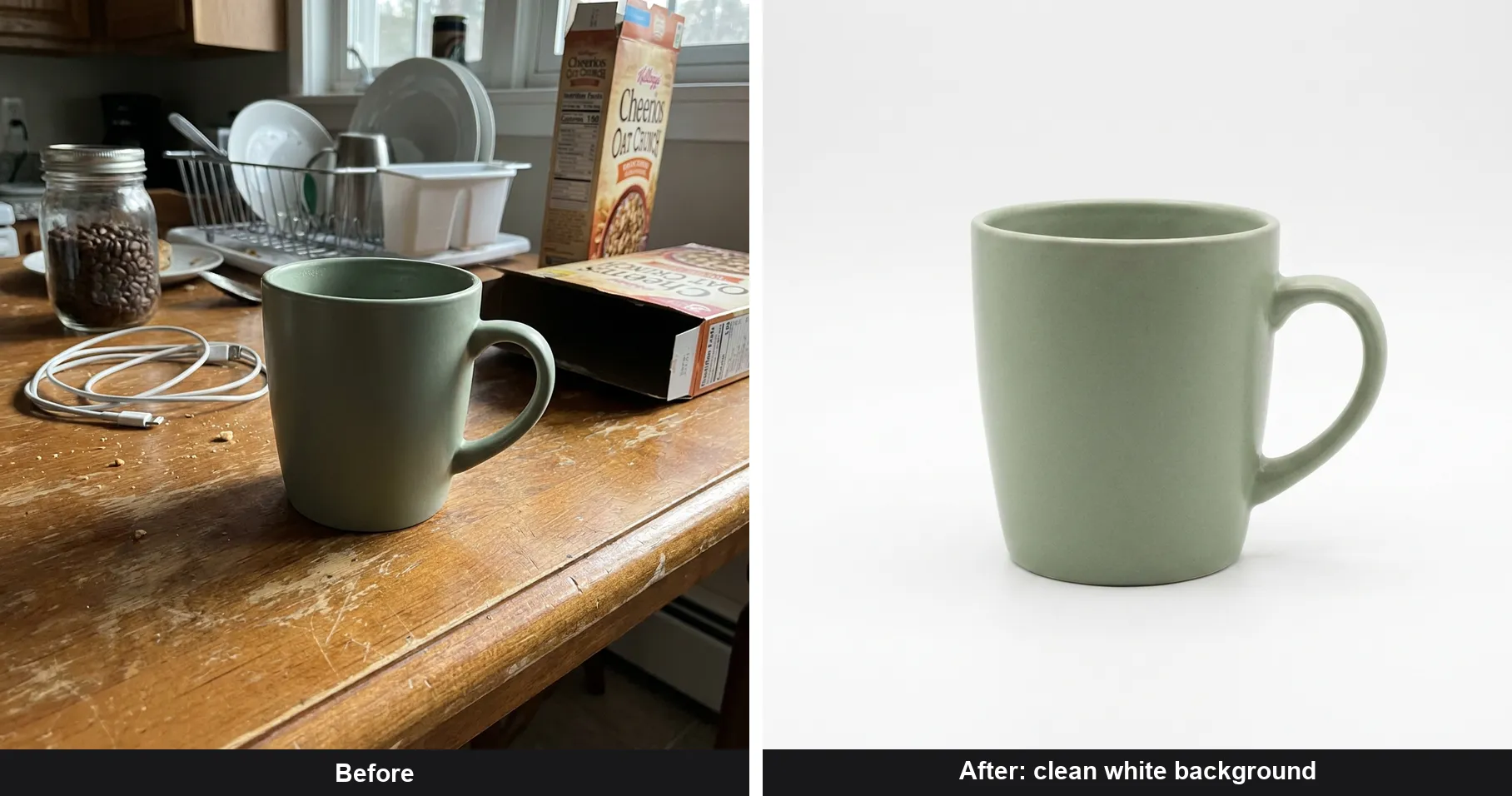
Une photo au téléphone d’un mug posé sur une table encombrée devient une image produit sur fond blanc. La clause de préservation est ici tout aussi importante que pour les visages : sans elle, « clean product photo » peut inciter le modèle à remplacer le mug par un objet générique, plus brillant, qui n’est pas celui que vous vendez. Attention avant une mise en ligne : le modèle modifie l’éclairage du produit et reconstruit les textures, ce qui peut altérer discrètement un logo ou une étiquette. Vérifiez le résultat face à l’objet physique avant publication.
6. Supprimer un objet ou une personne
Remove [the person on the left / the trash can / the reflection] from this
photo. Reconstruct the area behind it to match the surrounding
[wall / grass / sky] seamlessly. Keep everything else, including the
lighting and the main subject, unchanged.
7–8. Modifier un seul élément, préserver tout le reste
7. Change only [the mug's color] to [matte black]. Keep its shape,
   position, lighting, and the entire rest of the photo identical.

8. Change the person's shirt to [a plain white button-down]. Keep their
   face, hair, pose, body, and the background exactly the same.
Les modifications portant sur un seul attribut sont le domaine où les éditeurs IA excellent, mais aussi celui où trop en dire nuit le plus. Nommez l’unique élément à changer, puis verrouillez tout le reste.
9. Changer le style sans modifier le contenu
Restyle this photo with [a cinematic teal-and-orange grade, soft film grain,
lifted shadows], like a still from a modern drama. Keep the subject,
composition, and all facial features identical. Change only color and mood,
not content.
10. Ajouter un objet cohérent avec la scène
Add [a steaming cup of coffee] to [the empty desk]. Match the perspective,
lighting, and shadow direction of the scene so it looks like it was there.
Keep everything else identical.
11. Retirer du texte, un filigrane ou un horodatage
Remove the [watermark / date stamp / on-image text] from this photo and
reconstruct the area behind it to match the surroundings. Keep everything
else identical.
12. Étendre le cadrage avec l’outpainting
Extend this photo to a [16:9] frame, continuing the existing background
naturally on both sides. Keep the subject and all existing content
unchanged; only add new background at the edges.
13–16. Quatre autres retouches fondées sur la même structure
13. Replace the sky with [a dramatic sunset / a clear blue sky]. Keep the
    foreground, subject, and their lighting consistent with the new sky.

14. Colorize this black-and-white photo with natural, realistic color.
    Keep every face, feature, and detail exactly as-is; do not restyle.

15. Restage this empty room with [a modern sofa, a rug, and a floor lamp].
    Keep the walls, windows, floor, and proportions of the room unchanged.

16. Change the season in this photo to [autumn], adjusting foliage color
    and daylight. Keep the people, buildings, and composition identical.
Prompts de transformation qui font le buzz
Les retouches que les internautes partagent le plus sont des transformations, pas des corrections. Elles reprennent la même structure avec une différence : au lieu de demander de tout garder à l’identique, vous ne citez que les éléments qui doivent rester reconnaissables et laissez le reste évoluer. Voici deux exemples appliqués à la même photo qu’en haut de cette page :
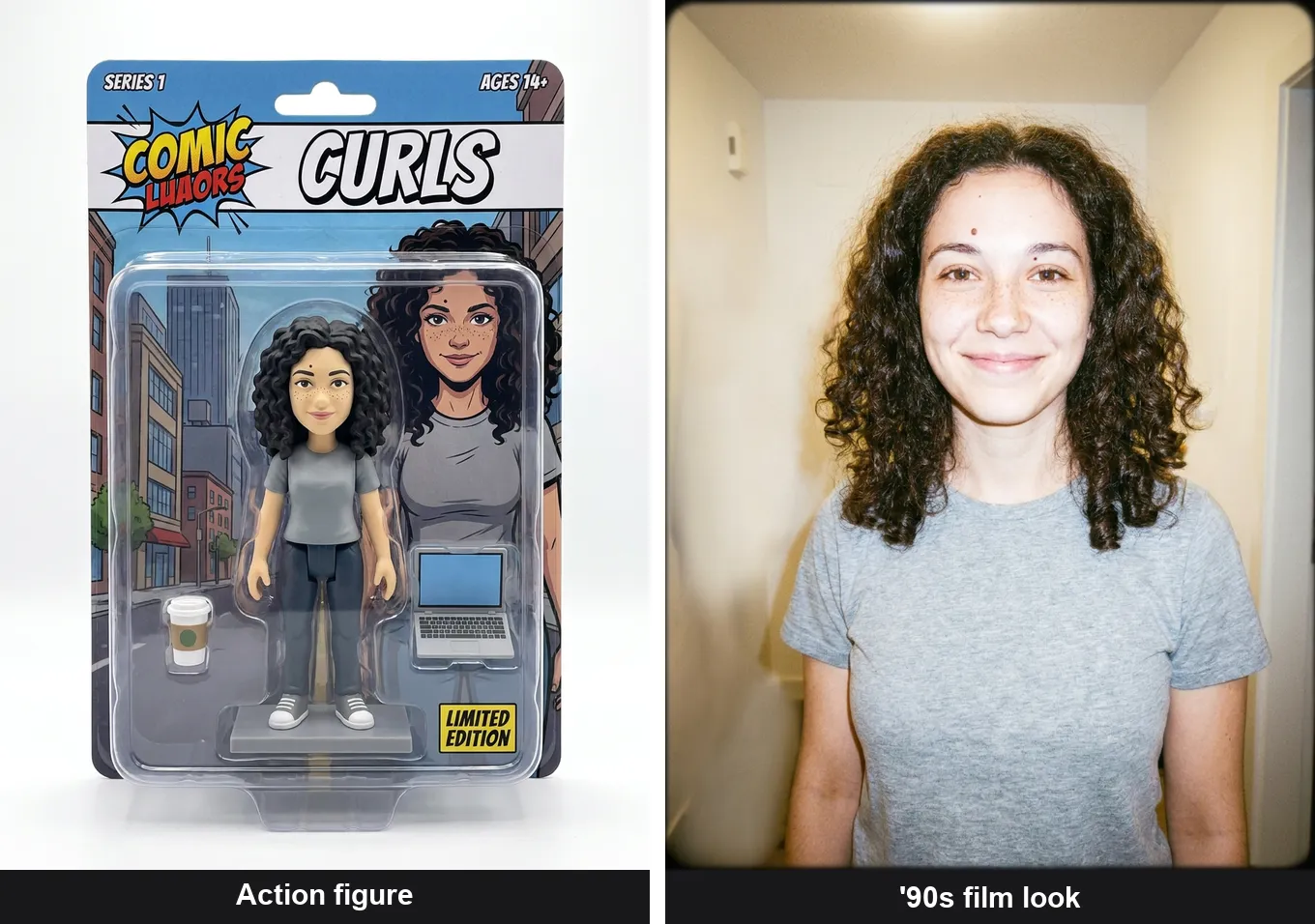
Figurine de collection :
Turn the person in this photo into a collectible action figure of
themselves, sealed in blister packaging on a printed backer card, with a
brand logo and a couple of mini accessories in the tray. Keep them
recognizable: same hair, face, and outfit. Studio product-photo look.
Portrait argentique des années 1990 :
Restyle this photo as a 1990s analog film portrait: direct on-camera
flash, slight overexposure, warm faded colors, fine grain, and a plain
wall background. Keep the face, hair, and features recognizable.
Deux autres variantes dans le même esprit :
Turn this into a soft plush-toy version of the person, keeping the hair,
colors, and outfit recognizable, on a plain studio background.

Restyle this as a glossy magazine-cover portrait with studio lighting and
cover text, keeping the face and hair recognizable.
Plus un prompt transforme l’image, plus l’identité devient approximative. Citez les deux ou trois éléments qui rendent la personne reconnaissable — cheveux, accessoire, tenue — puis vérifiez le résultat. Si le visage doit rester strictement identique, utilisez plutôt les retouches avec verrouillage d’identité décrites plus haut.
Pourquoi certaines retouches sont ignorées — et comment mieux formuler vos demandes
Un prompt bien construit peut encore échouer si le modèle exécute les instructions dans le mauvais ordre ou passe outre. Trois habitudes évitent la plupart des problèmes.
Certains modèles réécrivent votre prompt avant de l’exécuter. Des utilisateurs ont vu Meta AI générer un aperçu correct, puis annoncer qu’il « réécrivait le prompt et ajoutait un peu plus d’éclairage », avant de renvoyer une image qui ne correspondait plus à la demande. Vous ne pouvez pas empêcher cette réécriture, mais vous pouvez la limiter : terminez par Do not add, remove, or change anything I did not mention.
Modifiez un seul élément à la fois. Un prompt qui change l’arrière-plan, corrige les cheveux et éclaircit la photo en une seule fois laisse au modèle toute latitude pour renégocier les trois opérations. Procédez par retouches séparées et contrôlez le résultat entre chaque étape : il reste alors évident de savoir quelle instruction a provoqué un problème.
Restez concis et structurez vos prompts. Les prompts longs et très descriptifs ressemblent à une invitation à la créativité ; une instruction courte assortie d’une clause de préservation ferme ressemble à une contrainte. Si l’identité dérive malgré tout, réutilisez l’original comme image de référence à reproduire pour le modèle.
Quel modèle utiliser avec ces prompts ?
Un même prompt ne se comporte pas de la même manière selon l’éditeur : le choix du modèle fait donc partie de la recette. Ci-dessous, le même prompt de remplacement d’arrière-plan, avec la même clause de préservation, exécuté sur Nano Banana Pro et Seedream 5 Pro :
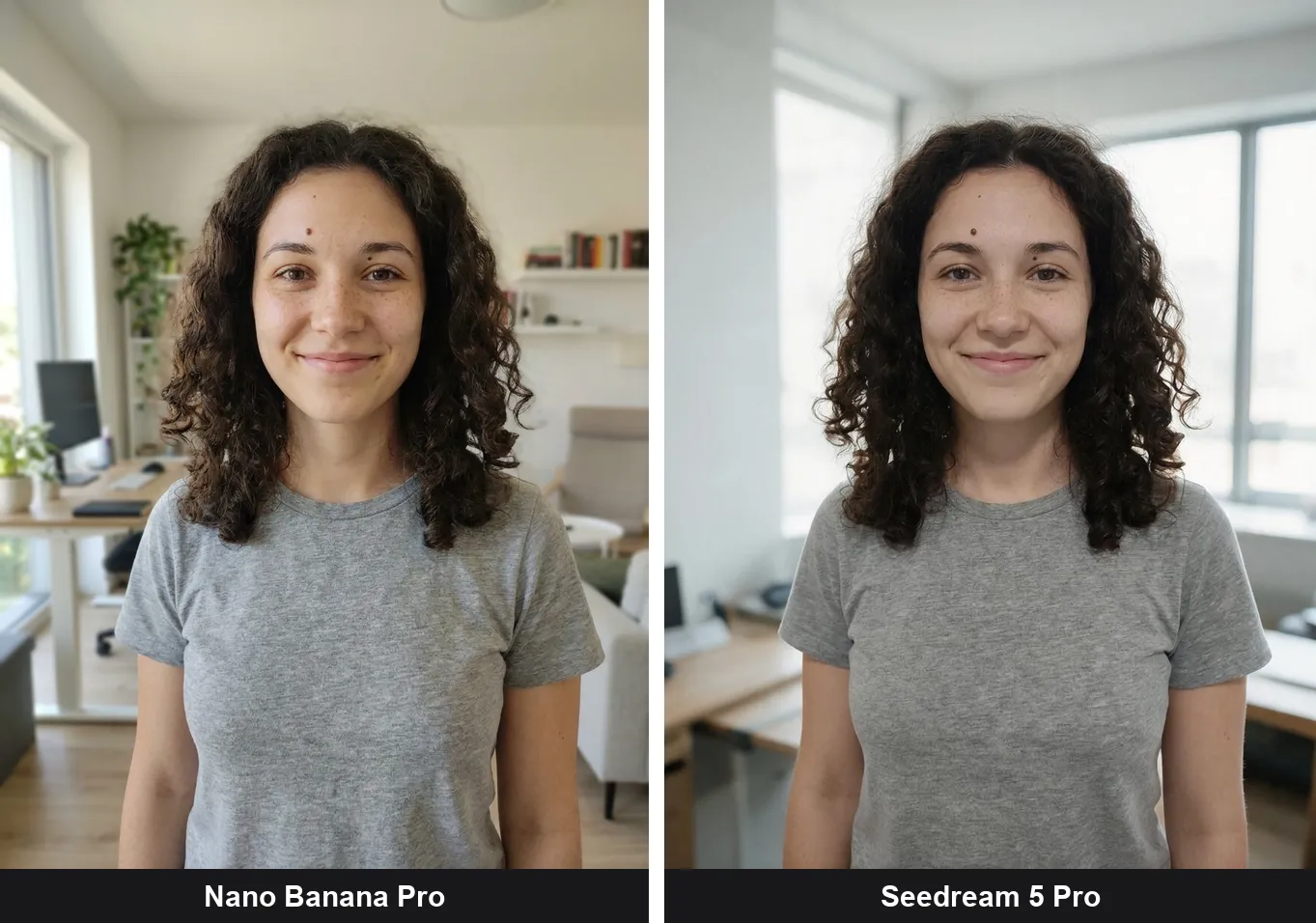
Les deux ont préservé son identité : grain de beauté, taches de rousseur et boucles sont restés présents dans chaque résultat — davantage de détails sur cet écart figurent dans cette comparaison Nano Banana 2 vs Seedream 5. Ce qui change, c’est le caractère du rendu.
- Nano Banana Pro a conservé le côté spontané et légèrement imparfait de la photo originale. Privilégiez-le lorsque la retouche doit pouvoir passer pour la photo d’origine : portraits présentés comme non retouchés, prises de vue documentaires, fiches produit.
- Seedream 5 Pro a gardé les mêmes marqueurs, mais a lissé la peau vers un rendu de portrait studio plus brillant. Préférez-le lorsqu’un résultat plus net et plus soigné est justement l’objectif : marketing et formats pour les réseaux sociaux.
Aucun des deux n’a tort. La règle reste la même : avec un modèle qui tend à embellir les visages, la clause de verrouillage d’identité n’est pas facultative.
Cette comparaison oppose nano_banana_pro à seedream_v5_pro, avec la même image d’entrée et le même prompt, le 21 juillet 2026 ; Seedream coûtait environ 7,5 crédits par retouche contre 6 pour Nano Banana Pro.
Inutile de créer un compte distinct pour chaque modèle. Des modèles de retouche comme Nano Banana Pro, Seedream 5 et GPT Image sont accessibles via une API unique sur des plateformes telles que AIReiter, qui a servi à réaliser les retouches de cet article, pour environ 0,06 $ par retouche. Pour approfondir les structures de prompts propres à un modèle, le guide de prompts Nano Banana Pro va plus loin que les exemples de départ présentés ici.
FAQ
Qu’est-ce qu’un prompt pour éditeur photo IA ?
C’est une courte instruction textuelle qui indique à un modèle IA comment modifier une photo existante, par exemple « replace the background with a plain white studio wall ». À la différence d’un prompt de génération d’image, qui crée une illustration de zéro, un prompt de retouche agit sur une photo que vous importez et doit préciser aussi clairement ce qu’il faut conserver que ce qu’il faut modifier.
Puis-je copier-coller ces prompts dans ChatGPT ?
Oui. Ces prompts fonctionnent dans la plupart des outils capables de modifier une image importée à partir d’un texte, y compris les outils d’image de ChatGPT, Gemini et les éditeurs dédiés. La syntaxe exacte et le degré de respect des instructions varient toutefois selon les modèles. Collez le prompt, joignez votre photo et ajoutez la clause de verrouillage d’identité si une personne est dans le cadre. Les formulations qui ne changent qu’un élément à la fois se transfèrent le plus facilement d’un outil à l’autre.
Existe-t-il un éditeur photo IA gratuit utilisant des prompts ?
Plusieurs outils proposent une offre gratuite pour la retouche par prompt, généralement avec des limites de résolution, des filigranes ou un nombre limité de retouches quotidiennes. Ces offres suffisent pour tester des prompts et réaliser des modifications occasionnelles. Si vous effectuez de nombreuses retouches ou avez besoin de la pleine résolution sans filigrane, l’accès API à un modèle de retouche coûte quelques centimes par image ; c’est souvent l’option la plus pratique au-delà d’un usage ponctuel.
Quels sont les prompts d’éditeur photo IA les plus populaires en ce moment ?
Les retouches qui circulent le plus sont des transformations plutôt que des corrections : figurines de collection, versions en peluche, portraits rétro au flash argentique et styles de couverture de magazine. Elles reprennent la même structure de prompt, mais ne citent que les caractéristiques qui doivent rester reconnaissables, puisque le principe consiste à transformer tout le reste.
Pourquoi l’IA modifie-t-elle mon visage alors que je voulais seulement changer l’arrière-plan ?
Parce que le prompt ne lui a pas interdit de le faire. Les modèles de retouche redessinent l’ensemble du cadre et, sans clause de préservation, considèrent le visage comme un élément qu’ils peuvent « améliorer ». Ajoutez une instruction qui cite les caractéristiques à conserver, interdit l’embellissement et limite explicitement la retouche à l’arrière-plan.
Quel est le meilleur prompt pour conserver une identité cohérente ?
Terminez chaque retouche par une clause de préservation qui liste des caractéristiques précises : « Keep the face, facial structure, freckles, moles, hairline, and expression exactly the same; do not beautify, smooth, or slim. » Citer des éléments concrets donne au modèle des repères à protéger. Pour un visage que vous prévoyez de présenter comme non retouché, exécutez la modification puis comparez-la à l’original en taille réelle avant de l’utiliser : les dérives apparaissent d’abord au niveau des yeux et de la mâchoire. Si un modèle continue de lisser le visage, choisissez-en un qui préserve mieux la texture ou fournissez à nouveau l’original comme image de référence.
À lire aussi : Remplacer une personne dans une photo avec Nano Banana Pro et le guide de l’éditeur photo Nano Banana 2.