 AIREITER
El anuncio de Anthropic del 10 de noviembre de 2026 lleva los conectores interactivos de Claude mucho más allá de los widgets compactos: ahora pueden mostrar 13 aplicaciones web completas, entre ellas Adobe, Atlassian, Box y Notion, en todos los planes. Activar un conector con la opción «Always allow» autoriza las consultas de lectura compatibles, pero el modo predeterminado Auto sigue decidiendo si las acciones de escritura de mayor riesgo se ejecutan o esperan confirmación, salvo que fijes permisos por herramienta o límites de ámbito del proveedor.
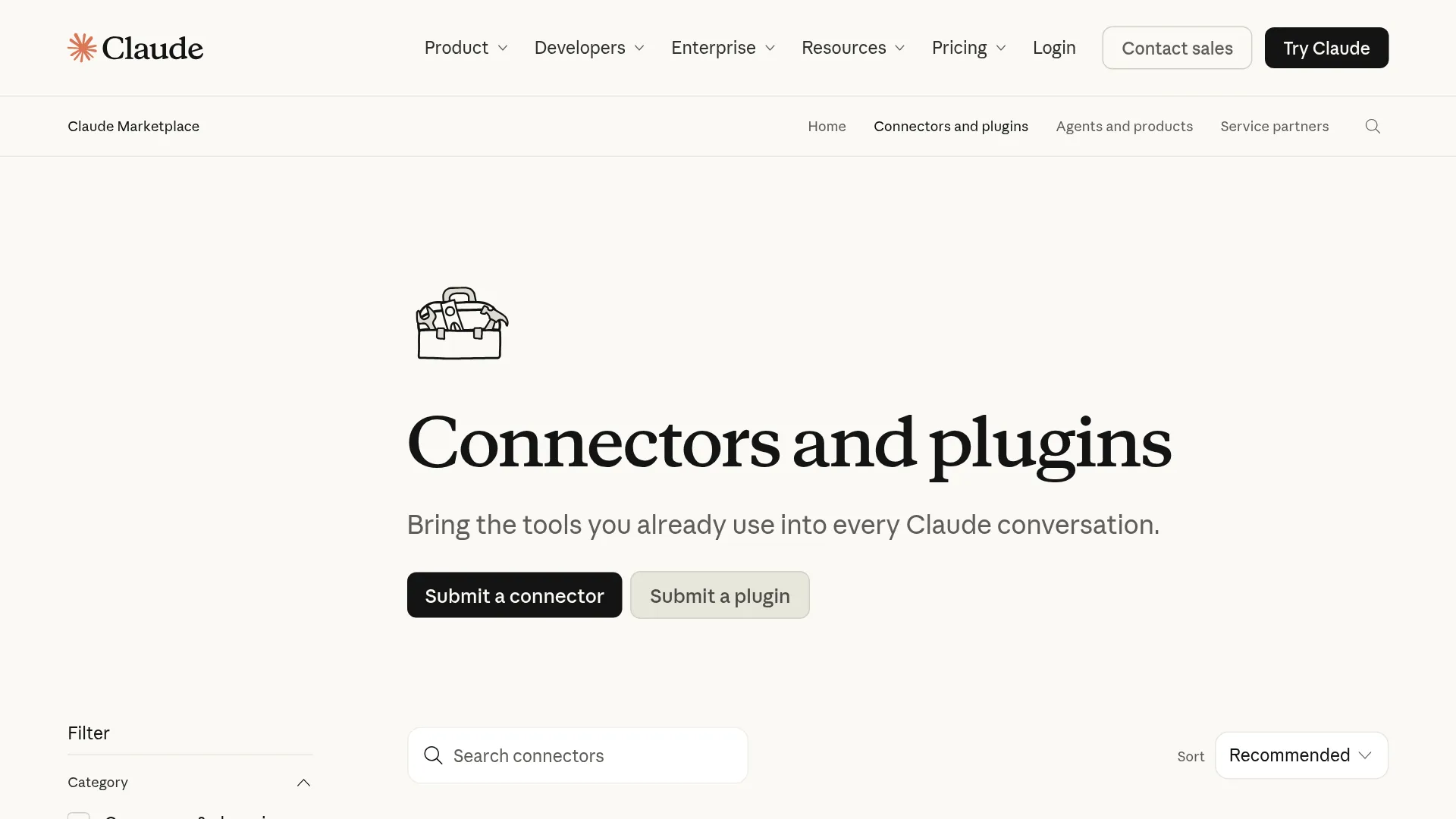
De los 1.108 conectores y 532 plugins disponibles en Claude Marketplace, solo las integraciones verificadas pueden mostrar interfaces completas incrustadas junto al chat. Además, los permisos se aplican en los niveles del conector, la sesión y la administración.
Tarjetas integradas, panel lateral y pantalla completa: qué se abre y dónde
Según la documentación de los conectores interactivos de Claude, Claude puede mostrar aplicaciones externas de tres formas —tarjetas integradas, paneles laterales y vistas a pantalla completa— dentro de iframes aislados. La función está disponible en los 6 planes de suscripción (Free, Pro, Max, Ultra, Team y Enterprise), sin coste adicional por conector. Las tarjetas integradas funcionan en iOS y Android, pero los paneles laterales y los editores a pantalla completa solo se cargan en Claude Web y Claude Desktop cuando la cuenta recibe la interfaz unificada de chat y Cowork.
El lanzamiento del conjunto completo de herramientas del 10 de noviembre de 2026 permite incrustar aplicaciones completas de 13 socios iniciales: Adobe, Asana, Atlassian Confluence, Box, Canva, Carta, Dropbox, HubSpot, monday.com, Notion, Smartsheet, Vercel y Webflow. Otros tres socios (Figma, Harvey y Shopify) todavía están desarrollando sus integraciones de vista completa. Por ahora, Figma se limita a los diagramas y tarjetas de revisión integrados de FigJam, presentados en el lanzamiento de MCP Apps de enero de 2026.
| Modo de visualización | Cómo funciona en el espacio de trabajo | Plataformas compatibles (Centro de ayuda) | Reglas de navegación y fijación |
|---|---|---|---|
| Tarjetas integradas | Widgets compactos dentro del chat para comprobar estados, confirmar acciones concretas o preparar mensajes rápidos | Web, Claude Desktop, Cowork, iOS y Android | Se activan automáticamente según el contexto de la conversación; no pueden abrirse sin una instrucción |
| Panel lateral | La herramienta autenticada se abre junto al chat; el usuario y Claude editan en tiempo real el mismo archivo o registro abierto | Web y Claude Desktop (requiere el despliegue de Chat + Cowork unificados) | Puede abrirse directamente desde el menú +, la página de Artifacts o la barra lateral sin escribir una instrucción |
| Vista a pantalla completa | Amplía el panel lateral hasta ocupar toda la ventana, pero mantiene fijada abajo la barra de instrucciones de Claude | Web y Claude Desktop (no compatible con iOS ni Android) | Los accesos fijados se guardan localmente en cada navegador, por lo que los de Web no se sincronizan con Claude Desktop |
De acuerdo con la especificación de seguridad de los conectores interactivos de Anthropic, cada vista interactiva se ejecuta dentro de un <iframe> aislado, protegido por políticas estrictas de seguridad de contenido (CSP). No puede acceder al DOM principal de Claude, a sus cookies ni al almacenamiento local, y se comunica con el modelo anfitrión mediante mensajes JSON-RPC auditables. Los servidores de conectores deben declarar previamente los dominios externos con los que se comunican, y Claude inspecciona la carga HTML antes de mostrarla. Las vistas interactivas reutilizan la autorización OAuth original del conector, sin pedir un segundo inicio de sesión. Anthropic bloquea todas las transacciones financieras y compras desde el chat en las vistas incrustadas.
Los administradores de TI que quieran que Claude consulte datos corporativos sin incrustar editores web de terceros en el cliente de chat pueden separar la representación de la interfaz de las llamadas a herramientas del backend en los planes Team y Enterprise. En Organization settings → Connectors, si desactivan las llamadas de herramienta concretas que generan vistas interactivas, Claude volverá a ejecutar MCP únicamente mediante texto, aunque el conector subyacente seguirá activo.
Nivel de detalle de las aprobaciones: configuración del conector, modo de sesión y excepciones por rol
Claude evalúa los permisos de los conectores interactivos en tres capas, documentadas en la guía de Claude Cowork y la documentación de RBAC de Enterprise: la configuración de las herramientas del conector (Always allow, Needs approval, Blocked o Custom en Enterprise), el modo de ejecución de la conversación (Manual, Auto o Skip) y las políticas de roles de la organización. Aunque el usuario haga clic dentro de una aplicación incrustada, cualquier acción que Claude realice sobre la página, fila o archivo abierto debe superar la intersección de estas tres barreras.
Es importante entender cómo se relaciona la configuración del conector con el modo de ejecución del cuadro de mensaje. La interfaz unificada de Claude usa Auto de forma predeterminada en los planes Pro, Max, Ultra y Team, mientras que Enterprise utiliza Manual por defecto. Para conocer mejor cómo el clasificador de seguridad puntúa las acciones en segundo plano, consulta nuestra guía sobre el comportamiento predeterminado de Claude Auto Mode.
| Modo de sesión (documentación de Cowork) | Conector configurado como «Always allow» | Conector configurado como «Needs approval» | Conector configurado como «Blocked» |
|---|---|---|---|
| Manual (predeterminado en Enterprise) | Se aprueba automáticamente | Claude se detiene y pide confirmación al usuario (Allow / Deny) | Se deniega (la herramienta queda oculta para el modelo) |
| Auto (predeterminado en Pro, Max, Ultra y Team) | Las herramientas de solo lectura se ejecutan; el clasificador de seguridad decide si las de escritura o borrado se ejecutan o solicitan confirmación | El clasificador de seguridad evalúa el riesgo de inyección de instrucciones o exfiltración y decide si ejecuta la acción o pregunta | Se deniega (la herramienta queda oculta para el modelo) |
| Skip (solo mediante activación voluntaria) | Se aprueba sin comprobaciones de seguridad | Se aprueba automáticamente sin preguntar | Se deniega (la herramienta queda oculta para el modelo) |
En los planes Enterprise, los administradores pueden configurar un cuarto estado del conector (Custom) en Organization settings → Permissions → Custom roles → Connectors, tal como explica la guía de configuración de RBAC de Enterprise. Al seleccionar Custom, aparece un control por herramienta: un administrador puede establecer search_issues de Jira en Needs approval y bloquear las herramientas de creación, actualización o borrado del mismo conector. En Team, en cambio, los propietarios configuran los estados Always allow, Needs approval o Blocked por herramienta para toda la organización, sin grupos de roles personalizados. Conviene tener presentes estas cuatro reglas:
- Los conflictos entre roles favorecen el permiso: Según la guía de permisos basados en roles de Enterprise, si un usuario pertenece a varios grupos con roles personalizados distintos, los permisos de los conectores se combinan de forma aditiva y gana la concesión más permisiva, siempre dentro del límite de la política organizativa general. Los cambios de rol pueden tardar hasta 15 minutos en propagarse.
- Valores predeterminados de roles personalizados antiguos y nuevos: Cuando un administrador de Enterprise activa los permisos de conectores en un rol personalizado existente, Claude lo inicializa con
All connectors: Always allowpara conservar el acceso. Los roles personalizados nuevos parten deNeeds approvalen todos los conectores. - Bloqueo de herramientas de escritura en Cowork: En Cowork y en las sesiones unificadas, el ajuste organizativo Allow "Always allow" for connector tools está desactivado de forma predeterminada para las herramientas capaces de escribir, según la documentación de RBAC de Enterprise y la documentación de Cowork. Aunque un empleado seleccione «Always allow» en el chat, las operaciones de escritura exigirán confirmación manual salvo que un propietario active esa opción para toda la organización.
- El modo Research evita las confirmaciones secundarias: Según la guía de MCP remoto personalizado, cuando el usuario ejecuta Claude Research, Claude investiga cientos de fuentes y utiliza automáticamente las herramientas de conectores autorizadas sin volver a preguntar. Antes de iniciar Research con conectores personalizados, desactiva las herramientas con capacidad de escritura en el menú Search and tools de la conversación.
Los comentarios de la comunidad en Reddit indican que la persistencia de los permisos también depende de cómo esté empaquetado el servidor MCP. En r/ClaudeCowork, algunos usuarios explicaron que pulsar «Always allow» no mantenía el permiso entre sesiones cuando el conector estaba incluido en un plugin con subagentes:
«Podría deberse a que el conector está empaquetado como parte de un plugin y no instalado como conector». (u/Throwaway_alt_burner en r/ClaudeCowork)
Límites de la vista previa y del alcance en Adobe, Atlassian, Box y Notion
Como explican la guía de extensiones mediante conectores y la guía de MCP remoto personalizado de Anthropic, las aplicaciones interactivas conectadas heredan exactamente los permisos de la cuenta autenticada mediante OAuth —o el alcance global de una clave API compartida—. Claude solo puede ejecutar las acciones que el proveedor externo exponga como herramientas de la aplicación MCP. Como cada socio incorporó controles distintos en el lanzamiento del 10 de noviembre de 2026, el nivel de detalle de las aprobaciones y los límites de la vista previa varían entre Adobe, Atlassian, Box y Notion.
| Conector del socio | Número de herramientas y acciones principales | Autenticación y herencia del alcance | Límites de la vista previa y controles administrativos |
|---|---|---|---|
| Adobe | Más de 50 herramientas para Photoshop, Illustrator, Firefly, Express, Premiere, Lightroom, InDesign y Adobe Stock; retoque fotográfico y censura o resaltado de PDF (anuncio de Anthropic) | El acceso básico funciona con una cuenta de Claude; iniciar sesión en una cuenta de Adobe dentro del marco permite recuperar trabajos guardados entre sesiones y obtener límites de uso superiores (anuncio de Adobe) | No se necesita una suscripción de pago a Creative Cloud para conectar la cuenta, pero las ediciones sin autenticar son temporales y se aplican los límites del nivel de la cuenta de Adobe |
| Atlassian | Creación y edición de páginas en directo dentro del editor completo de Confluence; búsqueda, creación y actualización de incidencias en Jira, Bitbucket y Loom (Marketplace) | OAuth hereda los permisos exactos del usuario en los espacios de Confluence y proyectos de Jira | Los administradores de la organización controlan globalmente o por aplicación las intenciones Read, Write y Search en Atlassian Administration; los cambios se aplican de inmediato |
| Box | Vista previa de documentos integrada, revisión de planos y archivos y comparación de versiones en paralelo (anuncio de Anthropic) | OAuth está vinculado a los permisos del usuario en las carpetas de Box | Las ediciones se preparan en una vista comparativa junto al chat para que el usuario revise las revisiones antes de decidir si conserva los cambios (anuncio de Anthropic) |
| Notion | Creación autenticada de páginas y bases de datos de Notion, incorporación progresiva de filas y coedición manual y mediante IA en directo (anuncio de Anthropic) | El token OAuth del espacio de trabajo hereda todas las páginas y bases de datos que el usuario autenticado puede ver o editar (documentación de conectores) | Claude no ofrece un filtro nativo de lectura y escritura por página; para limitar el alcance hace falta una cuenta de invitado de Notion independiente o un espacio de trabajo aislado (solución alternativa en r/Notion) |
Atlassian (Confluence y Jira): intenciones administrativas de lectura, escritura y búsqueda
Al abrir Confluence mediante el conector MCP de Atlassian en Web o Desktop, se carga el editor completo y autenticado de Confluence, no una vista previa simplificada (lanzamiento del 10 de noviembre). Como OAuth hereda todos los proyectos de Jira y espacios de Confluence a los que puede acceder el usuario, Atlassian ofrece una capa de gobierno en el servidor, documentada en Configure Atlassian MCP Server Permissions, dentro de Atlassian Administration → Connectors → Atlassian MCP server → Permissions. Los administradores pueden establecer por separado las tres intenciones de permisos (Read, Write y Search) como Allowed, Blocked o Partially allowed.
Desde el cuadro Edit details de Atlassian Administration, un administrador puede permitir acciones de Write en Jira y bloquearlas en Confluence —o al contrario—. También puede activar Apply to future additions para que las nuevas herramientas MCP de Atlassian hereden automáticamente la política. Los cambios aplicados en Atlassian Administration son inmediatos y no requieren reiniciar Claude. Cuando se llama a una herramienta bloqueada, devuelve "Access denied: Your organization admin has not authorized the write permission".
Ten en cuenta los límites de frecuencia durante operaciones masivas con incidencias: usuarios de r/atlassian informaron de errores HTTP 429 al crear rápidamente incidencias de Jira mediante el servidor MCP de Atlassian. Algunas organizaciones optaron por colocar delante de sus flujos automatizados un proxy local de limitación de velocidad escrito en Node.js.
Notion: alcance OAuth para todo el espacio de trabajo y solución mediante una cuenta de invitado
El conector interactivo de Notion incrusta junto al chat el editor completo de documentos y bases de datos de Notion (lanzamiento del 10 de noviembre). Así puedes alternar entre editar bloques manualmente y pedir a Claude que rellene filas de una base de datos. Sin embargo, como los conectores de Claude heredan el acceso de la cuenta conectada, el token OAuth MCP de Notion permite acceder a todas las páginas y bases de datos disponibles para ese usuario. Claude no ofrece un ajuste integrado para limitar el conector a una sola carpeta o subpágina.
Además, un hilo de r/ClaudeAI (unos 2.289 puntos) puso de relieve el riesgo de las instrucciones MCP de terceros que no se revisan. Algunos usuarios aseguraron que el conector MCP de Notion insertaba mensajes promocionales en mitad de las tareas. En r/Notion, quienes preguntaron cómo limitar Claude a páginas concretas descubrieron que las instrucciones del prompt no sustituyen al aislamiento real de credenciales:
«el token de MCP hereda tus permisos... conéctalo mediante una cuenta de invitado que solo pueda ver las páginas que quieras...». (u/redpiapps en r/Notion)
Hasta que Notion añada un control OAuth a nivel de recurso, la solución de aislamiento más sólida consiste en crear una cuenta de invitado de Notion dedicada, compartir únicamente con ella las páginas o bases de datos necesarias y autenticar el conector de Claude con esas credenciales.
Conectores del directorio frente a MCP Apps personalizadas: instalación y límites de la vista previa pública
Tanto si instalas un conector existente como si despliegas un servidor personalizado con el MCP Apps SDK, que entró en vista previa pública el 10 de noviembre de 2026, Claude aplica rutas de instalación y capacidades de interfaz distintas a los conectores verificados del directorio, las entradas comunitarias y las URL de MCP remoto personalizadas.
| Tipo de conector | Ruta de configuración en Claude | Reglas de autenticación y plan (documentación de MCP personalizado) | Capacidades de interfaz y MCP Apps (documentación de MCP Apps) |
|---|---|---|---|
| Conector verificado del directorio (por ejemplo, Adobe, Atlassian, Box y Notion) | Menú + del chat → Connectors → Manage connectors (o Customize → Connectors) → seleccionar el distintivo Interactive → Connect | Inicio de sesión OAuth estándar en todos los planes; Enterprise admite autenticación gestionada por el IdP o emitida por Claude | Admite tarjetas integradas, paneles laterales, vistas a pantalla completa, Entry points (fijación en la barra lateral) y Embedded websites (frame_domains) |
| Conector comunitario del directorio | Explorar Customize → Connectors (directorio de Marketplace) → Install | OAuth o credenciales definidas por el proveedor en todos los planes | Admite herramientas de texto y vistas básicas dentro del chat, pero bloquea Entry points y Embedded websites |
| Servidor MCP remoto personalizado | Usuario individual: Customize → Connectors → + Add → Add custom connector; propietario de Team/Enterprise: Organization settings → Connectors → Add → Custom → Web | El plan Free permite 1 conector personalizado; los planes de pago permiten varios; admite OAuth, cabeceras de solicitud fijas o ningún inicio de sesión | Permite probar App tools, Entry points y Embedded websites durante las pruebas personales o de organización si está alojado en un servidor HTTPS remoto |
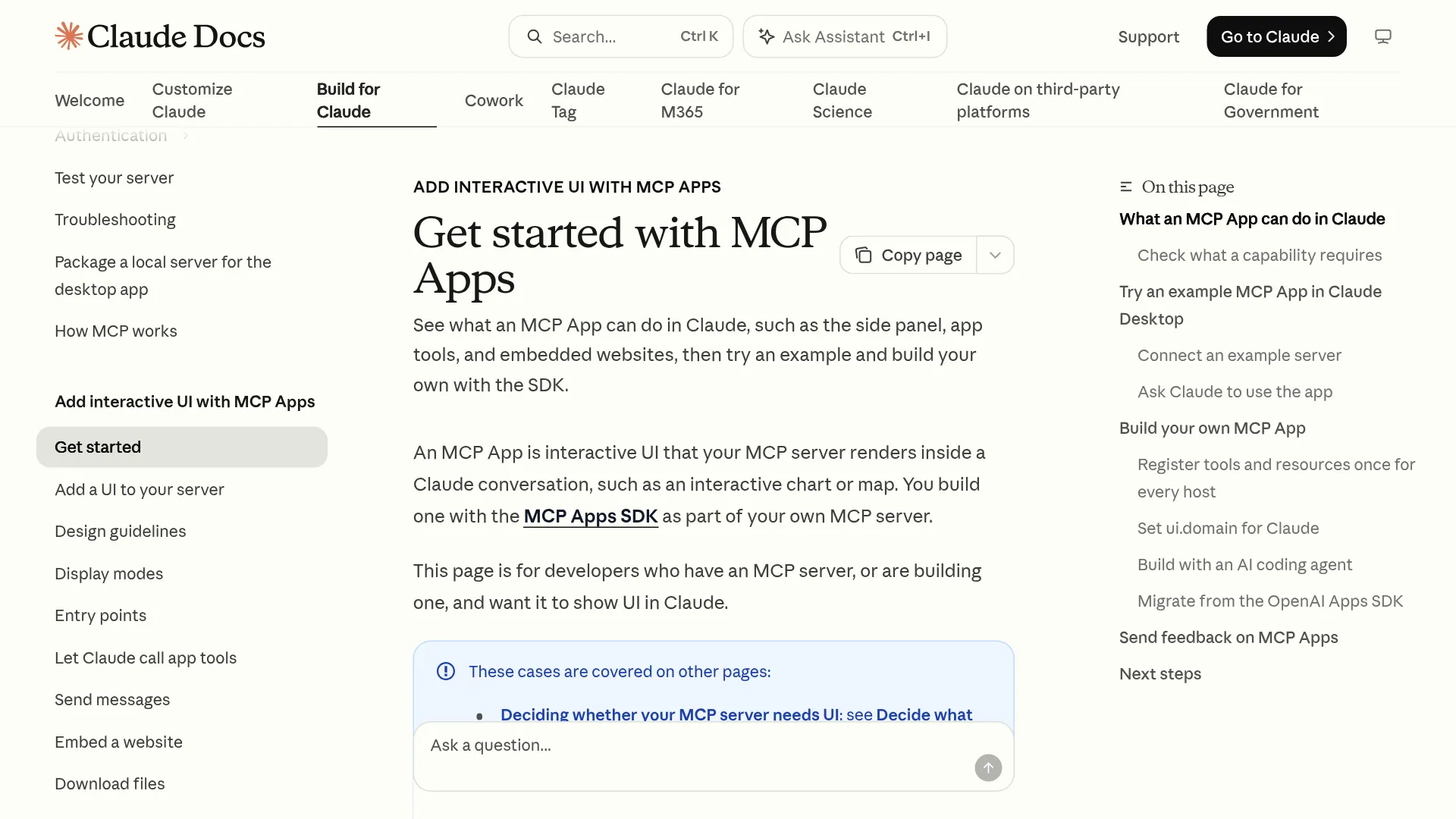
Si estás desarrollando o desplegando una MCP App con registerAppTool(), registerAppResource() y App.connect(), la documentación Get Started with MCP Apps y la guía Manage Claude's Tool Access establecen cuatro restricciones técnicas:
- Los listados comunitarios bloquean los sitios incrustados y los puntos de entrada: cualquier servidor MCP puede mostrar vistas básicas dentro del chat, pero Embedded websites (carga de sitios mediante
<iframe>) y Entry points (apertura desde la página de Artifacts o fijación en la barra lateral) requieren un listado Verified en el directorio, según la tabla de capacidades de MCP Apps. Aunque el sitio incrustado funcione al añadirlo como conector personalizado personal, ambas funciones estarán desactivadas para quienes lo instalen desde un listado comunitario de Marketplace. - Los servidores locales
npx --stdiono pueden probar las funciones de aplicación completa: puedes ejecutar localmente servidores de ejemplo como@modelcontextprotocol/[email protected]medianteclaude_desktop_config.json, pero App tools, Entry points y Embedded websites requieren un servidor MCP remoto accesible por HTTPS desde los rangos de IP de la nube de Anthropic (documentación de MCP Apps y reglas de red de MCP remoto). La migración de proyectos existentes del OpenAI Apps SDK que declaren puntos de entradaopenai/uitambién exige una configuración de puntos de entrada específica para Claude. - Hash SHA-256 obligatorio de 32 caracteres en
ui.domain: según la especificación deui.domain, el campoResource._meta.ui.domaindel servidor debe coincidir con los primeros 32 caracteres hexadecimales del hash SHA-256 de la URL del servidor MCP, seguidos de.claudemcpcontent.com. Por ejemplo,https://example.com/mcpgenerac3d80a4ed901ee05b21755a88273b4a4.claudemcpcontent.com. Cualquier discrepancia provoca un errorInvalid ui.domain formatoui.domain mismatch. - Saturación de contexto con 10 o más conectores o 30 o más herramientas: los conectores activos consumen espacio del contexto de la conversación. Cuando conectes 10 o más conectores (o más de 30 herramientas individuales), la guía Manage Claude's tool access de Anthropic recomienda abrir el menú
+del chat → Connectors → Tool access y cambiar deAutooAlways availablea On demand. Este modo añade 1 interacción de búsqueda adicional antes de invocar un conector, y reserva capacidad de contexto para documentos y código extensos.
Preguntas frecuentes
¿Dónde se guardan los archivos cuando Claude edita dentro de Adobe, Box o Notion?
En las sesiones autenticadas de Notion y Confluence, los cambios aprobados se escriben directamente en el espacio de trabajo en la nube. En Box —y en Webflow, que prepara las ediciones en ramas de página aisladas—, las revisiones se dejan listas para inspeccionarlas en paralelo antes de confirmarlas. Las sesiones de Adobe sin autenticar son temporales, salvo que inicies sesión en una cuenta de Adobe.
¿Cómo afecta la autenticación mediante una clave API compartida a los permisos de los conectores en Team y Enterprise?
Según la guía de MCP remoto personalizado, los conectores OAuth estándar limitan Claude a los permisos externos de cada miembro. En cambio, configurar una credencial fija en la cabecera de la solicitud —como una clave API compartida o un token bearer— concede a cada miembro de la organización que utilice el conector todo el acceso de esa credencial compartida. Antes de añadirla en Organization settings → Connectors, limita siempre las claves compartidas a los permisos mínimos necesarios de lectura y escritura.
¿Qué ocurre si hay que actualizar la URL de un conector personalizado o su alcance OAuth?
Según la documentación de MCP remoto personalizado, las configuraciones existentes de conectores personalizados no se pueden editar directamente. Debes eliminar el conector desde Customize → Connectors —o desde Organization settings → Connectors si eres propietario de Team o Enterprise— y volver a añadirlo con la URL, las cabeceras o los ajustes OAuth actualizados.
Matriz para reforzar los permisos antes de conectar aplicaciones de producción
Antes de activar conectores interactivos en tu espacio de trabajo, aplica la ruta de configuración exacta que corresponda a tu rol y nivel de plan:
| Escenario de despliegue | Dónde configurarlo | Ajustes exactos de permisos y acceso a herramientas |
|---|---|---|
| Usuario individual que conecta Notion o Box (Free, Pro, Max, Ultra) | Menú + del chat → Connectors y ajustes de la cuenta externa | Cambia el modo de sesión de Auto a Manual (documentación de Cowork) al editar archivos de producción; autentica Notion mediante una cuenta de invitado restringida (r/Notion). |
| Usuario avanzado con 10 o más conectores o 30 o más herramientas (todos los planes) | Menú + del chat → Connectors → Tool access | Cambia la carga de herramientas de la conversación de Always available o Auto a On demand (documentación de acceso a herramientas) para evitar que los esquemas MCP no utilizados consuman capacidad de contexto (añade 1 interacción de consulta). |
| Propietario de Team o administrador de Enterprise que bloquea herramientas de escritura | Team: Organization settings → Connectors; Enterprise: Organization settings → Permissions → Custom roles → Connectors | En Team, configura las herramientas de escritura como Needs approval o Blocked. En Enterprise (documentación de RBAC), establece el conector como Custom para bloquear herramientas concretas y mantén desactivada la opción de Cowork Allow "Always allow" for connector tools. |
| Administrador de la organización Atlassian (Jira y Confluence) | Atlassian Administration → Connectors → Atlassian MCP server → Permissions | Establece Read y Search como Allowed. Pulsa Edit details en Write (documentación de Atlassian) para bloquear las sobrescrituras de páginas de Confluence y permitir la creación de incidencias de Jira, y desactiva Apply to future additions. |
| Desarrollador que prueba una MCP App personalizada (vista previa pública) | Servidor HTTPS remoto + Customize → Connectors → Add custom connector | Aloja el servidor en un endpoint HTTPS público (documentación de MCP Apps; npx --stdio local no puede probar App tools ni sitios incrustados) y configura Resource._meta.ui.domain como <first-32-hex-of-sha256(url)>.claudemcpcontent.com. |