 AIREITER
Ein Video Face Swap ist keine Bildbearbeitung mit bewegtem Motiv. Was im ersten Frame überzeugend aussieht, kann beim Drehen des Kopfes die Identität verlieren, an einer Hand unsauber brechen oder nach der erneuten Komprimierung durch eine Social-Plattform plötzlich einen unpassenden Hautton zeigen. Wählen Sie das Tool daher für ein autorisiertes Projekt aus und testen Sie zuerst die schwierigste Einstellung, bevor Sie den gesamten Schnitt verarbeiten.
Die praktische Empfehlung lautet: Für einen schnellen Social Clip mit Einwilligung eignet sich ein gehostetes Tool mit kostenlosem Testweg. Für Gruppenszenen sollten Sie mit einem Dienst beginnen, der Multi-Face-Support ausdrücklich nennt. Wenn eine Anwendung oder ein wiederholbarer Workflow für Kunden automatisiert werden soll, ist eine API-basierte Lösung die bessere Wahl. Lokale Verarbeitung passt, wenn das Material auf der Workstation bleiben muss und der Einrichtungsaufwand zweitrangig ist. Kein Qualitätsversprechen eines Anbieters ersetzt einen Render-Test mit Ihrem eigenen freigegebenen Material.
Das richtige Tool für den jeweiligen Einsatz
Diese Tabelle ist eine Vorauswahl, kein Qualitätsranking. Sie trennt die von den Anbietern veröffentlichten Angaben von den Punkten, die Sie im Konto prüfen sollten, bevor Sie eine Produktionsdatei hochladen.
| Projektanforderung | Geeigneter Einstieg | Offiziell veröffentlichter Grund | Vor dem Upload prüfen |
|---|---|---|---|
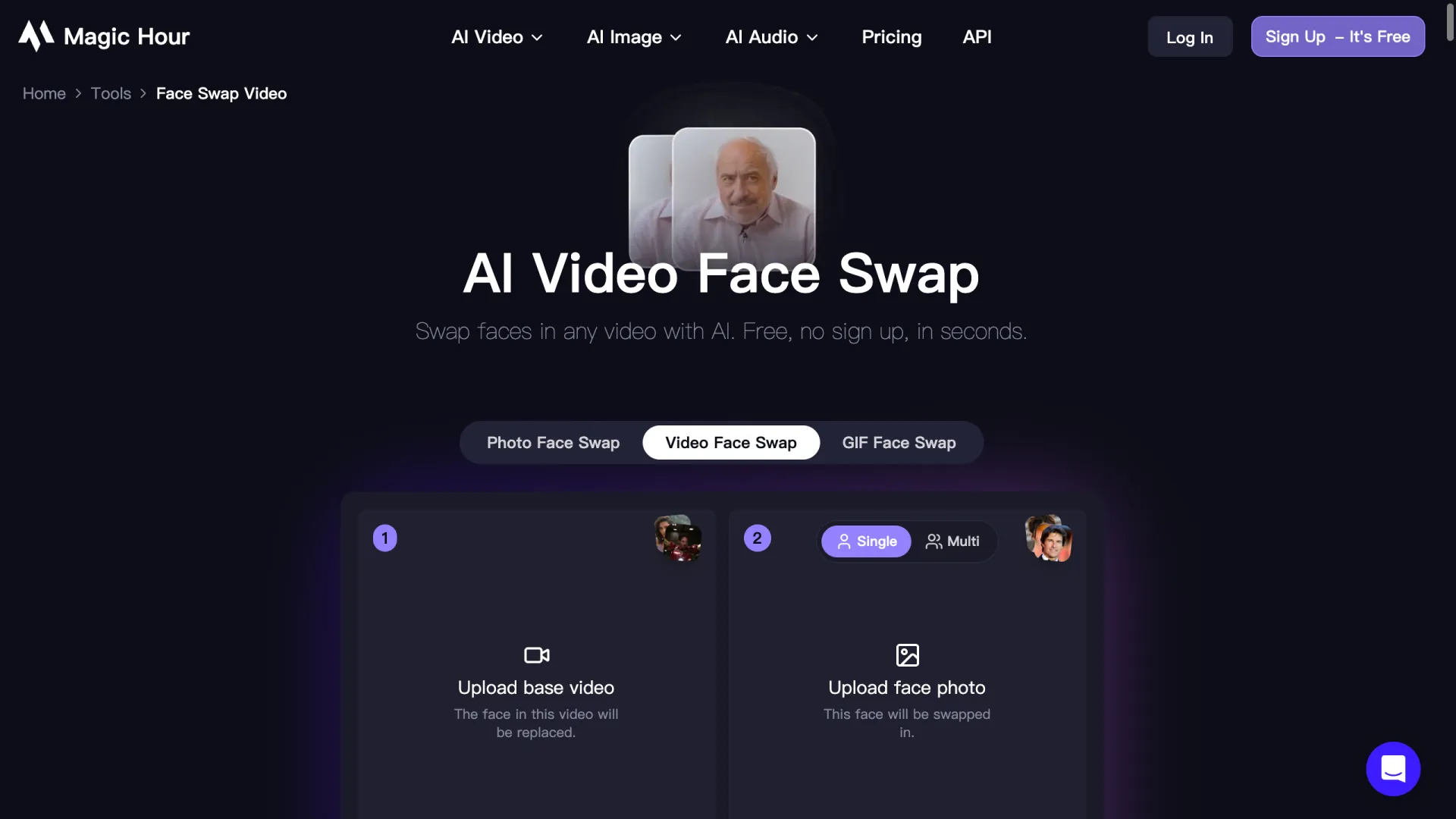
| Einen kurzen gehosteten Workflow vor dem Bezahlen testen | Magic Hour | Auf den Produkt- und Preisseiten wird ein kostenloser Einstieg beworben; kostenpflichtige Tarife werben mit Exporten ohne Wasserzeichen und kommerzieller Nutzung | Aktuelle Menge kostenloser Credits, Videolänge, Wasserzeichen, Auflösung, Warteschlange und Ausgabebedingungen |
| Mehrere Personen in einem Gruppenclip zuordnen | DeepSwap | Die Produktseite gibt Unterstützung für bis zu sechs Gesichter in einem Video an | Ob der aktuelle Tarif die benötigte Quelllänge, Ausgabestufe und Credits erlaubt |
| Einen automatisierten Workflow aufbauen | Magic Hour Face Swap API | Die offizielle API-Seite dokumentiert Face Swaps für Fotos, Videos und GIFs, Multi-Face-Mapping, Start-/Endzeitstempel für Segmente, SDKs und Webhooks | Aktuelle Credit-Rate, Parallelität, Eingabelimits sowie kommerzielle Bedingungen und API-Bedingungen |
| Autorisiertes Material auf der Workstation behalten | FaceFusion | FaceFusion erklärt, Fotos und Videos lokal zu verarbeiten; das offizielle GitHub-Projekt dokumentiert Befehle für run, batch-run und headless-run | Hardware, Installationszeit, Modelllizenzen, Sicherheit des lokalen Rechners und technisches Know-how der bedienenden Person |
| Einen weiteren einfachen gehosteten Upload-Workflow vergleichen | Facy oder VisionStory | Beide öffentlichen Seiten beschreiben Video-Uploads, Referenzgesichter, Face Tracking und Multi-Face-Workflows | Aktuelle Tarifgrenzen, Wasserzeichen, Auflösung, kommerzielle Rechte und Aufbewahrungsrichtlinie |
Für einen Social-Test von 15 Sekunden mit Einwilligung starten Sie über einen kostenlosen gehosteten Zugang und beurteilen anschließend die heruntergeladene Datei. Bei einem Ensembleclip sollten Sie zuerst einen Multi-Face-Workflow prüfen, statt davon auszugehen, dass ein Single-Face-Tool alle Personen korrekt zuordnet. Bei einem Entwicklerprodukt testen Sie Segmentsteuerung und Webhook-Verhalten der API mit einem nicht sensiblen Beispiel. Für unveröffentlichtes oder sensibles Material bietet FaceFusion einen lokalen Weg, doch das eigene Repository weist darauf hin, dass die Installation technisches Wissen erfordert und nicht für Einsteiger empfohlen wird.
Begriffe wie „best“, „free“ und „4K“ entscheiden für sich genommen nichts. Entscheidend ist: Kann dieses konkrete Konto aus dieser Einstellung eine freigegebene Version erzeugen – mit den Rechten, Ausgabeoptionen und Datenkontrollen, die das Projekt verlangt?
Aktuellen Tarif vor dem Produktionsstart prüfen
Tarife ändern sich. Eine öffentliche Landingpage kann eine Funktion beschreiben, während Ihr Kontotarif eine kürzere Dauer, ein Wasserzeichen, eine Warteschlange, niedrigere Auflösung oder andere kommerzielle Rechte vorgibt. Prüfen Sie vor einem kostenpflichtigen Produktionslauf diese Punkte im aktiven Tarif oder auf den offiziellen Preis- und Bedingungsseiten:
- Maximale Videodauer, Dateigröße und unterstütztes Eingabeformat
- Ausgabeauflösung, Bildrate, Wasserzeichen und Downloadformat
- Credit-Kosten oder enthaltenes Kontingent für die gewählte Qualitätsstufe
- Maximale Gesichterzahl und ob jedes Gesicht eine eigene Referenz erhalten kann
- Rechte zur kommerziellen Nutzung und Kundenübergabe im gewählten Tarif
- API-Zugang, Rate Limits, Webhooks und Parallelität, wenn Automatisierung wichtig ist
- Dateiaufbewahrung, Löschoptionen, Aussagen zum Modelltraining und Datenstandort
- Vorgaben für synthetische Medien, Werbung oder Plattformkennzeichnung im geplanten Veröffentlichungskanal
Auf der öffentlichen Face-Swap-Produktseite von Magic Hour heißt es, dass zahlende Nutzer 4K-Ausgaben erstellen und Ergebnisse kommerziell nutzen können. Die API-Seite beschreibt Tarife ohne Wasserzeichen, Videoverarbeitung, Multi-Face-Mapping sowie Start-/Endzeitstempel für Segmente. Den aktiven Tarif sollten Sie auf den Preis- und FAQ-Seiten erneut prüfen, statt sich auf einen aus einem Vergleichsartikel kopierten Dollarbetrag zu verlassen.
Die öffentliche Produktseite von DeepSwap nennt Unterstützung für bis zu sechs Gesichter und bewirbt 4K-Ausgabe. In der Datenschutzerklärung, die ein Aktualisierungsdatum vom 11. November 2021 ausweist, steht, dass erstellte Inhalte sieben Tage gespeichert werden und hochgeladene Eingabemedien während der Nutzung gespeichert sind. Das ist ein Grund, die Richtlinie vor dem Einsatz von Kundenmaterial oder sensiblen Assets direkt zu prüfen – keine unveränderliche Zusage. Dieselbe Richtlinie verlinkt auf Kontobereiche zum Löschen von Uploads, Kreationen und gespeicherten Gesichtern.
Auf der öffentlichen Seite von Facy steht, dass hochgeladene Dateien nach 48 Stunden automatisch gelöscht werden. Die öffentliche Tool-Seite von VisionStory erklärt, dass Dateien nach der Verarbeitung automatisch gelöscht werden. Das sind nützliche Hinweise für die Vorauswahl, doch den genauen Umfang und die Gültigkeit für den jeweiligen Tarif müssen Sie anhand der aktuellen Richtlinie bestätigen. Veröffentlicht ein Anbieter den benötigten Wert nicht, dokumentieren Sie ihn als unbekannt und fragen vor dem Upload beim Support nach.
Cloud oder lokal: Datenschutz früh entscheiden
Gesichtsreferenzen und Zielclips können das Abbild einer Person, Kundenarbeit, personenbezogene Informationen oder unveröffentlichtes Kreativmaterial enthalten. Die Entscheidung für einen Upload sollte kein routinemäßiger Produktionsschritt sein.
Gehostete Tools sparen Einrichtungsaufwand. Für autorisierte Social Clips, freigegebene Kampagnen-Assets und Tests mit Daten, deren Cloud-Verarbeitung der Kunde zugestimmt hat, können sie sinnvoll sein. Der Kompromiss: Der Anbieter verarbeitet die Dateien nach seinen Nutzungsbedingungen. Aufbewahrung, regionale Verarbeitung, Kontolöschung und Richtlinien zum Modelltraining sollten Teil der Anbieterfreigabe sein.
Lokale Verarbeitung verlagert die Verantwortung, statt sie aufzuheben. FaceFusion erklärt, Foto- und Videomanipulation auf dem Rechner des Nutzers auszuführen; das Projekt-Repository zeigt Optionen für Batch- und Headless-Ausführung. Das kann das Risiko durch Uploads an Dritte reduzieren. Allerdings muss die bearbeitende Person die Workstation absichern, freigegebene Ordner beschränken, Modell-Downloads verwalten und unbefugte Kopien verhindern. Installation, Updates und Fehlersuche kosten zudem Zeit und erfordern technisches Können.
Eine einfache Schwelle hilft: Kann ein Kunde die Cloud-Verarbeitung unter den veröffentlichten Bedingungen nicht autorisieren, laden Sie keine Testdatei zu einem gehosteten Dienst hoch. Prüfen Sie stattdessen einen freigegebenen lokalen Workflow oder holen Sie eine schriftliche Freigabe für einen anderen Anbieter ein.
Einwilligung als feste Produktionsvorgabe behandeln
Ein Tool kann ein Gesicht verarbeiten, schafft dadurch aber kein Recht zu dessen Nutzung. Bevor Sie einen Video Face Swap erstellen, klären Sie die Erlaubnis sowohl für das Zielmaterial als auch für das eingesetzte Ersatzgesicht. Die Vereinbarung sollte den vorgesehenen Kontext, Vertriebskanäle, Kampagnendauer, geografischen Umfang sowie nachträgliche Änderungen oder Wiederverwendung abdecken.
Ein praktischer Preflight umfasst:
- Das Team besitzt das Material oder verfügt über die Erlaubnis, es zu bearbeiten.
- Die Person, deren Gesicht verwendet wird, hat dieser KI-modifizierten Nutzung ausdrücklich zugestimmt.
- Der Rechteinhaber genehmigt Publikum, Verbreitung, Dauer und jede kommerzielle Nutzung des Projekts.
- Die Ausgabe erzeugt keine falsche Unterstützung, Identität, Aussage oder Darstellung eines Ereignisses.
- Für Eingabe- und Ausgabedateien gibt es einen freigegebenen Plan für Speicherung und Löschung.
- Das Publishing-Team prüft Plattformrichtlinien und gegebenenfalls erforderliche Kennzeichnungen für synthetische Medien.
Nutzen Sie Video-Face-Swap-Tools nicht, um jemanden zu imitieren, zu belästigen, ein Publikum über ein reales Ereignis oder eine Unterstützung zu täuschen oder intime Inhalte ohne ausdrückliche Einwilligung zu erstellen. Dass das Bild einer Person öffentlich verfügbar ist, bedeutet nicht, dass ihr Abbild verändert werden darf.
Bei Werbung und Kundenprojekten sollten Freigaben und Genehmigungsnachweise beim Projekt abgelegt werden. Ein allgemeines Model Release deckt KI-Modifikationen, einen neuen Kontext oder eine Wiederverwendung nach Ende der ursprünglichen Kampagne möglicherweise nicht ab.
So prüfen Sie die Qualität eines Video Face Swaps
Ein brauchbarer Qualitätstest ist wiederholbar: Erstellen Sie einen kleinen autorisierten Render, prüfen Sie ihn im finalen Auslieferungsformat und entscheiden Sie dann, ob die Einstellung besteht. Das ist zuverlässiger, als einen Dienst auszuwählen, weil ein Demo-Still überzeugend wirkt.
Zuerst die schwierigste Bewegung testen
Nutzen Sie ein Sample von 10 bis 20 Sekunden, das die anspruchsvollen Bedingungen der Einstellung enthält: Kopfdrehungen, Sprache, wechselnde Belichtung, schnelle Bewegung, einen Schnitt oder eine Hand nahe am Gesicht. Ein frontal aufgenommenes, ruhiges Standbild ist der einfachste Fall und sollte nie der einzige Test sein.
Achten Sie auf zeitlichen Identitätsdrift. Beim Drehen kann sich die Gesichtsform verändern, die Ähnlichkeit verloren gehen, das Gesicht relativ zum Kopf verrutschen oder von Frame zu Frame variieren. Hat das Projekt mehrere Kamerawinkel, gehören alle wichtigen Winkel in den Testsatz, bevor Sie den längeren Schnitt verarbeiten.
Maskenkanten genau kontrollieren
Halten Sie an Haaransatz, Kiefer, Ohren, Brille, Händen, Masken, Mikrofonen und Mund an. In diesen Bereichen werden instabile Masken und ungleichmäßiges Blending sichtbar. Bei gesprochenem Material prüfen Sie weit geöffnete Vokale und Konsonanten. Bei Actionmaterial kontrollieren Sie Frames, in denen Hände oder Requisiten das Gesicht kreuzen.
Verwerfen Sie eine Einstellung, wenn ein Kantenartefakt bei normaler Geschwindigkeit auf dem vorgesehenen Endgerät sichtbar ist. Ein sauberer Gesichtsbereich in der Mitte gleicht einen sichtbaren Fehler an Kiefer oder Mund nicht aus.
Licht, Farbe und finalen Export vergleichen
Vergleichen Sie Hautton, Schattenrichtung, Weißabgleich, Körnung, Schärfe und Kompression mit dem umgebenden Frame. Ein technisch korrekt getracktes Gesicht kann dennoch aufgeklebt wirken, wenn das Referenzbild aus einer anderen Lichtrichtung stammt oder anders kameraseitig bearbeitet wurde.
Laden Sie die finale Datei herunter und prüfen Sie Dauer, Auflösung, Bildrate, Audio-Synchronität und Bitrate. Bei geplanter Social-Veröffentlichung sollten Sie anschließend einen privaten Upload auf der Zielplattform durchführen. Eine erneute Komprimierung kann Kantendetails abschwächen, Banding erzeugen oder Flackern sichtbar machen, das in der Browser-Vorschau nicht vorhanden war.
Bewahren Sie Quellmaterial, Referenzbilder, Render-Einstellungen und den freigegebenen Master in einem eingeschränkten Projektordner auf. So bleibt ein nachvollziehbarer Datensatz erhalten, falls eine autorisierte Überarbeitung erforderlich wird.
Längere Schnitte in kontrollierten Segmenten verarbeiten
Eine lange Datei vereint mehr Lichtwechsel, Kameraveränderungen und Möglichkeiten für Identitätsdrift. Verarbeiten Sie sie deshalb als benannte Segmente in Einstellungsgröße statt als einen einzigen undurchsichtigen Render.
- Rechte, Einwilligung, Datenschutzfreigabe und die aktuellen Tariflimits bestätigen.
- Ein autorisiertes Testsegment aus der schwierigsten Einstellung rendern.
- Es anhand von Bewegung, Kanten, Licht und Export prüfen und freigeben oder verwerfen.
- Erfolgreiche Referenz- und Quelleneinstellungen festschreiben und anschließend kurze benannte Segmente verarbeiten.
- Übergänge auf Identität, Farbe, Timing und Audio-Kontinuität kontrollieren.
- Den Master exportieren, die Auslieferungsplattform testen und Arbeits-Uploads gemäß dem freigegebenen Aufbewahrungsplan entfernen.
Dieses Vorgehen schafft klarere Freigabepunkte und begrenzt die Kosten eines fehlgeschlagenen Renders. Außerdem lässt sich eine einzelne freigegebene Einstellung leichter ändern, ohne den gesamten Schnitt erneut zu verarbeiten.
FAQ
Welches Video-Face-Swap-Tool sollte ich zuerst ausprobieren?
Für einen schnellen autorisierten gehosteten Test beginnen Sie mit einem Anbieter, der einen kostenlosen Einstieg veröffentlicht, und prüfen dann im Konto die aktuellen Einschränkungen für Dauer, Wasserzeichen und kommerzielle Nutzung. Für einen Gruppenclip testen Sie ein Tool, das Multi-Face-Support ausdrücklich nennt. Bei sensiblem Material sollten Sie eine lokale Option wie FaceFusion bewerten, bevor Sie etwas hochladen.
Welche Option unterstützt mehrere Gesichter in einem Video?
Die Produktseite von DeepSwap nennt Unterstützung für bis zu sechs Gesichter in einem Clip. Auch Facy, Magic Hour und VisionStory beschreiben Multi-Face-Workflows. Prüfen Sie Gesichterlimit und Mapping-Verhalten des aktuellen Tarifs mit Ihrem eigenen autorisierten Sample.
Kann ich ein Face-Swap-Video lokal verarbeiten?
Ja. FaceFusion positioniert sich als Tool für lokale Foto- und Videoverarbeitung, und das offizielle Repository dokumentiert interaktive, Batch- und Headless-Ausführungen. Gegenüber einem gehosteten Upload-Tool erfordert es mehr technische Einrichtung und konsequente lokale Sicherheitsmaßnahmen.
Kann ich einen Video Face Swap kommerziell verwenden?
Nur wenn Sie die Rechte am Material und am Abbild besitzen und der aktive Tarif des Anbieters die vorgesehene kommerzielle Nutzung erlaubt. Prüfen Sie die Bedingungen für das konkrete Konto, bewahren Sie Freigaben auf und beachten Sie die aktuellen Richtlinien der Veröffentlichungsplattform.
Wie wirkt ein Video Face Swap realistischer?
Verwenden Sie eine hochwertige, autorisierte Referenz, deren Winkel und Licht dem Zielmaterial ähneln. Testen Sie Bewegung, Verdeckungen, Mimik, Licht und den heruntergeladenen Export. Ein Tool sollte an den schwierigen Frames bewertet werden, nicht allein am ersten Vorschaubild.