 AIREITER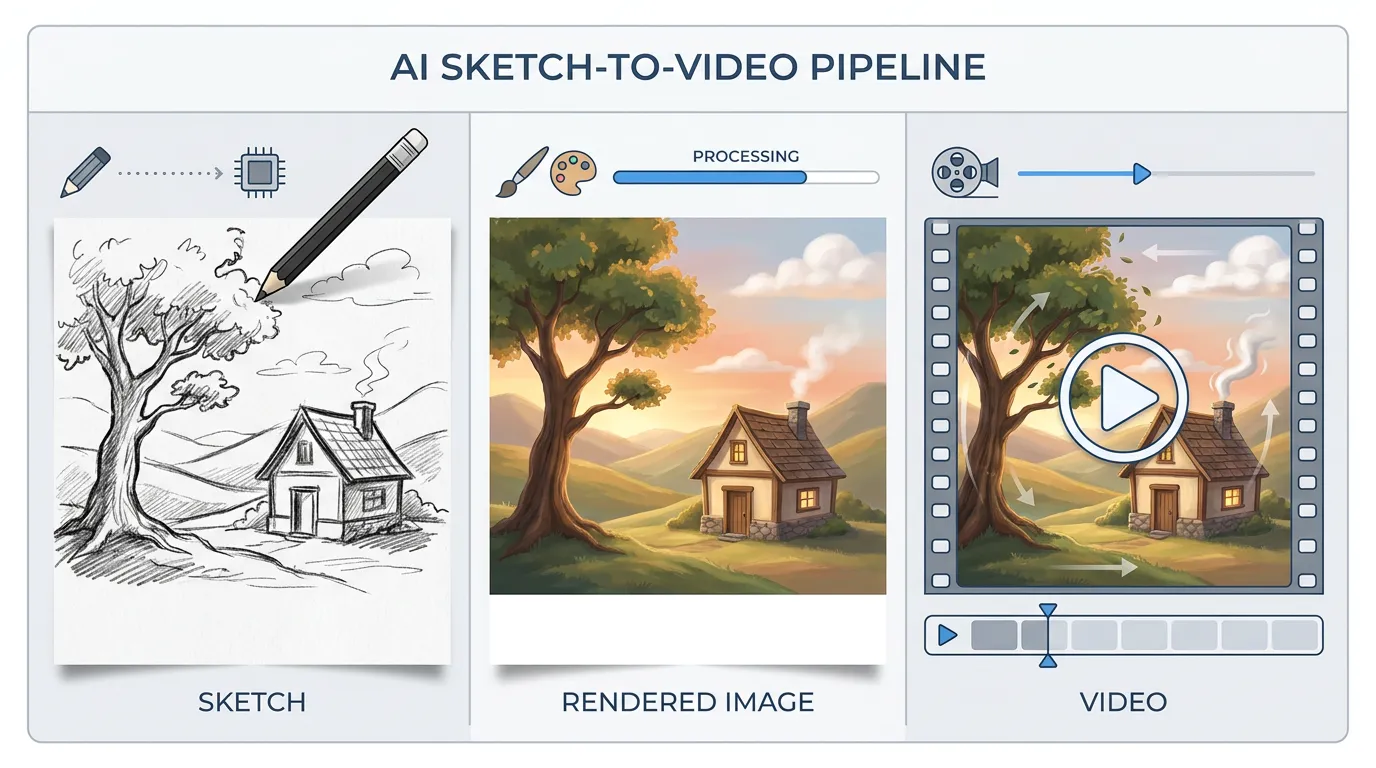
Die meisten Sketch-to-Video-Tools arbeiten intern in zwei Schritten: Aus deiner Zeichnung entsteht zunächst ein fertiges Einzelbild, anschließend wird dieses Bild animiert. Wer beide Schritte selbst steuert, statt die Skizze einer Blackbox zu überlassen, behält die Kontrolle darüber, ob das Ergebnis noch nach der eigenen Zeichnung aussieht oder eher wie eine freie Interpretation der KI.
Was Sketch to Video AI tatsächlich macht
Sketch to Video AI verwandelt handgezeichnete Skizzen, Wireframes oder Storyboard-Frames in animierte beziehungsweise vollständig gerenderte Videoclips. Die Zeichnung liefert Komposition und räumliche Anordnung, während die KI Texturen, Licht, Farben und Bewegung ergänzt. Auch eine grobe Strichmännchen-Skizze kann funktionieren, solange die Positionen klar sind. Entscheidend ist für das Modell die Struktur des Bildes – nicht die zeichnerische Qualität.
Ein einzelnes „Sketch-to-Video-Modell“ gibt es nicht. In Adobes Firefly-Tutorial läuft der Vorgang ausdrücklich in drei Phasen ab: Du lädst eine Skizze hoch, Firefly erzeugt daraus ein gerendertes Einzelbild und animiert dieses anschließend zu einem fünf Sekunden langen Clip. Auch Higgsfields Sketch-to-Video-Funktion auf Basis von Sora 2 erledigt genau das, verbirgt die einzelnen Schritte aber hinter fünf Presets: Realistic, Cinematic, Anime, Commercial und Horror. Wer die beiden Phasen selbst ausführt – zunächst die Skizze als sauberes Einzelbild ausarbeitet und dieses anschließend an ein Videomodell übergibt –, kann das Zwischenergebnis prüfen, korrigieren und einen neuen Prompt formulieren. Genau dort lassen sich die meisten Qualitätsprobleme beheben.
Zwei Wege: Kompletttool oder eigener Workflow
In der Praxis hast du die Wahl zwischen einem gebündelten Tool und einer manuell gesteuerten Pipeline.
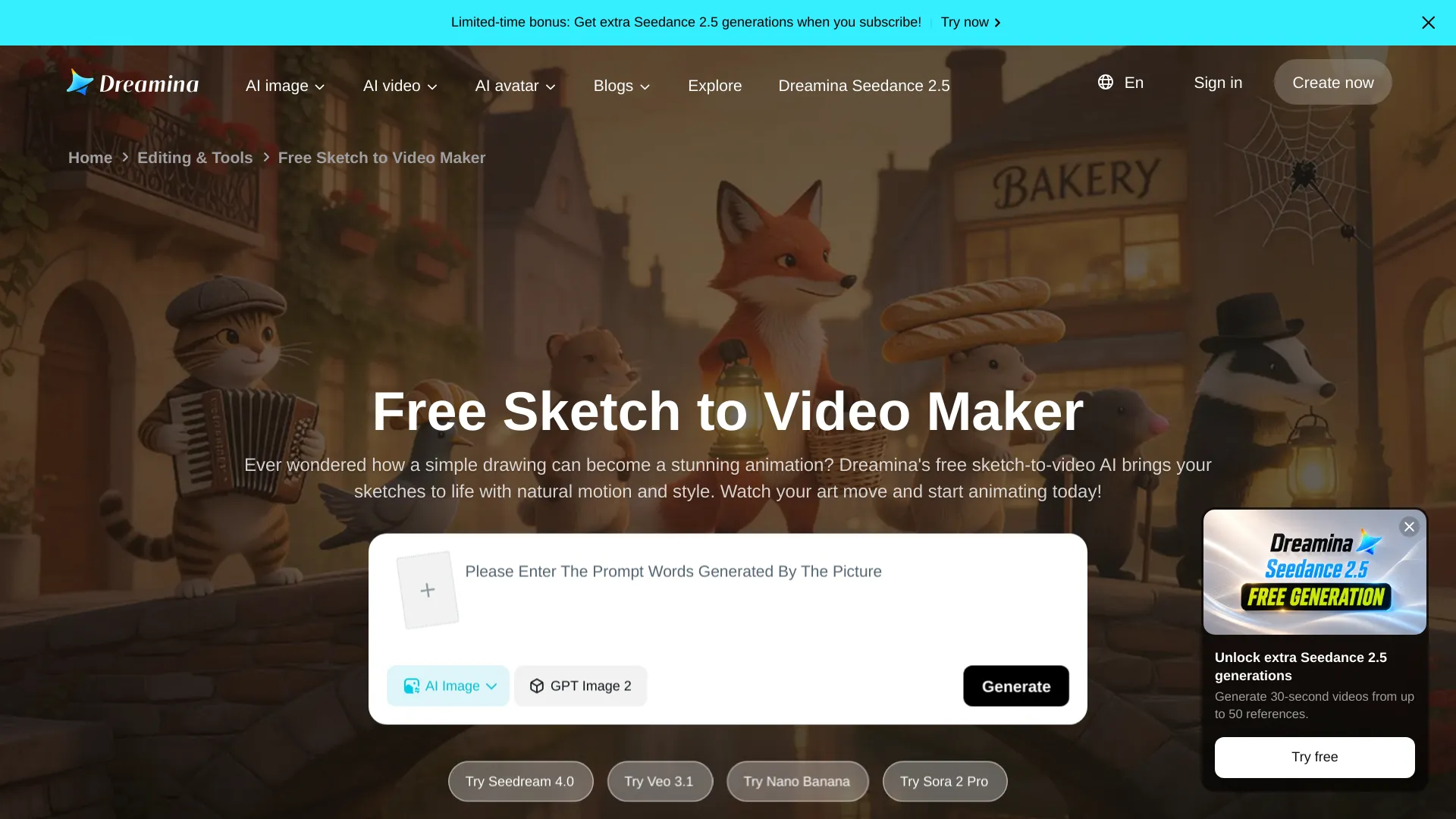
Dedizierte Tools – Higgsfield Sketch-to-Video, Dreaminas Sketch-to-Video-Tool, sketchtovideoai.com und Seedances Storyboard-to-Video-Seite – nehmen die Zeichnung direkt entgegen, oft ohne Texteingabe, und liefern einen fertigen Clip zurück. Das geht schnell und erfordert wenig Erfahrung. Higgsfield bietet 1080p-Ausgabe im Format 16:9 oder 9:16, nutzt Sora 2 als Engine und leitet die Bewegung allein aus dem Linienverlauf ab. Der Nachteil: Das zwischengerenderte Bild lässt sich weder prüfen noch bearbeiten, und du kannst nur die Optionen verwenden, die das jeweilige Tool anbietet.
Die Pipeline-Variante besteht aus zwei getrennten Entscheidungen: Zuerst wählst du ein Bildmodell, das deine Skizze rendert. Danach kontrollierst du das Ergebnis und gibst es an ein separates Videomodell weiter. In Community-Workflows auf Reddit taucht dieses Muster häufig auf: Jemand zeichnet, lässt sich von der KI Stilvarianten und ein erstes Mesh erzeugen und erledigt den letzten Feinschliff anschließend manuell.
„KI hat dabei geholfen, den Prozess zu beschleunigen und diese Skizze zum Leben zu erwecken.“ – u/Snoo-73452, r/2D3DAI
Die einfache Faustregel: Wenn die gerenderte Komposition vor der Animation abgenommen werden muss, ist die Pipeline die bessere Wahl. Wenn es vor allem schnell gehen soll, reicht ein Kompletttool.
Der Workflow: Von der Papierskizze zum animierten Clip
Die Skizze vorbereiten
Die KI bewertet räumliche Strukturen, nicht dein Zeichentalent. Drei Punkte entscheiden darüber, wie vorhersehbar das Ergebnis wird:
- Räumliche Trennung. Objekte in unterschiedlichen Tiefen sollten sich deutlich voneinander abheben. Überlappende Linien an derselben Stelle werden leicht als eine einzige flache Form interpretiert – die Tiefenwirkung leidet.
- Klares Hauptmotiv. Das zentrale Motiv sollte sich durch Strichstärke oder Liniendichte vom Hintergrund unterscheiden. Verschmilzt der Blickfang mit seiner Umgebung, weiß das Modell nicht, welches Element animiert werden soll.
- Saubere, kontrastreiche Linien. Digitale Skizzen liefern meist bessere Ergebnisse als abfotografierte Zeichnungen, weil sie weniger visuelles Rauschen enthalten. Wenn du Papier fotografieren musst, lege es flach aus, nutze gleichmäßiges Licht, beschneide das Bild eng und erhöhe vor dem Upload den Kontrast.
Schritt 1 – Die Skizze in ein gerendertes Bild verwandeln
Im ersten generativen Schritt werden die Linien zu einem fertigen Einzelbild. Dafür kombinierst du die Skizze mit einem Textprompt, der beschreibt, wofür die Linien stehen und wie das Ergebnis aussehen soll. Eine brauchbare Formel lautet:
„[Motiv], [visueller Stil], [Beleuchtung], [konkrete Details, die die Skizze nicht vermitteln kann]“
Aus einer groben Skizze eines Zimmers wird zum Beispiel: „Ein Wohnzimmer im Mid-Century-Modern-Stil, warmes natürliches Licht, fotorealistisch, mit einem Schreibtisch aus Holz, einem Laptop und einer Kaffeetasse auf der linken Seite.“
Bildmodelle, die neben Text auch ein Referenzbild akzeptieren – darunter Nano Banana Pro, Seedream 5 Pro und GPT Image 2 –, können die Skizze als Kompositionsvorlage nutzen und daraus ein ausgearbeitetes Bild erzeugen. Adobes Bildmodell erledigt dasselbe innerhalb des integrierten Firefly-Workflows. Der wichtigste Schritt an dieser Stelle: Prüfe das gerenderte Einzelbild, bevor du es animierst. Ist die Komposition verrutscht, stimmt die Beleuchtung nicht oder hat das Modell unerwünschte Details erfunden, korrigierst du das jetzt per Prompt. Das ist deutlich schneller, als ein komplettes Video neu zu generieren.
Schritt 2 – Das gerenderte Bild animieren
Sobald das Einzelbild passt, übergibst du es mit einem Bewegungs-Prompt an ein Image-to-Video-Modell. Hier legst du fest, was sich bewegt und auf welche Weise: etwa die Kamerafahrt („langsamer Push-in von links“), die Bewegung des Motivs („Die Frau dreht den Kopf und lächelt“) und Umgebungsbewegungen („Ein sanfter Wind bewegt die Vorhänge, Staubpartikel schweben in den Lichtstrahlen“).
Für diesen Schritt eignen sich unter anderem Kling 3.0, Seedance 2.5, Veo 3.1 und Runway Gen-4. Der VidAU-Guide bezeichnet diese Methode als häufig unterschätzt: Viele verzichten komplett auf einen Textprompt und überlassen die Bewegungsentscheidung dem Modell. Ein präziser Prompt, der Kamerabewegung, Geschwindigkeit sowie statische und bewegte Elemente nennt, führt zu einer geplanten Inszenierung statt zu zufälligen Artefakten.
Schritt 3 – Prüfen, korrigieren und Einstellungen verbinden
Bei jedem generierten Clip solltest du vier Punkte kontrollieren:
- Natürlichkeit der Bewegung. Passt die Bewegung zur Szene? Architektur-Rundgänge sollten langsam und flüssig sein, während Social-Clips bereits in der ersten Sekunde Energie brauchen.
- Treue zur Komposition. Ist der Bildausschnitt noch derselbe wie im gerenderten Einzelbild? Modelle beschneiden oder verschieben das Motiv manchmal unerwartet.
- Strukturelle Stabilität. Achte auf Flackern, verformte Geometrie, Gliedmaßen, die sich von Frame zu Frame verändern, und wechselnde Strichstärken. Das sind typische Fehler bei sketch-basierten Videos und meist ein Hinweis auf eine unklare Ausgangsskizze. Die Lösung liegt deshalb am Anfang des Workflows: Eine sauberere, räumlich besser getrennte Vorlage reduziert spätere Artefakte. Bleibt die Verformung bestehen, senke die Bewegungsstärke oder verkürze die Clipdauer. Mehr Bewegung über einen längeren Zeitraum gibt dem Modell mehr Möglichkeiten, die Struktur zu zerstören.
- Passendes Tempo. Ist die Bewegung für einen vertikalen Social-Clip zu langsam oder für eine filmische establishing shot zu schnell, passen Prompt und geplante Plattform nicht zusammen.
Bei Sequenzen aus mehreren Einstellungen solltest du jede davon aus ihrem eigenen gerenderten Einzelbild erzeugen, statt eine einzige lange Generierung zu erzwingen. Seedance und Higgsfield unterstützen sowohl Start- als auch End-Frame-Steuerung für Übergänge zwischen Storyboard-Momenten. Das erleichtert eine konsistente Abfolge über mehrere Schnitte hinweg.
Was die einzelnen Tools kosten
Die Preise hängen von Modell, Auflösung und Clip-Länge ab. Die folgenden Angaben stammen aus offiziellen Preisseiten und geprüften Guides mit Stand August 2026.
| Tool | Einstiegsplan | Pro 5-Sekunden-Clip | Am besten geeignet für |
|---|---|---|---|
| Runway Gen-4 | $12/Monat, 625 Credits | 60 Credits (Gen-4) oder 25 Credits (Turbo) | Cinematic-B-Roll, establishing shots |
| Adobe Firefly | $9.99/Monat, 2.000 Credits | 100 Credits (540p) bis 500 Credits (1080p) | Integrierter Sketch-zu-Bild-zu-Video-Workflow |
| Kling AI | $6.99/Monat, 660 Credits | ~10–25 Credits pro 5-Sekunden-Clip | Dynamische Actionszenen |
| Higgsfield | Ab $9/Monat (regionsabhängig) | Credit-basiert, je nach Modell unterschiedlich | Sketch-Animation per Klick, kein Prompt erforderlich |
| Seedance 2.5 | Bezahlung pro Clip über API-Plattformen | ~$0.48 für 5 s bei 720p | Konsistenz über mehrere Clips dank Referenzbild |
Zwei Werte aus den Preistabellen sind besonders interessant. Die Runway-API kostet $0.01 pro Credit; ein fünf Sekunden langer Gen-4-Turbo-Clip kommt damit auf ungefähr $0.25. Der Standard-Tarif von Firefly reicht für 20 Fünf-Sekunden-Clips in 540p, aber nur für 4 in 1080p. Klings kostenloses Kontingent umfasst alle 24 Stunden 66 Credits (mit Wasserzeichen, nicht kommerziell); der Standard-Tarif reicht je nach Qualitätseinstellung ungefähr für 26 bis 66 Clips.
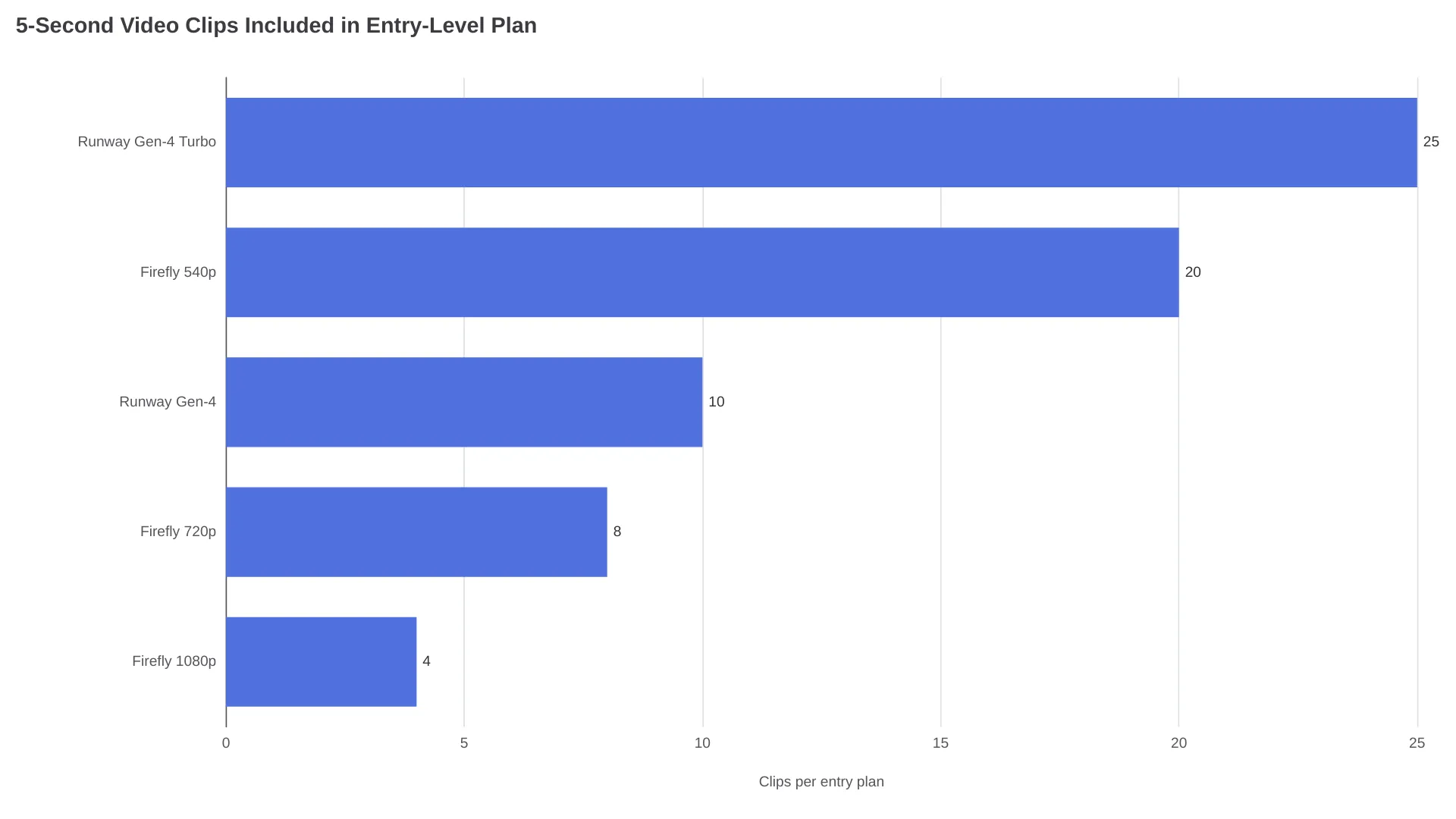
Wenn du viele Varianten derselben Skizze erzeugen willst, reichen Runway Gen-4 Turbo oder Firefly in 540p am weitesten. Für wenige, hochwertige 1080p-Clips liefern Firefly in 1080p oder Runway Gen-4 ohne Turbo pro Clip das ausgefeiltere Ergebnis.
So bleibt deine Originalzeichnung erhalten
Die häufigste Kritik an Sketch-to-Video-Ergebnissen: Das Video sieht nicht mehr nach der ursprünglichen Zeichnung aus. Das Modell interpretiert, statt lediglich zu rendern – aus einer Bleistiftskizze wird eine fotorealistische Szene oder eine Figur aus Linien erhält Schattierungen und Farben, die nie vorgesehen waren. Ob das stört, hängt vom Ziel ab.
Wenn der handgezeichnete oder Line-Art-Look erhalten bleiben soll, musst du das dem Bildmodell ausdrücklich sagen. Formulierungen wie „originalen Line-Art-Stil beibehalten, minimale Schattierung, flache Illustration“ halten das Rendering näher an der Vorlage. Lokal ist ControlNet dafür das präziseste Werkzeug: Das Lineart- oder Scribble-Modul bindet die Generierung an die Kanten deiner Zeichnung und verhindert, dass neue Strukturen hinzuerfunden werden.
Für konsistente Figuren über mehrere Clips hinweg verwendest du das gerenderte Einzelbild aus Schritt 1 bei jeder weiteren Generierung als Referenz. Die Reference-first-Architektur von Seedance 2.5 ist genau darauf ausgelegt: Das Eingangsbild dient als Anker für die Figur, um den herum die Bewegung erzeugt wird, statt das Motiv jedes Mal neu zu interpretieren. Ohne Referenzbild entwirft das Modell bei jedem Durchlauf eine neue Version deiner Figur – Gesicht, Kleidung und Proportionen driften dann schnell auseinander.
Der kostenlose Weg: ComfyUI mit ControlNet
Wer eine leistungsfähige GPU besitzt und keine Abogebühren zahlen möchte, kann die komplette Pipeline lokal und kostenlos ausführen. Ein von der Community getesteter ComfyUI-Workflow aus r/StableDiffusion kombiniert mehrere Open-Source-Modelle:
- ControlNet (Lineart- oder Scribble-Modul) bindet die Generierung an die Kanten der Skizze und verhindert strukturelle Abweichungen.
- Flux oder ein Stable-Diffusion-Checkpoint rendert die Skizze mithilfe des Textprompts und gibt ihr den gewünschten Stil.
- Wan oder AnimateDiff animiert das gerenderte Einzelbild zu einem kurzen Clip.
Der Preis dafür sind Einrichtungsaufwand und Hardwareanforderungen. ControlNet, Flux und ein Videodiffusionsmodell benötigen für einen komfortablen Komplett-Workflow oft ungefähr 16 GB VRAM. Die genauen Anforderungen hängen jedoch von Modell, Auflösung und Quantisierung ab. Ein einzelner fünf Sekunden langer Clip kann auf üblicher Consumer-Hardware mehrere Minuten benötigen, während Cloud-Infrastrukturen dafür Sekunden brauchen. Dafür gibt es keine Plattform-Wasserzeichen. Ob eine kommerzielle Nutzung erlaubt ist, hängt von den Lizenzen der konkret installierten Modelle und Checkpoints ab – nicht von den Bedingungen einer Plattform.
Welche Variante zu deiner Skizze passt
| Deine Situation | Empfohlener Weg | Warum |
|---|---|---|
| Schnelle Ideen, Social-Clips, einzelne Experimente | Dediziertes Tool (Higgsfield, Dreamina) | Kein Prompt erforderlich, Presets übernehmen die Pipeline |
| Kundenpräsentation oder Previsualisierung mit verbindlicher Komposition | Cloud-Pipeline (Bildmodell → Videomodell) | Gerendertes Einzelbild vor der Animation prüfen und korrigieren |
| Knappes Budget, viele Iterationen, Erfahrung mit lokalen Tools | ComfyUI + ControlNet + Wan/AnimateDiff | Kostenlos, maximale Kontrolle, keine Plattform-Wasserzeichen |
| Konsistente Figur über mehrere Clips hinweg | Pipeline mit Referenzbild-Modell (Seedance) | Die Reference-first-Architektur verhindert Identitätsdrift |
| Grobes Storyboard mit mehreren Einstellungen | Pipeline mit Start-/End-Frame-Steuerung | Jede Einstellung separat bearbeiten und sauberere Übergänge erzeugen |
FAQ
Gibt es eine kostenlose Sketch-to-Video-KI?
Kling AI stellt alle 24 Stunden 66 Credits bereit (mit Wasserzeichen, nicht kommerziell). Bei Higgsfield und Dreamina sind einige kostenlose Generierungen möglich. Für eine uneingeschränkt kostenlose Nutzung kannst du eine lokale ComfyUI-Pipeline mit ControlNet und AnimateDiff einsetzen. Dafür brauchst du allerdings eine leistungsfähige GPU.
Funktioniert das auch mit einer groben Strichmännchen-Skizze?
Ja, sofern die räumliche Position der Elemente klar erkennbar ist. Die KI liest die Komposition, nicht die zeichnerische Qualität: Entscheidend ist, wo die Objekte zueinander angeordnet sind – nicht, wie gut sie gezeichnet wurden.
Worin unterscheidet sich Sketch to Video von Image to Video?
Image-to-Video animiert ein fertiges Foto oder Bild. Sketch-to-Video startet mit einer rohen Zeichnung und erzeugt daraus sowohl das visuelle Ergebnis als auch die Bewegung. Praktisch rendern die meisten Tools die Zeichnung zunächst und animieren sie anschließend. Die Animations-Engine ist also dieselbe; der Unterschied liegt im Ausgangsmaterial.
Welches Modell bewahrt meine Originalzeichnung am besten?
Das Lineart- oder Scribble-Modul von ControlNet bietet lokal die engste strukturelle Bindung. Bei Cloud-Tools hält ein Referenzbild-Modell wie Seedance 2.5 die Animation am Ausgangsbild und reduziert freie Neuinterpretationen.
Wie lang können die erzeugten Videos werden?
Die meisten Image-to-Video-Modelle erzeugen pro Durchlauf Clips mit einer Länge von 5 bis 10 Sekunden. Für längere Sequenzen solltest du mehrere kurze Clips generieren und anschließend schneiden, statt auf einen einzigen langen Durchlauf zu setzen. Die Steuerung über Start- und End-Frames hilft dabei, die Kontinuität zwischen den Clips zu erhalten.