 AIREITER
Seedream 5.0 Pro installiert man in ComfyUI nicht wie ein klassisches Checkpoint-Modell. Es erscheint über die Partner Nodes als Cloud-Node namens ByteDanceSeedreamNodeV2: Kein Download von Weights, keine Bildgenerierung auf der eigenen GPU. Prompt und Referenzbilder gehen an die Server von ByteDance, das fertige Bild kommt zurück. Entscheidend ist deshalb nicht die Installation, sondern die Übergabe: Du leitest das zurückgelieferte Bild an lokale Nodes für Upscaling, gezielte Korrekturen und Details weiter. Genau darauf kommt es in einem bestehenden ComfyUI-Graphen an.
Seedream läuft in der Cloud, nicht lokal
Die häufigste Frage lässt sich kurz beantworten: Seedream 5.0 Pro kann nicht lokal ausgeführt werden. Das Modell ist ausschließlich per API verfügbar. Der ComfyUI-Node fungiert als schlanker Client, der Prompt und Referenzbilder an ByteDance sendet und das Ergebnis zurückliefert. Daraus ergeben sich drei praktische Konsequenzen:
- Kein VRAM-Verbrauch. Ob RTX 3090 oder Laptop-iGPU: Das Ergebnis kommt gleich schnell, weil das Modell nicht auf deinem Rechner läuft. Die API ist beim Generieren der Flaschenhals, nicht deine Grafikkarte.
- Internet und Credits sind Pflicht. Jede Generierung wird abgerechnet. Einen Offline-Modus oder „nach dem Download kostenlos“ wie bei einem lokalen Checkpoint gibt es nicht.
- Keine LoRAs, kein Fine-Tuning, keine eigenen Sampler für die Generierung selbst. Verfügbar sind ausschließlich die Parameter, welche die API freigibt.
Für Seedream 5.0 Pro brauchst du ComfyUI 0.27.1 oder neuer. Die Lite-Variante kam bereits mit Version 0.15.0. Falls der Node nach einer Suche in der Vorlagenbibliothek nicht auftaucht, solltest du zunächst ComfyUI aktualisieren.
Seedream 5.0 Pro als Node hinzufügen
So richtest du ihn ein:
- Aktualisiere ComfyUI auf eine Version, welche den Node enthält: für Pro also 0.27.1 oder neuer.
- Öffne die Vorlagenbibliothek und suche nach „Seedream 5.0 Pro“. Alternativ fügst du
ByteDanceSeedreamNodeV2manuell über Partner Nodes hinzu. Es gibt zwei offizielle, als JSON importierbare Vorlagen: „Seedream 5.0 Pro: Text to Image“ und „Seedream 5.0 Pro: Image Edit“. - Verbinde deinen ComfyUI-Account, damit der Node API-Credits nutzen kann. Partner Nodes benötigen eine angemeldete Sitzung und eine freigegebene Netzwerkumgebung.
- Starte einen Text-zu-Bild-Test und prüfe, ob der IMAGE-Ausgang des Nodes bei SaveImage ankommt.
Die zentralen Eingaben des Nodes:
- Prompt als Text.
- Bildgröße: von der API unterstützte Breite und Höhe. Die Seitenverhältnisse reichen von quadratisch bis ultrabreit.
- Seed für reproduzierbare Ergebnisse – mit einer weiter unten erläuterten Einschränkung.
- Referenzbild(er), optional: als Bearbeitungsvorlage, Stilreferenz oder zur konsistenten Darstellung eines Motivs. Der Lite-Node akzeptiert bis zu 14 Referenzbilder; Pro verarbeitet Multi-Image-Eingaben auf dieselbe Weise.
- Je nach Node-Version stehen außerdem Guidance (CFG) und Steps zur Verfügung.
Seedream 5.0 Pro wird vor allem wegen dieser Stärken in Graphen eingebunden, nicht als allgemeines Standardmodell:
- Text im Bild in 14 Sprachen, darunter Englisch, Japanisch, Koreanisch, Arabisch, Russisch und Thai: Selbst kleiner Text bleibt lesbar – eine Schwachstelle vieler Bildmodelle.
- Konsistente Figuren und Produkte über mehrere Bearbeitungen hinweg: Identität, Licht und Farben bleiben erhalten, auch wenn sich Szene oder Stil ändern.
- Präzise Bearbeitung einzelner Bildbereiche: Bestimmte Bereiche lassen sich gezielt verändern, während Licht, Tiefe und Textur der Umgebung erhalten bleiben.
- Infografiken, Flussdiagramme und strukturierte Layouts: Das Modell eignet sich für Text-Bild-Kompositionen und nicht nur für Fotos.
Text-zu-Bild, Bearbeitung und Multi-Image-Eingaben deckt ein einziges Modell ab. Für jede Aufgabe musst du also nicht den Node wechseln.
Der entscheidende Schritt: Cloud-Ergebnisse lokal weiterverarbeiten
ByteDanceSeedreamNodeV2 gibt einen normalen IMAGE-Tensor aus – genau den Datentyp, den alle anderen ComfyUI-Nodes erwarten. Das Cloud-Ergebnis ist damit ein vollwertiger Teil deines Graphen: Du kannst es mit allem verbinden, was auch eine lokal generierte Ausgabe annimmt.
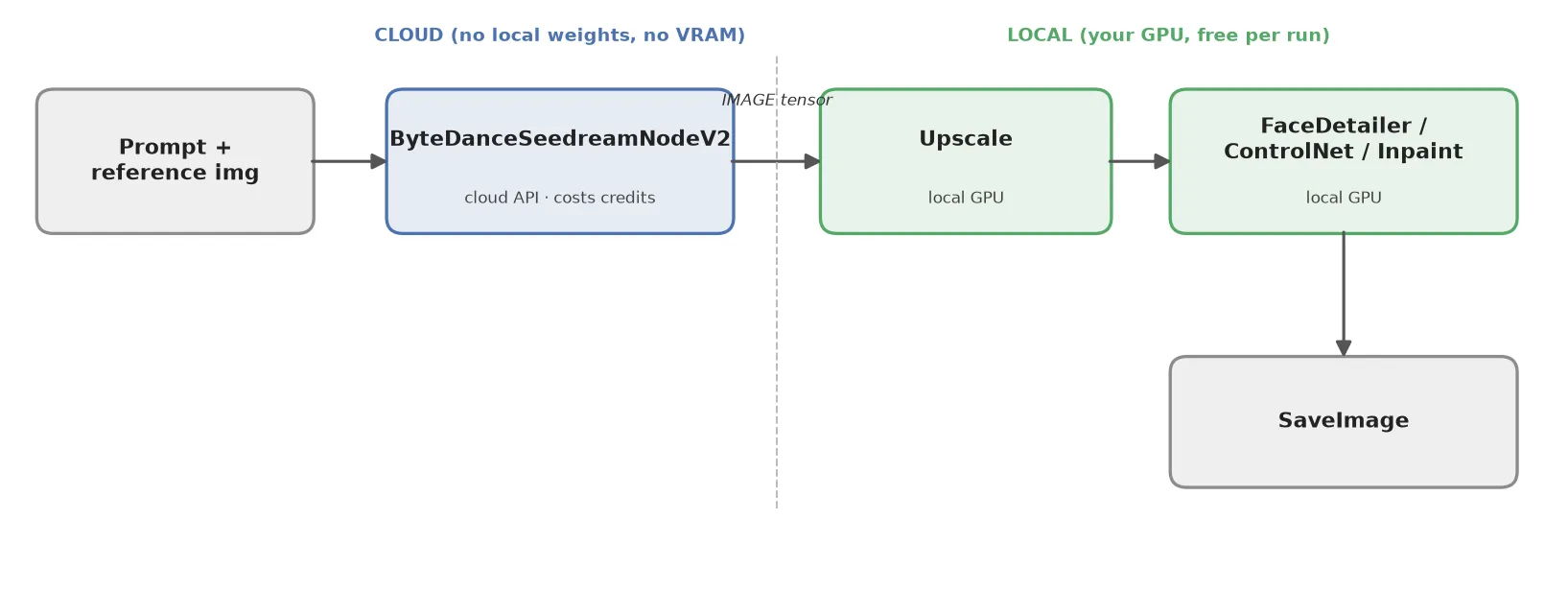
Eine typische Hybrid-Kette sieht so aus:
- Generieren mit
ByteDanceSeedreamNodeV2in der Cloud; dabei werden Credits verbraucht. - Lokal hochskalieren: Leite IMAGE an einen Upscale-Model-Node weiter oder nutze Latent Upscaling mit einem lokalen KSampler-Durchlauf. Das läuft auf deiner GPU, ist pro Durchlauf kostenlos und bringt dich über die native API-Auflösung hinaus.
- Details nacharbeiten und Fehler beheben: Schicke das Bild durch FaceDetailer, einen Inpaint-Durchlauf oder eine ControlNet-gestützte Verfeinerung mit einem lokalen Checkpoint. Hier korrigierst du Hände, schärfst Gesichter oder sicherst die Komposition mit einer Tiefen- oder Pose-Map.
- Speichern über SaveImage.
Als Node-Ketten sehen die beiden Richtungen so aus:
- Cloud zu lokal:
ByteDanceSeedreamNodeV2 → ImageUpscaleWithModel → FaceDetailer → SaveImage - Lokal zu Cloud:
LoadImage → ByteDanceSeedreamNodeV2 (reference input) → SaveImage
Die Idee dahinter: Du bezahlst einmalig für die Stärken von Seedream – Komposition, Text und konsistente Motive – und erledigst das Pixel-Finishing lokal, wo Iterationen nichts kosten. So erhältst du den Seedream-Look, ohne für jeden Upscale- oder Retuscheversuch erneut die API zu bezahlen.
Auch die umgekehrte Übergabe ist wichtig. Ein lokales Bild kann als Referenz oder Bearbeitungsquelle in den Seedream-Node fließen. Lade ein Foto oder nutze das Resultat einer lokalen Generierung, verbinde es mit dem Referenzeingang und lass Seedream 5.0 Pro etwa Text ergänzen, einen Hintergrund austauschen oder einen Produktshot umstylen – ohne das Motiv zu verlieren. Der Graph funktioniert also in beide Richtungen: lokal zu Cloud für die Bearbeitung, Cloud zu lokal für die Verfeinerung.
Wann sich die Übergabe wirklich lohnt
Seedream 5.0 Pro wird pro Bild abgerechnet. Die relevante Frage ist daher, wofür du Credits einsetzt. Öffentliche Direktvergleiche auf X aus dem Juli 2026, bei denen Nutzer identische Prompts durch Seedream 5.0 Pro, Nano Banana Pro und GPT Image 2 schickten, zeichnen ein recht einheitliches Bild:
| Aufgabe | Seedream 5.0 Pro | Wo es zurückliegt |
|---|---|---|
| Text im Bild, 14 Sprachen | Stark, gut lesbar und mehrsprachig | — |
| Stimmung, Licht, Atmosphäre, Hintergründe | Stark | — |
| Konsistenz von Motiv und Produkt über Bearbeitungen | Stark | — |
| Anspruchsvoller Fotorealismus | Gut, aber nicht führend | Tester sahen Nano Banana Pro und GPT Image 2 beim Realismus vorn |
| Kosten pro Bild | Wettbewerbsfähig; ein Tester erzielte eine mit Nano Banana 2 vergleichbare Ausgabe günstiger | — |
Greif zu Seedream, wenn das Bild lesbaren Text, eine bestimmte Atmosphäre oder ein über Varianten hinweg konsistentes Motiv braucht. Für maximalen Fotorealismus generierst du besser mit einem dort stärkeren Modell und nutzt Seedream nur für den Bearbeitungsdurchgang. Genau dafür ist die umgekehrte Übergabe gedacht.
Konkret richtet sich der Credit-Verbrauch nach der Zahl der Cloud-Aufrufe, nicht nach dem Umfang deiner Bearbeitung. Eine Sitzung mit einer Seedream-Generierung und anschließend fünf lokalen Upscale- und Detail-Durchläufen kostet Credits für ein Bild, weil nur der erste Schritt die API nutzt. Prüfe vor großen Batches den aktuellen Preis pro Bild direkt im Node oder in deinem Comfy-Account: Er variiert je nach Auflösung sowie zwischen Pro und Lite.
Gegenüber einem vollständig lokalen Workflow, etwa Flux auf der eigenen GPU, ist der Tausch klar: Lokale Generierung ist pro Bild kostenlos, verlangt aber Einrichtung, VRAM und mehr Prompt-Arbeit für Text und Konsistenz. Seedream kostet Credits, trifft Text und Konsistenz dafür eher direkt beim ersten Versuch. Mit einem Hybrid-Graphen bezahlst du nur die Generierung und hältst die iterativ teuren Schritte lokal.
Innerhalb von ComfyUI ist der Partner Node der einfachste Weg; die Abrechnung läuft über deinen Comfy-Account. Wenn du dieselbe ByteDance-Bild-API außerhalb von ComfyUI für Batch-Jobs oder ein Backend nutzen möchtest, gibt es auch Gateways von Drittanbietern. AIReiter listet beispielsweise die ByteDance-Modelle auf Credit-Basis (500 Credits = $5), sodass du die API per Skript statt über einen Node ansprechen kannst.
Tipps und Stolperfallen
- Seeds sind nicht bitgenau reproduzierbar. Der Node bietet zwar einen Seed, doch weil das Sampling serverseitig stattfindet, erreichst du nicht die bildgenaue Reproduzierbarkeit eines lokalen KSampler. Betrachte den Seed über verschiedene Durchläufe und Node-Versionen hinweg als „ähnlich“, nicht als identisch.
- Seitenverhältnis direkt passend wählen. Generiere im Verhältnis, auf das du später hochskalieren willst. Nachträgliches Beschneiden nach einer Cloud-Generierung verschwendet Credits.
- Cloud-Ausgaben möglichst nicht erneut durch die Cloud schicken. Jeder API-Sprung kostet Credits. Sobald das Bild zurück ist, sollte die Verfeinerung lokal bleiben.
- Wissen, wann lokal die bessere Wahl ist. Geht es nur um Fotorealismus, ohne Text oder Konsistenzanforderung, kann ein lokales Modell das kostenlos leisten. Seedream verdient seine Credits bei Text, Bearbeitung und konsistenten Motiven.
Häufige Fragen
Lässt sich Seedream 5.0 Pro lokal ausführen?
Nein. Es gibt keine herunterladbaren Weights. Der ComfyUI-Node ist ein API-Client, der deine Anfrage an die Server von ByteDance sendet. Die Generierung findet daher immer in der Cloud statt und benötigt Internet sowie Credits.
Ist Seedream 5.0 Pro in ComfyUI kostenlos?
Nein. Jede Generierung verbraucht API-Credits und wird pro Bild abgerechnet. Der Node selbst lässt sich kostenlos installieren, die API-Aufrufe nicht.
Wo gibt es den Download oder das GitHub-Repository für Seedream 5.0 Pro?
Für das Modell gibt es beides nicht, da es ausschließlich per API verfügbar ist. Installiert werden der Partner Node und die offiziellen Workflow-Vorlagen für Text-zu-Bild und Bildbearbeitung, verfügbar in der ComfyUI-Vorlagenbibliothek oder als JSON.
Was unterscheidet Seedream 5.0 Pro und Lite in ComfyUI?
Beide sind Cloud-Nodes mit identischem Übergabeverhalten. Sie unterscheiden sich bei Qualitätsstufe, Kosten und der erforderlichen Mindestversion von ComfyUI.
| Seedream 5.0 Pro | Seedream 5.0 Lite | |
|---|---|---|
| Mindestens ComfyUI | 0.27.1+ | 0.15.0+ |
| Referenzbilder | Multi-Image-Eingabe | Bis zu 14 |
| Ausgabeauflösung | Produktionsreif | 2K / 3K dokumentiert |
| Kosten | Höher pro Bild | Günstiger |
| Am besten geeignet für | Bearbeitung, Konsistenz, finale Qualität | Entwürfe, günstigere Iterationen |
Für die meisten Aufgaben rund um Bearbeitung und Konsistenz wird Pro genannt.
Seedream 5.0 Pro oder Nano Banana Pro für ComfyUI?
Für lesbaren Text im Bild, mehrsprachige Layouts und konsistente Motive ist Seedream 5.0 Pro die stärkere Wahl. Beim maximalen Fotorealismus liegen Nano Banana Pro und GPT Image 2 meist vorn. Viele Workflows verwenden beide: Das Modell, das den Basisshot am besten trifft, erzeugt das Bild; Seedream übernimmt anschließend Text oder Bearbeitung.