
快速回答
要为 TikTok 制作歌词视频,请将一段简短的歌曲片段转换为 9:16 画幅的视频,配上大号、易读的歌词行,经过检查的时间点,以及在上传前进行手机尺寸预览。最快的工作流程是先准备准确的歌词,然后根据你需要多少手动控制,使用 TikTok/CapCut、模板编辑器或 AI 辅助的歌词视频工作流程。
准备歌曲部分和歌词
先从 TikTok 大小的钩子开始,而不是整首歌。一个实用的第一版是副歌、drop,或可引用的 15-30 秒片段,因为它更容易计时、更容易预览,而且即使没有整首曲目也更有可能说得通。
在打开工具之前,请收集以下输入:
输入 | 需要准备的内容 |
|---|---|
歌曲片段 | 副歌的开始和结束时间,例如 0:42-1:06。 |
准确歌词 | 校对人名、俚语、即兴插入词和重复词。 |
视觉方向 | 极简、动态文字、手写叠加、卡拉OK风格或粉丝剪辑风格。 |
平台格式 | 适用于 TikTok、Shorts 和 Reels 的 9:16 竖屏;适用于更宽的 YouTube 可视化视频的 16:9。 |
为音乐准备好的歌词通常比原始自动字幕更好。演唱、叠加人声、效果和背景即兴哼唱都可能让转录工具混淆。如果你已经有正确的歌词文本,请粘贴它,并使用时间控制或编辑器时间轴来匹配人声短语。
在发布之前,也要先决定音频的来源。如果你在推广自己的歌曲,请使用官方音频或你所控制的上传路径。如果你是在制作粉丝剪辑,请检查该曲目是否可在 TikTok 的音乐库中获取,并避免将受版权保护的歌词或音频作为你自己的作品来展示。
为手机屏幕分割歌词
在歌词视频中,文字是主要图形。给它们比普通字幕更多的空间。
使用这些行规则:
每行只保留一个想法。
一次显示一到两行歌词。
避免歌词块换行成三四行。
将重要词语放在中间或上中部区域附近。
在右侧留出空间给 TikTok 按钮。
避免将关键词放在下方字幕区域。
示例拆分:
太密集:
我不断穿过城市奔跑,只为找到一丝宁静

更好:
我不断穿过城市奔跑
只为找到一丝宁静
如果某一行仍然显得拥挤,可以在呼吸、节拍或情感停顿处将其拆分。对于快节奏的人声,最好让每个时间块显示更少的词,而不是把字体调得太小。
选择你的工作流程:TikTok、CapCut、模板编辑器,或 AI
有几种在线为 TikTok 制作歌词视频的方法。可根据控制程度、速度以及你想进行多少编辑来选择。
工作流程 | 最适合 | 人工工作量 | 时间控制 | 备注 |
|---|---|---|---|---|
TikTok 原生文本 | 简单的文字叠加视频帖子 | 低 | 有限 | 速度快,但不太适合精细的歌词时间控制。 |
CapCut 或手动编辑器 | 亲自操控时间线和文本动画 | 高 | 高 | 当你想要细致控制时最适合。 |
Canva、Adobe Express、VEED 或 Kapwing 风格编辑器 | 基于模板的歌词片段 | 中等 | 中等 | 如果你想要浏览器端编辑和视觉模板,这会很有用。 |
AI-assisted lyric generator | 快速的歌词转视频草稿 | 较低 | 基于审阅 | 当你想避免手动构建每个文本图层时很有用。 |
如果速度比逐帧控制更重要,那么在线 tiktok 歌词视频生成器 是一种选择。AIReiter 是一个独立的 AI 辅助工作流,并非官方 TikTok 或 YouTube 产品。在这类工作流中,具体步骤是:粘贴歌词,检查自动时间轴,选择运动风格,选择适合 TikTok 的格式(例如 9:16),并在模型需要源素材时添加可选音频或参考媒体。
在需要精确排版、品牌布局、复杂动画或最终发布素材时,请使用手动编辑器。在任务是可快速审查和调整的短 TikTok、Shorts、Reels 或音乐宣传片段时,请使用 AI 辅助或模板工作流。
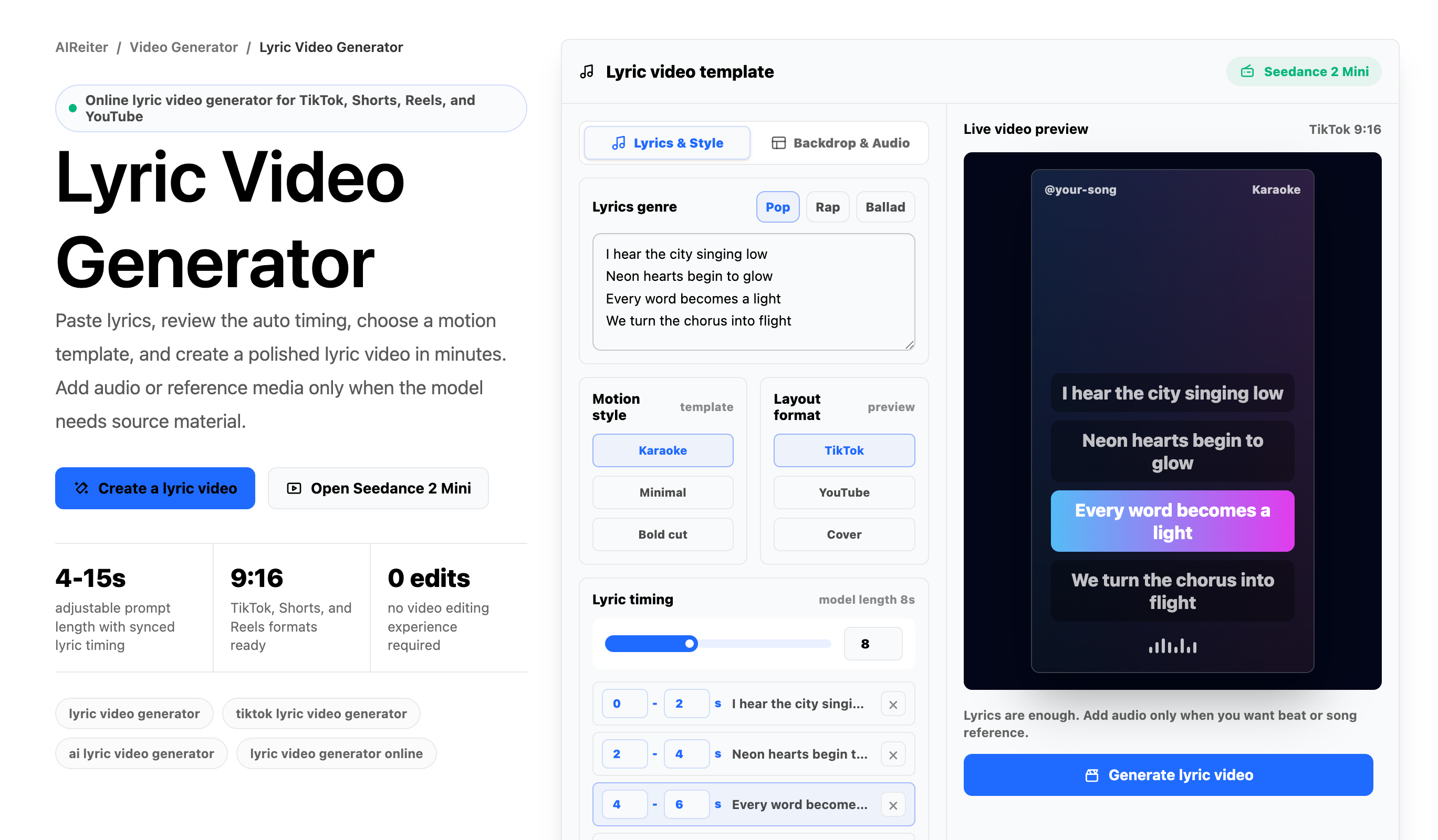
在生成之前,请确认歌词文本、9:16 布局、时间行和预览。
最快推荐路径
对于大多数 TikTok 歌词视频,请根据约束选择工作流程:
情况 | 推荐方案 |
|---|---|
立即发布几行歌词 | TikTok 原生文本 |
需要精确的时间控制和文字动画 | CapCut 或其他手动编辑器 |
需要快速设计好的版式 | Canva、Adobe Express、VEED 或 Kapwing 风格的模板编辑器 |
需要根据准备好的歌词快速生成初稿 | AI 辅助生成器,然后手动审阅 |
如何在常用工具中制作
TikTok 原生编辑器
仅当歌词视频非常简单时,才使用 TikTok 内置的文本工具:
先添加或选择音频,这样文字时间就会跟随你将要发布的音频部分。
导入或录制竖屏视频。
使用文本工具添加一小段歌词块。
使用文本时长或时间轴控制来决定该歌词何时出现和消失。
复制下一行歌词的文本样式,以保持字体、大小和位置一致。
对下一行重复此操作,而不是一次性粘贴整段歌词。
在发布前,预览时确保右侧按钮和下方字幕区域可见。
最佳适用:你只需要几句歌词,并想直接发布到 TikTok 中。
CapCut 或手动编辑器
当需要控制时间时,请使用 CapCut 或其他手动编辑器:
在添加文本之前,先创建一个 9:16 项目。
导入歌曲片段或剪辑。
为每个歌词段添加文本图层,或者仅在人声足够清晰时使用字幕/自动字幕。
当样式需要保持一致时,复制文本图层。
拖动每个文本图层的开始和结束点,使其与歌词短语匹配。
将文本保持在垂直安全区域内,而不是靠近右边缘。
只有在行的时间点感觉正确之后再应用动画。
导出或分享为竖屏视频。
最佳适用:你希望对文本时长、动画和歌词位置拥有最大的控制权。
Canva、Adobe Express、VEED 或 Kapwing 风格的编辑器
当视觉布局比精细的时间线控制更重要时,请使用模板编辑器:
搜索歌词视频或音乐视频模板。
选择竖版布局或将设计调整为 9:16。
上传歌曲片段、背景视觉素材或封面图。
用你准备好的歌词替换占位文本。
根据编辑器调整页面时长、场景时长或字幕时间。
导出竖版并以手机尺寸重新播放一次。
最适合:您希望快速获得精心设计的外观,并且可以接受中等程度的时间控制。
AI辅助生成器
当你已经有歌词文本,并且希望更快获得第一版草稿时,请使用 AI 歌词视频生成器:
粘贴准备好的歌词,而不是只依赖转录。
为 TikTok 选择 9:16。
选择一种动效方向,例如 karaoke、minimal 或 bold text。
仅当工作流需要源素材时,才添加音频或参考媒体。
生成第一个版本。
回放结果,检查是否有延迟的行、拥挤的短语,或文字落在 TikTok 界面下方。
最佳适用场景:你想避免手动构建每一层文本,并且可以在发布前检查生成的时间安排。
请将此竖屏样本作为手机尺寸的审阅参考:检查在正常重播一次后,阅读性、动态和行变化。
工作示例:24 秒副歌片段
假设副歌从 0:42 到 1:06。不要将整个副歌一次性放在屏幕上,而是将其拆分为四个时间块:
0:42-0:47  我不断在城市里奔走
0:47-0:52  只为寻找一丝宁静
0:52-0:58  每一盏街灯都知道你的名字
0:58-1:06  但我还是无法说再见
对于 TikTok,这些块可以变成:
时间 | 屏幕歌词 | 位置说明 |
|---|---|---|
0:42-0:47 | I keep running through the city | 居中或上中部,使用大号文字。 |
0:47-0:52 | just to find a little silence | 保持相同位置,避开下方字幕区域。 |
0:52-0:58 | every streetlight knows your name | 如果文字分成两行,请使用更平静的背景。 |
0:58-1:06 | but I still can't say goodbye | 如果这是情感重点句,请稍微延长停留时间。 |
此示例会在你编辑前提供一个时间映射。如果最后一行感觉太赶,就把它拆成两个块。如果第一行出现在人声开始之后,就把它提前。如果两行在视觉上相互竞争,就只保留当前行显示在屏幕上。
无需追求帧级完美的审查时机
时机审查在快速演唱、副歌停顿、重复词和节拍掉落处最为重要。完整重播一遍,不要暂停。如果某句歌词大约晚了半秒出现,就把时间块提前。如果一段快速说唱在消失前来不及读完,就把它拆成两个更短的时间块。如果副歌中的某句需要在节拍落点上出现,就让文字稍微提前出现,或正好卡在那个节拍上,而不是之后。
常见修复:
问题 | 需要更改什么 |
|---|---|
歌词出现得太晚 | 将该行提前或缩短前一个时间块。 |
文本太小 | 拆分该行,减少每个块中的字数,或使用更干净的背景。 |
自动字幕不正确 | 粘贴准备好的歌词,而不是依赖转录。 |
上传后音频可能会被静音 | 使用官方 TikTok 音效或你有使用权的音频。 |
文本位于按钮下方 | 将歌词移向中间或中上区域。 |
选择一种能保持歌词可读性的样式
在歌词分割后选择视觉风格,而不是之前。一个在空白预览中看起来很惊艳的风格,等到真正的歌词行出现后可能会失效。
适合 TikTok 的歌词风格包括:
极简居中屏幕文字:干净字体、大号文字、克制的背景动效。
动态排版:在节拍变化或情绪词上加强运动感。
手写叠加:适用于原声、日记风格或粉丝剪辑片段。
卡拉OK式强调:当前行或短语获得最强的视觉权重。
保持文本足够大,以便在手机尺寸下也能阅读。使用文字和背景之间的强烈对比,并测试视频中最繁忙的一秒,而不仅仅是第一帧。如果背景在文字后面有人脸、物体或快速运动,请简化背景或添加一个更干净的文本区域。
不佳的样式选择:在镜头快速移动时,使用纤细的白色文字叠加在明亮的演唱会画面上。更好的选择:使用粗体文字,并加上微妙阴影,放在较暗或细节较少的背景上,尤其是在歌词密集的段落中。
导出与预上传 QA
当你的工具要求导出设置时,请选择竖屏 9:16 输出。在可用的情况下,1080x1920 的 MP4 是适合 TikTok 风格帖子的一种常见实用导出选择。如果工具只询问宽高比,请选择 9:16,然后在手机大小的屏幕上预览导出的文件。
上传前,请检查:
第一句歌词出现在副歌高潮之前。
没有一行换行成过多的行数。
右侧按钮不会遮挡重要词语。
下方字幕区域不会遮住主歌词。
最繁忙的背景时刻仍能让文字保持可读。
在完整重放一遍后,时间点感觉自然。
即使不听完整首歌,这段片段仍然说得通。
对于短歌词视频,在添加额外效果之前,先修正换行和位置。
常见问题
制作 TikTok 歌词视频需要 CapCut 吗?
不。CapCut 适合手动控制,但如果你不想手动放置每个文本图层,也可以使用模板编辑器和 AI 辅助的歌词工作流。
AI 歌词视频生成器可以自动同步歌词吗?
它可以协助处理时机,但你应检查延迟进拍、长时间延音、快速人声、重复短语,以及落在 TikTok UI 区域下方的文本。
TikTok 歌词视频应该多长?
从 15-30 秒的钩子、副歌或可引用的台词开始。较短的片段更容易把握时长,也更容易在制作更长的 YouTube 或宣传版本之前进行测试。
我应该使用原始音频还是 TikTok 库中的声音?
推广你自己的歌曲时,请使用你官方的音频。对于粉丝剪辑或商业账号,请查看该曲目是否可在 TikTok 的音乐库中使用,并准备在上传内容被静音时替换音频。
我可以为 YouTube 或 Reels 重复使用同一个歌词视频吗?
9:16 版本通常适用于 Reels 和 Shorts。对于标准的 YouTube 上传,请将布局调整为 16:9,以便歌词和视觉内容拥有足够的横向空间。