
把一项混乱的工作完整录一遍,并不等于实现自动化。你得到的,很可能只是把原来的混乱流程更整齐地重放了一次。
Anthropic 于 2026 年 7 月 21 日宣布的 Claude Record a Skill,可让你在 Cowork(Claude 的桌面工作区)中录制屏幕、边操作边讲解,再将这段演示转换为可重复使用的 Skill,全程无需编写提示词。不过,录制只能保留一次成功执行的过程,无法自然补上一个流程面对*不同*输入时所需的关键信息:何时该执行、哪些输入有效、遇到错误如何处理,以及在哪一步该交由人工判断。本文将补齐这些缺口:该录什么、录制时该怎么说,以及如何在正式信任它之前完成测试。
先判断这件事值不值得录
现在的难点不再是写出一条好提示词,而是识别哪些任务本身值得录制。开发者 Bojidar Danchev 在 X 上也指出了这一点。在打开 Cowork 前,先用以下五个问题筛选候选任务。花在这里的时间,通常远少于日后修补一个由糟糕演示生成的 Skill。
| 问题 | 理想的回答示例 | 如果答案是否定的 |
|---|---|---|
| 是否会重复执行? | “我们每周五都会为每份区域报告执行一次。” | 把它保留为一次性指令。 |
| 工作过程是否能在屏幕上看见? | “源字段、操作选择和最终文件都会显示在屏幕上。” | 改为编写流程说明,或先补齐缺失的上下文。 |
| 结果能否验证? | “汇总数能够对平,输出文件的标签页是固定的。” | 录制前先定义验收检查项。 |
| 例外情况是否有限? | “大多数输入走同一条路径,两个特殊情况交给人工。” | 缩小范围,只覆盖最常见的路径。 |
| 屏幕内容是否适合展示? | “脱敏样本不含凭据、客户记录或私密消息。” | 准备安全样本,或者不要录制。 |
这五项是实用边界,而不是 Anthropic 设定的限制。它们用来区分稳定流程,与那些依赖私密判断、隐藏上下文或无穷无尽边缘情况的任务。每周清理一次电子表格,往往能通过这五项;“处理所有异常财务请求”则有四项不合格。它背后藏着政策判断、敏感数据和大量例外,一次屏幕录制根本讲不清楚。
Record a Skill 能做什么,不能做什么
操作路径很短:打开 Claude Desktop,切换到 Cowork,打开 + 菜单,选择录制技能,然后一边完成任务一边讲解。功能发布时仅列入Pro、Max 和 Team套餐;如果菜单中没有该选项,先更新桌面应用,再排查其他问题。
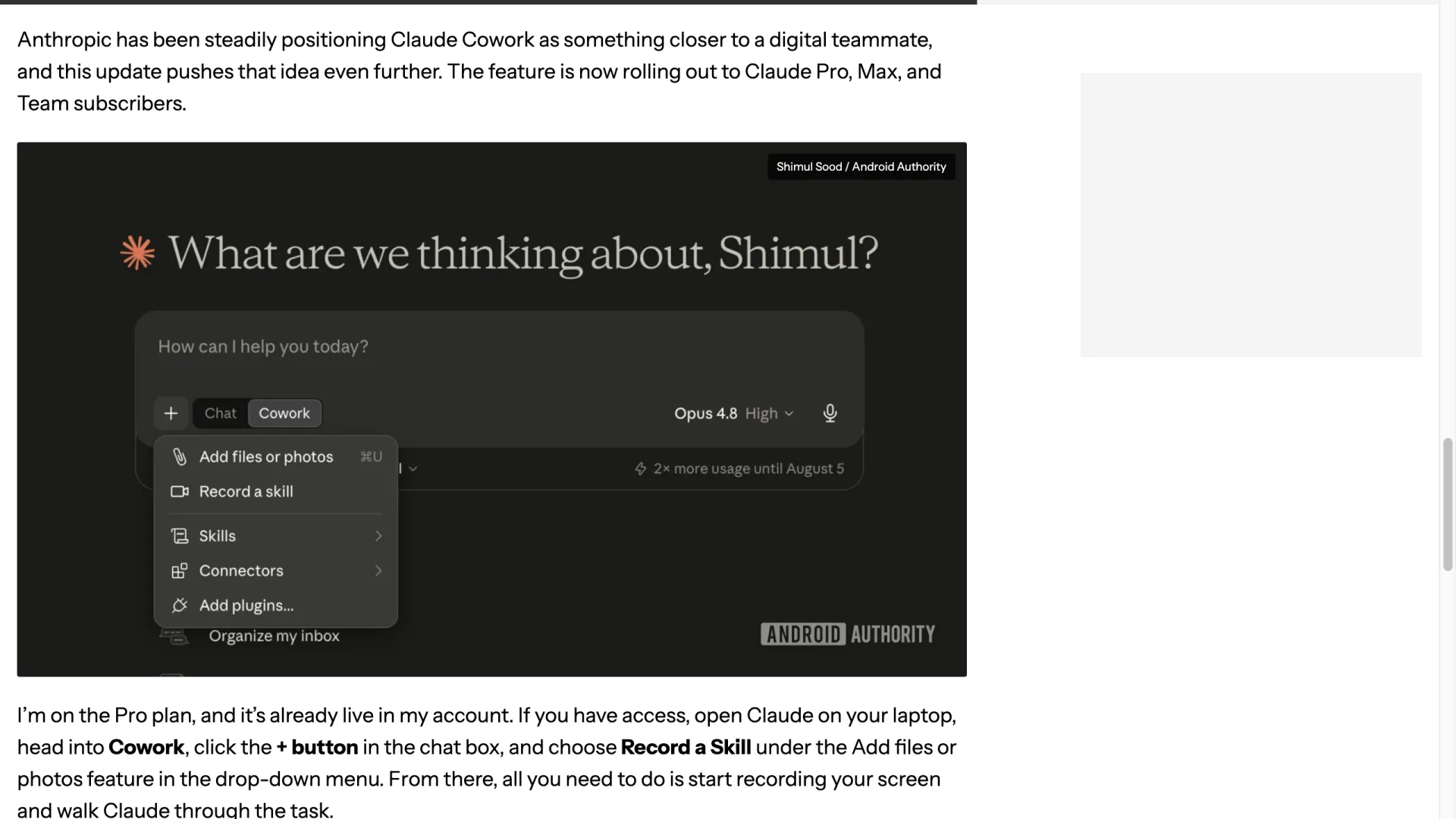
*Cowork + 菜单的公开截图,截自 Android Authority 的报道。图片来源:Shimul Sood / Android Authority。*
有两点尤其需要说清楚。第一,它不会根据你的工作训练出专属的 Claude 私有模型。生成结果是基于你演示内容启动的流程,而不是微调模型。第二,它也不意味着一次录制就能覆盖未来所有变化;发布公告称,这是 Claude“可以再次运行”的 Skill,并未承诺能处理从未见过的输入。更合适的心态,是把生成的 Skill 当作同事写出的第一版操作手册:立刻有用,但仍需要负责人和测试。
录下决策规则,不只是鼠标点击
鼠标指针展示不了的流程信息,要靠你的讲解补全。根据测试者 Kavya 在 X 上的测试笔记,最有价值的调整是:解释你为何做出某个动作,而不只是描述正在做什么。“点击导出”只记录了一次点击;“导出为 CSV,因为我们的 CRM 导入器不接受 Excel 文件”则记录了一条即使数据变化也依然成立的规则。
录制开始前及录制过程中,请大声说明以下六件事:
1. 目标结果:“生成一份每个区域各有一个清洗后标签页的每周销售工作簿。” 2. 允许的输入:“只使用这个文件夹中的 CSV 文件和当前模板。” 3. 决策规则:“按发票 ID 删除重复行,然后保留最新时间戳。” 4. 例外处理:“如果发票 ID 为空或汇总数不一致,不要自行修复,将其添加到 exceptions 标签页。” 5. 检查项:“各区域合计必须等于源数据总计,每个标签页都要采用标准列顺序。” 6. 交付物:“将文件保存为审核文件夹中的 weekly-sales-YYYY-MM-DD.xlsx。”
样本特有的细节和可复用规则要分开。只要样本可能造成误导,就应把通用规则说出来。演示时你可能打开的是 Acme-East.csv,但规则应是“使用已批准的区域 CSV 文件”。你也许选了一张蓝色图表,但真正的要求是“使用当前报告模板”。
例外情况同样要讲出来,因为录制最容易在这里失效。维护着 252 个 SKILL.md 文件的 Okazaki 估计,一段录制大约只能捕捉到真实 Skill 的一半;而缺失的那一半——例外处理——恰恰是生产环境中最重要的部分。他建议把这项功能视为一种在十分钟内起草流程的方法,之后仍由人来明确触发条件和例外规则。录下常规路径,边缘情况则必须由你负责。
把录制结果打磨成可信的 Skill
在复用或分享生成的 Skill 前,先完整阅读一遍。屏幕录制可能带入真实文件夹名称、内部标签和路径,因此要检查是否复制了标识符、凭据,或那些只适用于你当时样本的指令。
接着,使用录制中未出现过的输入,执行三项回放测试:
| 测试 | 输入 | 通过标准 |
|---|---|---|
| 正常输入 | 符合录制模式的全新样本 | Claude 不依赖原始样本,也能生成预期输出。 |
| 不完美输入 | 含有缺失值、重复项或冲突的输入 | Claude 应用例外规则,或询问缺少的决策信息。 |
| 超出范围 | 受保护操作,或录制流程以外的任务 | Claude 应停止处理或交给审核人,而不是临场发挥。 |
正常回放用于确认 Skill 是否具备泛化能力;不完美输入的回放能检验你的例外说明是否足够明确;超出范围的回放则验证这个 Skill 是否真的存在边界。
如果要在团队中使用,还应补上录制内容无法承载的三项信息:明确的负责人、最近审核日期,以及它可处理的数据分类。一个在 7 月能正常工作的 Skill,并不能证明模板、权限或流程变化后,它依然可靠。
适合入门的尝试,以及不该录进屏幕的内容
优先从错误成本低、也容易发现错误的任务开始:
- 统一电子表格中的列、日期和数字格式。
- 将固定的一组来源笔记整理为章节顺序固定的报告。
- 为一批已经批准的文件应用命名与文件夹规则。
- 运行发布前检查清单,标记缺失的标题、链接或图片,交由人工修复。
- 复现一条 QA 路径,并生成含截图和预期行为的结构化缺陷报告。
这些任务都有已知的正确结果,可与模板、检查清单或总计进行比对。你也能借此摸清不同任务需要多少讲解。
第一项录制的 Skill 应远离任何不可逆或敏感操作:密码、付款审批、账户恢复、健康信息、法律决策和机密客户记录。关闭无关窗口,禁用通知预览,并使用脱敏样本。即使任务本身看似无害,屏幕录制泄露的上下文也远多于一条书面提示词。
常见问题
免费套餐可以使用 Record a Skill 吗?
不可以。功能发布时,它仅面向 Claude 桌面应用上的 Pro、Max 和 Team 套餐。免费套餐用户也提到过这一缺口。具体账号以应用内当前显示的菜单为准。
录制工作流会训练出新的 Claude 模型吗?
不会。输出结果是可复用的 Skill,也就是 Claude 遵循的一套流程,而不是根据你的录制内容构建的、经过微调的私有模型。在将它用于新输入之前,仍应审阅并测试这套流程。
录制时长上限是多少,录制内容存储在哪里?
Anthropic 的发布公告未说明录制时长限制、文件大小上限,也没有说明存储与保留政策。在官方明确这些信息前,不要假定存在某种特定的数据处理规则,应避免录制敏感数据。
为什么找不到“录制技能”选项?
对于 Pro、Max 和 Team 账号,该选项会出现在桌面应用 Cowork 的 + 菜单中。如果没有看到,先更新桌面应用,并确认账号属于受支持套餐;不同应用版本和地区的可用性可能有所不同。
复用录制的 Skill 前,应该测试什么?
分别使用一个正常输入、一个不完整或存在冲突的输入,以及一个超出范围的请求进行测试。只有它能正确处理前两种情况,并在第三种情况下升级交由人工处理而非猜测时,才应保留这个 Skill。