 AIREITER
Nano Banana Pro 會根據目標場景調整光線、皮膚紋理與視角,而不只是單純把一張臉合成到另一張臉上。差異會體現在邊緣細節上——例如下顎線的融合、陰影方向的對應,以及舊工具常會出錯的膚色過渡。
一個模糊的提示(「把這個人換掉」)會迫使模型去猜測哪些地方要改、哪些地方要保留。具體的提示會為每張圖片分配清楚的角色,並鎖定你想保留的元素。
等級 1 — 你的第一次換臉
每次人物替換都會使用兩張圖片和一個提示詞。圖片 1 是您先上傳的內容——這是您的身份來源(您想要的臉)。圖片 2 是目標場景(身體和環境)。
兩個先決條件:
請使用 Nano Banana Pro,而不是標準版 Nano Banana 或 Nano Banana 2。 在 Gemini 應用程式中,選擇「create images」並選擇 thinking 版本。在測試中,Pro 產生的身份保留效果明顯優於標準版本——臉部與原始來源更為相似,且在替換過程中,眼型或鼻樑偏移的情況更少。
上傳順序很重要。 模型會依序參考上傳內容——你的第一個上傳會在任何使用該標籤的提示中成為「Image 1」。請先上傳臉部來源,再上傳目標場景。若順序顛倒,交換結果也會顛倒。
上傳臉部來源作為圖片 1,目標場景作為圖片 2,然後使用此提示:
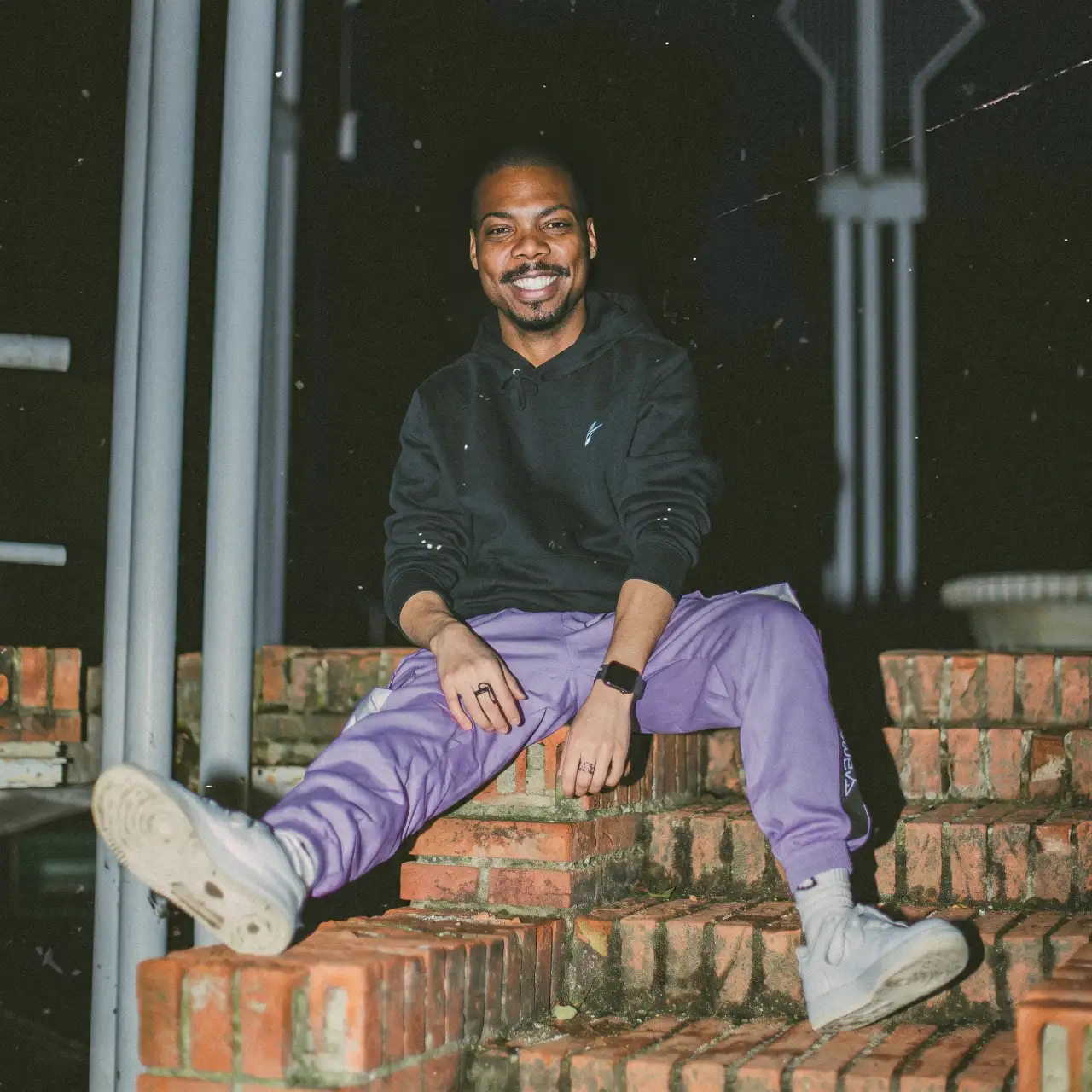
基本換臉提示詞:「使用圖片 1 作為身分來源。使用圖片 2 作為目標場景與身體參考。將圖片 1 的身分轉移到圖片 2 中的目標人物,同時保留目標姿勢、服裝、光線、相機角度、背景和構圖。匹配膚質紋理、陰影、透視與白平衡,使編輯看起來自然。」
以下是它產生的結果 — 將來源臉部轉移到目標場景中,並保留姿勢、服裝與背景:
挑選合適的來源照片
清晰、無遮擋的臉部。 不要戴太陽眼鏡、帽子、手遮住臉,或有過重陰影。當臉部資料缺失時,模型會重建它——那些重建看起來會很不自然。
正面或 3/4 角度。 極端側臉代表模型必須推測臉部看不見的另一半。
高解析度。 較高解析度的來源影像能在輸出中保留更多臉部細節。低解析度來源往往會產生過度平滑的結果。
與目標相近的光線。 當來源有強烈的定向光,而目標是柔和的漫射光時,模型必須協調彼此衝突的陰影模式。
第 2 級 — 控制哪些會改變、哪些會保持不變
鎖定技巧
請描述哪些內容不應變更,且至少要與替換本身同樣詳細。當你的提示未指定某些元素時,模型可能會改變它們。
鎖定提示模板:「使用 Image 1 作為身分來源。使用 Image 2 作為目標場景與身體參考。僅將 Image 2 中的臉部身分替換為 Image 1 的身分。不要更改:目標的姿勢、身體形狀、服裝(包括布料質感與顏色)、髮型、妝容、背景、光線設定、攝影角度,或影像構圖。保留下顎線與頸部的膚色過渡。讓替換後臉部的環境光線與現有場景光線相匹配。」
明確的「DO NOT change」清單與下巴輪廓膚色指示,針對的是兩個最顯眼的失敗點。
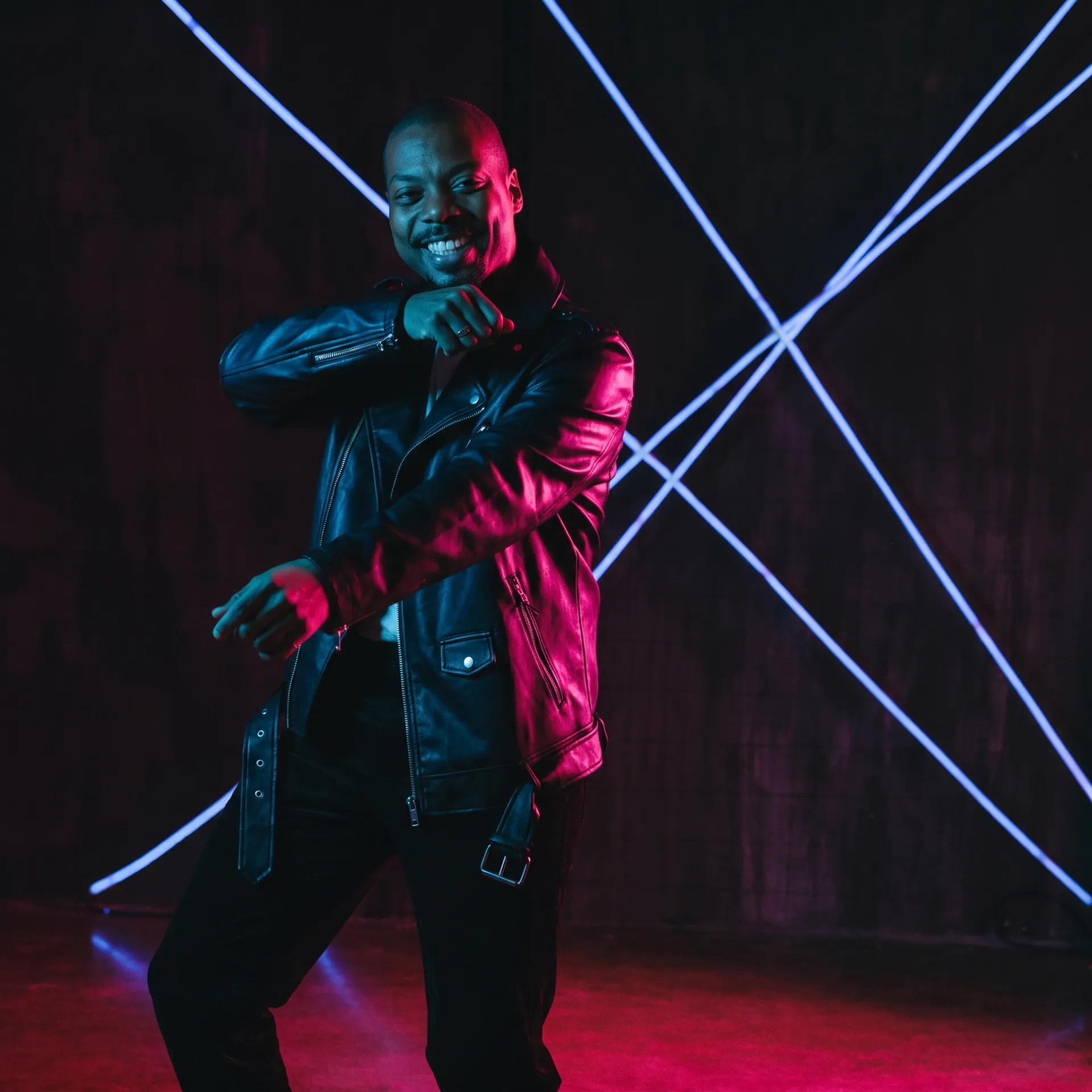
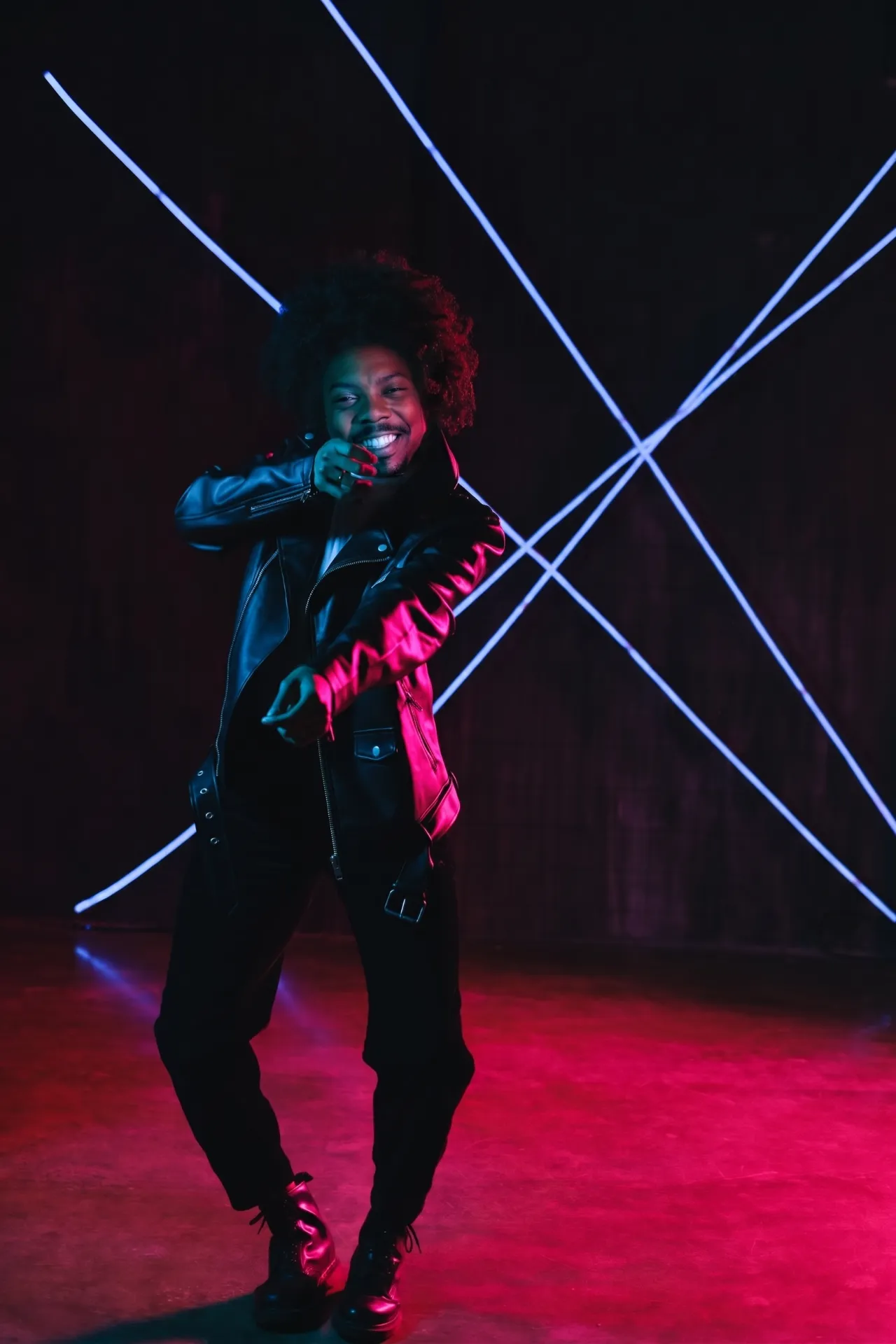
實際上差異一目了然。沒有 Lock-In(左側)時,像「把圖片 1 的臉放到圖片 2 上」這樣含糊的提示,會讓模型改變髮型——原本的捲髮消失了。使用 Lock-In(右側)時,明確的保留清單讓頭髮、服裝和姿勢都得以完整保留:
僅替換臉部 vs. 全身替換
在撰寫提示之前,先決定哪張圖片「擁有」身體:
僅替換臉部 — 目標圖片保留除臉部之外的所有內容。請使用上方的 Lock-In 範本。
全身替換 — 目標圖像僅保留背景和相機。來源人物的整體外觀會被轉移:
"將圖片1作為完整的身份與外觀參考。僅將圖片2作為場景與相機參考。將圖片1中的人物放入圖片2的場景中。保留其臉部、身體比例、膚色與整體外觀。匹配場景的光線、透視與相機角度。背景、取景與構圖皆來自圖片2。"
攝影參數以獲得寫實效果
寫實照片風格替換提示詞:「使用 Image 1 作為身分來源。使用 Image 2 作為目標場景。將 Image 1 的身分轉移到 Image 2 中。以 f/2.8、85mm 等效焦距拍攝。保留目標的倫勃朗打光模式——主光位於鏡頭左側 45°,補光比例 3:1。保持背景的淺景深。皮膚渲染:保留自然毛孔、微觀紋理與次表面散射。不要修飾美膚。色彩校正:匹配 Image 2 現有的白平衡與色溫。」
實用參數:
參數 | 它控制什麼 | 範例值 |
|---|---|---|
f-stop | 背景模糊/景深 | f/1.8(夢幻)、f/2.8(人像)、f/5.6(銳利) |
Focal length | 臉部透視變形 | 50mm(自然)、85mm(人像好看)、135mm(壓縮感) |
Lighting style | 陰影模式 | Rembrandt、蝴蝶光、分割光、寬光、環形光 |
Fill ratio | 陰影對比 | 2:1(柔和補光)、4:1(戲劇性)、8:1(黑色電影感) |
Skin rendering | 紋理真實感 | "自然毛孔"、"次表面散射"、"不進行磨皮" |
疑難排解:交換問題與修正方法
症狀 | 原因 | 快速修正 |
|---|---|---|
錯誤的人被替換 | 上傳順序顛倒,或模型無法辨識群組中的目標對象 | 依正確順序重新上傳。在群組中,依位置和衣著描述目標對象 |
臉部漂移(特徵與來源不同) | 身份限制過於寬鬆 | 加入:「IDENTITY LOCK:保留 Image 1 中精確的臉部幾何、眼形、鼻梁、嘴唇飽滿度、下顎線輪廓。不得出現身份漂移。」 |
塑膠感/過度平滑的皮膚 | 來源解析度過低或模型預設為美化 | 使用更高解析度的來源。加入:「保留自然的皮膚毛孔、瑕疵與微觀紋理。不做平滑處理。」 |
下顎線處可見接縫 | 臉部與頸部之間膚色不匹配 | 加入:「在下顎線與頸部之間無縫融合膚色。與 Image 2 身體的底調一致。」 |
臉部光線不匹配 | 來源與目標的光線不同 | 加入:「將替換後臉部的陰影方向與色溫匹配 Image 2 場景的光線。」 |
衣物或頭髮被改變 | 缺少鎖定指示 | 為衣物、髮型、配件加入明確的「DO NOT change」清單 |
背景被更改 | 模型對編輯範圍的解讀過度 | 加入:「背景必須與 Image 2 完全相同。臉部區域之外不得有任何修改。」 |
路人被更改 | 模型編輯了所有人,而不是目標對象 | 使用兩步驟清單法(Level 3)來隔離目標對象 |
修正優先順序:先處理角色分配錯誤(人選錯誤、順序顛倒)→ 再處理身份一致性(臉部漂移、塑膠感皮膚)→ 最後處理整合品質(接縫、光線)。臉出現在錯的人身上,表示模型根本沒有理解這個任務——再怎麼調整品質也無法修正。
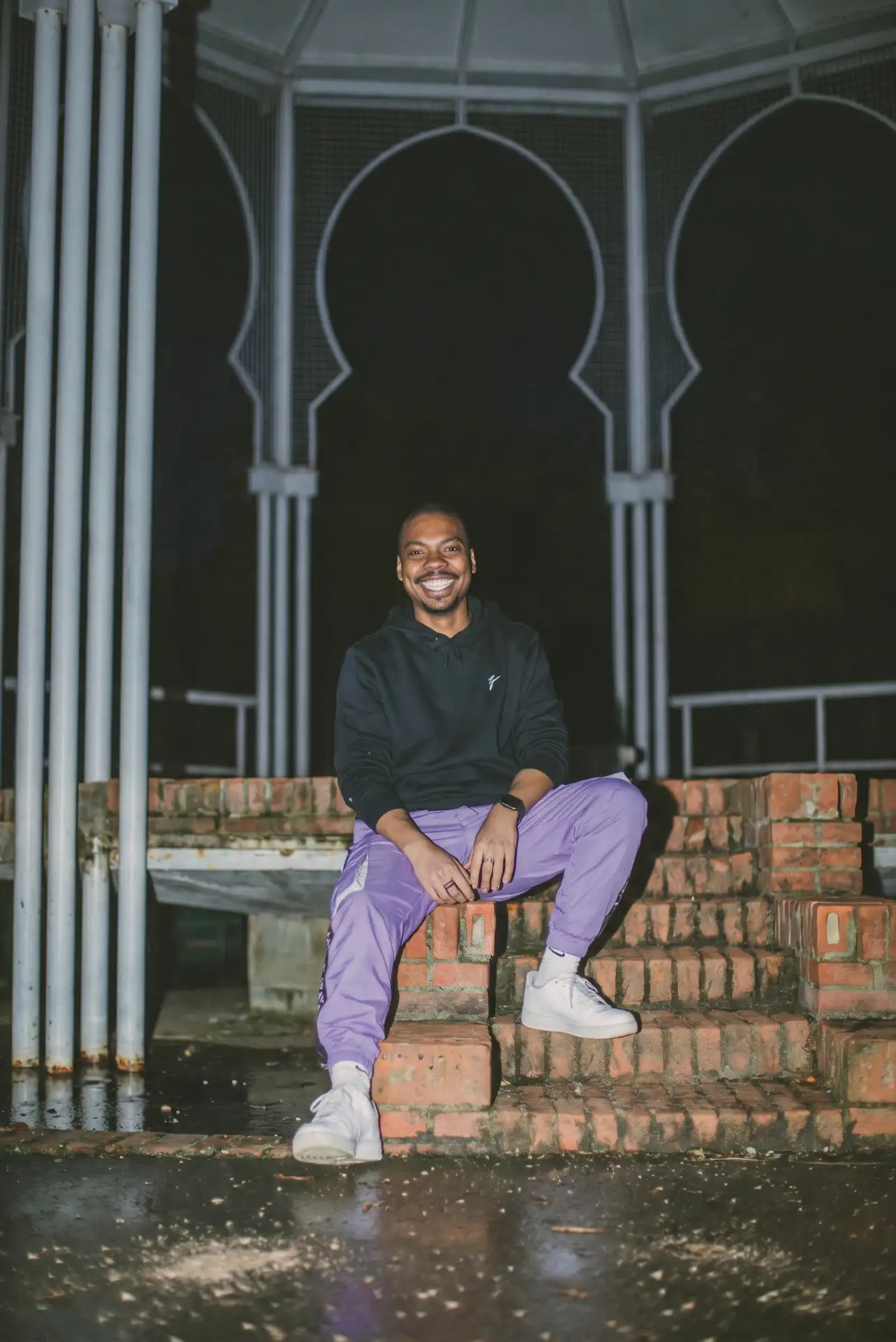
以下是真實的 face drift 與 Identity Lock 範例。模糊的提示語「swap this person into this photo」(左)產生了較寬鬆的詮釋——背景結構改變了,且臉部特徵也出現了漂移。Identity Lock 提示語(右)讓臉部更接近原始來源:
處理安全篩選器
Nano Banana Pro 具有內容安全過濾器,可能會拒絕某些人物替換提示詞。常見觸發因素與解決方法:
名人臉孔:要求涉及可辨識公眾人物替換的提示更有可能被封鎖。使用您自己的照片或素材圖片可避免這種情況。
挑逗性或親密內容:將臉部替換到裸露或親密影像上的替換會被拒絕。請讓目標場景保持適當。
欺騙性措辭:暗示建立偽造證據或冒充的提示(例如「讓它看起來像是 X 做了 Y」)會觸發安全封鎖。請將提示表述為創意編輯,而非欺騙。
Google 會將 SynthID 浮水印套用於所有 Nano Banana Pro 輸出。
第 3 級 — 進階技巧
多人場景置換
團體照片會破壞基本提示詞。模型會混淆要替換的是誰、編輯到錯誤的人,或是改動到旁觀者。
使用兩步驟庫存方法:
步驟 1 — 描繪場景(不進行編輯):
"圖像 2 包含三個人。A 人位於左側,穿著藍色外套。B 人位於中央,穿著白色襯衫。C 人位於右側,穿著紅色洋裝。請識別並標註每個人。請勿修改圖像。"
步驟 2 — 使用標籤執行:
"僅將 Person B(中間,白襯衫)替換為 Image 1 中的身份。Person A(左側,藍色外套)和 Person C(右側,紅色洋裝)必須保持完全不變——相同的臉、相同的姿勢、相同的表情、相同的位置。只有 Person B 的面部身份改變。"
5 組件提示框架
對於複雜或可重複的交換,請將您的提示詞結構化為五個明確的組成部分:
元件 | 用途 | 範例 |
|---|---|---|
1. 身分來源 | 誰提供臉部 | "Image 1 提供臉部身分:臉型、眼睛、鼻子、嘴巴、膚色" |
2. 目標場景 | 誰提供其他所有內容 | "Image 2 提供身體、姿勢、服裝、背景、光線、構圖" |
3. 傳遞範圍 | 從來源移到目標的是什麼 | "Transfer: facial geometry, skin texture, eye color, facial hair" |
4. 鎖定清單 | 哪些必須不能改變 | "Lock: pose, clothing, hairstyle, background, camera angle, other people" |
5. 品質規則 | 渲染標準 | "無縫下顎線融合、自然毛孔、陰影匹配、無平滑處理" |
5-組成範例:
"身分來源(Image 1):提供臉部身分特徵 — 臉型、眼睛、鼻子、嘴巴、膚色、鬍鬚。
目標場景(Image 2):提供身體、姿勢、服裝、背景、光線、構圖。替換主要主體(畫面中央)。
轉移:臉部幾何、皮膚紋理、眼睛顏色、臉部結構。Image 1 其他內容一概不保留。
鎖定:姿勢(精確)、服裝(布料、顏色、皺褶、合身度)、光線方向與強度、背景、其他人物、構圖。
品質:下顎線與頸部的膚色無縫銜接、保留自然毛孔、陰影方向與場景一致、不要過度平滑。"
表達與風格控制
人物置換提示不僅限於臉部替換。同樣的機制也可處理:
表情調整(不交換 — 單張圖片):
"僅使用 Image 1:將人物的表情調整為自然、溫暖的微笑。保持其身份、服裝、背景和光線完全一致。不要更改臉部特徵或身份——只改變表情。"
角色扮演變身:
"讓圖片 1 中的人 cosplay 成圖片 2 的角色。保留圖片 1 中這個人的完整臉部與身份。套用圖片 2 中該角色的服裝、髮型與配件。讓光線與背景與該角色的場景相符。"
藝術風格轉換(保留身份特徵):
"將 Image 1 中的人物渲染成 sfumato 油畫風格。保留其精確的五官特徵、比例與身份。採用柔和、漫射的光線,並帶有溫暖的金色調。背景:具有明暗對比照明的文藝復興時期室內場景。媒材:可見筆觸的油畫布紋理。"
衣物交換工作流程
在保持人物相同的前提下更換服裝,需要採取不同的方法——你需要模型從一張圖片中「看見」一套服裝,並在不改變穿著者的情況下將其套用。
直接方法:
"使用圖片 1 作為人物參考——精確保留其臉部、身體、頭髮和姿勢。只將其服裝替換為圖片 2 中所示的穿搭。請匹配該服裝的布料類型、顏色、圖案和版型。不要更改人物的任何其他部分。"
先擷取後處理的方法(對複雜穿搭更可靠):
使用 vision AI 來描述目標服裝:「分析圖片 2。詳細描述衣服:服裝類型、布料、顏色、圖案、版型、配件。」
將該文字輸入到你的替換提示中:「使用圖片 1 作為人物參考,將他們的衣服替換為:[擷取的描述]。請完全保留該人物的臉部、身體、頭髮和姿勢。」
針對特定布料,請直接命名——「壓皺絲絨西裝外套」、「原色丹寧夾克」、「磨毛羊絨毛衣」。像「夾克」這類模糊詞彙會給模型太多解讀空間。
可直接使用的提示詞範本
範本 1:產品廣告模型替換
"將圖片 1 作為新的模特身分。將圖片 2 作為廣告版面。將圖片 2 中模特的臉替換為圖片 1 的身分。保留:產品擺放、品牌元素、模特姿勢、燈光設置(主光方向、補光比例、輪廓光)、背景,以及廣告美感。以 f/2.8 呈現,並採用淺景深。產品仍然是主角元素。"
範本 2:情侶照片創作(3 張圖片)
"將圖片 1 作為 Person A 的身份。將圖片 2 作為 Person B 的身份。將圖片 3 作為場景參考。將 Person A 放在左側、Person B 放在右側,並符合圖片 3 的位置安排。兩張臉都必須與各自的來源圖片完全一致——兩人都不得出現身份偏移。請匹配圖片 3 的光線、陰影與透視。"
範本 3:歷史/奇幻角色插入
"使用 Image 1 作為身份來源。使用 Image 2 作為時代設定參考。將 Image 1 中的人物作為主角,置入 Image 2 的場景中。保留其精確的面部特徵與膚色。調整服裝與配件以符合場景的時代背景。相機與燈光:與 Image 2 現有設定一致。皮膚:保留自然質感,不要柔化。"
範本 4:社群媒體快速替換
"將 Image 1 的臉部換到 Image 2 的人物上。保留 Image 2 的姿勢、服裝、背景和光線。使下顎和頸部的膚色一致。自然效果 — 不要過度修飾。"
範本 5:新場景中的專業人像
"使用圖片 1 作為身分來源。使用圖片 2 作為專業環境。將圖片 1 中的人放入圖片 2 的場景中。30° 相機右側的柔和主光、相機左側的白色補光、來自上方後方的髮光。85mm f/2.8 呈現。保留圖片 1 中精確的五官特徵與自然肌膚紋理。服裝符合圖片 2 的著裝規範。"
這些提示詞適用於何處
這些提示詞適用於提供 Nano Banana Pro 存取權的平台:
Gemini 應用程式 (gemini.google.com) — 可直接在聊天中上傳圖片。免費方案的生成次數有限;Gemini Advanced(透過 Google One AI Premium 每月 $20)可解鎖完整存取權限。
Google AI Studio — 可使用 API 存取,並能更彈性地控制參數,但需要開發者設定。
第三方 API 平台 — 像 AIReiter 這類服務提供 Nano Banana Pro 的按次付費 API 存取,無需每月訂閱。
Gemini 應用程式的安全篩選比 API 存取更嚴格——在 AI Studio 中可行的提示詞,在應用程式中可能會被拒絕。
常見問題
Nano Banana Pro 和 Nano Banana 2 有什麼不同?
Nano Banana Pro 使用一種在渲染前似乎會先處理身份一致性的思考模式——實際上,臉部會更接近原始來源,且較少出現漂移瑕疵。Nano Banana 2 生成速度更快,但在不同替換之間會產生更多身份變化。對於重視準確度的人像替換,Pro 值得多花一些生成時間。
AI 換臉合法嗎?
這項技術本身是合法的。法律風險來自輸出內容:在你自己的照片中替換臉孔是沒問題的;但製作未經同意的冒充、親密影像或詐騙內容,在大多數司法管轄區都屬違法。發佈替換後的圖片時,請揭露此編輯。
為什麼我的換臉看起來「像塑膠」或過度平滑?
通常是來源影像解析度問題,或提示詞細節不足。請使用更高解析度的來源照片,並在提示詞中加入「保留自然的皮膚毛孔、瑕疵與微細紋理——不要過度平滑,不要修圖美化」。請參閱上方的疑難排解表以獲得其他修正方法。
我如何只替換群組照片中的一個人?
在第 3 級中使用兩步驟清單方法:先要求模型依照位置和服裝識別並標記每個人物,然後發出只針對已標記人物的替換提示。這可避免模型編輯旁觀者。