
快速解答
要為 TikTok 製作歌詞影片,請將一小段歌曲轉成 9:16 直式片段,搭配大而易讀的歌詞行、經過檢查的時間點,以及在上傳前先用手機大小預覽。最快的流程是先準備好精確的歌詞,然後根據你需要多少手動控制,使用 TikTok/CapCut、範本編輯器,或 AI 協助的歌詞影片工作流程。
準備歌曲段落與歌詞
從 TikTok 大小的吸睛開頭開始,而不是整首歌。實用的第一版可以是副歌、drop,或 15 到 30 秒的可引用片段,因為它更容易計時、更容易預覽,而且即使沒有整首曲目,也更有可能說得通。
在開啟工具前,先蒐集這些輸入:
輸入 | 需要準備的內容 |
|---|---|
歌曲片段 | hook 的開始與結束時間,例如 0:42-1:06。 |
精確歌詞 | 校對人名、俚語、即興口白,以及重複的詞語。 |
視覺方向 | 極簡、動態文字、手寫疊字、卡拉 OK 風格,或粉絲剪輯風格。 |
平台格式 | 9:16 直式適用於 TikTok、Shorts 和 Reels;16:9 適用於較寬的 YouTube 視覺化影片。 |
事先準備好的歌詞通常比原始的自動字幕更適合音樂。演唱、疊加人聲、效果和背景即興和聲都可能讓轉錄工具混淆。如果你已經有正確的歌詞文字,請貼上並使用時間控制或編輯器時間軸來對齊人聲片段。
也請在發佈前先決定音訊的來源。如果你是在推廣自己的歌曲,請使用官方音訊或你所控管的上傳途徑。如果你是在製作粉絲剪輯,請確認該曲目是否可在 TikTok 的音樂庫中使用,並避免將受版權保護的歌詞或音訊當作自己的作品呈現。
為手機螢幕分割歌詞
在歌詞影片中,文字就是主要視覺元素。給它們比一般字幕更多的空間。
使用以下行規則:
每行只保留一個想法。
一次顯示一到兩行歌詞。
避免會換行成三、四列的歌詞區塊。
將重要字詞保持在中央或中上方區域附近。
在右側留出空間給 TikTok 按鈕。
避免將關鍵字放在下方字幕區域。
範例拆分:
過於密集:
我不斷穿梭於城市之中,只為尋找一點寧靜

更好:
我不斷穿梭於城市之中
只為尋找一點寧靜
如果某一行仍然感覺太擁擠,就在呼吸、節拍或情緒停頓處將其拆開。對於快速的人聲,每個時間區塊顯示較少的字詞,會比把字體縮得太小更好。
選擇您的工作流程:TikTok、CapCut、範本編輯器,或 AI
在線上為 TikTok 製作歌詞影片有幾種方式。請根據可控性、速度,以及你想進行多少編輯來選擇。
工作流程 | 最適合 | 手動工作量 | 時間控制 | 備註 |
|---|---|---|---|---|
TikTok 原生文字 | 簡單的影片疊字貼文 | 低 | 有限 | 速度快,但不太適合精緻的歌詞時間點安排。 |
CapCut 或手動編輯器 | 親手操作的時間軸與文字動畫 | 高 | 高 | 當你想要精細控制時最適合。 |
Canva, Adobe Express, VEED, or Kapwing-style editor | 以範本為基礎的歌詞短片 | 中 | 中 | 如果你想要瀏覽器編輯與視覺範本,這很有用。 |
AI-assisted lyric generator | 快速的歌詞轉影片草稿 | 較低 | 需依審核調整 | 當你想避免手動建立每個文字圖層時很有用。 |
如果速度比逐幀控制更重要,線上的 tiktok 歌詞影片產生器 是其中一個選擇。AIReiter 是獨立的 AI 輔助工作流程,並非官方的 TikTok 或 YouTube 產品。在這類工作流程中,具體步驟是:貼上歌詞、檢查自動時間設定、選擇動作風格、挑選適合 TikTok 的格式,例如 9:16,並在模型需要來源素材時加入可選的音訊或參考媒體。
當您需要精確排版、品牌版面配置、複雜動畫或最終發佈素材時,請使用手動編輯器。當工作是可快速檢閱與調整的短 TikTok、Shorts、Reels 或音樂宣傳影片時,請使用 AI 輔助或範本工作流程。
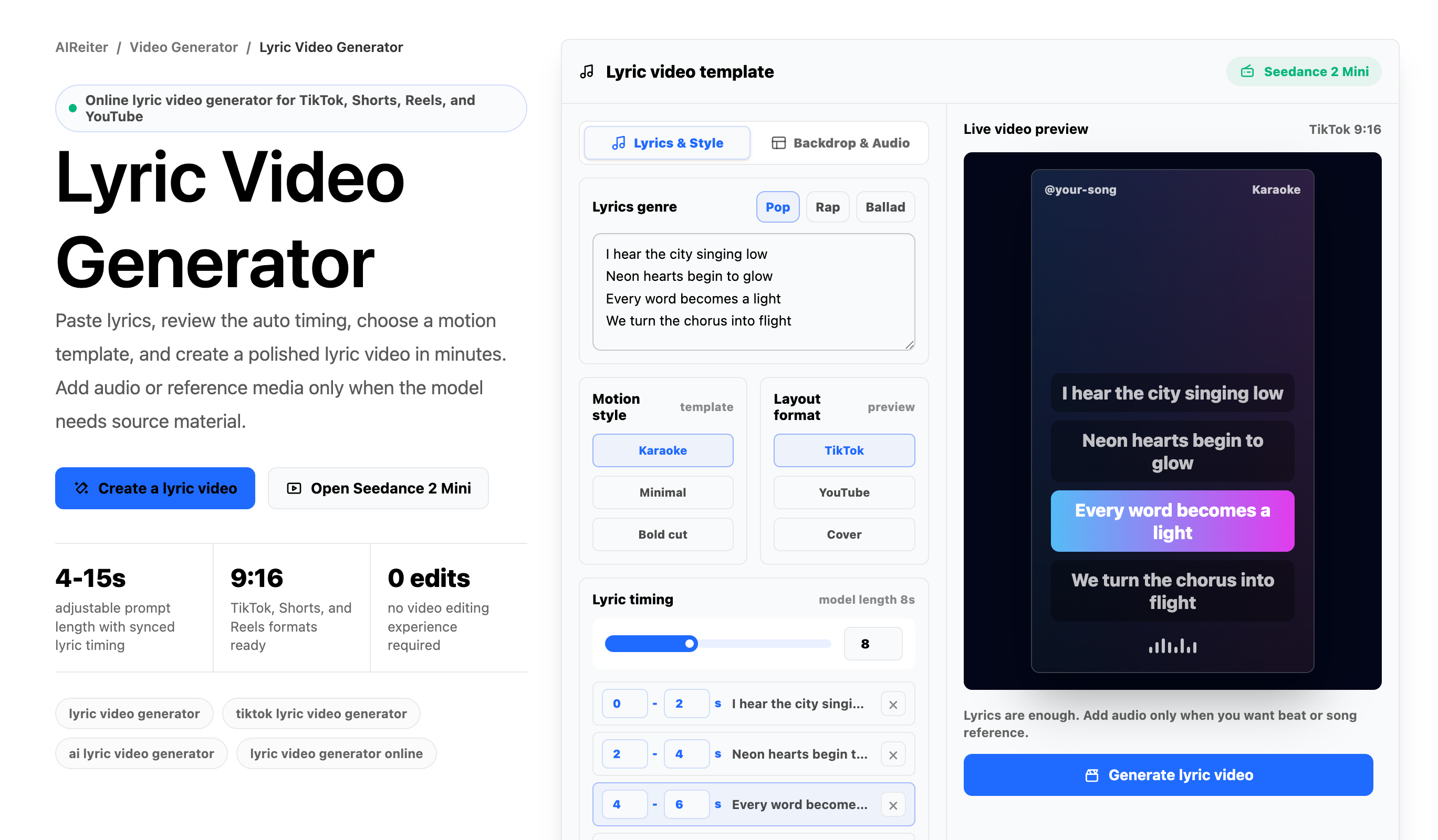
在生成之前,請確認歌詞文字、9:16 版面配置、時間軸行與預覽。
最快建議路徑
對於大多數 TikTok 歌詞影片,請依限制條件選擇工作流程:
情境 | 建議做法 |
|---|---|
立即發布幾句歌詞 | TikTok 原生文字 |
需要精準的時間點與文字動畫 | CapCut 或其他手動編輯器 |
需要快速製作設計好的版面 | Canva、Adobe Express、VEED,或 Kapwing 風格的範本編輯器 |
需要根據準備好的歌詞快速產出初稿 | AI 輔助產生器,然後人工審閱 |
如何在常用工具中製作
TikTok 原生編輯器
僅在歌詞影片非常簡單時使用 TikTok 內建的文字工具:
先新增或選取音效,讓文字時間軸跟隨您要發布的音訊區段。
匯入或錄製直式影片。
使用文字工具新增一個簡短的歌詞區塊。
使用文字時長或時間軸控制,決定該歌詞何時出現與消失。
為下一行歌詞複製文字樣式,讓字型、大小和位置保持一致。
針對下一行重複操作,不要一次貼上整段歌詞。
發布前,預覽時請讓右側按鈕和下方字幕區域都可見。
最適合情況:你只需要幾句歌詞,並且想直接發佈到 TikTok 內。
CapCut 或手動編輯器
當時間控制很重要時,請使用 CapCut 或其他手動編輯器:
在新增文字之前先建立一個 9:16 專案。
匯入歌曲片段或剪輯。
為每個歌詞區塊新增文字圖層,或僅在人聲夠乾淨時使用字幕/自動字幕。
當樣式應保持一致時,複製文字圖層。
拖曳每個文字圖層的起點與終點,使其對應人聲片段。
將文字保持在垂直安全區域內,而不是靠近右邊緣。
只有在線條時間安排感覺正確後,才套用動畫。
匯出或分享為垂直影片。
最適合:您希望對文字持續時間、動畫和歌詞位置擁有最大的控制權。
Canva、Adobe Express、VEED 或 Kapwing 風格的編輯器
當視覺版面配置比精細的時間軸控制更重要時,請使用範本編輯器:
搜尋歌詞影片或音樂影片範本。
選擇直式版面,或將設計調整為 9:16。
上傳歌曲片段、背景視覺素材或封面圖。
將預留文字替換為你準備好的歌詞行。
依據編輯器調整頁面時長、場景時長或字幕時間。
匯出直式版本,並以手機尺寸重播一次。
最佳適用情況:你想快速擁有設計感外觀,且可接受中等程度的時間控制。
AI 輔助生成器
當您已經有歌詞文字,並且想要更快產出初稿時,請使用 AI 歌詞影片產生器:
貼上已準備好的歌詞,而不是只依賴轉錄。
為 TikTok 選擇 9:16。
選擇一種動態方向,例如 karaoke、minimal 或粗體文字。
只有在工作流程需要來源素材時,才加入音訊或參考媒體。
生成第一版。
重播結果,以找出晚出現的歌詞、過於擁擠的片語,或落在 TikTok 介面下方的文字。
最適情況:您希望避免手動建立每個文字圖層,並且可以在發布前檢視產生的時間安排。
使用此垂直範例作為手機尺寸的審閱參考:在正常重播一次後,檢查可讀性、動作和行數變化。
工作範例:24 秒副歌片段
假設副歌從 0:42 到 1:06。不要將整段副歌完整放在畫面上,而是將它分成四個時間區塊:
0:42-0:47  我不停穿越城市
0:47-0:52  只為了尋找一點寧靜
0:52-0:58  每一盞街燈都知道你的名字
0:58-1:06  但我仍然無法說再見
對於 TikTok,這些區塊可能會變成:
時間 | 畫面歌詞 | 擺放註記 |
|---|---|---|
0:42-0:47 | 我一直穿過這座城市奔跑 | 置中或上中區域,大字。 |
0:47-0:52 | 只是為了尋找一點寂靜 | 相同位置,避開下方字幕區。 |
0:52-0:58 | 每一盞路燈都知道你的名字 | 如果文字跨兩行,請使用較平靜的背景。 |
0:58-1:06 | 但我仍然無法說再見 | 如果這是情感最重的句子,請稍微延長停留時間。 |
此範例會在你編輯之前提供一個時間對應圖。如果最後一行感覺太倉促,將它拆成兩個區塊。如果第一行出現在人聲開始之後,請把它往前移。如果兩行在視覺上互相競爭,請只保留目前那一行顯示在畫面上。
無需追求逐幀完美的審核時機
時序校對最重要的是快速人聲、副歌停頓、重複詞和重拍落點。先完整重播一次,不要暫停。如果某句歌詞大約晚了半秒才出現,就把時間區塊往前移。如果一段快速饒舌在消失前來不及讀完,就把它拆成兩個較短的區塊。如果副歌中的某句要在重拍落下時出現,就讓文字稍微提前出現,或剛好在那個拍點出現,而不是在之後才出現。
常見修復方式:
問題 | 需要更改的內容 |
|---|---|
歌詞出現太晚 | 將該行提前,或縮短前一個時間區塊。 |
文字太小 | 拆分該行、減少每個區塊的字數,或使用更乾淨的背景。 |
自動字幕不正確 | 改為貼上準備好的歌詞,而不是依賴轉錄。 |
上傳後音訊可能會被靜音 | 使用官方 TikTok 音效,或您有使用權限的音訊。 |
文字位於按鈕下方 | 將歌詞移向畫面中央或上中區域。 |
選擇一種能讓歌詞保持可讀的樣式
在歌詞分割之後再選擇視覺風格,不要在之前選。看起來在空白預覽中很出色的風格,一旦出現真正的歌詞行,可能就會失敗。
好的 TikTok 歌詞風格包括:
極簡置中螢幕文字:乾淨字體、大字、克制的背景動態。
動態排版:在節拍變化或情緒詞上加強動作。
手寫風覆蓋層:適合原聲、日記風格或粉絲剪輯片段。
卡拉 OK 風格強調:當前行或片語獲得最強的視覺權重。
保持文字足夠大,以便在手機尺寸下閱讀。使用文字與背景之間的強烈對比,並測試影片中最忙碌的那一秒,而不只是第一幀。如果文字背後的背景有臉孔、物件或快速移動的畫面,請簡化背景或新增更乾淨的文字區域。
不佳的風格選擇:在明亮的演唱會畫面上使用細白字,且攝影機快速移動。較佳的選擇:在較暗或較少細節的背景上使用粗體文字並加上細微陰影,尤其是在歌詞密集的段落。
匯出與預上傳 QA
當您的工具要求匯出設定時,請選擇垂直 9:16 的輸出。當可用時,1080x1920 的 MP4 是 TikTok 風格貼文常見且實用的匯出選擇。如果工具只要求長寬比,請選擇 9:16,然後在手機大小的螢幕上預覽匯出的檔案。
上傳前,請檢查:
第一句歌詞會在副歌高峰之前出現。
沒有任何一行會換行成太多列。
右側按鈕不會遮住重要字詞。
下方字幕區不會遮住主要歌詞。
即使在最繁忙的背景畫面中,文字仍然清晰可讀。
在完整重播一次後,時間感仍然自然。
即使不聽完整首歌,片段仍然講得通。
對於短歌詞影片,請先修正換行與位置,再加入額外效果。
常見問題
我需要 CapCut 才能製作 TikTok 歌詞影片嗎?
不。CapCut 適合用於手動控制,但如果您不想逐一手動放置每個文字圖層,模板編輯器和 AI 輔助的歌詞工作流程也可以使用。
AI 歌詞影片產生器可以自動同步歌詞嗎?
它可以協助處理節奏,但你應該檢查過晚的歌詞起始、過長的延音、快速唱句、重複的片語,以及落在 TikTok UI 區域下方的文字。
TikTok 歌詞影片應該多長?
從 15-30 秒的吸引點、副歌或可引用的句子開始。較短的片段更容易掌握時機,也更容易在製作較長的 YouTube 版或宣傳版之前先進行測試。
我應該使用原始音訊還是 TikTok 音效庫中的聲音?
在宣傳你自己的歌曲時,請使用你的官方音訊。對於粉絲剪輯或商業帳號,請確認該曲目是否可在 TikTok 的音樂庫中使用,並在上傳內容被靜音時準備好更換音訊。
我可以將相同的歌詞影片重複用於 YouTube 或 Reels 嗎?
9:16 版本通常適用於 Reels 和 Shorts。對於標準的 YouTube 上傳,請將版面調整為 16:9,讓歌詞和視覺元素有足夠的水平空間。